
تحليلات الحملة في AdsGram
بعد اجتياز الحملة للمراجعة، يمكنك عرض بيانات أدائها في تحليلات الحملة. يتم عرض جميع الإحصائيات في الواجهة بمنطقة زمنية UTC (+0).
انقر على أيقونة الترس لتخصيص إظهار أعمدة المقاييس.
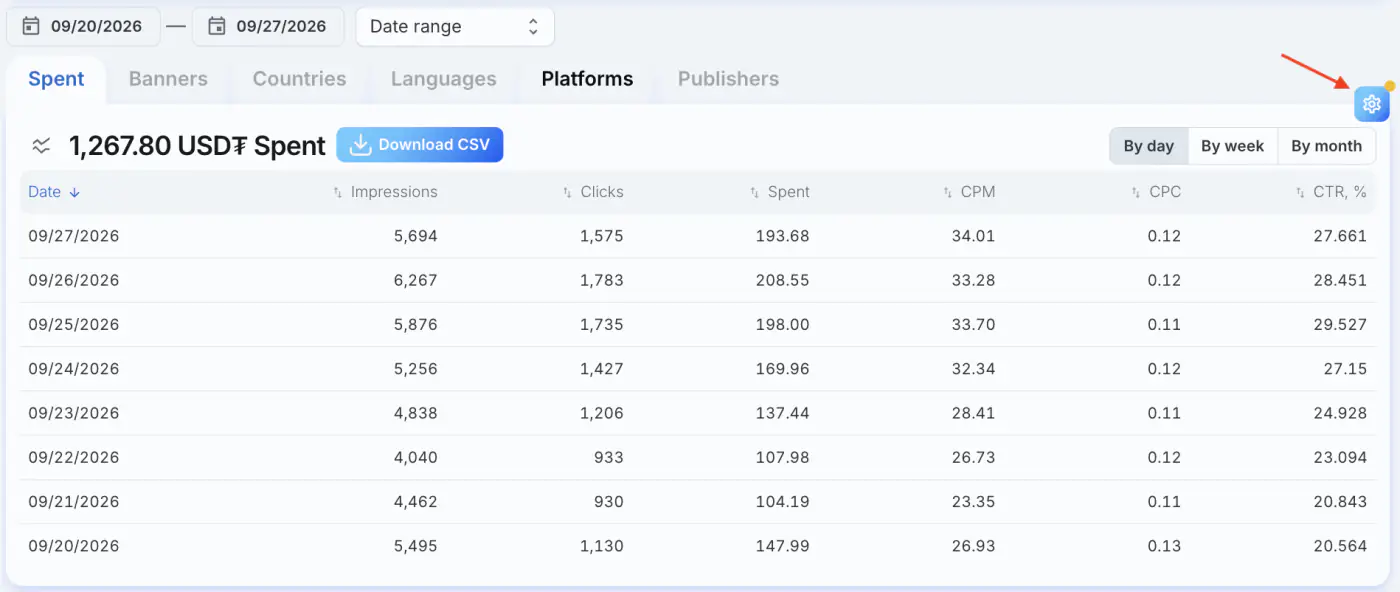
انقر على مربع الاختيار Show All لعرض جميع المقاييس.
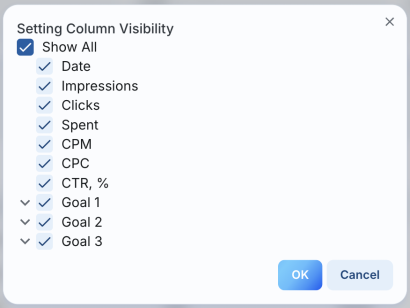
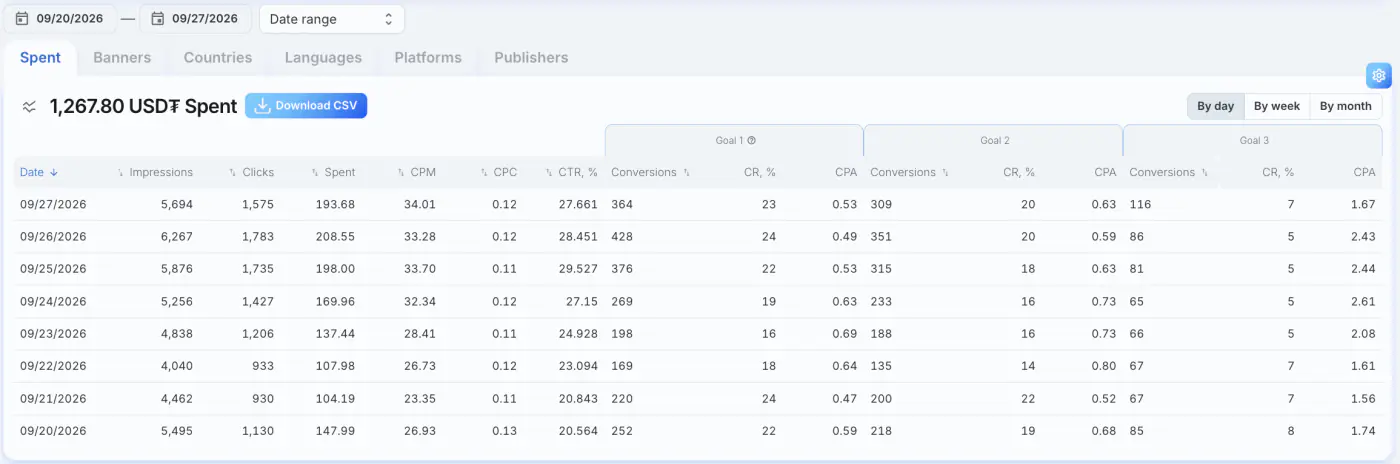
قد تستغرق بعض المعلمات الإحصائية ذات الصلة ما يصل إلى ساعة للتحميل. للحصول على مزيد من التفاصيل حول قيم المعلمات، راجع المسرد.
تشمل التحليلات المتاحة:
- الوقت (أيام/أسابيع/أشهر)
- اللافتة
- البلد
- لغة واجهة Telegram
- المنصة (نوع جهاز المستخدم: Android، iOS، Desktop)
- الناشرون (المعرف الفريد لمنصة الناشر)
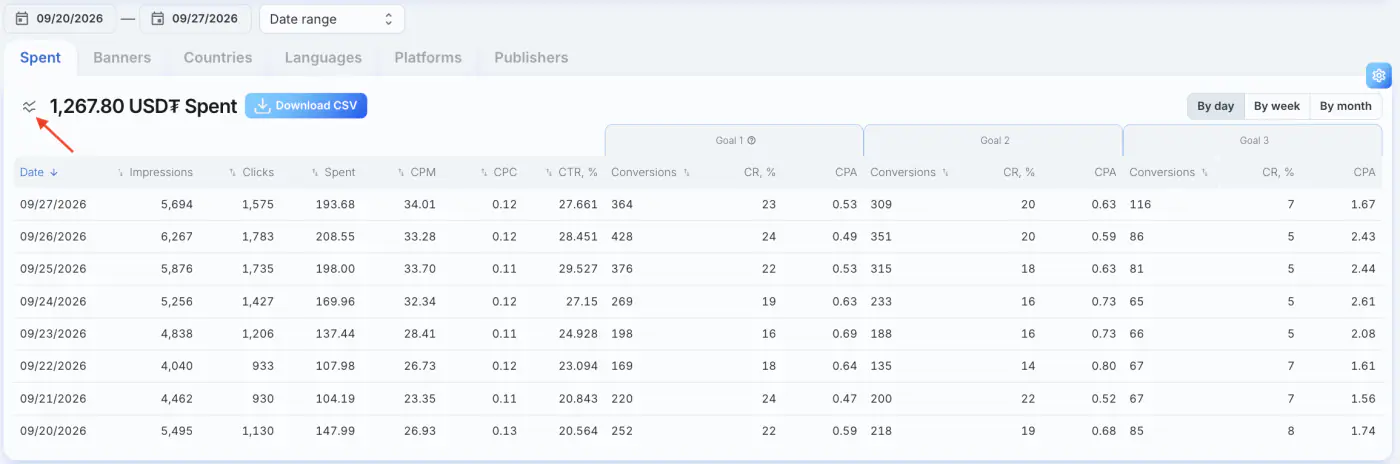
عند النقر على  في الزاوية العلوية اليسرى، سيتم عرض الإحصائيات كرسم بياني.
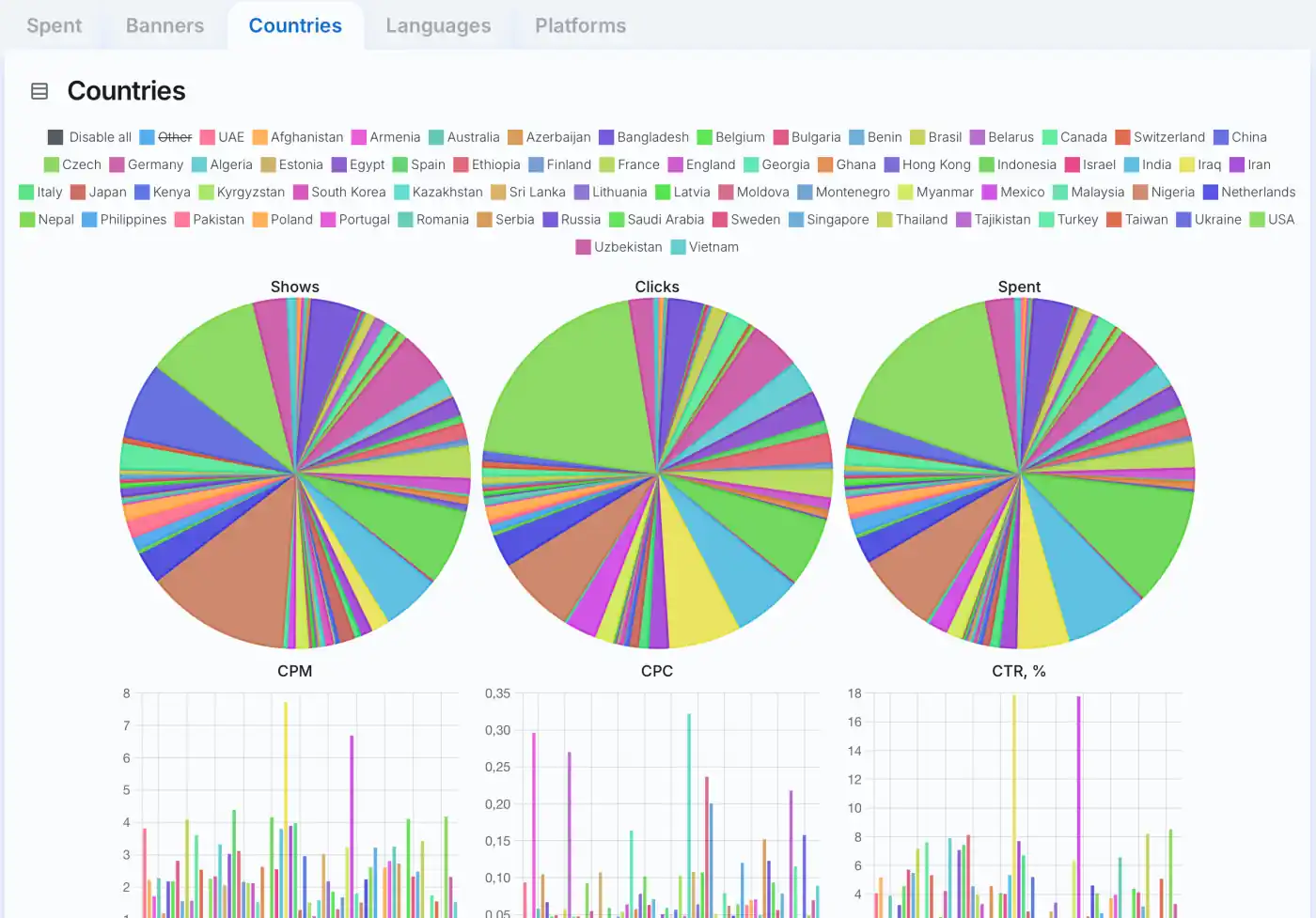
تحليل حسب المنصة
تتيح لك لوحة AdsGram تحليل أداء الإعلانات الموضعة مع ناشر معين.
النقر على رأس العمود يقوم بفرز البيانات تنازلياً؛ النقر المزدوج يقوم بالفرز تصاعدياً. يشير الرأس الأزرق إلى وجود فلتر نشط.
بناءً على هذا التحليل، يمكنك استبعاد مواضع الإعلانات على منصات معينة عند شراء الإعلانات في تطبيقات Telegram المصغرة والبوتات، باستخدام المعرفات الفريدة للمنصات.
مهم
يتم عرض مصادر_traffic فقط كمعرّف فريد لمنصة الناشر — دون تحديد اسمه أو أي معلومات تعريفية أخرى.
تحليلات التحويلات
إذا تم تكوين تتبع التحويلات، يستقبل AdsGram بيانات التحويلات ويعرضها في الأهداف المقابلة: Goal 1، Goal 2، Goal 3.
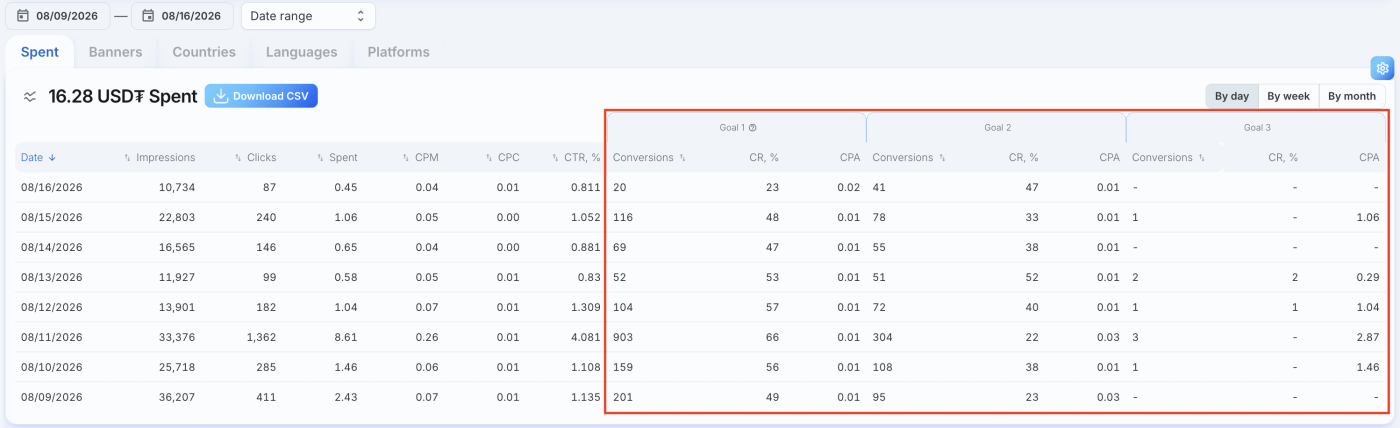
يتم تكوين الهدف الذي تُنقل إليه التحويلات من قِبل المعلن، باستثناء الحالات التي يكون فيها هدف محدد مضبوطاً افتراضياً لطريقة التتبع المختارة:
- عند استخدام AppsFlyer لتتبع تحويلات تطبيقات الجوال، يتم تعيين تثبيتات التطبيق إلى Goal 1.
- عند استخدام تتبع مشتركي قناة Telegram، يتم تعيين مشتركي قناة Telegram إلى Goal 1.
- عند استخدام Adjust، يتم تعيين تثبيتات التطبيق افتراضياً إلى Goal 2.
- في حملات Telegram Ads، يتم تعيين التحويلات التالية إلى Goal 1:
- للقنوات - الانضمام إلى القناة
- للبوتات - تشغيل البوت
- لـ TMA - تشغيل TMA
لمزيد من المعلومات حول إعداد تتبع التحويلات، راجع API لتأكيد التحويل.