الدمج في القنوات
إنشاء منصة
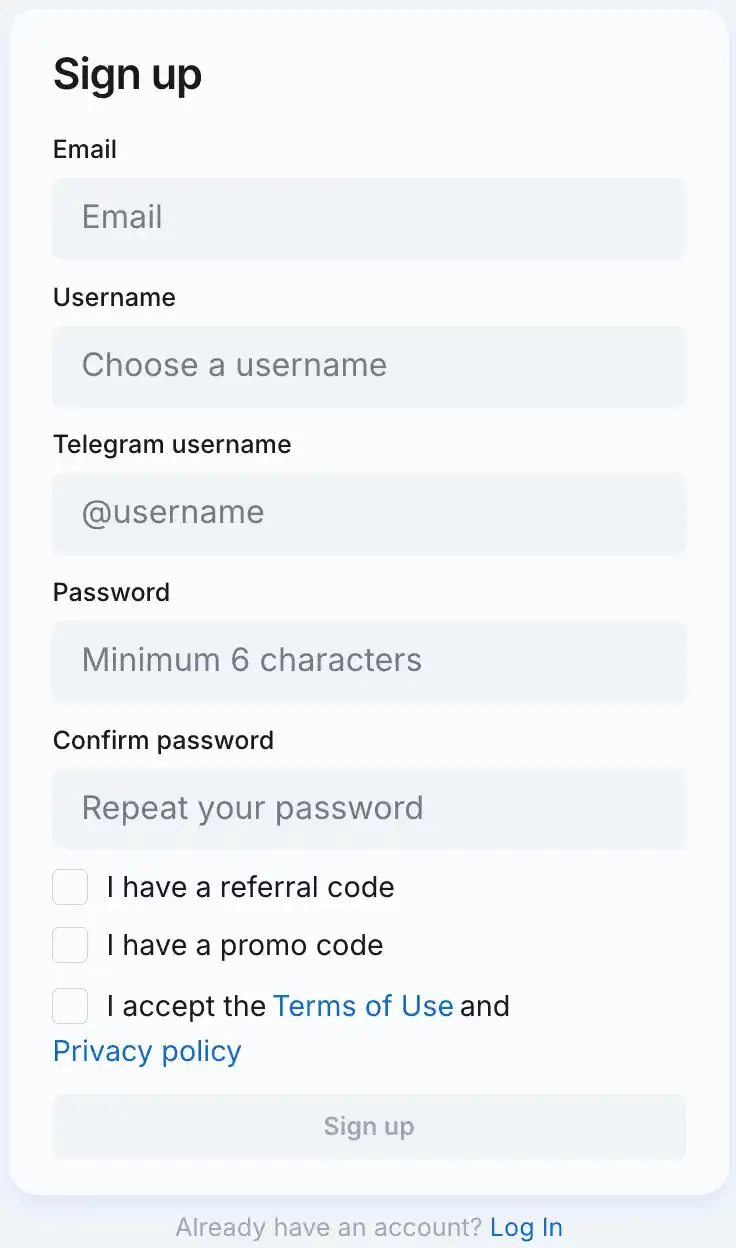
1. التسجيل
أنشئ حسابك على https://partner.adsgram.ai/registration.
تحذير
إذا كنت قد اتصلت بالفعل بشبكتنا كمعلن وأطلقت حملات، فمن المهم تسجيل الدخول في حساب الناشر بنفس بيانات الدخول التي استخدمتها للتسجيل في حساب المعلن.
سيؤدي هذا إلى منع ظهور إعلاناتك الخاصة داخل قناة تيليجرام الخاصة بك وضمان وظائف الشبكة الإعلانية بشكل صحيح.
2. فتح نموذج إنشاء المنصة
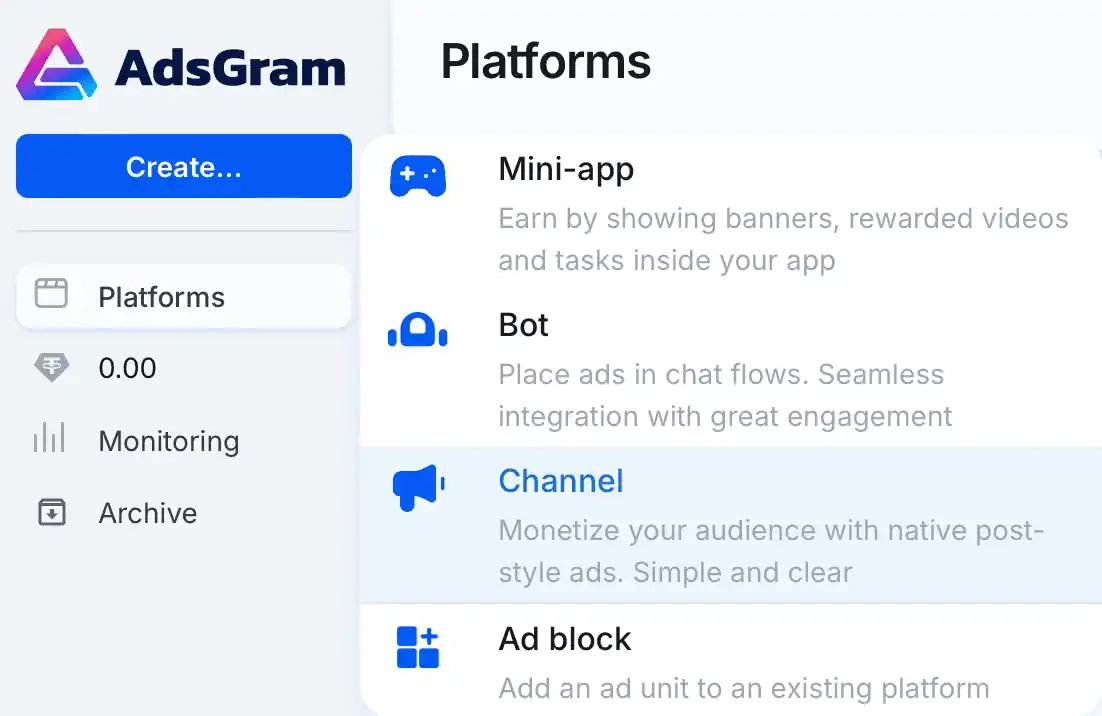
- انتقل إلى حسابك الشخصي في AdsGram.
- حدد قسم "Platforms" (المنصات) وانقر على "Create" (إنشاء).
- ثم اختر التنسيق: Channel (قناة).
3. ملء التفاصيل
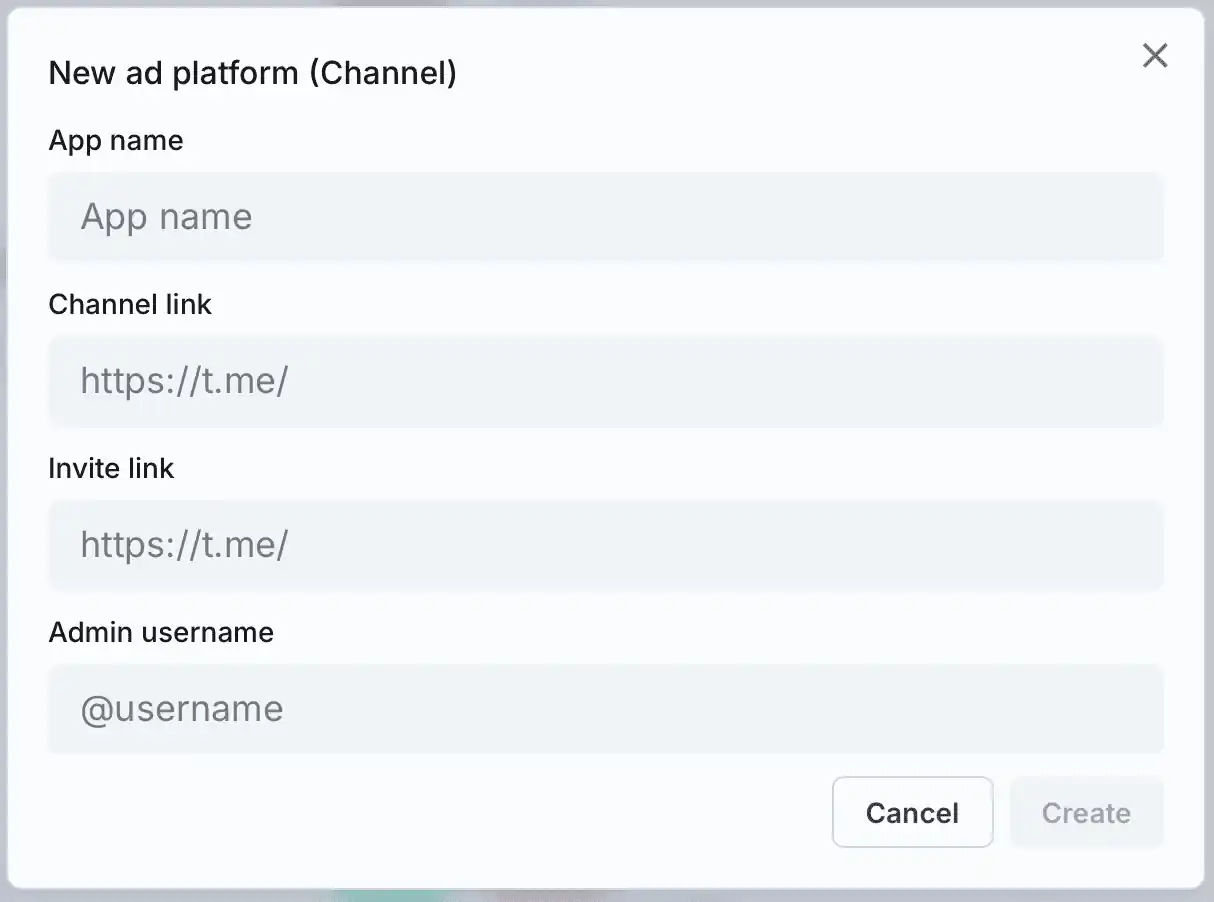
في النموذج، أدخل:
- Name (الاسم) – أي اسم لراحتك.
- Channel Link (رابط القناة) — أدخل رابطاً بالتنسيق https://t.me/yourchannel.
- Invite link (رابط الدعوة) — أنشئ رابط دعوة لبوتنا حتى يتمكن من نشر المنشورات الإعلانية في قناتك.
- Administrator Username (اسم المستخدم للمسؤول) – أدخل اسم المستخدم الخاص بك على تيليجرام.
- انقر على "Create" (إنشاء)، وستظهر المنصة في القائمة.
حظر عرض الفئات المتخصصة لجمهور البالغين والمقامرة
من خلال التواصل مع فريق الدعم @adsgramsupport أو support@adsgram.ai، يمكنك طلب إيقاف عرض الإعلانات من فئات Gambling أو Adult على قناتك.
خطر
سيؤدي تعطيلها إلى انخفاض كبير في دخلك.
إنشاء كتلة إعلانية
1. إضافة كتلة إعلانية
- في واجهة المنصة، انقر على
+ Block. - في النافذة المنبثقة، أدخل اسم الكتلة الإعلانية.
- في حقل "Platform" (المنصة)، اختر المنصة التي تم إنشاؤها.
- في حقل "Ad Block Type" (نوع الكتلة الإعلانية)، اختر التنسيق (مثلاً "Channel").
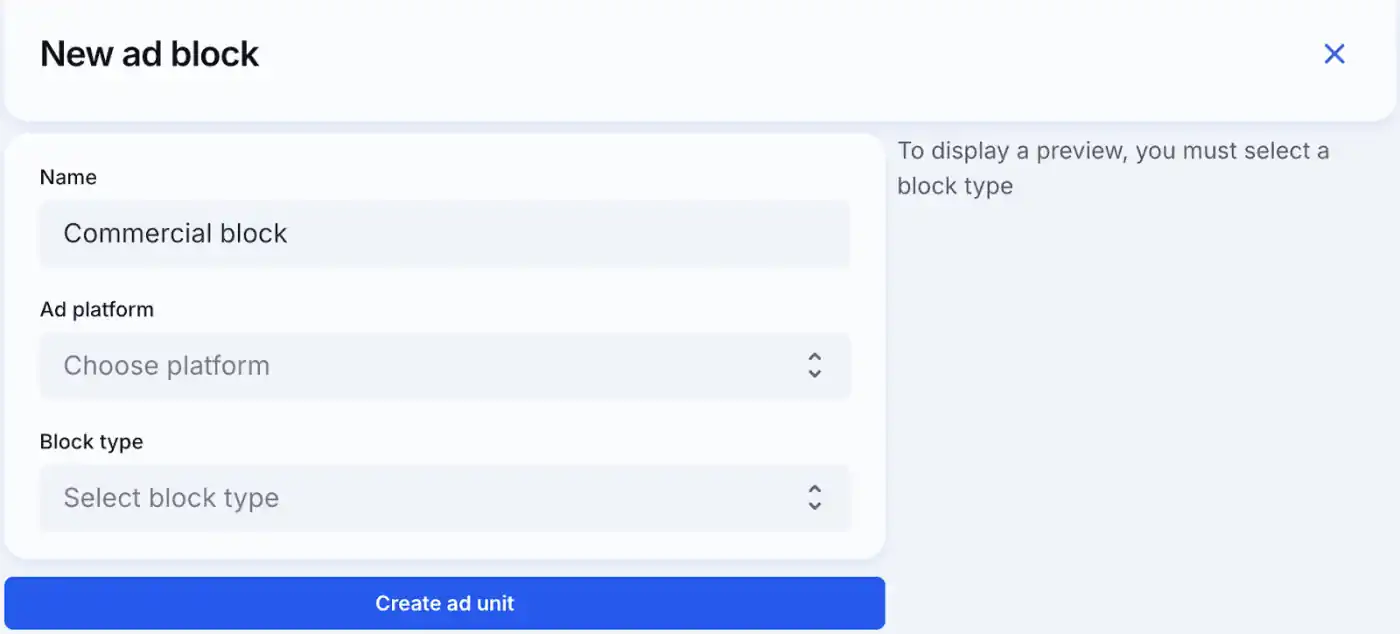
2. تكوين إعدادات عرض الإعلانات
- Maximum number of posts per day (الحد الأقصى للمنشورات يومياً) — اختر الحد الأقصى لمنشورات الإعلانات يومياً: من 1 إلى 3. يمكن عرض 3 منشورات كحد أقصى يومياً.
- Ad posting time (وقت نشر الإعلان) — اختر الفترات الزمنية (فتحات مدتها 30 دقيقة) التي يمكن للبوت نشر الإعلانات فيها.
- يمكن عرض إعلان واحد فقط في فترة 30 دقيقة.
- إذا اخترت أكثر من ثلاث فترات يومياً، سيتم عرض الإعلانات بشكل عشوائي في أي منها ولكن بحد أقصى ثلاثة يومياً.
- لعرض إعلان أو إثنين يومياً، اختر فترة أو فترتين.
- يستغرق تحديث الجدول حوالي ساعتين حتى يبدأ مفعوله.
مهم
يجب أن يكون هناك منشور واحد غير إعلاني على الأقل بين الرسائل الإعلانية في القناة. لن يتم نشر رسالتين إعلانيتين متتاليتين، حتى إذا تم حذف الإعلان السابق. للسماح للبوت بنشر إعلان جديد، انشر محتوى عادي في القناة.
- تكلفة المنشور الدنيا — يمكنك تحديد سعر أدنى للمنشور. هذا هو الحد الأدنى الذي لن يتم عرض الإعلانات تحته في قناتك. يقوم النظام تلقائياً بتوقع عدد المشاهدات المتوقعة للمنشور بناءً على إحصائيات قناتك وحساب الإيرادات التقديرية. إذا كان سعر المنشور المحسوب أقل من القيمة الدنيا التي حددتها، فلن يتم نشر منشور الإعلان هذا.
تحذير:
تحديد تكلفة المنشور الدنيا قد يقلل من إيراداتك الإجمالية، حيث قد يتم تصفية بعض منشورات الإعلانات.
جدول النشر
يتم تحديث الجدول مرة واحدة يومياً في الساعة 00:00 (UTC+0).
إذا قمت بإجراء تغييرات على الجدول اليوم:
- سيتم نشر المنشورات المجدولة ليوم اليوم بناءً على الجدول السابق (القديم).
- سيبدأ الجدول الجديد مفعوله للمنشورات المجدولة لليوم التالي وما بعده.
يضمن هذا استقرار النظام ويمنع التعارضات عند تحديثات الجدول.
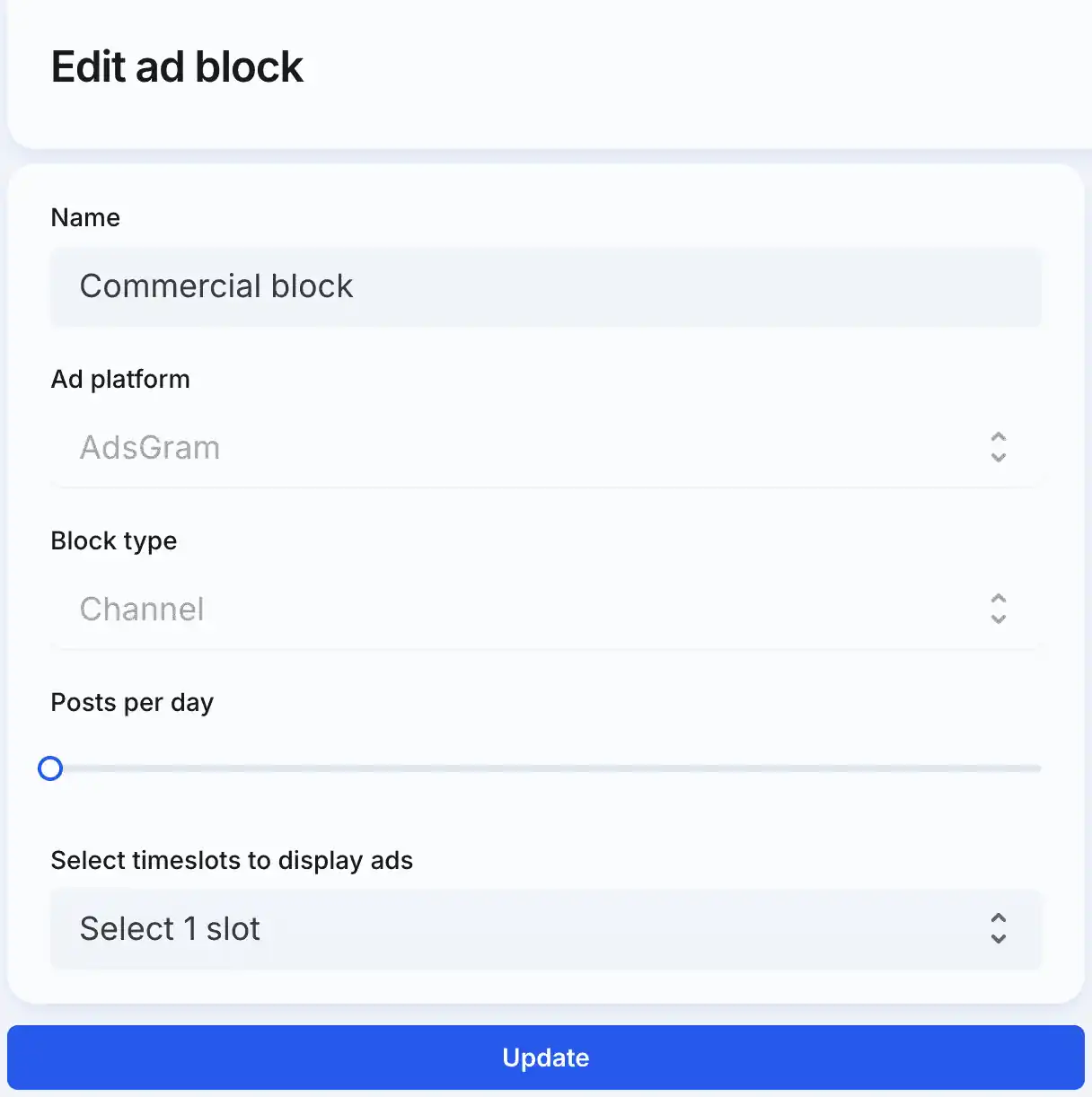
3. إكمال إنشاء الكتلة الإعلانية
- انقر على "Create Ad Block" (إنشاء كتلة إعلانية).
- بعد الإنشاء، ستظهر الكتلة في لوحة الإدارة.
- ستتمكن من تحرير وبدء وإيقاف الكتلة.
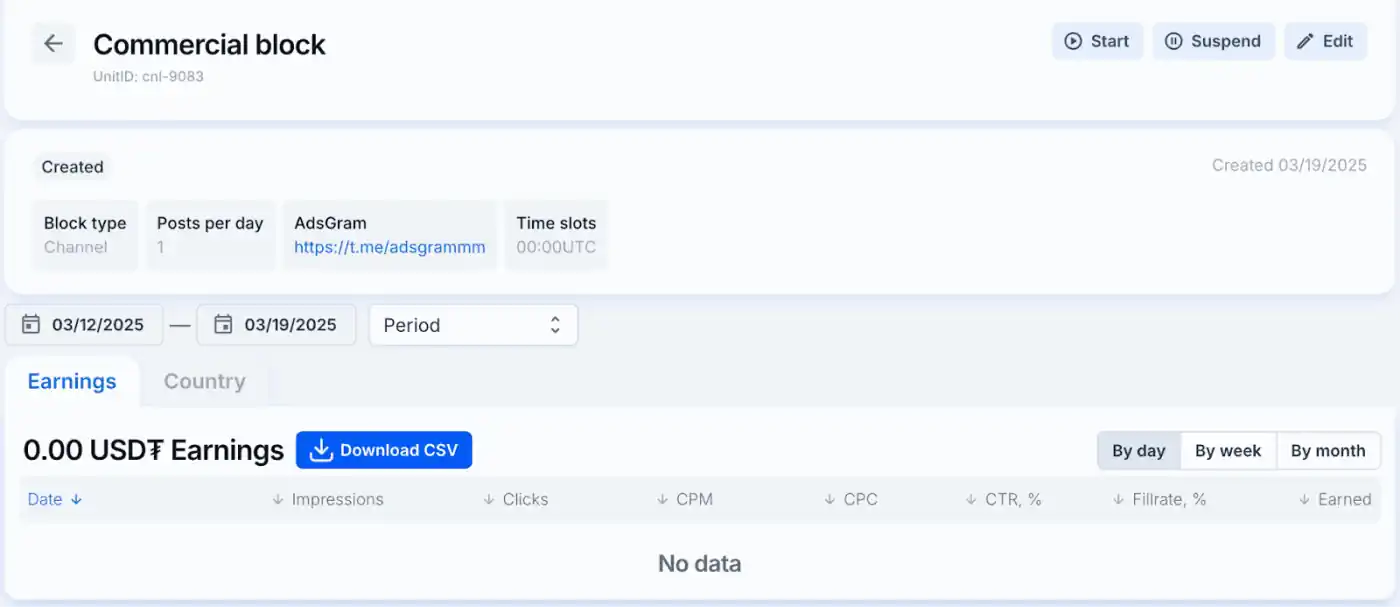
4. مراقبة الكتلة الإعلانية وإدارتها
- يعرض الواجهة إحصائيات حول مرات العرض والنقرات والإيرادات ومقاييس أخرى.
- يمكن تصدير البيانات إلى CSV.
عملية دمج بوت AdsGram
- انتقل إلى البوت عبر هذا الرابط: @adsgram_adv_channel_bot
- افتح وصف البوت.
- انقر على "Add to Group or Channel" (إضافة إلى مجموعة أو قناة) واختر قناتك.
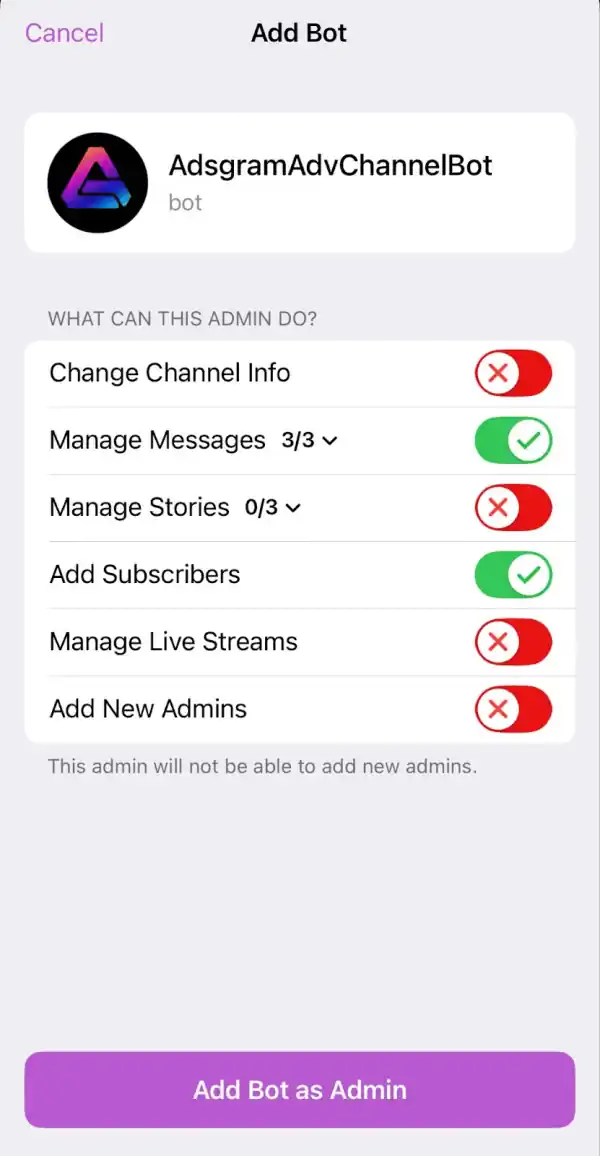
- ستفتح نافذة الإعدادات:
- اسمح للبوت بنشر الرسائل في القناة.
- قم بتعيينه كمسؤول.