
Telegram istemcilerinde Kampanya Başlatma
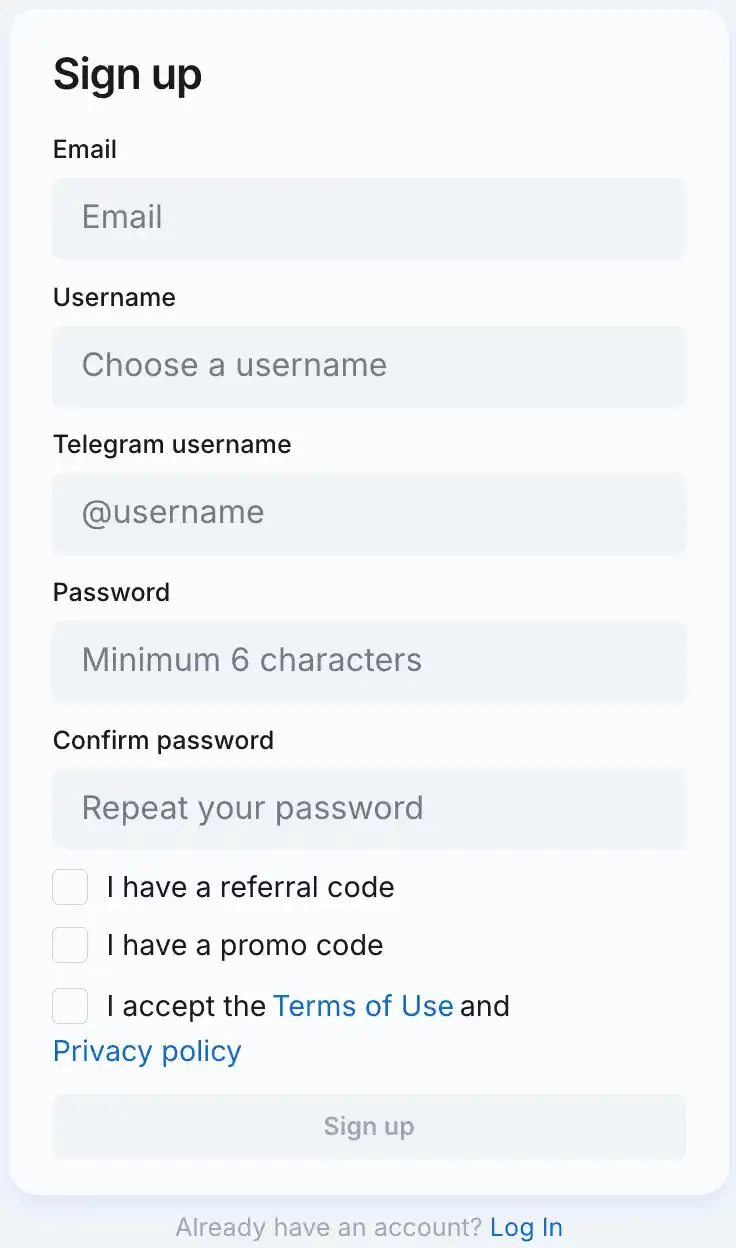
1. Reklamveren kişisel hesabında kayıt olun
UYARI
Yayıncı olarak ağımıza zaten bağlandıysanız, yayıncı hesabında kayıt olurken kullandığınız aynı giriş bilgileriyle reklamveren hesabında yetkilendirmeniz önemlidir.
Bu şekilde, uygulamanıza yönlendiren reklamları uygulamanız içinde otomatik olarak göstermeyeceğiz.
2. Kampanya oluşturma
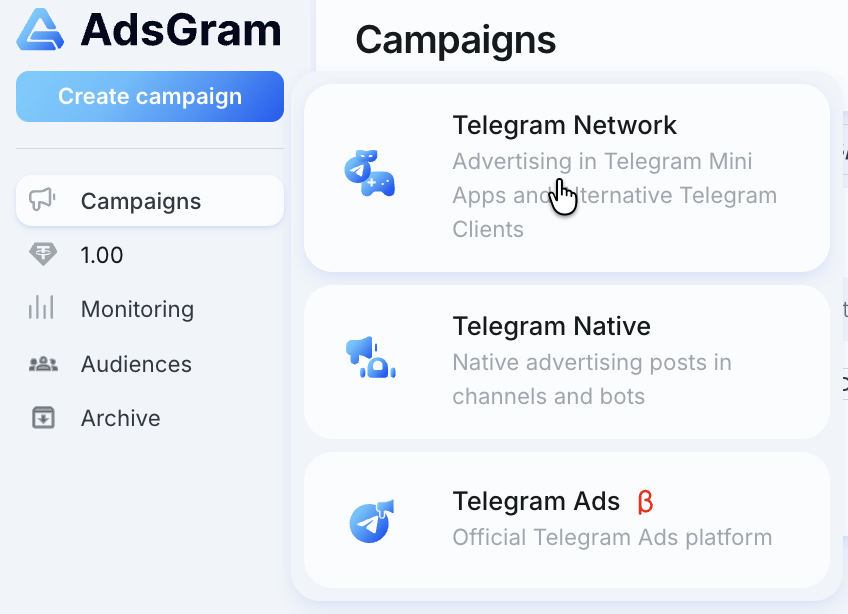
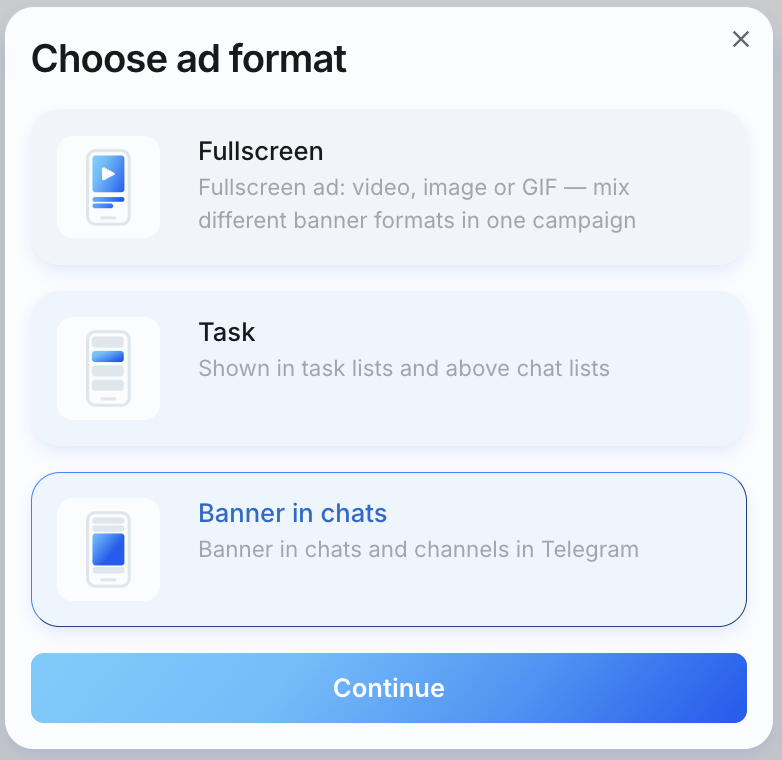
Create Campaign butonuna tıklayın, Telegram Network'ü seçin ve kampanya türü olarak Sohbetlerde banner'ı seçin.
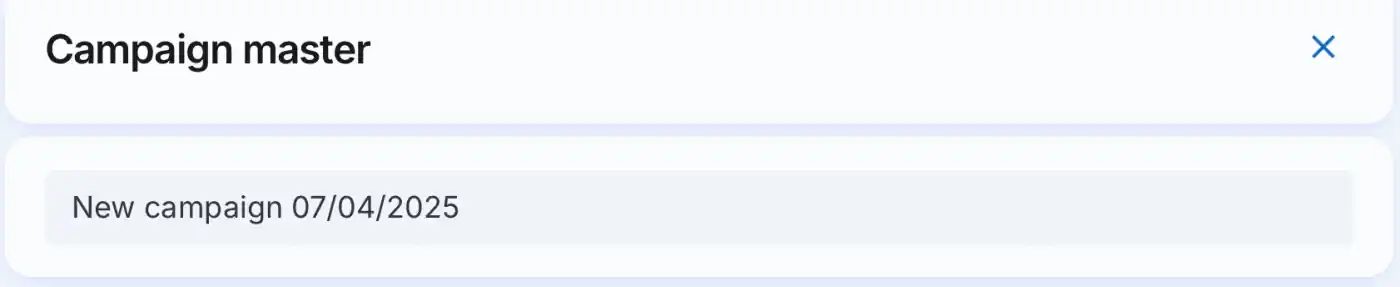
Kampanya adını girin
3. Yasal bilgilerin doldurulması
UYARI
Bu bölüm yalnızca Rusya'daki kullanıcılara yönelik reklam kampanyları için geçerlidir.
Reklamınızda ERID dahil etmeniz gerekiyorsa, lütfen bu özelliği etkinleştirmek için @adsgramsupport veya support@adsgram.ai ile iletişime geçin.
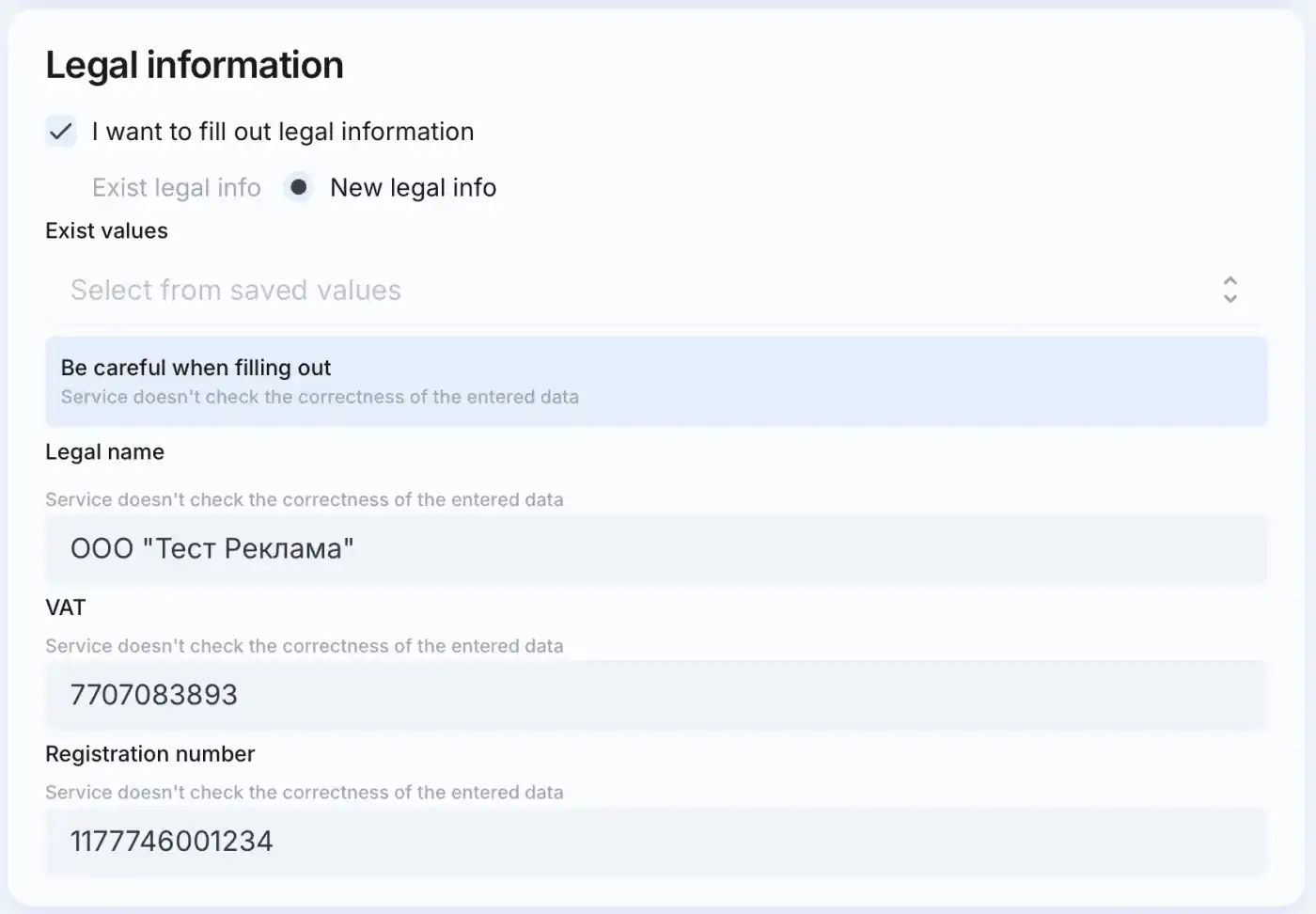
ÖNEMLİ
Doldururken dikkatli olun. Hizmet ERID oluşturmaz ve token'ı doğrulamaz.
4. Hedefleme bilgilerini doldurma
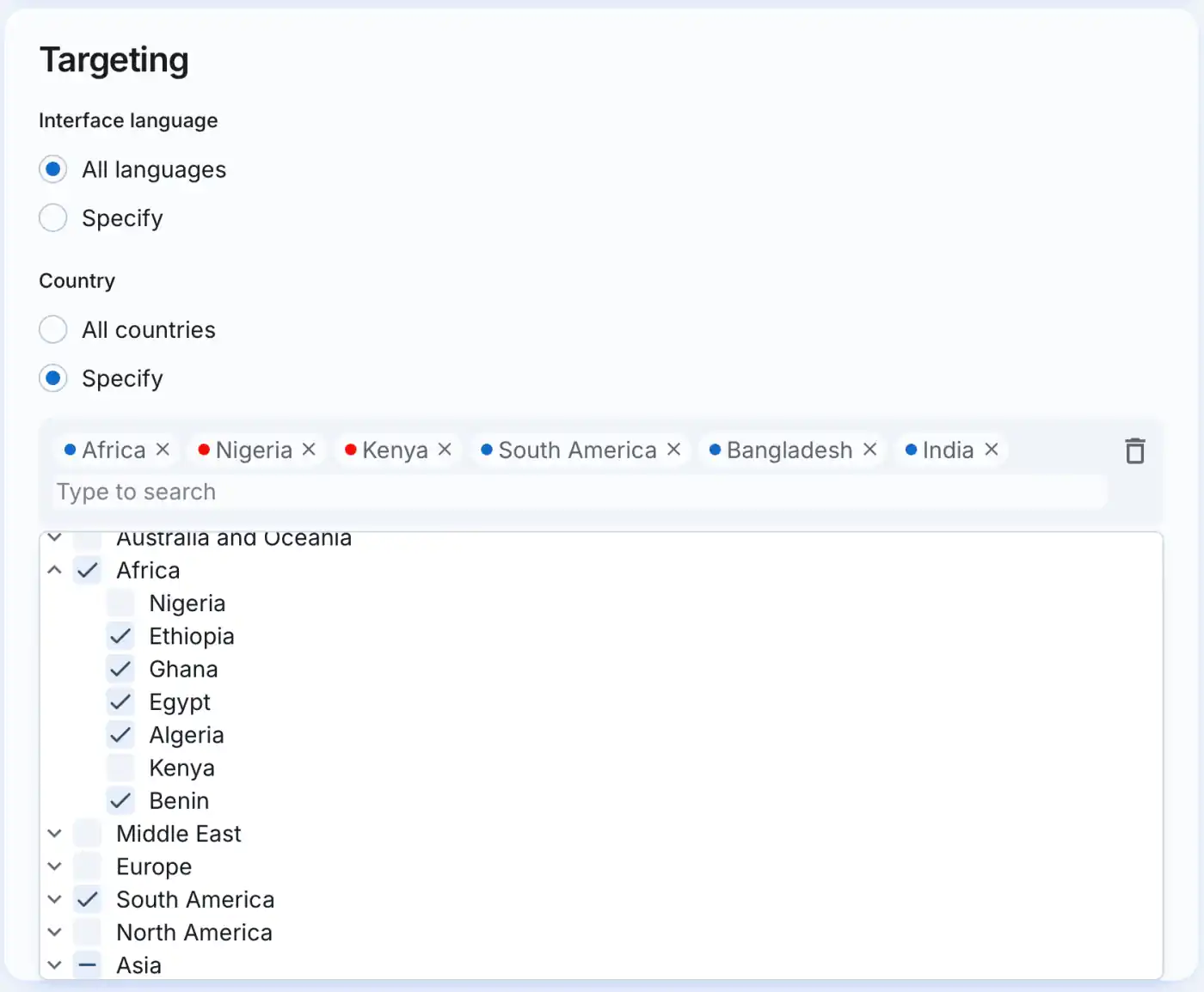
Belirtin:
- Arayüz dili
- Bölge (belirli ülkeleri hariç tutma/dahil etme seçeneği ile)
- VPN ayarları
- Platform (iOS/Android)
- Telegram Premium durumu
5. Kitleyi dahil etme veya hariç tutma
Reklamları bunlara odaklamak için belirli segmentleri seçin veya gösterilecek kitleden hariç tutun. Kampanya, kitle oluşturma için en fazla 10 segmentle sınırlıdır. 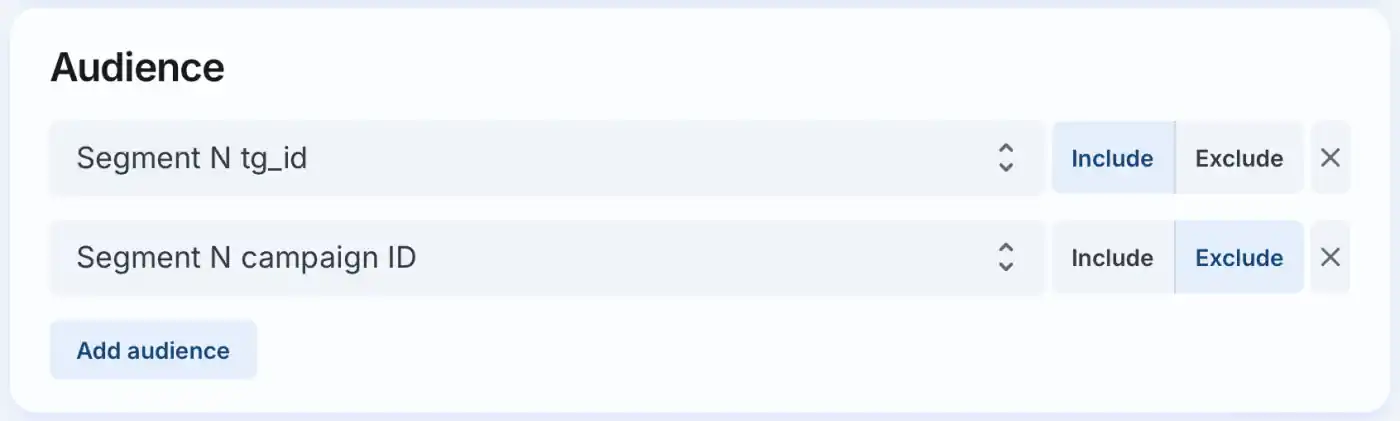
Kitle segmentleri nasıl oluşturulur?
6. Strateji bloğunu doldurma
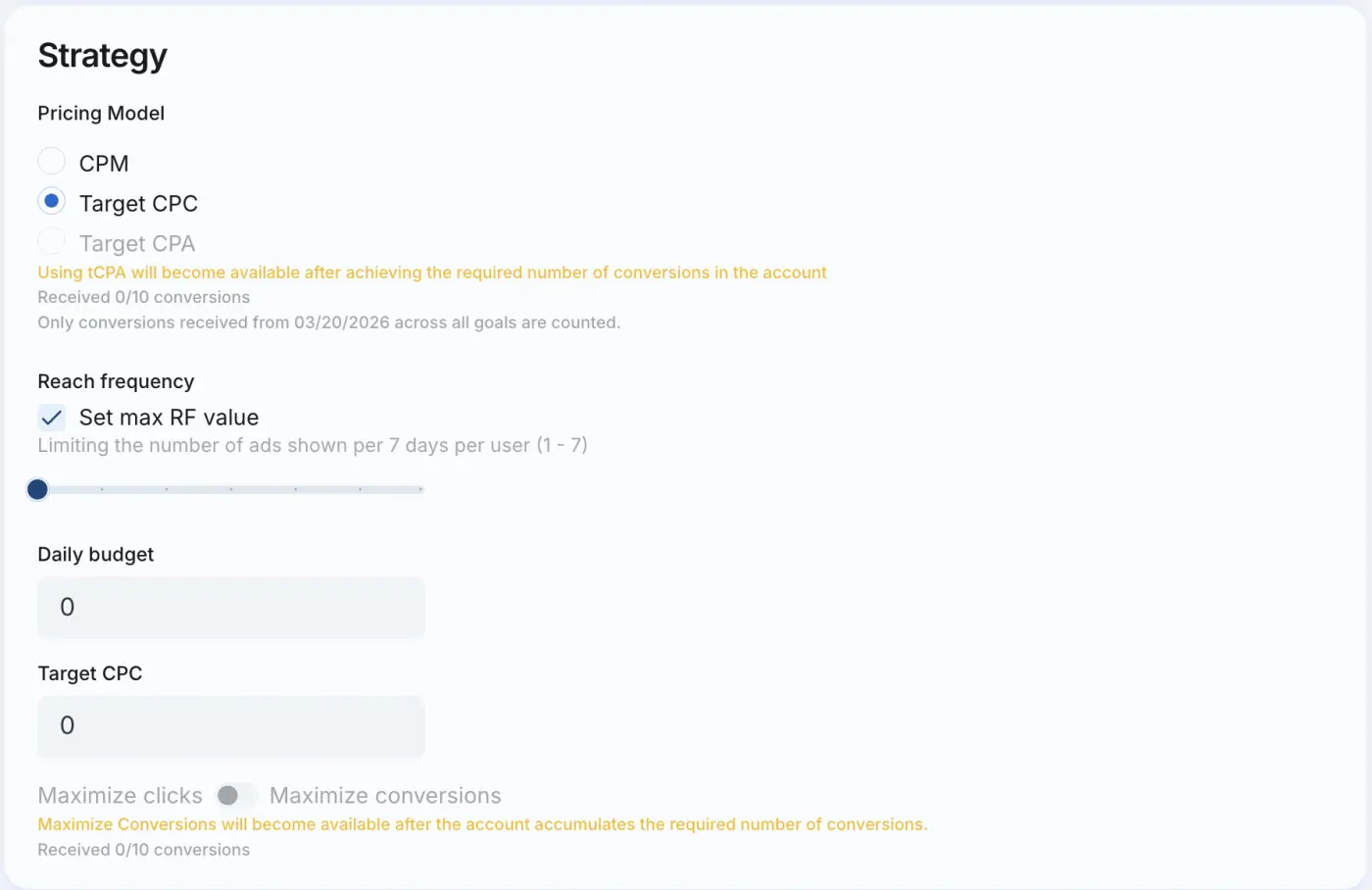
Fiyatlandırma Modeli ve Optimizasyon
Seçilen fiyatlandırma modeline bağlı olarak farklı optimizasyon seçenekleri kullanılabilir:
Hedef Tıklama Başına Maliyet (tCPC)
Tercih edilen fiyatlandırma modeli olarak Hedef Tıklama Başına Maliyet (tCPC)'yi seçtiğinizde, her 1.000 gösterim için ücretlendirilirsiniz. Aynı zamanda algoritma, gerçek tıklama başına maliyetin Hedef tCPC'yi aşmaması için reklam gösterimini tıklama olasılığı daha yüksek kullanıcılara doğru optimize eder.
tCPC için bir optimizasyon hedefi seçebilirsiniz:
- Tıklamaları Maksimize Et - algoritma, mümkün olan en fazla tıklama sayısını elde etmek için gösterimleri optimize eder;
- Dönüşümleri Maksimize Et - algoritma, dönüşüm gerçekleştirme olasılığı daha yüksek kullanıcılara doğru gösterimleri optimize eder.
Dönüşümlere göre optimize etmek için önce AdsGram'da dönüşüm izlemeyi ayarlamanız ve en az 10 dönüşüm almanız gerekir. Dönüşüm izlemeyi ayarlama hakkında daha fazla bilgi için Dönüşüm onayı için API bölümüne bakın.
Hedef CPA (tCPA)
Hedef CPA (tCPA), bir kampanyayı belirtilen hedef dönüşüm başına maliyette dönüşümler için optimize etmenizi sağlar. Her 1.000 gösterim için ücretlendirilirsiniz; algoritma ise dönüşüm gerçekleştirme olasılığı daha yüksek kitlelere doğru gösterimleri optimize ederek gerçek dönüşüm başına maliyetin Hedef tCPA'yı aşmamasını sağlar.
tCPA'nın kilidini açmak için, AdsGram'da dönüşüm izlemeyi ayarladıktan sonra en az 10 dönüşüm almanız gerekir. Dönüşüm izlemeyi ayarlama hakkında daha fazla bilgi için Dönüşüm onayı için API bölümüne bakın.
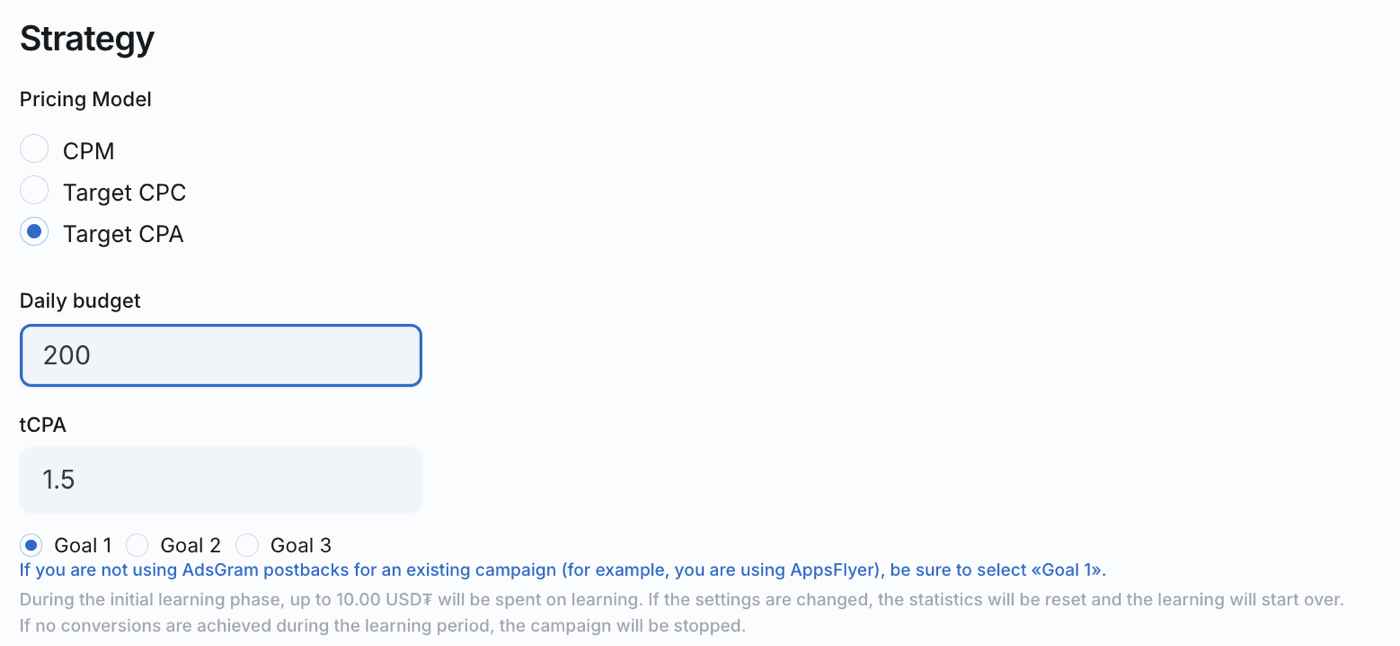
Bir tCPA kampanyası başlatırken üç hedeften birini seçebilirsiniz: Goal 1, Goal 2 veya Goal 3. Aynı anda birden fazla hedef seçemezsiniz - kampanya yalnızca seçilen tek bir hedef için optimize edilir.
ÖNEMLİ
Mobil uygulama dönüşümlerini izlemek için AppsFlyer veya Telegram kanal abonesi izleme kullanıyorsanız, tCPA kampanyasını yalnızca Goal 1 ile başlatabilirsiniz, çünkü AppsFlyer yüklemeleri ve Telegram kanal aboneleri Goal 1'e atanır. Adjust kullanırken, yüklemeler varsayılan olarak Goal 2'ye atanır.
ÖNEMLİ
Her yeni tCPA kampanyası bir öğrenme aşamasından geçer.
Öğrenme aşamasında:
- öğrenme için harcanabilecek tutar panelde gösterilir ve belirtilen tCPA'ya bağlıdır;
- trafik hacmi normalden düşük olabilir;
- gerçek CPA'nın belirtilen tCPA sınırları içinde kalacağını garanti etmiyoruz;
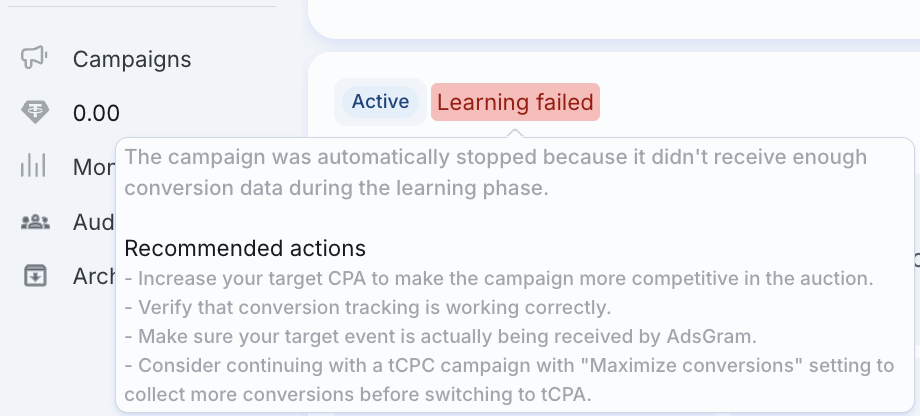
- öğrenme aşamasında herhangi bir dönüşüm alınmazsa, kampanya otomatik olarak durdurulur.
Algoritmanın başarıyla öğrenmesi için, tCPA kampanyası için seçilen belirli hedefe yönelik dönüşümler almanız gerekir. Örneğin, kampanya Goal 2 ile başlatılırsa, kampanyanın öğrenme aşamasını tamamlaması için Goal 2 için en az 10 dönüşüm almanız gerekir.
Yeterli dönüşüm verisi toplandıktan sonra algoritma öğrenme aşamasını tamamlar ve belirtilen tCPA'da dönüşümler için gösterimleri daha etkili bir şekilde optimize etmeye başlar.
Her tCPA kampanyası için panelde, öğrenme aşamasının başarıyla tamamlanıp tamamlanmadığını gösteren bir öğrenme durumu görüntülenir. Öğrenme aşaması başarıyla tamamlanmazsa, arayüz ayrıca kampanyanın öğrenme aşamasını başarıyla tamamlamasına yardımcı olabilecek sonraki adımlar için öneriler gösterir.
ÖNEMLİ
Günlük bütçe değişiklikleri hariç, bir tCPA kampanyasının ayarlarında yapılan herhangi bir değişiklik kampanyayı yeniden öğrenme aşamasına gönderir.
Erişim sıklığı
Varsayılan olarak, sıklık üst sınırı 7 günlük bir dönemde kullanıcı başına 1 gösterim olarak ayarlanmıştır. Sıklığı 7 günde kullanıcı başına 1'den 7 gösterime çıkarmak için kaydırıcıyı kullanın. Daha düşük bir sıklık, daha fazla benzersiz kullanıcıya ulaşmanızı sağlar.
7 günlük dönemde kullanıcı başına gösterim sınırını devre dışı bırakmak için "Maksimum RF değerini ayarla" onay kutusuna tıklayın.
Günlük Bütçe
Reklam için günlük harcamaya istekli olduğunuz maksimum tutarı belirtin (minimum: 20 USDT).
ÖNEMLİ
Günlük bütçeyi değiştirmek, tCPA kampanyasını öğrenme aşamasına sokmaz.
Önerilen CPM / Hedef Tıklama Başına Maliyet
Hedefleme ayarlarını tamamladıktan, fiyatlandırma modelini ve optimizasyon yöntemini seçtikten ve günlük bütçeyi belirledikten sonra sistem, bütçenizi verimli bir şekilde harcamanıza yardımcı olmak için önerilen bir CPM veya Hedef Tıklama Başına Maliyet (tCPC) önerecektir.
ÖNEMLİ
Önerilen CPM ve tCPC, daha önce doldurulan hedefleme ayarlarına bağlıdır.
Dönüşüm İzleme
Dönüşüm izlemeyi ayarlamak, kampanyaları yalnızca tıklamalar için değil, gerçek hedef eylemler için optimize etmenizi sağlar.
10 dönüşüm aldıktan sonra aşağıdaki seçenekler kullanılabilir hale gelir:
- Hedef Tıklama Başına Maliyet (tCPC) stratejisi için Dönüşümleri Maksimize Et optimizasyonu;
- Hedef CPA (tCPA) fiyatlandırma modeli.
Dönüşüm izlemeyi ayarlama ve AdsGram'a dönüşüm gönderme hakkında daha fazla bilgi için Dönüşüm onayı için API bölümüne bakın.
7. Banner oluşturma
Bir kampanyada kullanıcılara gösterilecek en fazla 10 banner bulunabilir.
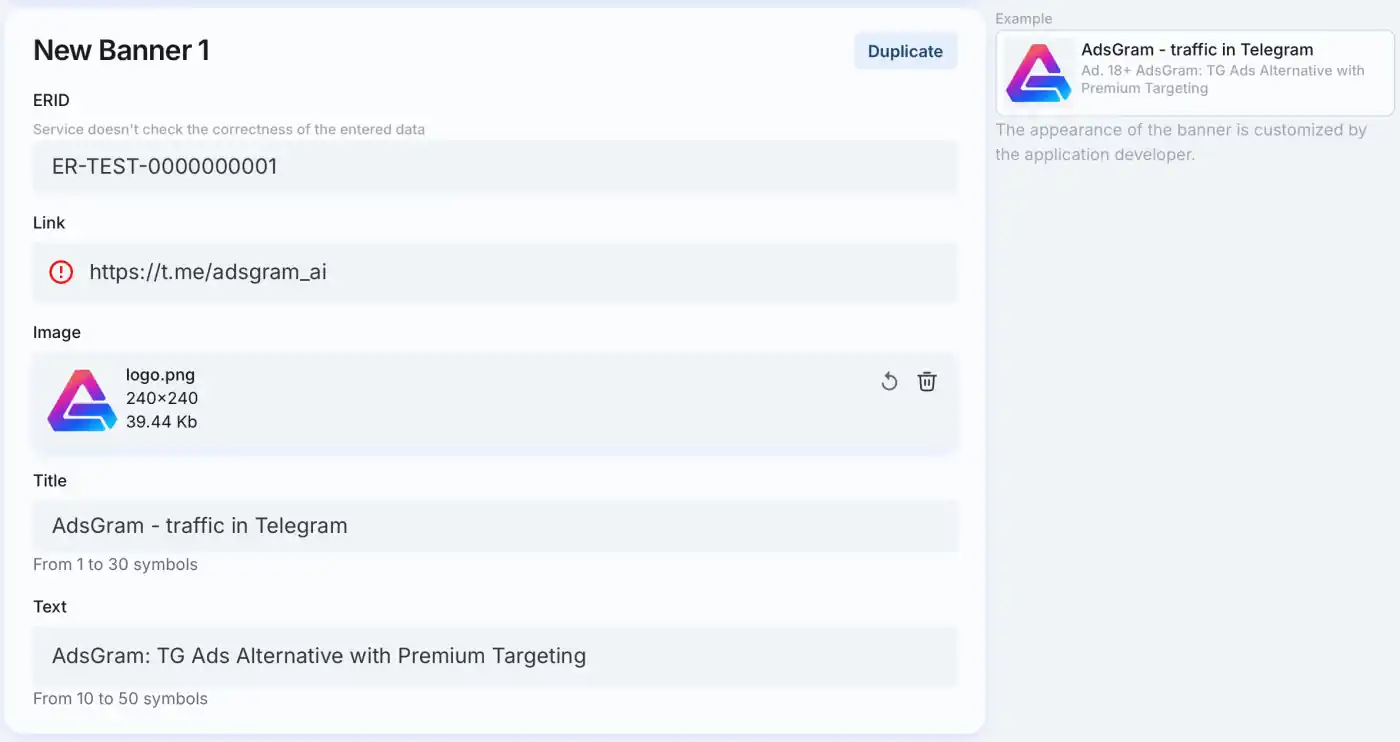
Banner için gerekli tüm alanları doldurun. Her kampanya türü için gereksinimler hakkında daha fazla bilgiyi banner türleri sayfasında bulabilirsiniz.
Gerekli tüm alanları doldurduğunuzda, bannerınızın önizlemesi sağ tarafta görünecektir.
İPUCU
Bir web uygulaması reklamı yapıyorsanız, doğrudan bot yerine uygulamaya yönlendirebilirsiniz. Bot oluşturucu, BotFather içinde /myapps komutunu kullanarak doğrudan bir bağlantı alabilir. 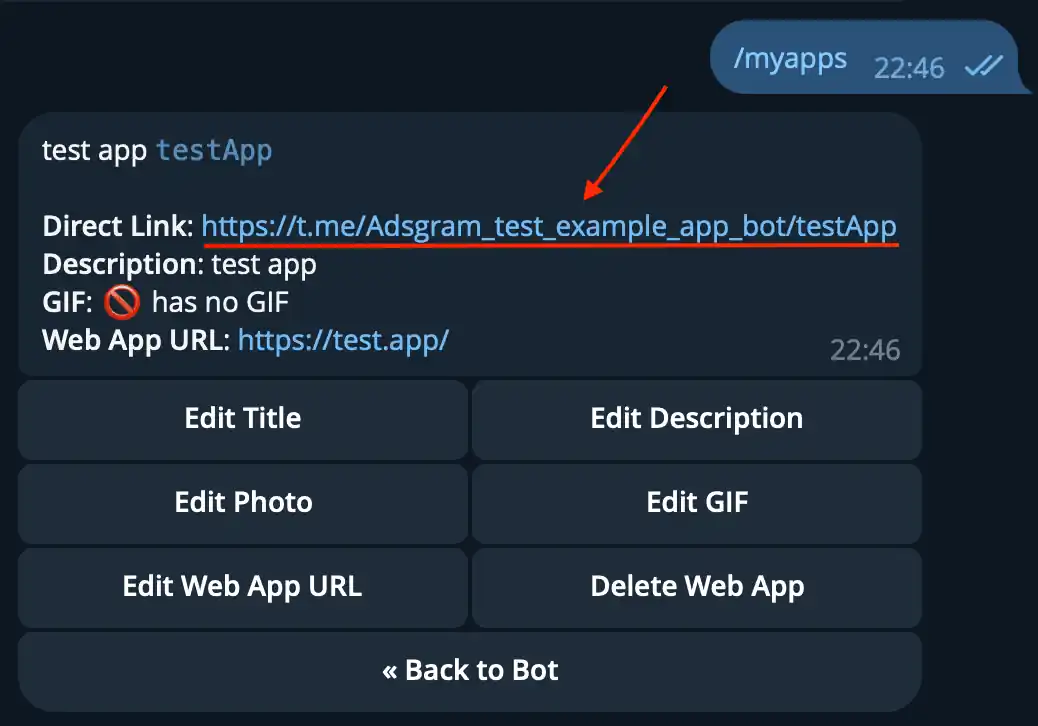
8. Reklam kampanyasını başlatma

🎉 Başlatma tebrikler!
Denetim geçtikten sonra, kampanya durumu "Başlamaya hazır" olarak değişir.
Başlattıktan sonra, kampanya aktif olur ve bakiye pozitifse ağ kullanıcılarına gösterilmeye başlar. Bakiyemi nasıl doldurabilirim?
Başlattıktan sonra yakında kampanya analitiklerini göreceksiniz.
9. Kampanya İzleme ve Optimizasyonu
Bir kampanyayı başlattıktan sonra, performansını düzenli olarak analiz edin ve gerektiğinde ayarları düzenleyin. AdsGram panelinde bulunan kampanya istatistikleri ve metrikleri hakkında daha fazla bilgi için Kampanya Analitikleri bölümüne bakın.
- Reklamveren paneli temel performans metriklerini sunar:
- Gösterimler
- Tıklamalar
- Harcama (USD₮)
- CPM (1000 gösterim başına maliyet)
- CPC (tıklama başına maliyet)
- CTR (%)
- Dönüşümler
- CR (%)
- CPA (dönüşüm başına maliyet)
- Bir kampanyayı düzenleyebilir, çoğaltabilir veya devam ettirebilirsiniz.
- Veriler CSV olarak dışa aktarılabilir.
Kampanya optimizasyonu için ana öneriler şunlardır:
Trafiği reklam öğeleri arasında dağıtın
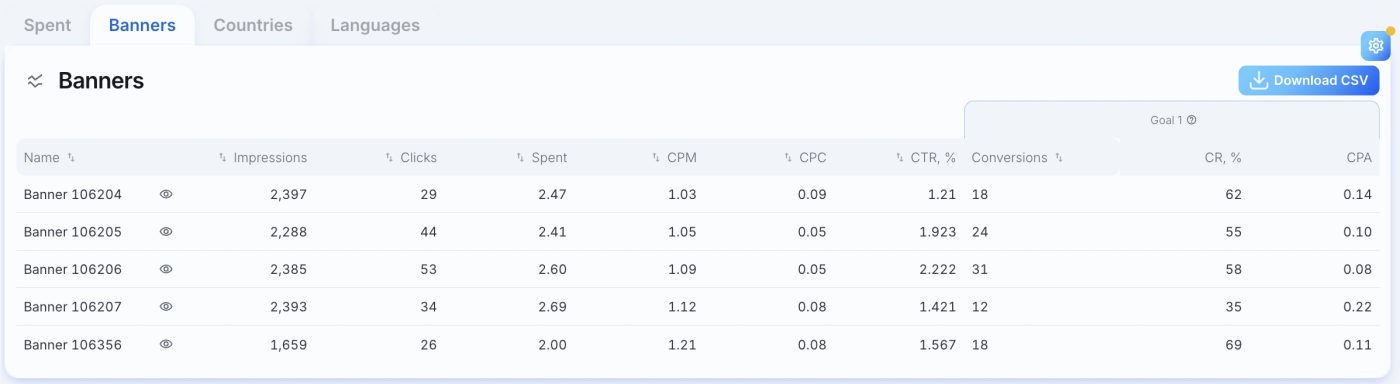
Birden fazla reklam öğesi kullanıyorsanız, her biri için ayrı bir kampanya oluşturmak yerine bunları aynı hedeflemeye sahip aynı kampanyaya ekleyin.
Aynı hedeflemeye sahip birden fazla kampanya aynı kitle için birbiriyle rekabet eder. Reklam öğelerini tek bir kampanyada birleştirmek bu rekabeti önlemeye yardımcı olur ve reklam öğeleri arasında daha dengeli bir trafik dağılımı sağlar.
Bu ayrıca algoritmanın tek bir kampanyadaki verilerden öğrenmesine ve reklam sunumunu daha etkili bir şekilde optimize etmesine olanak tanır.
Hedeflemeyi optimize edin
Reklam öğesinin dilini kitlenin diline uygun hale getirmeye çalışın. Reklam öğesi yalnızca tek bir dilde mevcutken birden fazla arayüz dili kullanmak etkileşimi azaltabilir ve dönüşüm başına maliyeti artırabilir. En azından, reklam öğesinin diliyle eşleşen dili hedeflemenizi öneririz.
Gerekli olmadıkça, hem ülkeye hem de arayüz diline göre kitleyi aşırı derecede kısıtlamaktan kaçının, çünkü bu mevcut trafik hacmini önemli ölçüde azaltabilir.
Rusça konuşan bir kitleye ulaşmak için kampanyaları ayırmanızı öneririz:
- VPN kitlesi: Rusça arayüz dili, GEO kısıtlaması yok, yalnızca VPN kullanan kullanıcılar;
- Normal kitle: GEO Rusya, tüm arayüz dilleri, VPN hariç.
Ürününüze zaten aşina olan kullanıcıları hariç tutun
Ürününüze zaten aşina olan kullanıcılara bütçe harcamaktan kaçınmak için, botunuzun kitlesine veya önceki kampanyalara dayalı bir kitle segmenti oluşturun ve bunu aktif kampanyalardan hariç tutun.
Bu, tekrarlanan gösterimleri azaltmaya ve bütçenizi yeni kullanıcılar edinmeye yönlendirmeye yardımcı olacaktır.
Kitle oluşturma ve kullanma hakkında daha fazla bilgi için Kitle bölümüne bakın.
CPM'den tCPC'ye geçmeyi düşünün
Kampanyanızın ana hedefi tıklama elde etmek, trafik çekmek veya abone kazanmaksa, CPM yerine tCPC stratejisini kullanmayı düşünün.
CPM'de, kullanıcıların reklamla etkileşime girip girmediğine bakılmaksızın gösterimler için ödeme yaparsınız.
tCPC'de algoritma, reklam sunumunu tıklama olasılığı daha yüksek olan kullanıcılara doğru optimize eder ve gerçek tıklama başına maliyeti belirtilen hedef CPC seviyesinde tutmaya çalışır.
Bu, bütçenizi daha verimli kullanmanıza ve kullanıcı edinme maliyetlerini düşürmenize yardımcı olabilir.
7 gün içinde kullanıcı başına gösterim sıklığını optimize edin
Daha düşük bir gösterim sıklığı, bütçenizi daha fazla sayıda benzersiz kullanıcıya dağıtmanızı sağlar ve yeni kullanıcılar edinmeye odaklanan kampanyalar için daha etkili olabilir.
Daha yüksek bir RF, aynı kullanıcıya reklamı birden çok kez göstermenin önemli olduğu imaj ve marka kampanyaları için yararlı olabilir.
Dönüşümleri ve tCPA'yı kullanın
Dönüşüm izlemeyi ayarlamak, kampanyaları yalnızca tıklamalar için değil, gerçek hedef kullanıcı eylemleri için de optimize etmenizi sağlar.
10 dönüşüm elde edildikten sonra, maksimum dönüşüm için tCPC optimizasyonu ve tCPA (Target CPA) fiyatlandırma modeli kullanılabilir hale gelir.
Dönüşüm izlemeyi ayarlama hakkında daha fazla bilgi için Dönüşüm onayı için API bölümüne bakın.
tCPA kampanyasını hızlıca başlatın
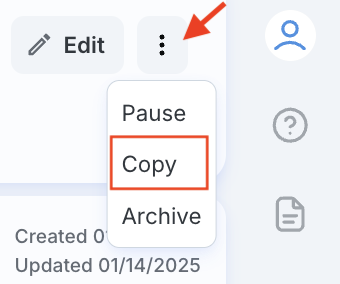
tCPA modeli panelde kullanılabilir hale geldiğinde, mevcut bir CPM veya tCPC kampanyasına dayalı olarak hızlıca bir tCPA kampanyası oluşturabilirsiniz:
- Mevcut kampanyayı kopyalayın - tüm ayarlarıyla birlikte yeni bir taslak oluşturulacaktır.
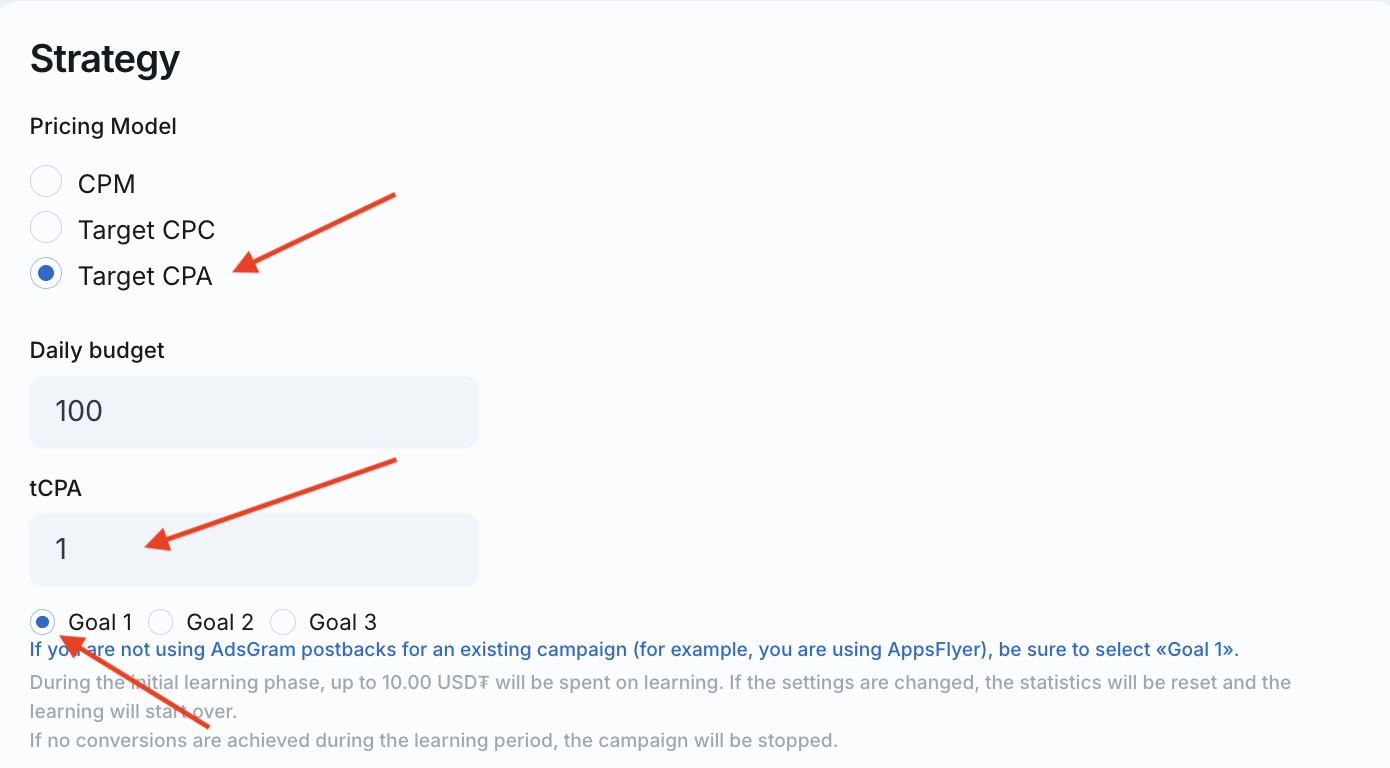
- Kampanya ayarlarına gidin ve Strategy bölümünde:
- Target CPA fiyatlandırma modelini seçin;
- optimizasyon hedefini seçin - Goal 1, Goal 2 veya Goal 3;
- hedef CPA değerini girin.
- Kampanyayı kaydedin ve başlatın.
Gösterim hacmini artırın
Bir CPM veya tCPC kampanyasındaki gösterim hacmi beklenenden düşükse, CPM veya tCPC'nin kampanya ayarları sayfasında gösterilen önerilen değerin altında ayarlanıp ayarlanmadığını kontrol edin.
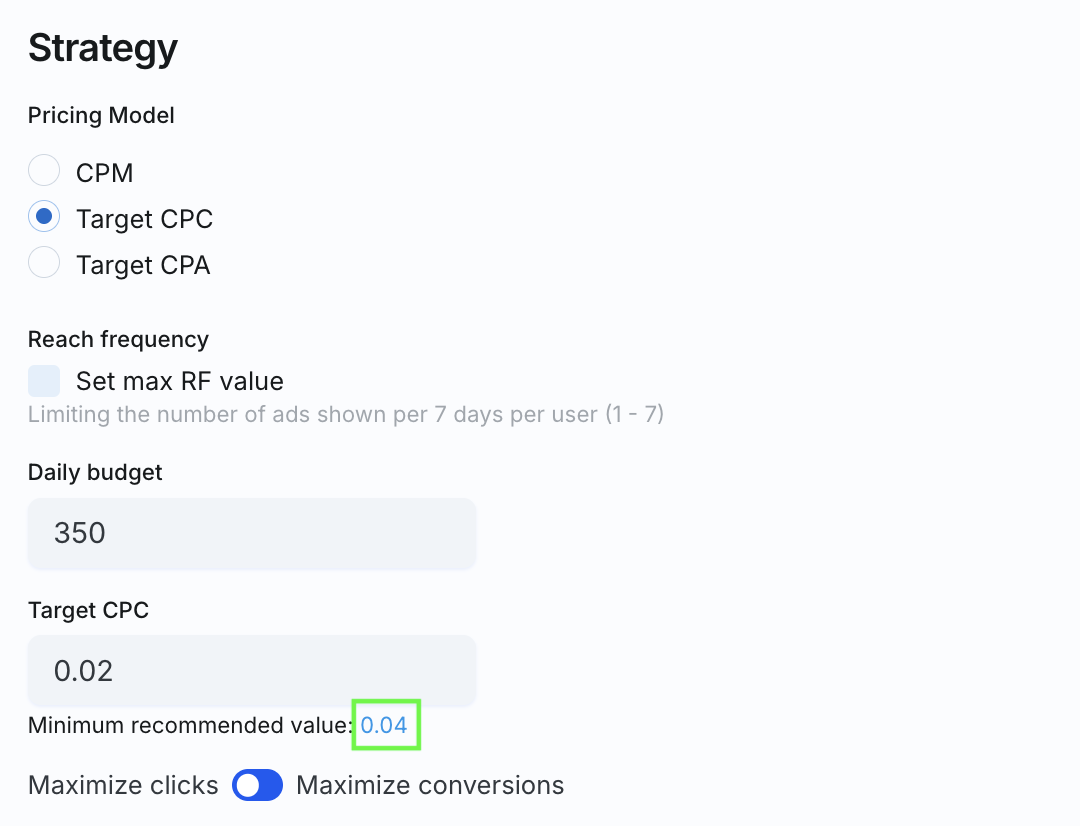
tCPA kampanyaları için, öğrenme aşamasında düşük trafik hacmi normaldir. Öğrenme aşaması tamamlandıktan sonra gösterim hacmi düşük kalırsa, tCPA'yı artırmayı deneyin. Mevcut değerde, algoritma belirtilen maliyette dönüşüm elde etmek için yeterli trafik bulamayabilir.
10. Kampanya Parametrelerini Değiştirme
İstatistikleri analiz ettikten sonra, kampanya ayarlarını düzenleyebilirsiniz:
- Banner ayarlarını değiştirmek, kampanyayı tekrar denetime gönderir.
- Strateji ve hedefleme parametrelerini ayarlamak, ek denetim gerektirmez.
- Günlük bütçe değişiklikleri hariç, bir tCPA kampanyasının ayarlarında yapılan herhangi bir değişiklik kampanyayı yeniden öğrenme aşamasına gönderir.
Herhangi bir sorunuz varsa, AdsGram Desteği ile iletişime geçin.