
Telegram Kanallarında Reklam Kampanyası Başlatma
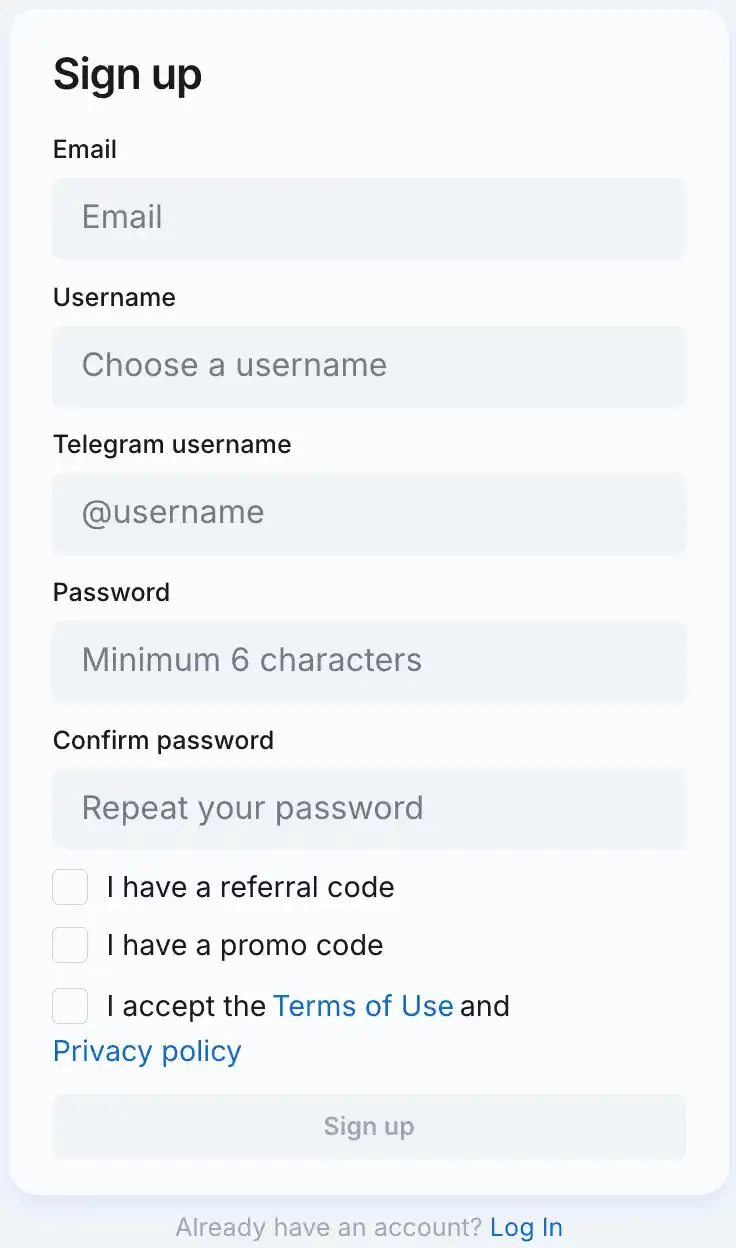
1. Reklamveren kişisel hesabında kayıt olun
UYARI
AdsGram'da zaten yayıncı olarak kayıtlıysanız, reklamveren hesabı için aynı giriş bilgisini kullanmalısınız. Bu şekilde, uygulamanıza yönlendiren reklamları uygulamanız içinde otomatik olarak göstermeyeceğiz.
2. Reklam Kampanyası Oluşturma
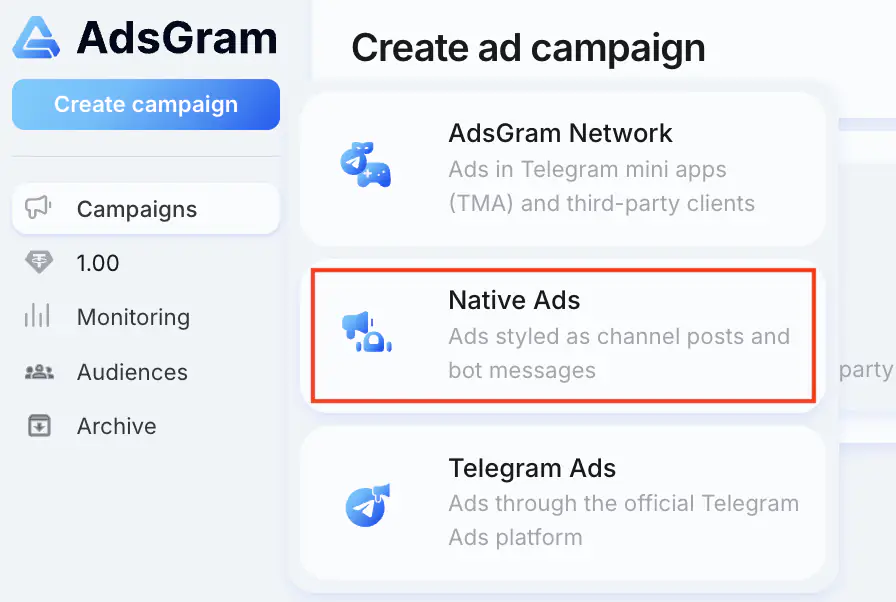
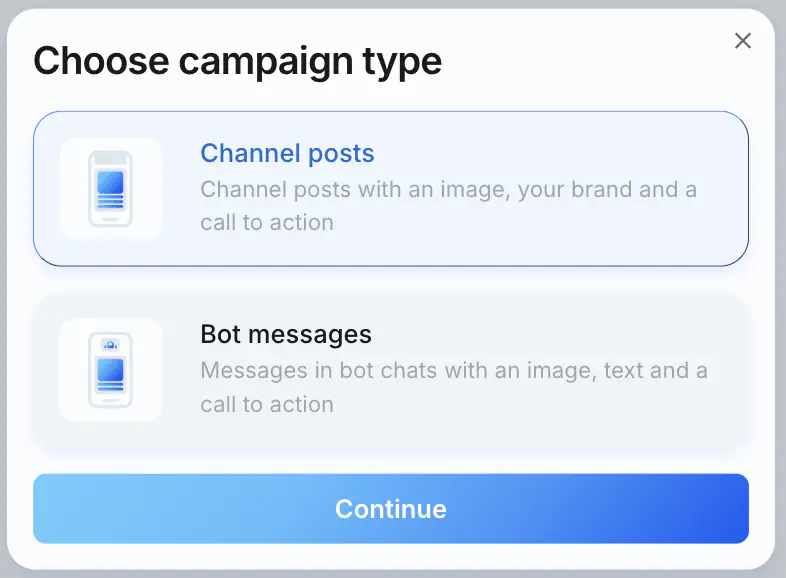
Create Campaign düğmesine tıklayın, Native Ads'i seçin ve ardından Channel posts kampanya türünü seçin.
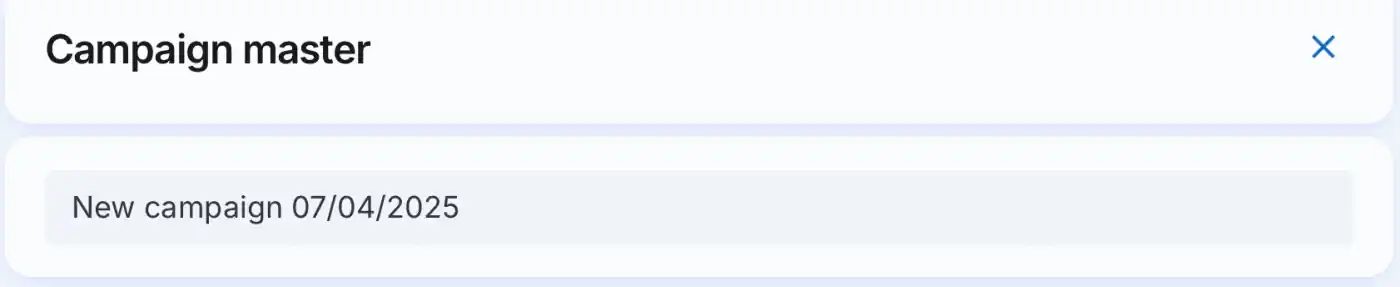
Kampanya adını girin.
UYARI
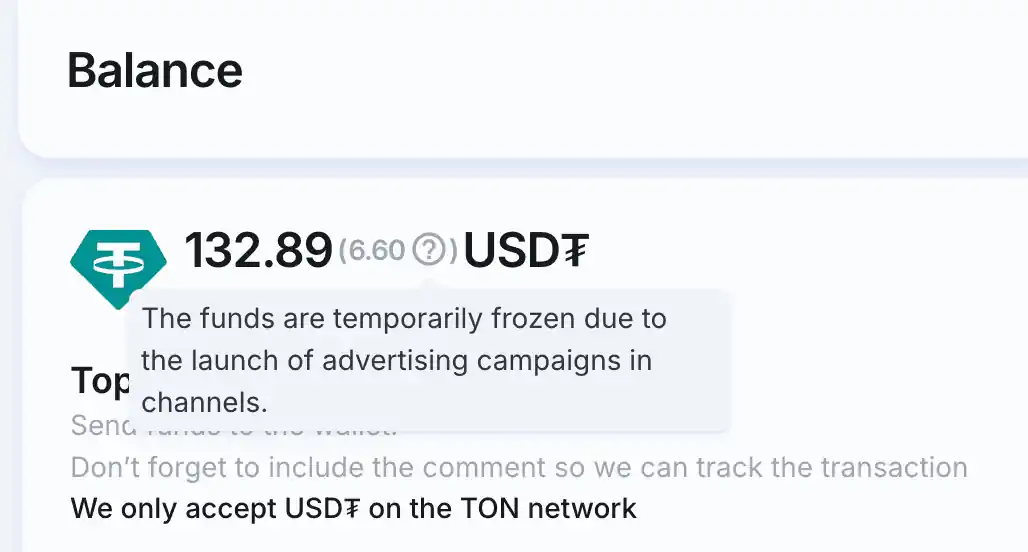
Bir kampanya başlattıktan sonra, bakiyeniz öngörülen günlük bütçe için bloke edilir ve reklam silindikten veya 24 saat sonra bloke kaldırılır.
3. Yasal bilgilerin doldurulması
UYARI
Bu bölüm yalnızca Rusya'daki kullanıcılara yönelik reklam kampanyları için geçerlidir.
Reklamınızda ERID dahil etmeniz gerekiyorsa, lütfen bu özelliği etkinleştirmek için @adsgram_supportbot veya support@adsgram.ai ile iletişime geçin.
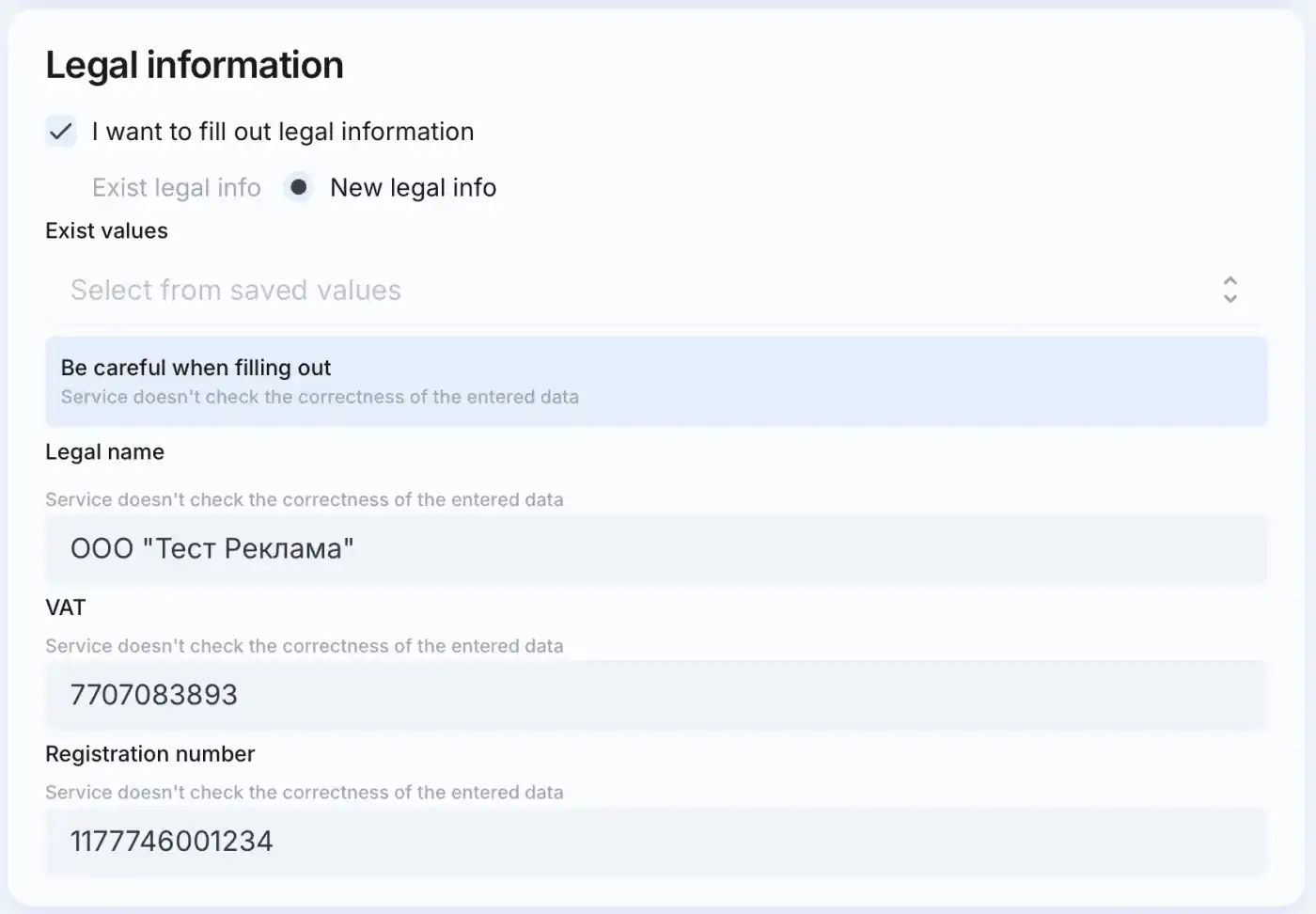
ÖNEMLİ
Doldururken dikkatli olun. Hizmet ERID oluşturmaz ve token'ı doğrulamaz.
4. Hedefleme ve strateji bölümlerinin doldurulması
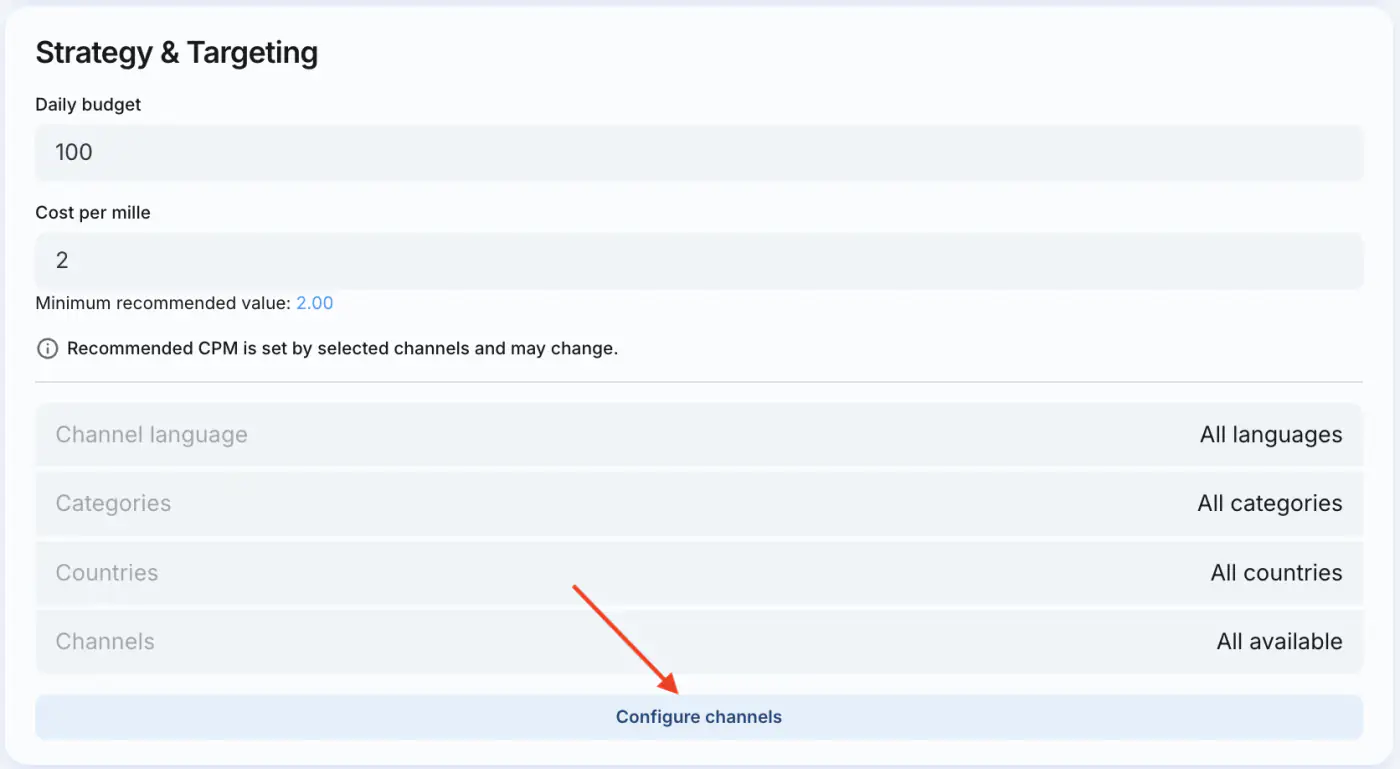
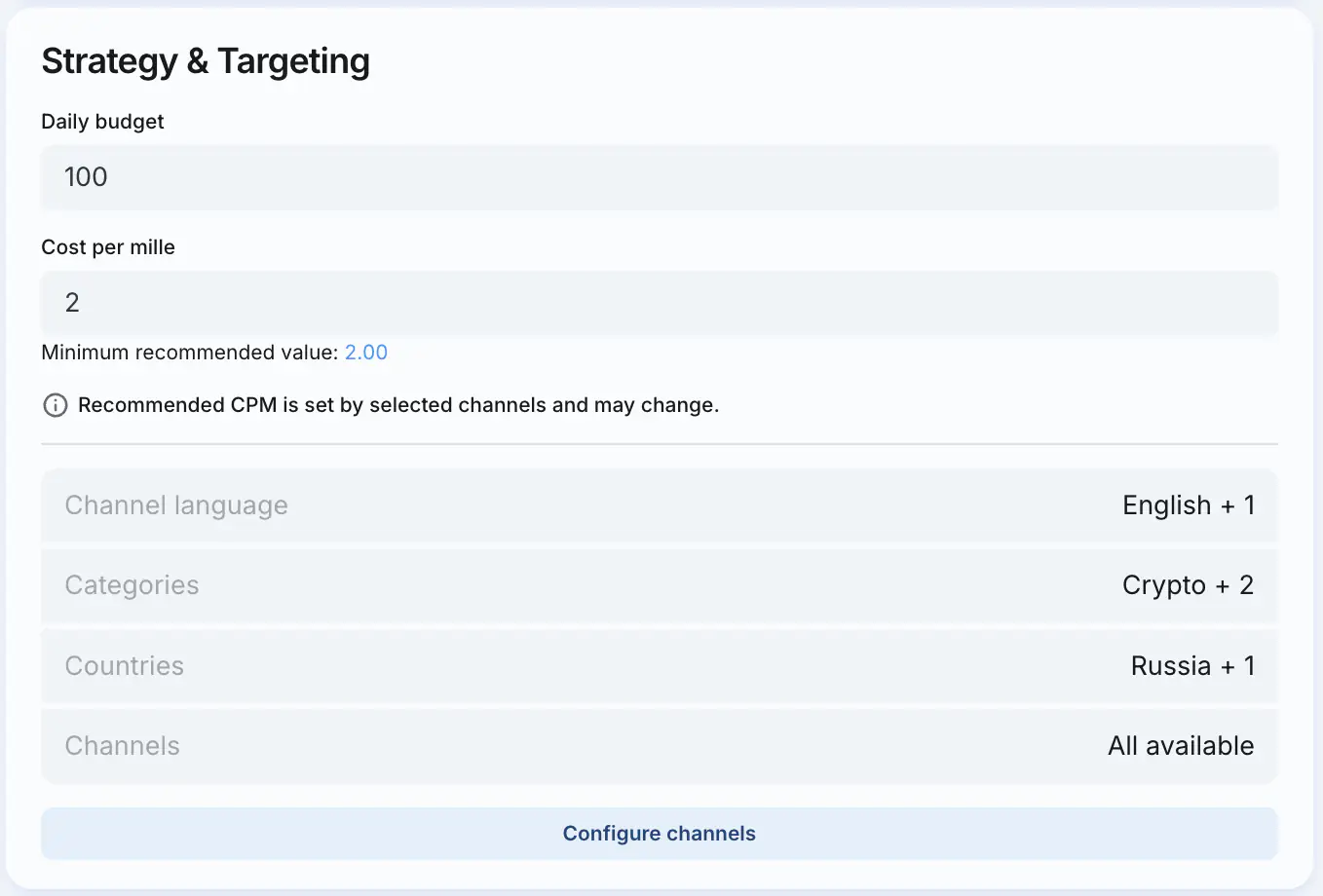
- Günlük bütçeyi belirleyin (minimum 100$).
- Bin gösterim başına maliyeti (CPM) belirtin (önerilen CPM seçilen kanallara bağlıdır ve değişebilir).
- Hedeflemeyi ayarlamak için
Configure channelsdüğmesine tıklayın.
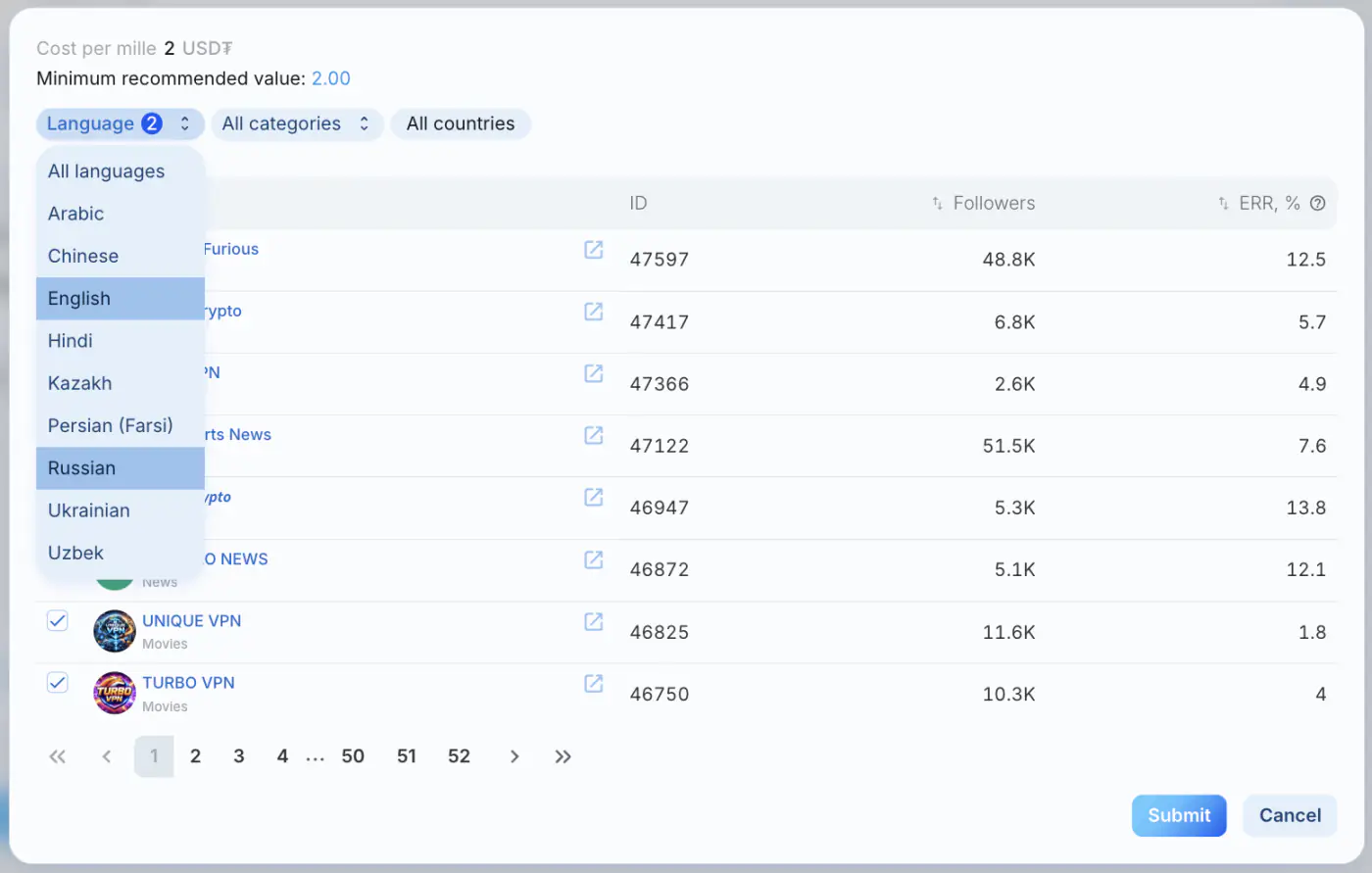
- Hedef kanal dil(ler)ini seçin. Varsayılan olarak tüm diller seçilidir.
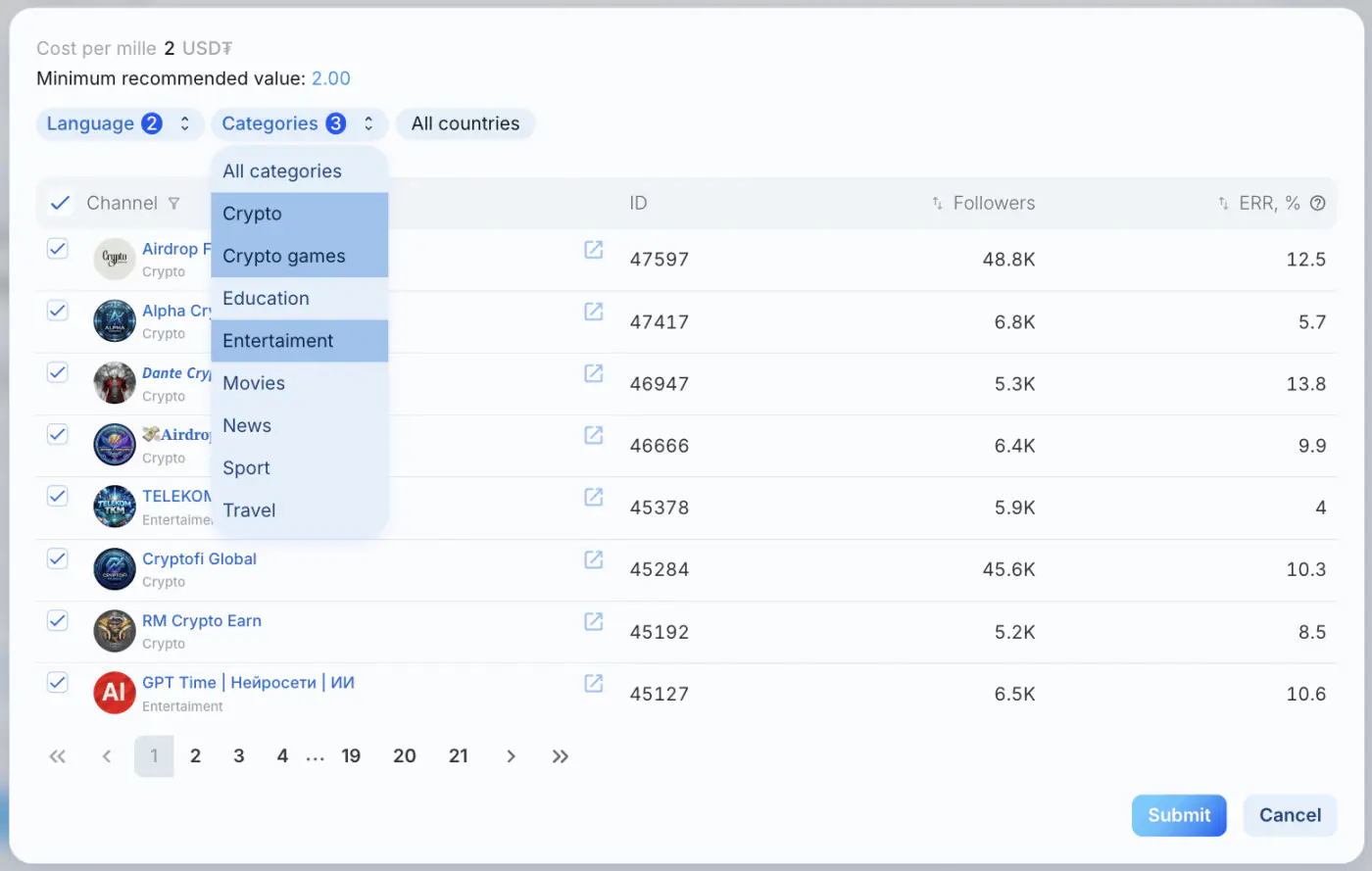
- Kanal kategorilerini seçin. Varsayılan olarak tüm kategoriler seçilir — reklamlarınız tüm kanallarda görünecektir.
Gerekirse, daha hassas hedefleme için belirli kategorileri seçebilirsiniz (ör. Kripto, Spor, Filmler vb.).
- Bölgeyi seçin (belirli ülkeleri hariç tutma/dahil etme seçeneği ile).
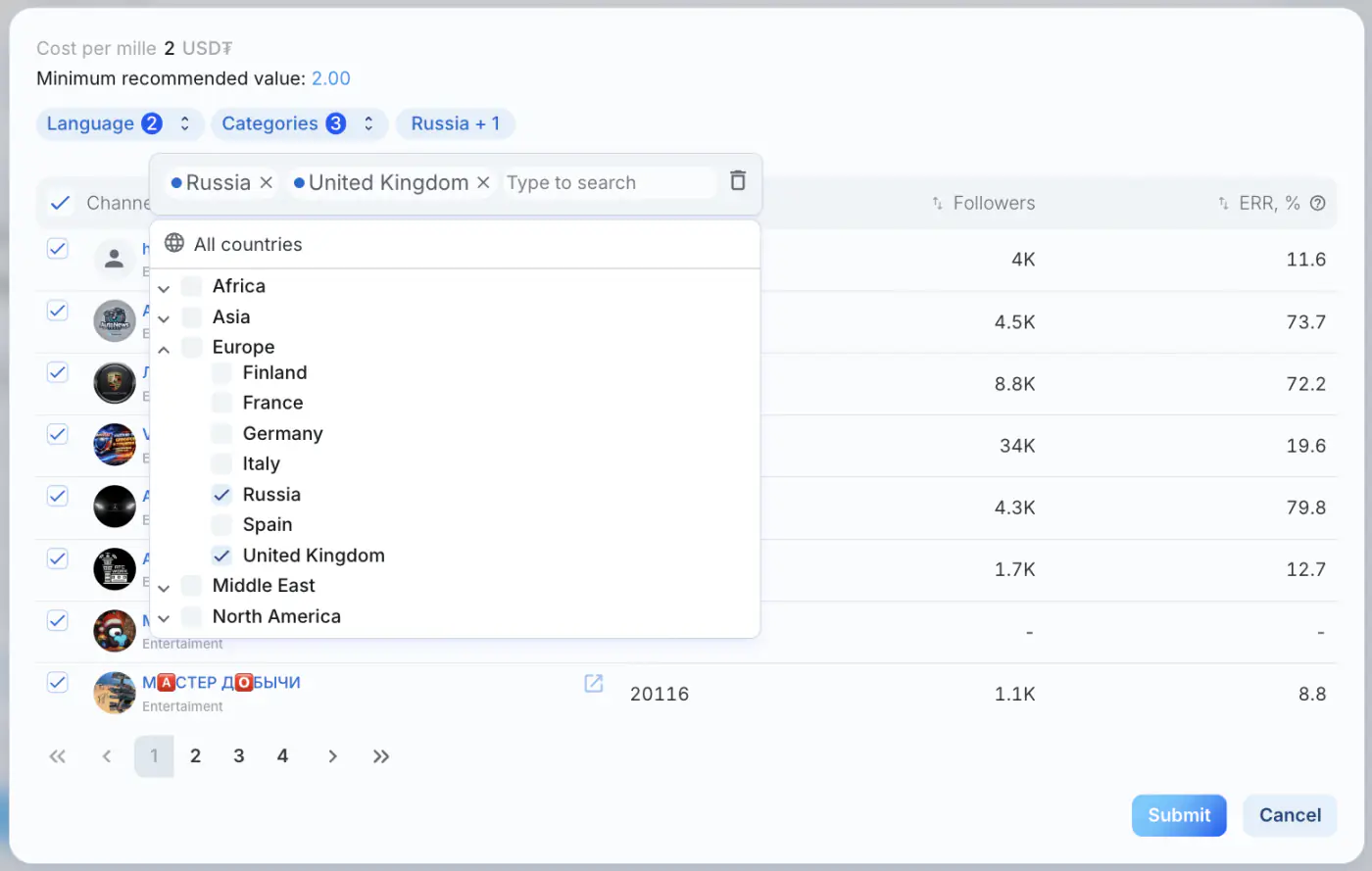
- Gerekirse, belirli kanalları seçin (minimum 5). Daha verimli bir arama için:
a) Kanal bağlantısını veya adını, simgesine tıklayarak girin
b) Kanalları abone sayısına veya ERR'ye (ortalama gönderi etkileşim oranı) göre sıralayın
5. Reklam Ekleme
Banner oluşturmak için Strateji ve Hedefleme bloğunun altındaki Add Banner düğmesine tıklayın.

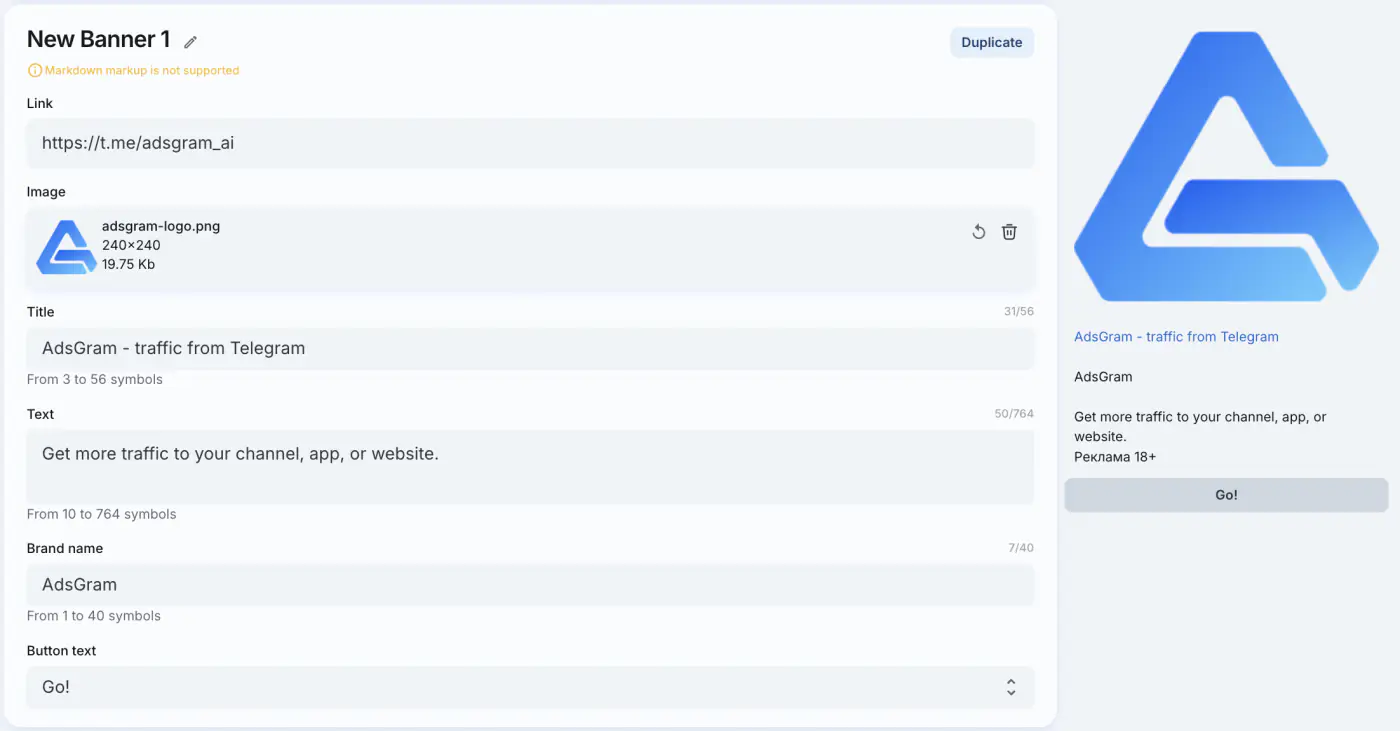
Bir kampanyada kullanıcılara gösterilecek en fazla 10 banner bulunabilir. Her bannerın adının yanındaki kalem simgesine tıklayarak ona özel bir ad verebilirsiniz.
Banner için gerekli tüm alanları doldurun. Her kampanya türü için gereksinimler hakkında daha fazla bilgiyi banner türleri sayfasında bulabilirsiniz.
Gerekli tüm alanları doldurduğunuzda, bannerınızın önizlemesi sağ tarafta görünecektir.
6. Kampanyayı Başlatma
- Tüm kampanya ayarlarını gözden geçirin.
- "Kampanya Oluştur ve Başlat" düğmesine tıklayın.
- Kampanya, denetim geçene kadar "Taslak" durumunda ayarlanacaktır.

🎉 Kampanyanızı başlatmanız tebrikler!
Onaylandıktan sonra, kampanya durumu "Başlamaya hazır" olarak değişir.
Başlattıktan sonra, bakiye pozitifse kampanya reklamları ağ kullanıcılarına göstermeye başlayacaktır.
Bakiyenizi nasıl doldurursunuz?
ÖNEMLİ
Bir gönderiyi yayınlamadan önce, yayıncının kanalındaki ortalama performans metriklerine dayalı olarak bir görüntüleme tahmini hesaplarız. Bu tahmine göre, reklamverenlerin ilgili bütçesini bloke ederiz.
Kampanya başladıktan kısa bir süre sonra, performans analitikleri kullanıma sunulacaktır.
7. Kampanyayı İzleme
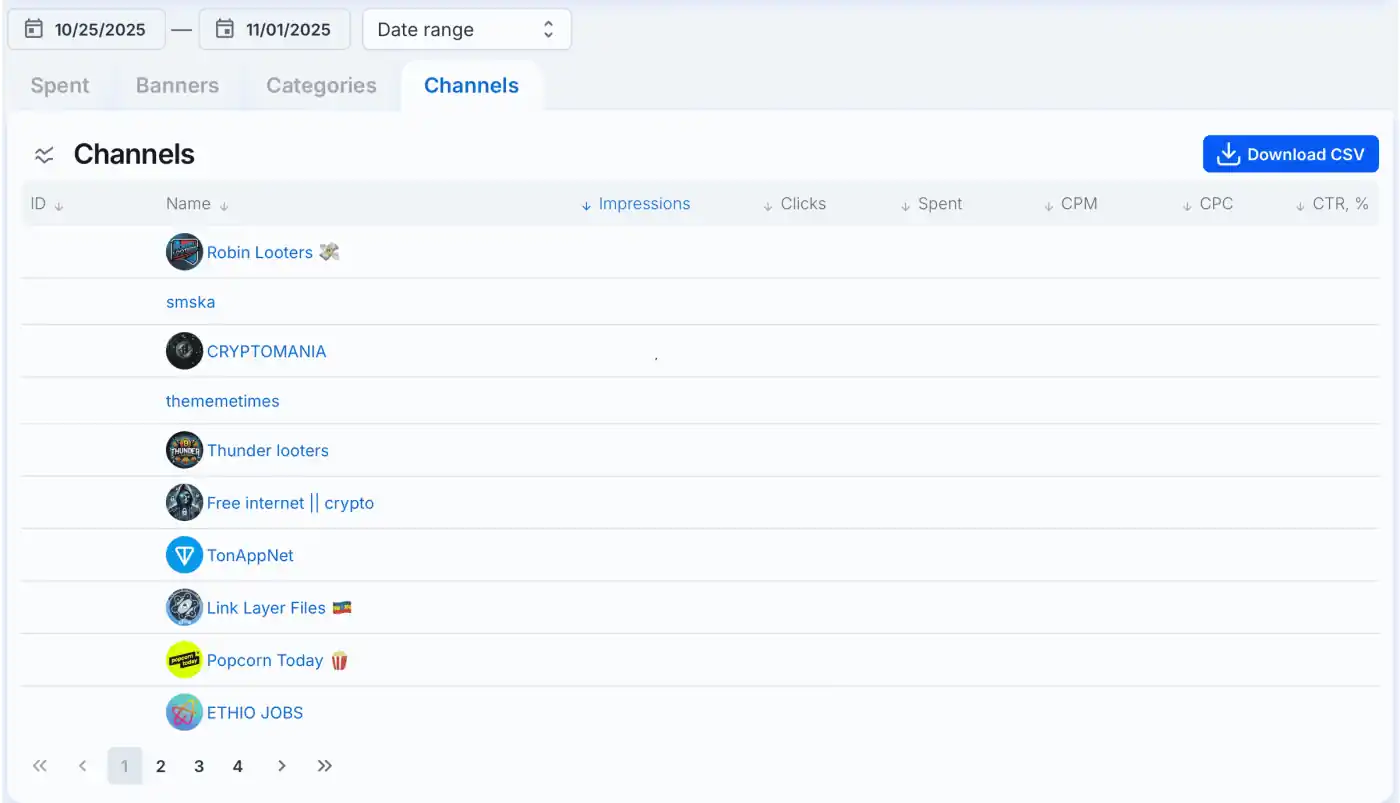
- Reklamveren panosu temel performans metriklerini sağlar:
- Gösterim sayısı
- Tıklama sayısı
- Toplam Harcama, USD₮
- CPM
- CTR, %
- Mevcut analitik breakdownları:
- bannerlara göre
- kategorilere göre
- kanallara göre
- Veriler CSV dosyasına aktarılabilir.
8. Kampanya Parametrelerini Değiştirme
İstatistikleri analiz ettikten sonra, kampanya ayarlarını düzenleyebilirsiniz:
- Banner ayarlarını değiştirmek, kampanyayı tekrar denetime gönderir.
- Strateji ve hedefleme parametrelerini ayarlamak, ek denetim gerektirmez.
Herhangi bir sorunuz varsa, AdsGram Desteği ile iletişime geçin.