Integração em canais
Criação da plataforma
1. Registro
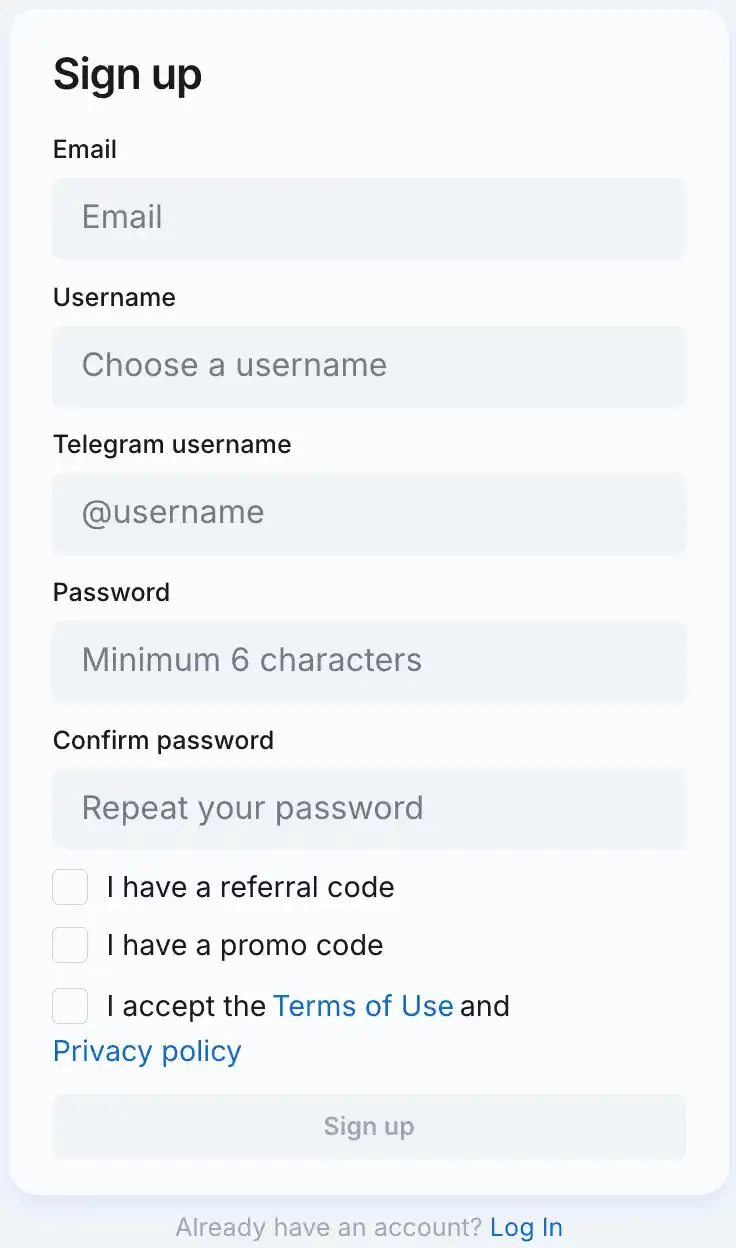
Crie uma conta em https://partner.adsgram.ai/registration.
ATENÇÃO
Se você já se conectou à nossa rede como anunciante e iniciou campanhas, é importante fazer login no painel do editor com o mesmo nome de usuário que você usou para se registrar no painel do anunciante.
Isso evitará que seus próprios anúncios sejam exibidos dentro do seu canal do Telegram e garantirá o funcionamento correto da rede publicitária.
2. Abrir o formulário de criação de plataforma
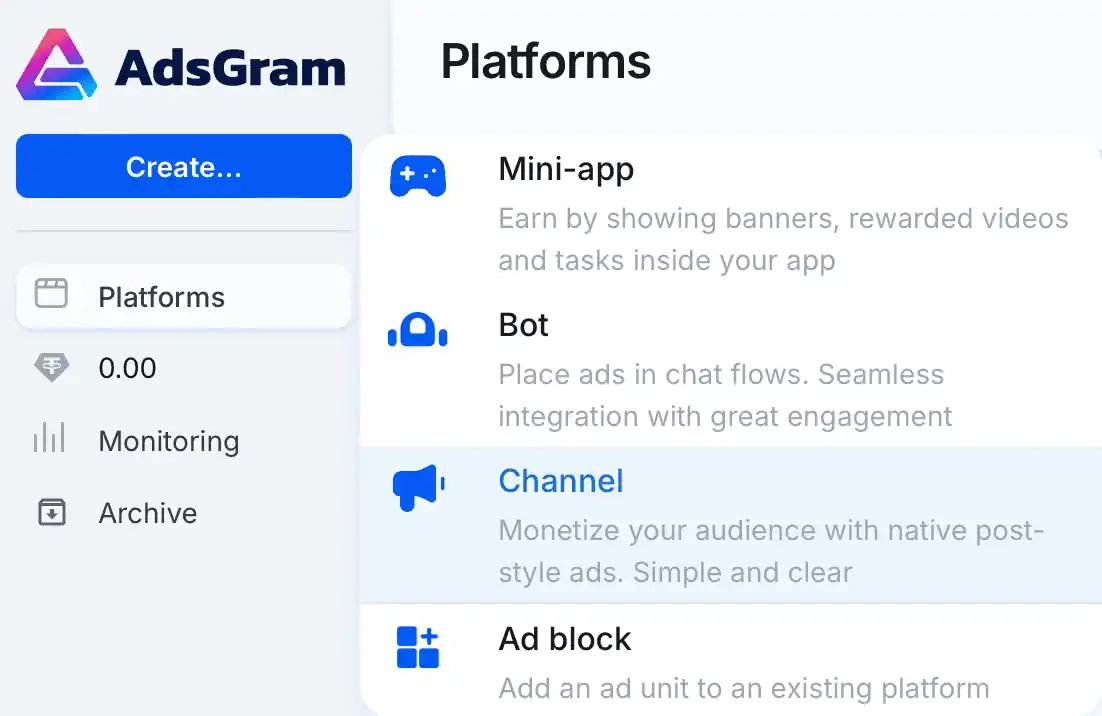
- Vá ao painel do AdsGram.
- Selecione a seção "Plataformas" e clique em "Criar".
- Em seguida, selecione o formato: Canal.
3. Preencher os dados
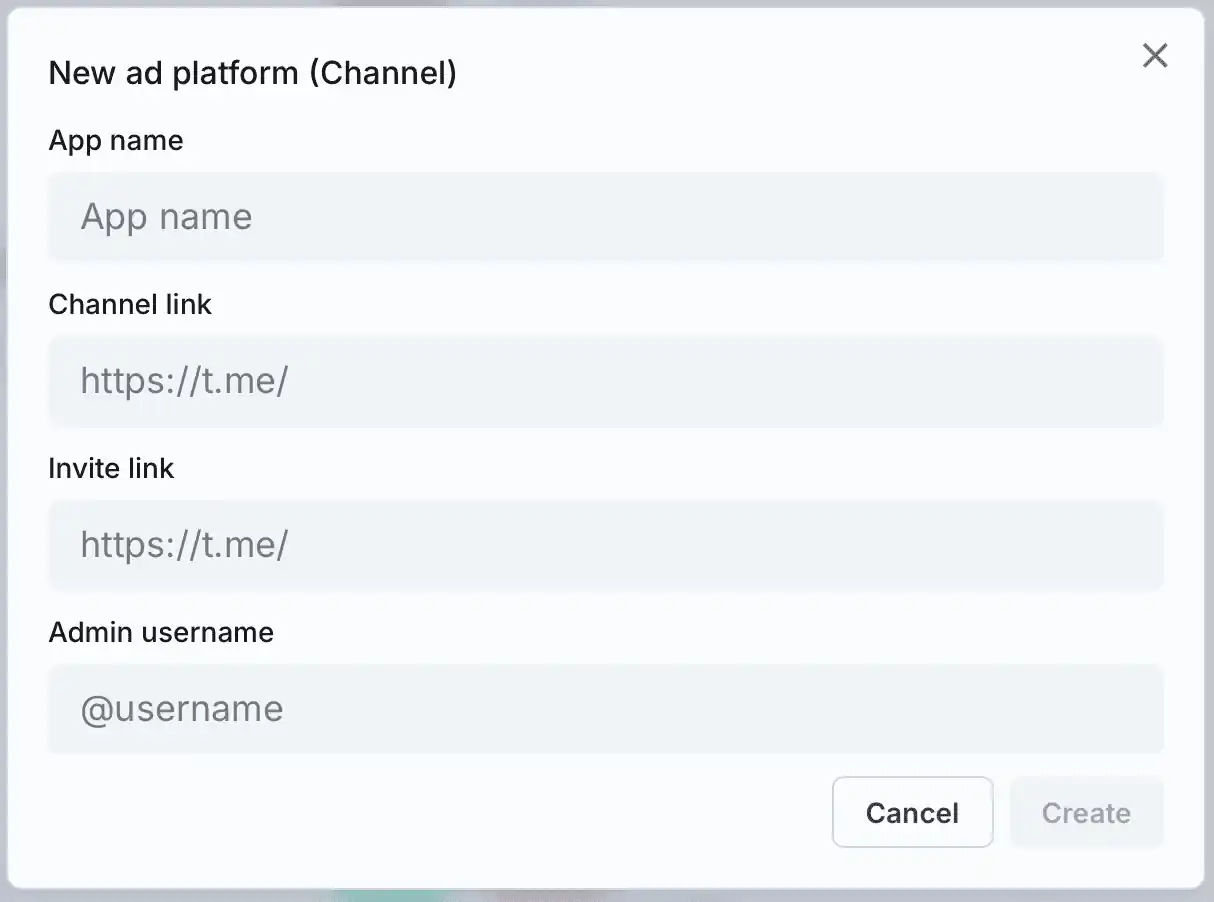
No formulário, indique:
- Nome — qualquer nome para sua conveniência.
- Link para o canal — insira o link no formato https://t.me/yourchannel.
- Link de convite — gere um link de convite para nosso bot para que ele possa publicar anúncios publicitários no seu canal.
- Nome de usuário do administrador — insira seu nome de usuário do Telegram.
- Clique em "Criar" e a plataforma aparecerá na lista.
Proibir a exibição de verticais de nicho para público adulto e Gambling
Entrando em contato com nosso suporte @adsgramsupport ou support@adsgram.ai, você pode solicitar desativar as impressões de anunciantes das categorias Gambling ou Adult no seu canal.
ATENÇÃO:
Desativá-los resultará em uma redução significativa dos seus rendimentos.
Criação do bloco publicitário
1. Adicionar um bloco publicitário
- Na interface da plataforma, clique em
+ Bloco. - Na janela que aparece, insira o Nome do bloco publicitário.
- No campo "Plataforma", selecione a plataforma criada.
- No campo "Tipo de bloco publicitário", selecione o formato (por exemplo, "Canal").
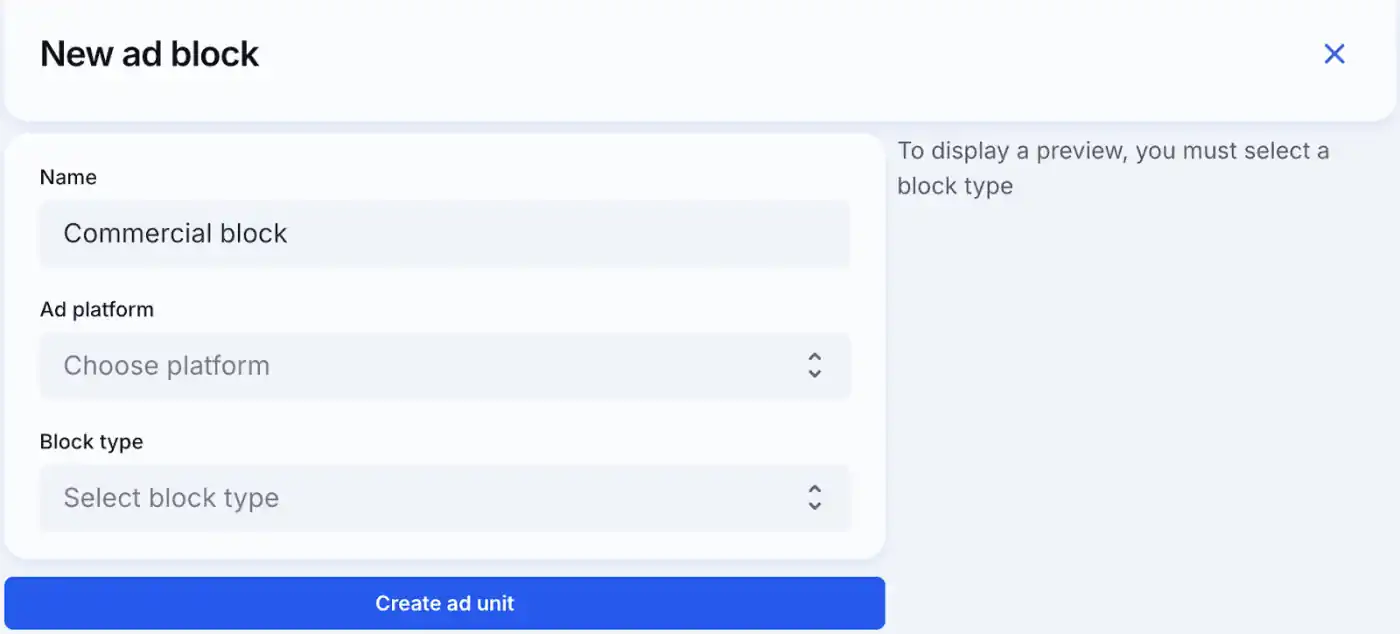
2. Configurar os parâmetros de veiculação de publicidade
- Quantidade máxima de publicações por dia — selecione a quantidade máxima de publicações publicitárias por dia: de 1 a 3. Podem ser exibidas no máximo 3 publicações por dia.
- Hora de publicação da publicidade — selecione os intervalos de tempo (janelas de 30 minutos) nos quais o bot pode publicar publicidade.
- Em uma janela de 30 minutos, apenas um anúncio publicitário pode ser exibido.
- Se você selecionou mais de três janelas por dia, a publicidade será exibida aleatoriamente em qualquer uma delas, mas não mais do que três por dia.
- Para exibir um ou dois anúncios publicitários por dia, selecione uma ou duas janelas.
- São necessárias aproximadamente duas horas para que o horário atualizado seja aplicado.
IMPORTANTE
Deve haver pelo menos uma mensagem não publicitária entre as mensagens publicitárias no canal. Duas mensagens publicitárias consecutivas não serão publicadas, mesmo que a publicidade anterior tenha sido removida. Para que o bot possa publicar um novo anúncio, publique conteúdo regular no canal.
- Custo mínimo do post — você pode definir um preço mínimo para um post. Este é o limite abaixo do qual os anúncios não serão exibidos no seu canal. O sistema prevê automaticamente o número esperado de visualizações para um post baseado nas estatísticas do seu canal e calcula a receita estimada. Se o preço calculado do post for inferior ao valor mínimo que você definiu, esse post publicitário não será publicado.
ATENÇÃO:
Definir um custo mínimo do post pode reduzir sua receita geral, pois alguns posts publicitários podem ser filtrados.
Calendário de publicações
O calendário é atualizado uma vez por dia às 00:00 (UTC+0).
Se você fez alterações no calendário hoje:
- As publicações agendadas para hoje serão publicadas de acordo com o calendário anterior (antigo).
- O novo calendário entrará em vigor para as publicações agendadas a partir do dia seguinte e sucessivos.
Isso garante a estabilidade do sistema e evita conflitos ao atualizar o calendário.
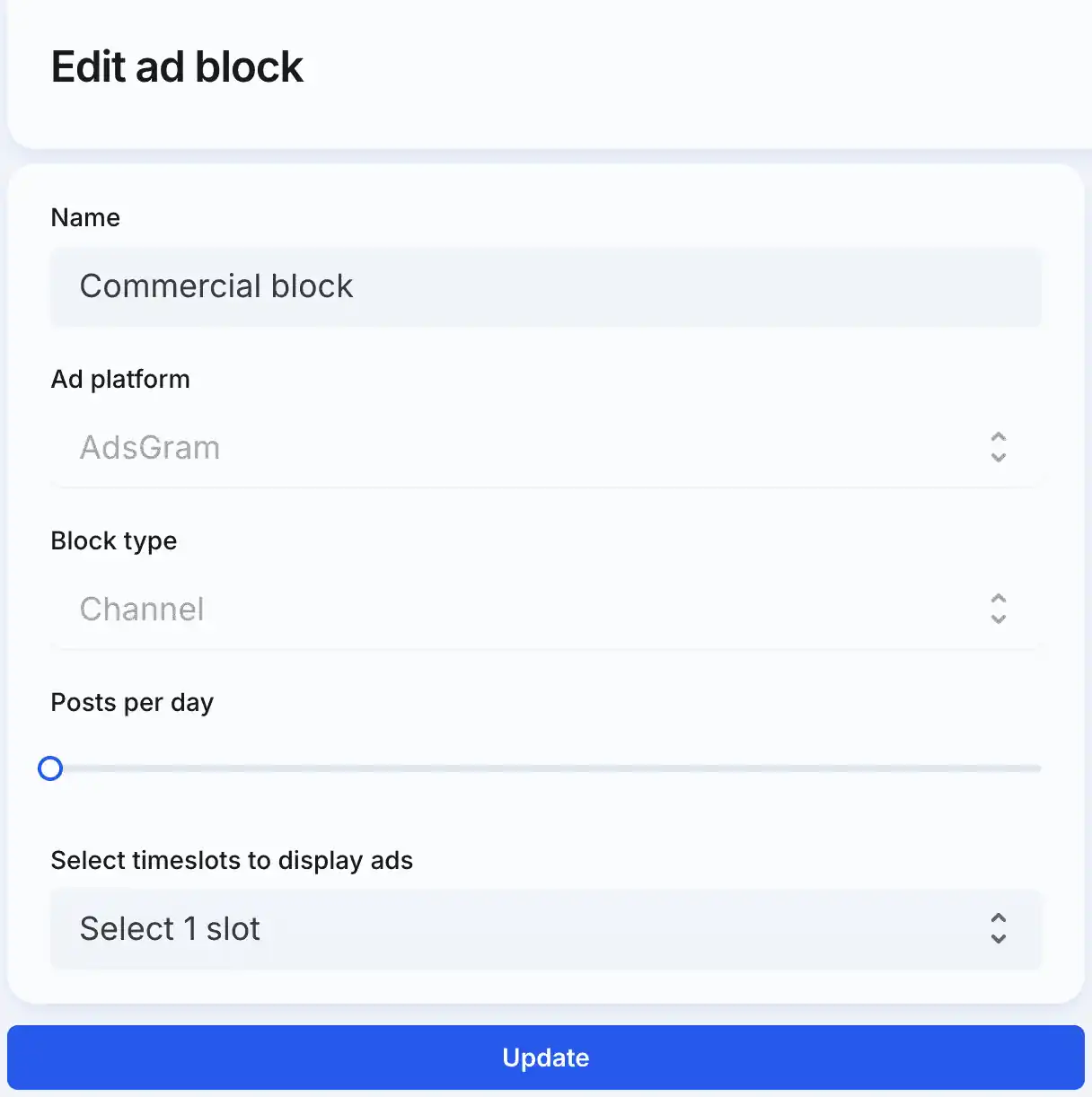
3. Concluir a criação do bloco publicitário
- Clique em "Criar bloco publicitário".
- Após a criação, o bloco aparecerá no painel de controle.
- Você poderá editar, iniciar e parar o bloco.
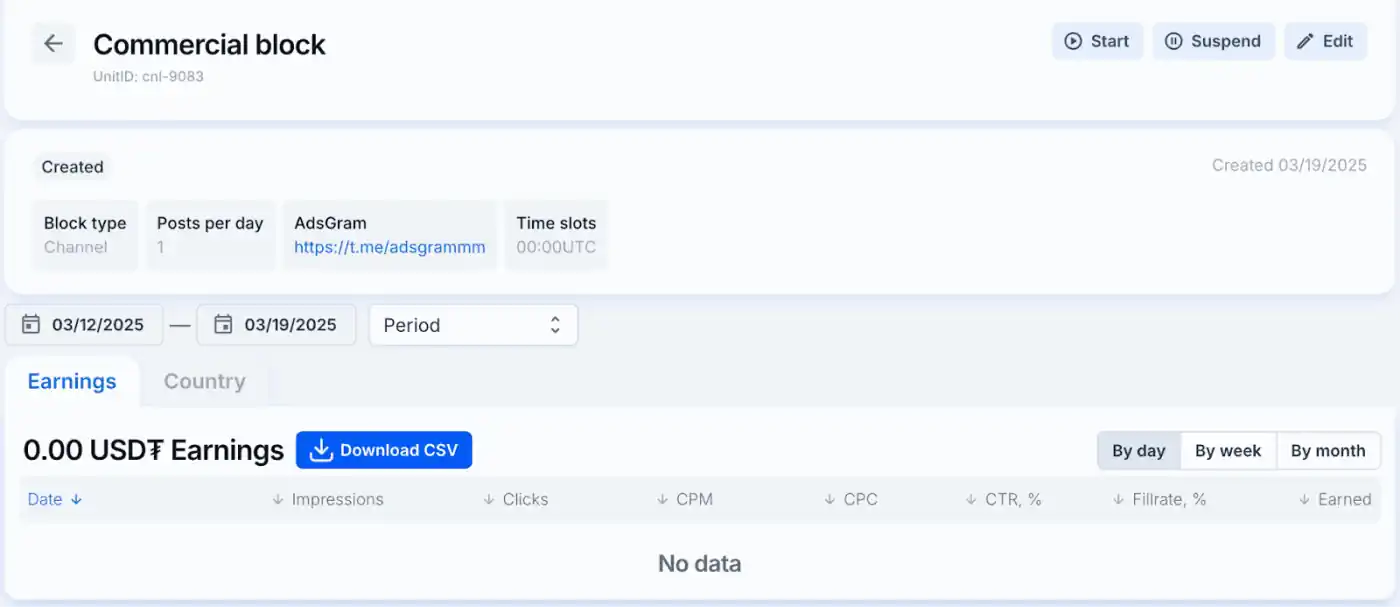
4. Monitoramento e gerenciamento do bloco publicitário
- Na interface são exibidas estatísticas de impressões, cliques, rendimentos e outras métricas.
- Os dados podem ser exportados para CSV.
Processo de integração do bot AdsGram
- Acesse o bot neste link: @adsgram_adv_channel_bot
- Abra a descrição do bot.
- Clique em "Adicionar a um grupo ou canal" e selecione seu canal.
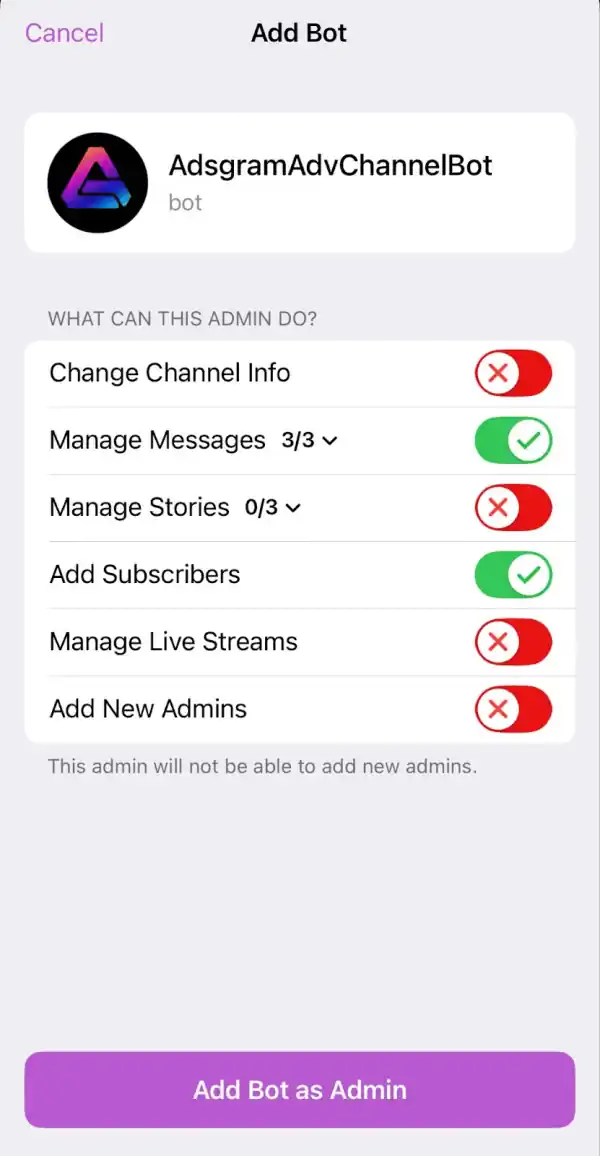
- Uma janela de configuração será aberta:
- Permita que o bot publique mensagens no canal.
- Defina-o como administrador.