Integracion en canales
Creacion de la plataforma
1. Registro
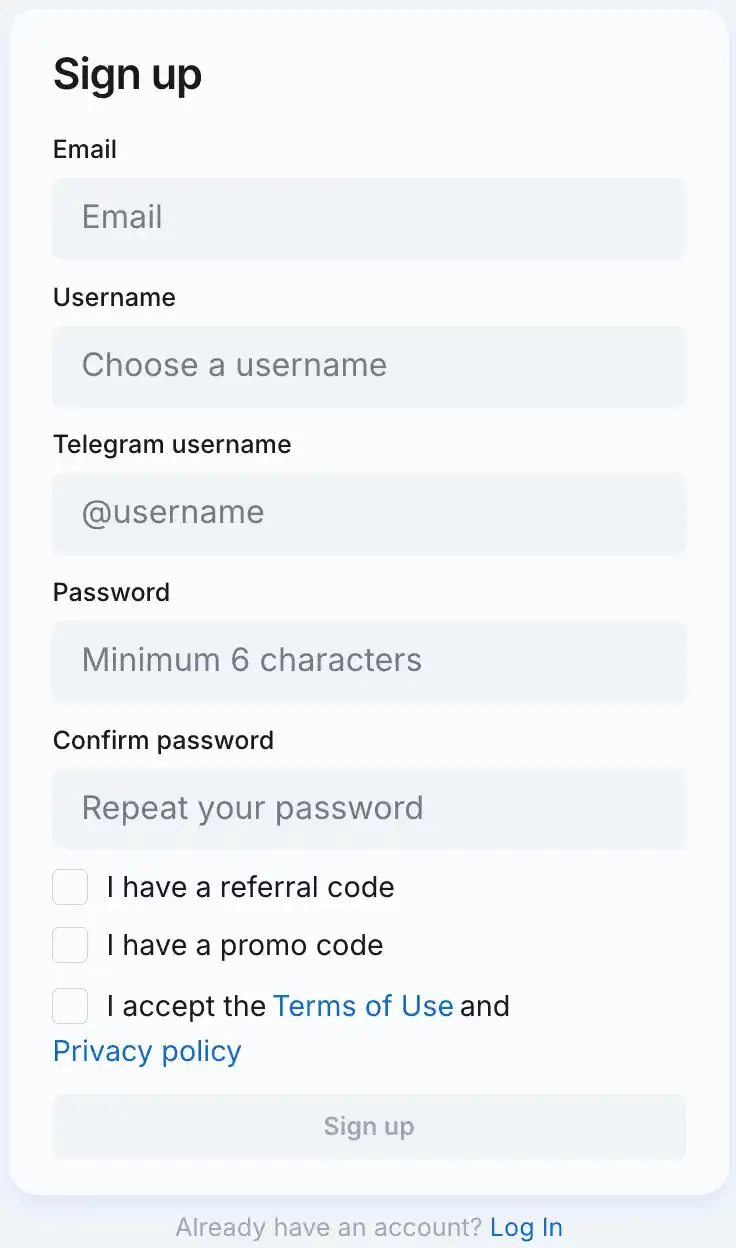
Crea una cuenta en https://partner.adsgram.ai/registration.
ATENCION
Si ya te has conectado a nuestra red como anunciante y has iniciado campanas, es importante iniciar sesion en el panel del editor con el mismo nombre de usuario que usaste para registrarte en el panel del anunciante.
Esto evitara que se muestren tus propios anuncios dentro de tu canal de Telegram y garantizara el correcto funcionamiento de la red publicitaria.
2. Abrir el formulario de creacion de plataforma
- Ve al panel de AdsGram.
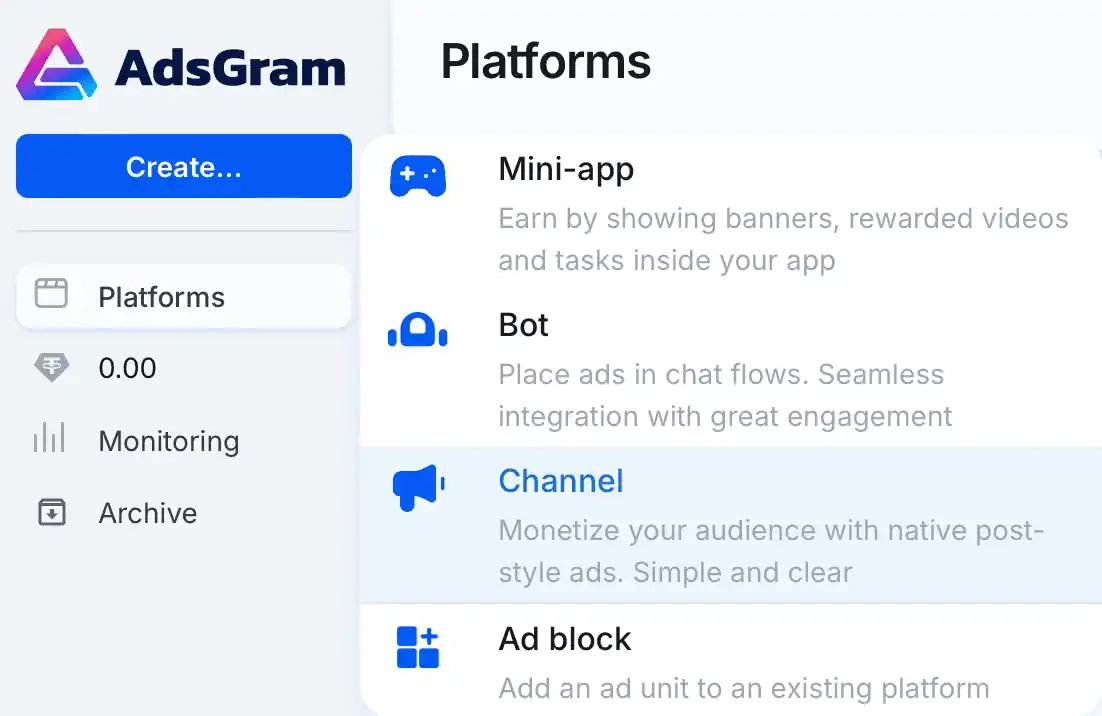
- Selecciona la seccion "Plataformas" y haz clic en "Crear".
- Luego selecciona el formato: Canal.
3. Completar los datos
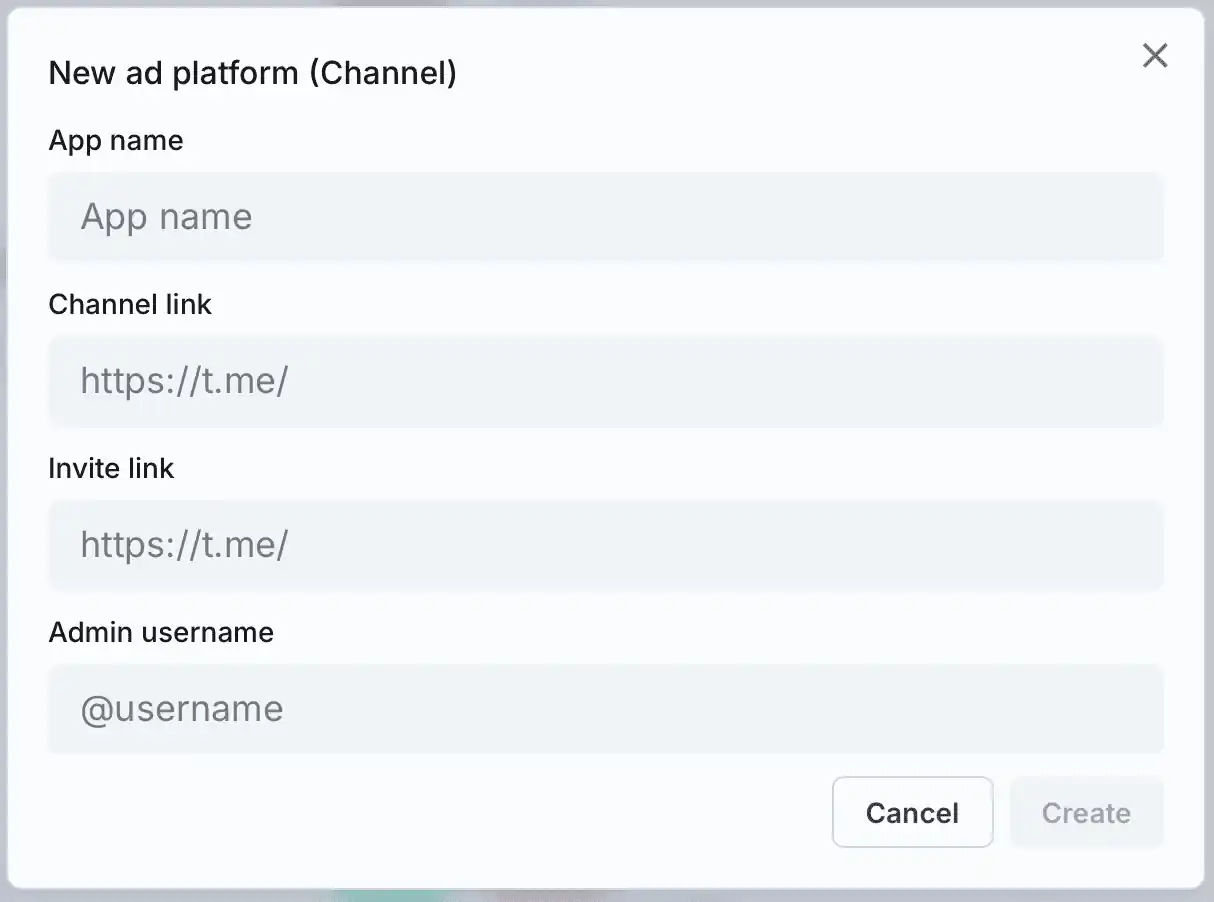
En el formulario indica:
- Nombre — cualquier nombre para tu conveniencia.
- Enlace al canal — inserta el enlace en formato https://t.me/yourchannel.
- Enlace de invitacion — genera un enlace de invitacion para nuestro bot para que pueda publicar anuncios publicitarios en tu canal.
- Nombre de usuario del administrador — ingresa tu nombre de usuario de Telegram.
- Haz clic en "Crear" y la plataforma aparecera en la lista.
Prohibir la visualizacion de verticales de nicho para publico adulto y Gambling
Contactando a nuestro soporte @adsgramsupport o support@adsgram.ai, puedes solicitar desactivar las impresiones de anunciantes de las categorias Gambling o Adult en tu canal.
ATENCIÓN:
Desactivarlos resultara en una reduccion significativa de tus ingresos.
Creacion del bloque publicitario
1. Agregar un bloque publicitario
- En la interfaz de la plataforma haz clic en
+ Bloque. - En la ventana que aparece ingresa el Nombre del bloque publicitario.
- En el campo "Plataforma" selecciona la plataforma creada.
- En el campo "Tipo de bloque publicitario" selecciona el formato (por ejemplo, "Canal").
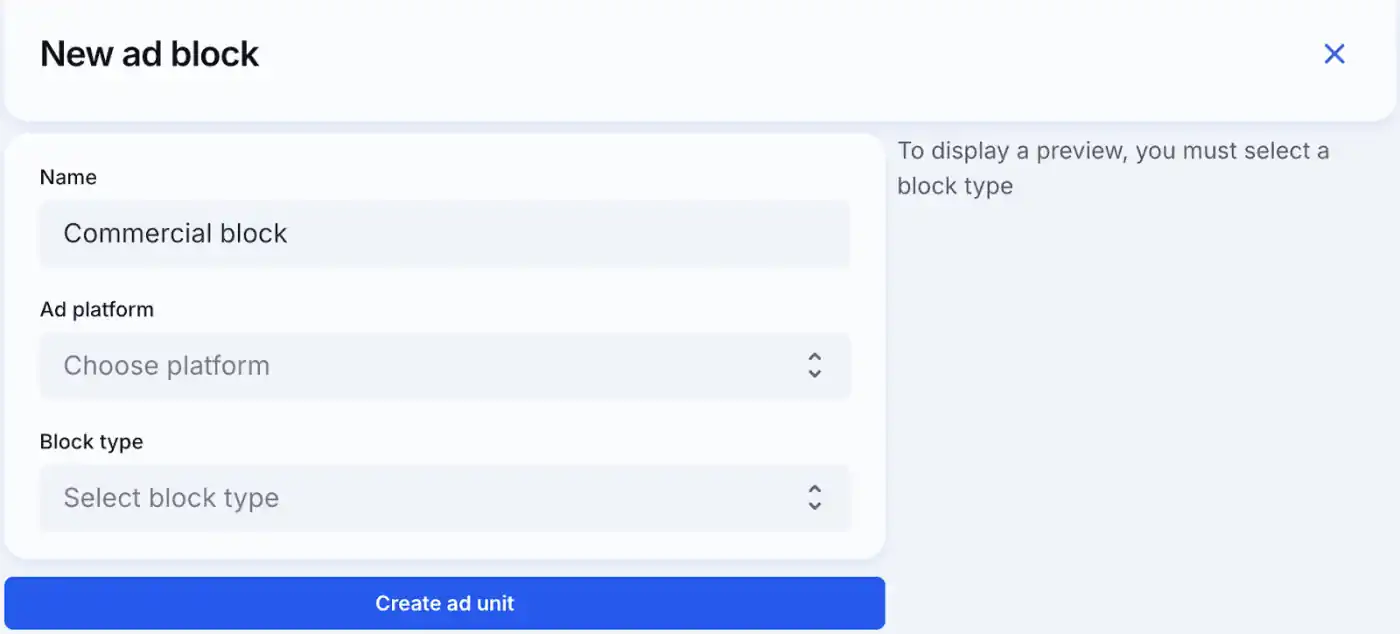
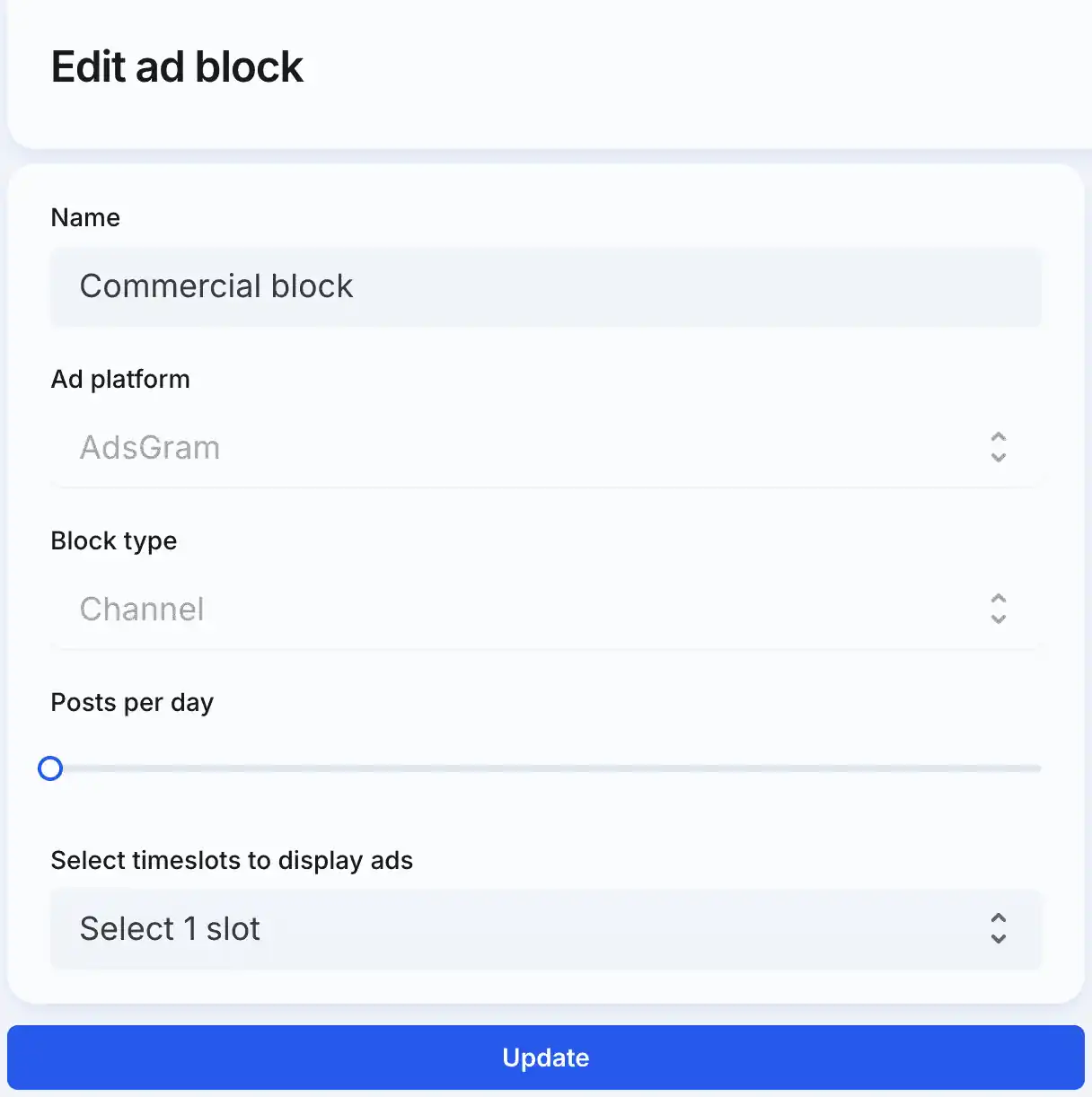
2. Configurar los parametros de colocacion de publicidad
- Cantidad maxima de publicaciones por semana — selecciona la cantidad maxima de publicaciones publicitarias por semana: de 1 a 21. Se pueden mostrar un maximo de 3 publicaciones por dia.
- Hora de publicacion de la publicidad — selecciona los intervalos de tiempo (ranuras de 30 minutos) en los que el bot puede publicar publicidad.
- En una ranura de 30 minutos solo se puede mostrar un anuncio publicitario.
- Si seleccionaste mas de tres ranuras por dia, la publicidad se mostrara aleatoriamente en cualquiera de ellas, pero no mas de tres por dia.
- Para mostrar uno o dos anuncios publicitarios por dia, selecciona una o dos ranuras.
- Se necesitan aproximadamente dos horas para aplicar el horario actualizado.
IMPORTANTE
Debe haber al menos un mensaje no publicitario entre los mensajes publicitarios en el canal. No se publicaran dos mensajes publicitarios consecutivos, incluso si se elimino la publicidad anterior. Para que el bot pueda publicar un nuevo anuncio, publica contenido regular en el canal.
- Costo mínimo del post — puedes establecer un precio mínimo para un post. Este es el umbral por debajo del cual los anuncios no se mostrarán en tu canal. El sistema predice automáticamente el número esperado de vistas para un post basado en las estadísticas de tu canal y calcula los ingresos estimados. Si el precio calculado del post es inferior al valor mínimo que estableciste, ese post de anuncio no se publicará.
ATENCIÓN:
Establecer un costo mínimo del post puede reducir tus ingresos generales, ya que algunos posts de anuncios pueden ser filtrados.
Calendario de publicaciones
El calendario se actualiza una vez al dia a las 00:00 (UTC+0).
Si realizaste cambios en el calendario hoy:
- Las publicaciones programadas para hoy se publicaran segun el calendario anterior (antiguo).
- El nuevo calendario entrara en vigor para las publicaciones programadas a partir del dia siguiente y sucesivos.
Esto garantiza la estabilidad del sistema y evita conflictos al actualizar el calendario.
3. Completar la creacion del bloque publicitario
- Haz clic en "Crear bloque publicitario".
- Despues de la creacion, el bloque aparecera en el panel de control.
- Podras editar, iniciar y detener el bloque.
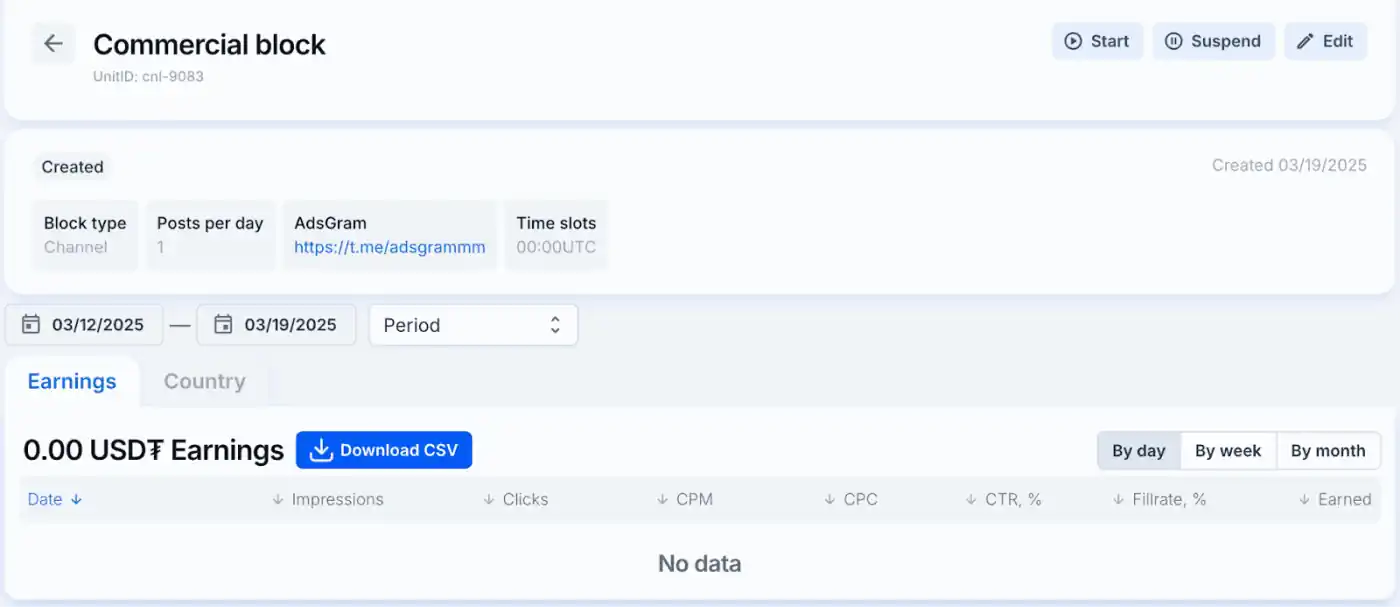
4. Monitoreo y gestion del bloque publicitario
- En la interfaz se muestran estadisticas de impresiones, clics, ingresos y otras metricas.
- Los datos se pueden exportar a CSV.
Proceso de integracion del bot AdsGram
- Ve al bot en este enlace: @adsgram_adv_channel_bot
- Abre la descripcion del bot.
- Haz clic en "Anadir a un grupo o canal" y selecciona tu canal.
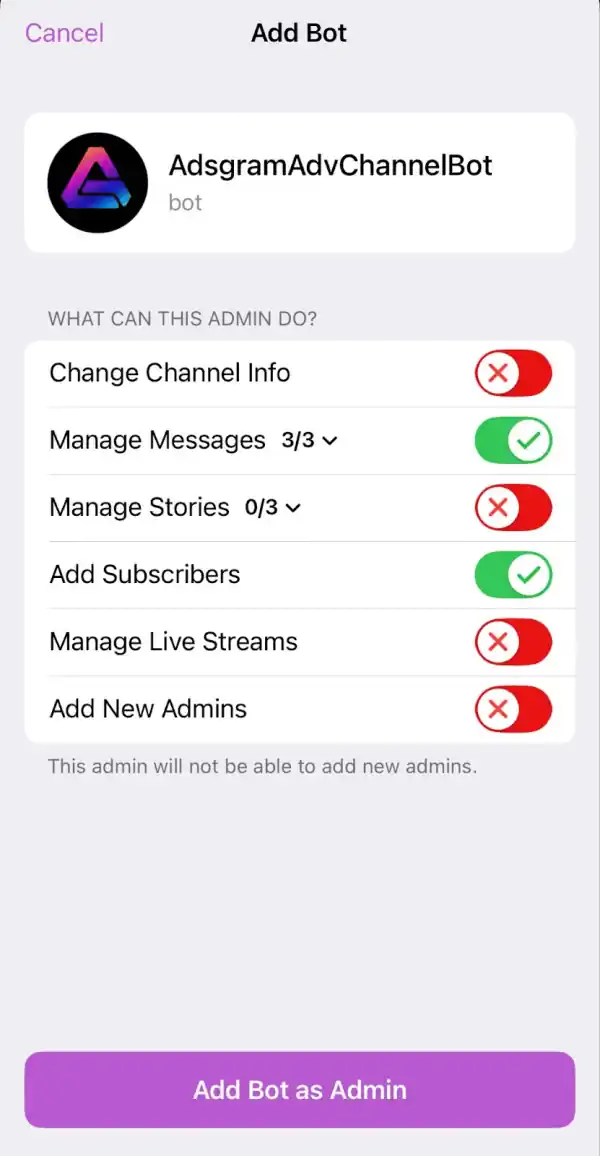
- Se abrira una ventana de configuracion:
- Permite que el bot publique mensajes en el canal.
- Asignalos como administrador.