
Як запустити рекламну кампанію
В AdsGram наразі відсутні мінімальні бюджети для депозиту, що дозволяє розпочати кампанію з будь-яким бюджетом. Рекомендується починати з 100-250 USD₮, щоб оцінити ефективність мережі та зробити значущі висновки.
Кроки для запуску кампанії:
1. Реєстрація в особистому кабінеті рекламодавця.
Перейдіть у розділ реєстрації.
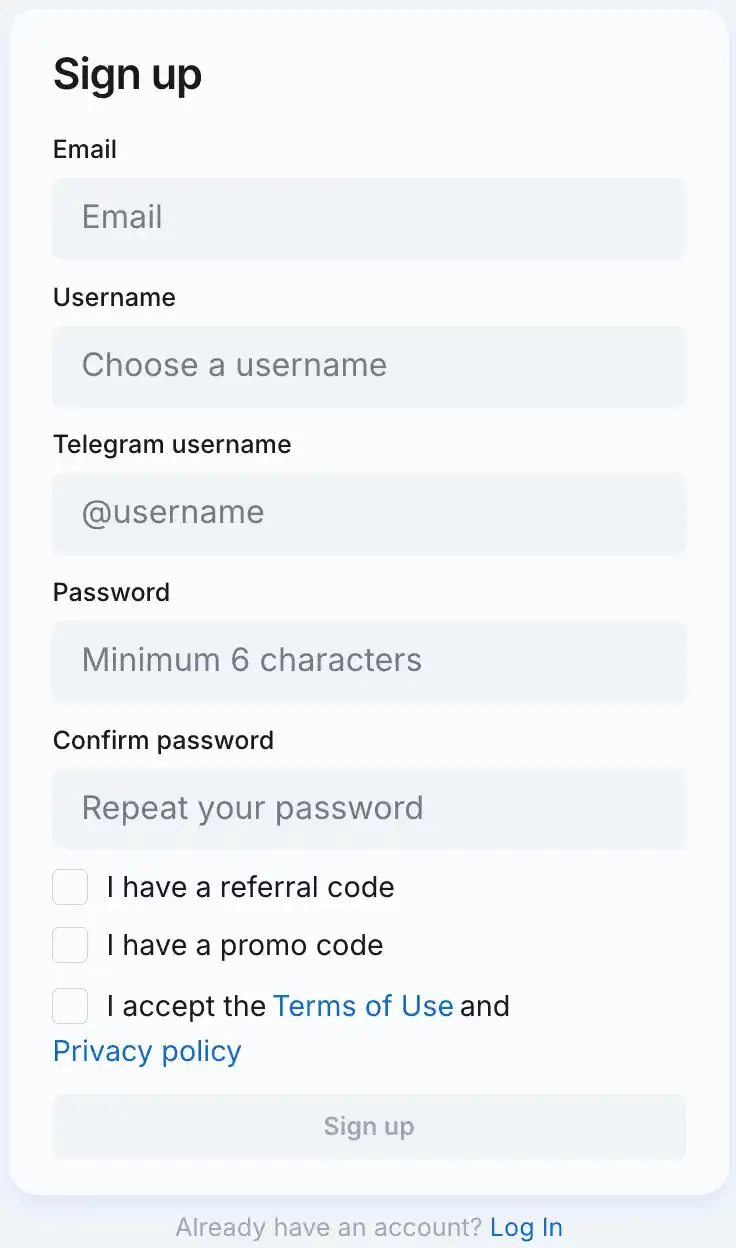
Увага
Якщо ви вже підключені до нашої мережі як видавець, важливо використовувати той самий логін для реєстрації в акаунті рекламодавця.
Це запобіжить показу реклами, що веде до вашого додатку, всередині вашого додатку.
2. Створення кампанії
Натисніть кнопку Створити кампанію, оберіть AdsGram Network і тип рекламної кампанії: Медійна реклама або Інлайн-реклама. 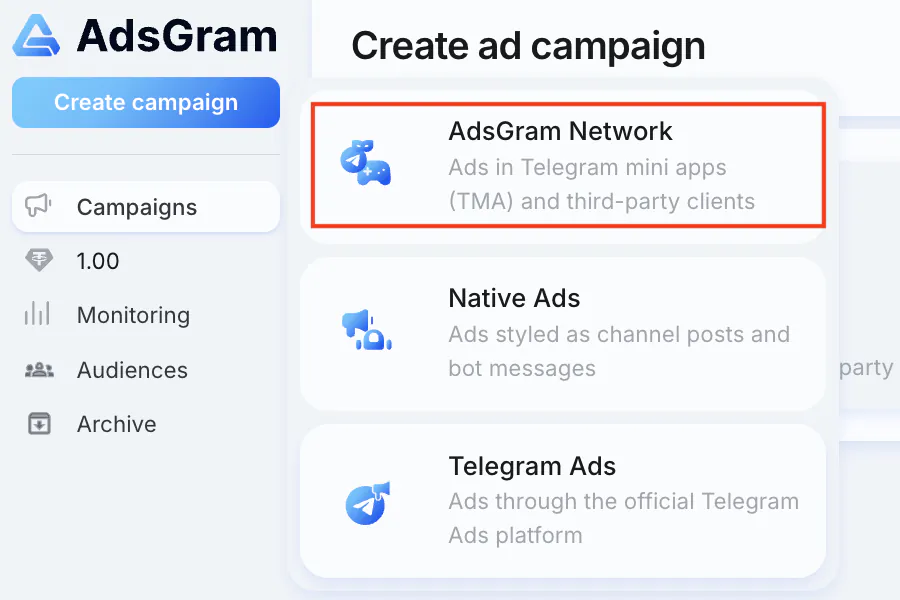
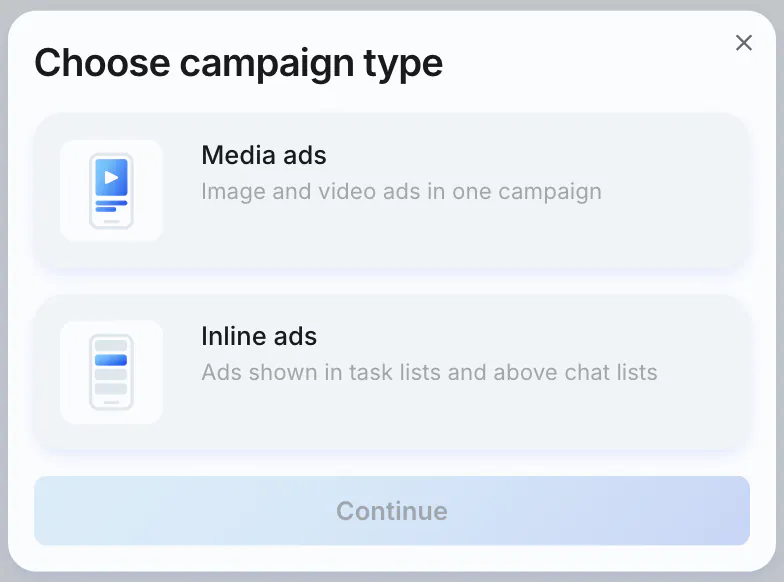
- Медійна реклама – повноекранна реклама: відео, зображення або GIF - різні формати банерів в одній кампанії. Зображення або gif з текстом (post) імітують повідомлення Telegram. Ідеально для швидкого запуску кампанії без витрат на створення відео. Відео формат краще залучає користувача, показуючи цінність у відео.
- Інлайн-реклама – нативний рекламний формат у списку завдань і над списками чатів.
Додаткову інформацію про типи банерів можна знайти тут.
Потім вкажіть назву кампанії 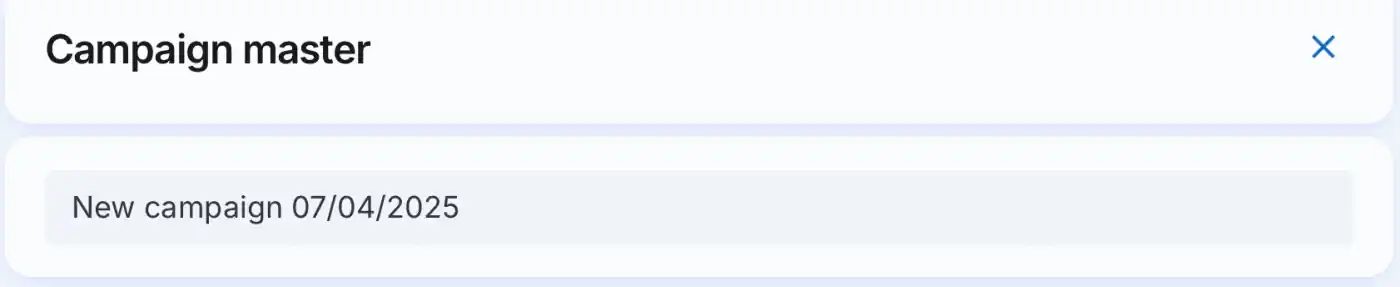
3. Заповнення даних про рекламодавця
Якщо вам необхідно вказувати ERID у рекламі, зверніться до @adsgramsupport або support@adsgram.ai для активації цієї функції.
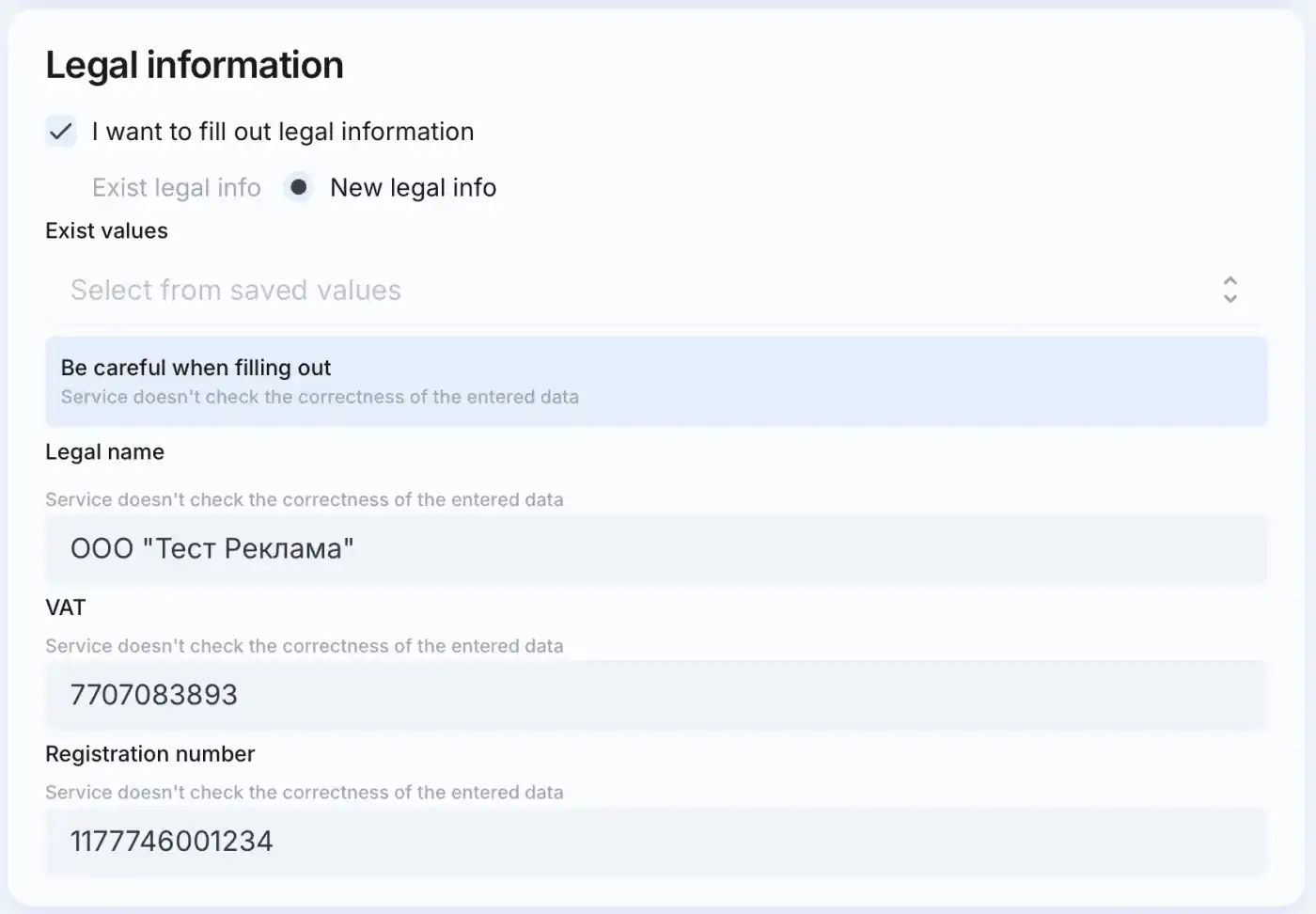
Важливо
Будьте уважні при заповненні. Наш сервіс не генерує рекламний ідентифікатор ERID і не перевіряє валідність токена.
4. Заповнення таргетингу
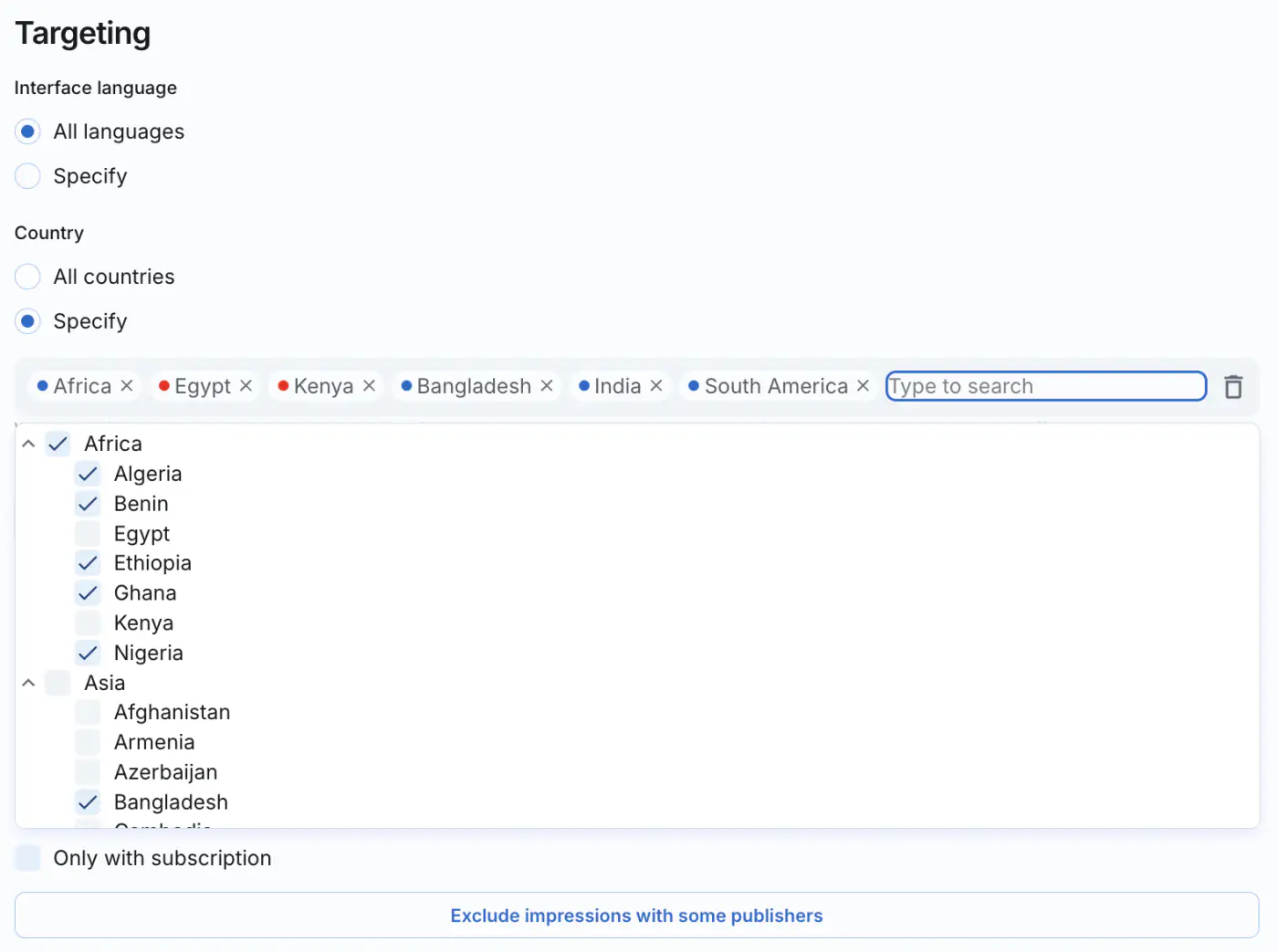
Вкажіть:
- Мову інтерфейсу
- Регіон (з можливістю виключення / додавання конкретних країн)
- Налаштування VPN
- Платформу (iOS/Android)
- Статус Telegram Premium
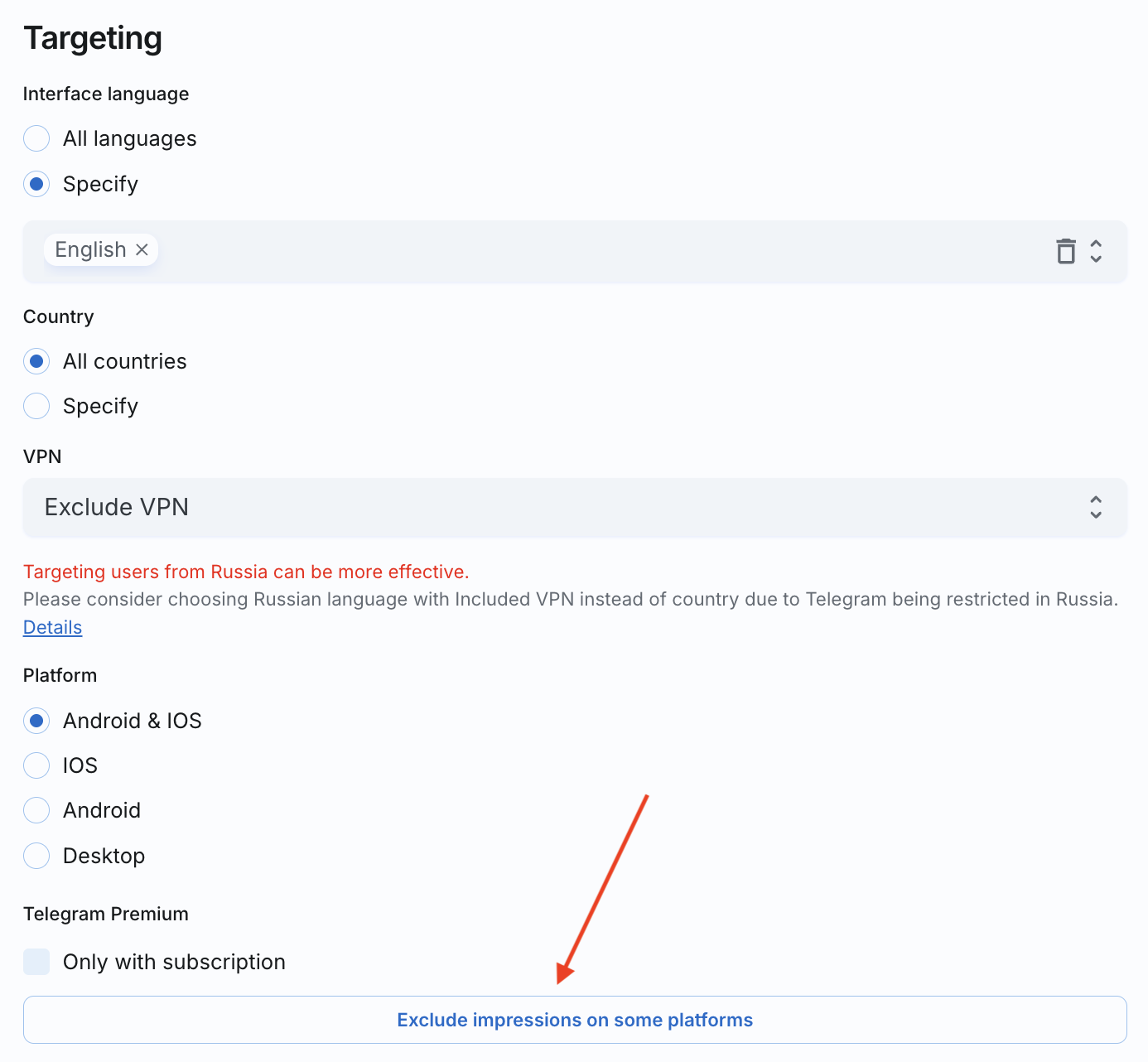
За необхідності виключіть показ реклами на конкретних платформах, вказавши їхні унікальні ID (не більше 50 в одній кампанії). Детальніше про те, як знайти та використовувати ID Платформи, див. у розділі «Аналітика кампанії».
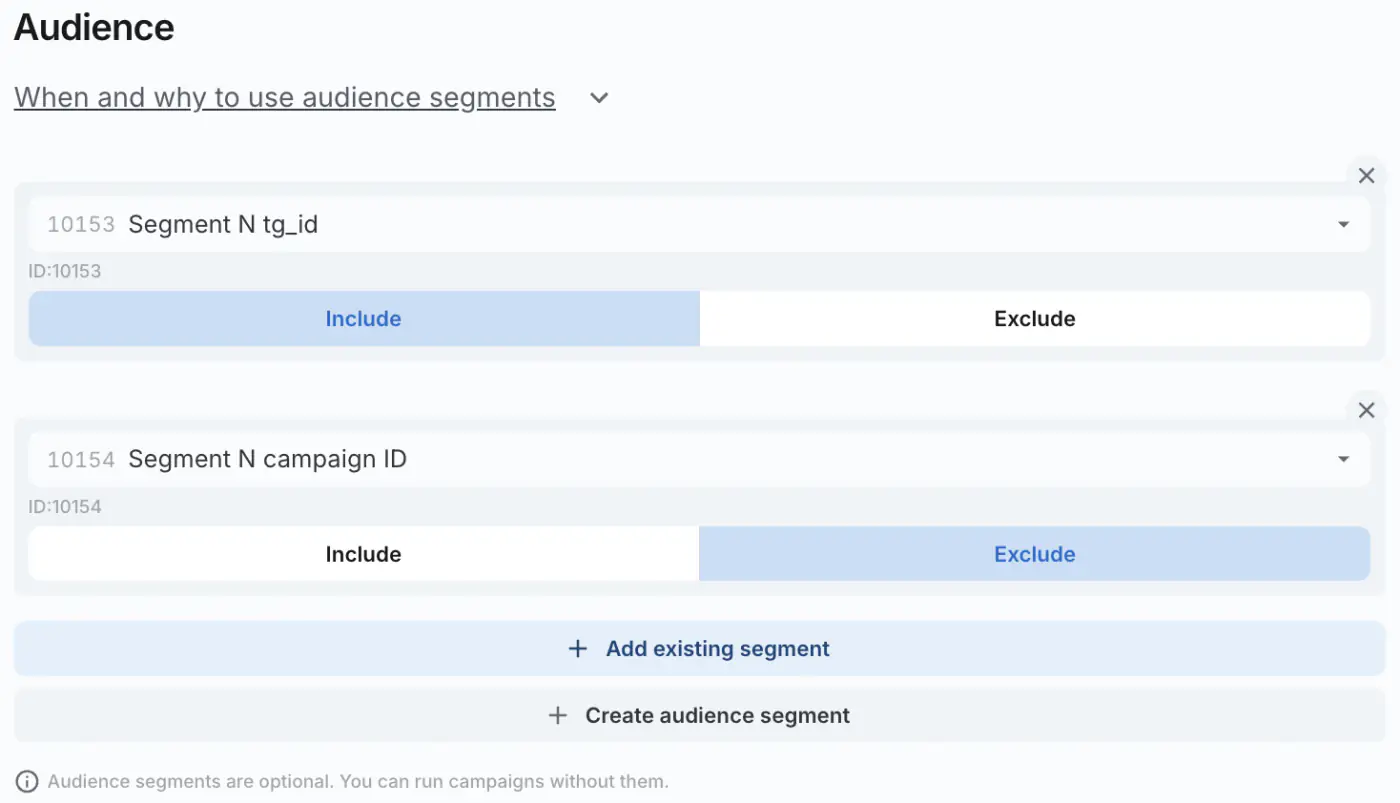
5. Додавання або виключення аудиторії
Оберіть конкретні сегменти для націлювання реклами на них і(-ли) виключіть сегменти з аудиторії для показу. Кампанія має обмеження в 10 сегментів для формування аудиторії. Раніше створені сегменти доступні у випадному списку при натисканні на поле пошуку. 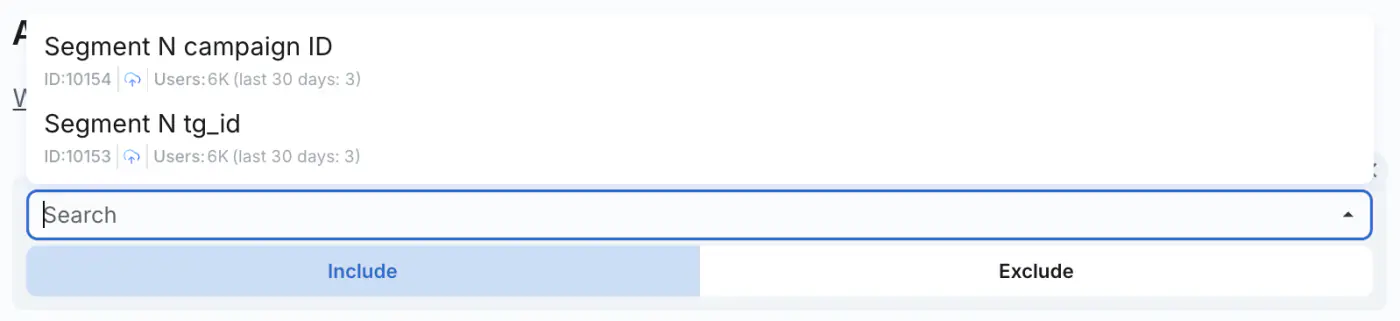
6. Заповнення блоку стратегії
Модель ціноутворення та оптимізація
Доступні моделі ціноутворення залежать від обраного формату реклами:
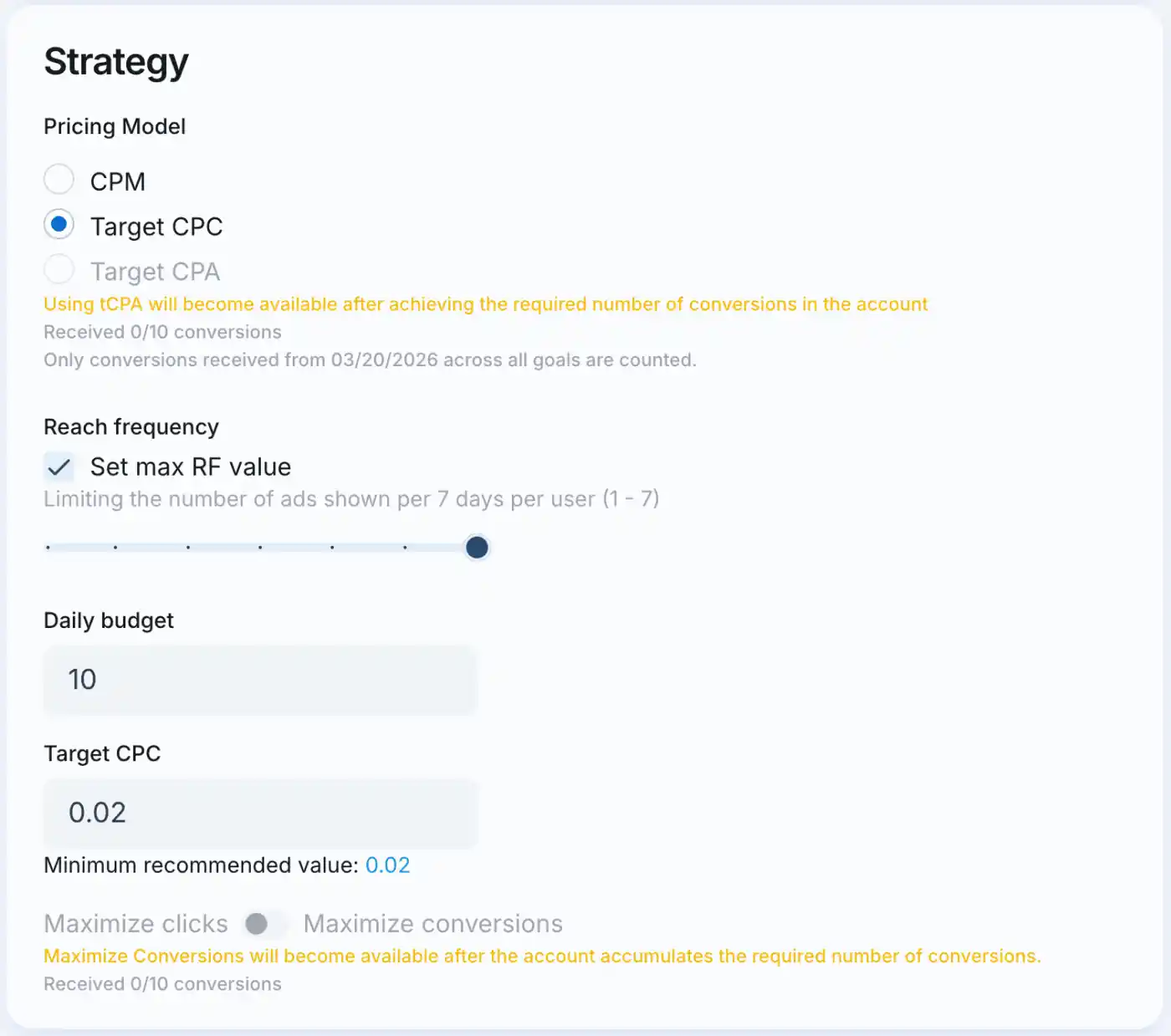
- Для формату Медійна реклама доступні моделі ціноутворення:
- CPM (оплата за 1000 показів)
- Цільова вартість за клік (tCPC)
- Цільова вартість конверсії (tCPA)
- Для формату Інлайн-реклама доступні моделі ціноутворення:
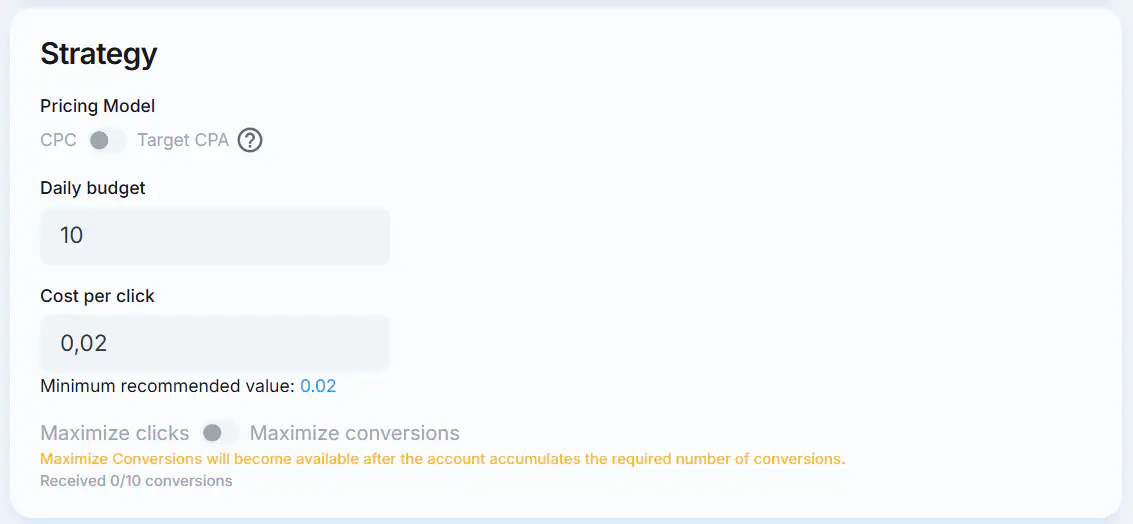
- CPC (оплата за клік)
- Цільова вартість конверсії (tCPA)
Цільова вартість за клік (tCPC)
Обираючи цільову вартість за клік (tCPC) як бажану модель ціноутворення, оплата стягується за кожні 1000 показів. Водночас алгоритм оптимізує показ реклами користувачам, які з більшою ймовірністю здійснять клік, щоб фактична вартість кліка не перевищувала цільову tCPC.
Для tCPC можна обрати ціль оптимізації:
- Максимізація кліків - алгоритм оптимізує покази для отримання максимальної кількості кліків;
- Максимізація конверсій - алгоритм оптимізує покази на користувачів, які з більшою ймовірністю здійснять конверсію.
Для оптимізації за конверсіями необхідно попередньо налаштувати передачу конверсій в AdsGram і отримати щонайменше 10 конверсій. Детальніше про налаштування трекінгу та передачі конверсій: API для підтвердження конверсій.
Цільова вартість конверсії (tCPA)
Цільова вартість конверсії (tCPA) дозволяє оптимізувати кампанію на отримання конверсій за заданою цільовою вартістю конверсії. Оплата стягується за 1000 показів, при цьому алгоритм оптимізує покази на аудиторію, яка з більшою ймовірністю здійснить конверсію, щоб фактична вартість конверсії не перевищувала цільову tCPA.
Щоб розблокувати tCPA, необхідно отримати щонайменше 10 конверсій після налаштування передачі конверсій в AdsGram. Детальніше про налаштування передачі конверсій: API для підтвердження конверсій.
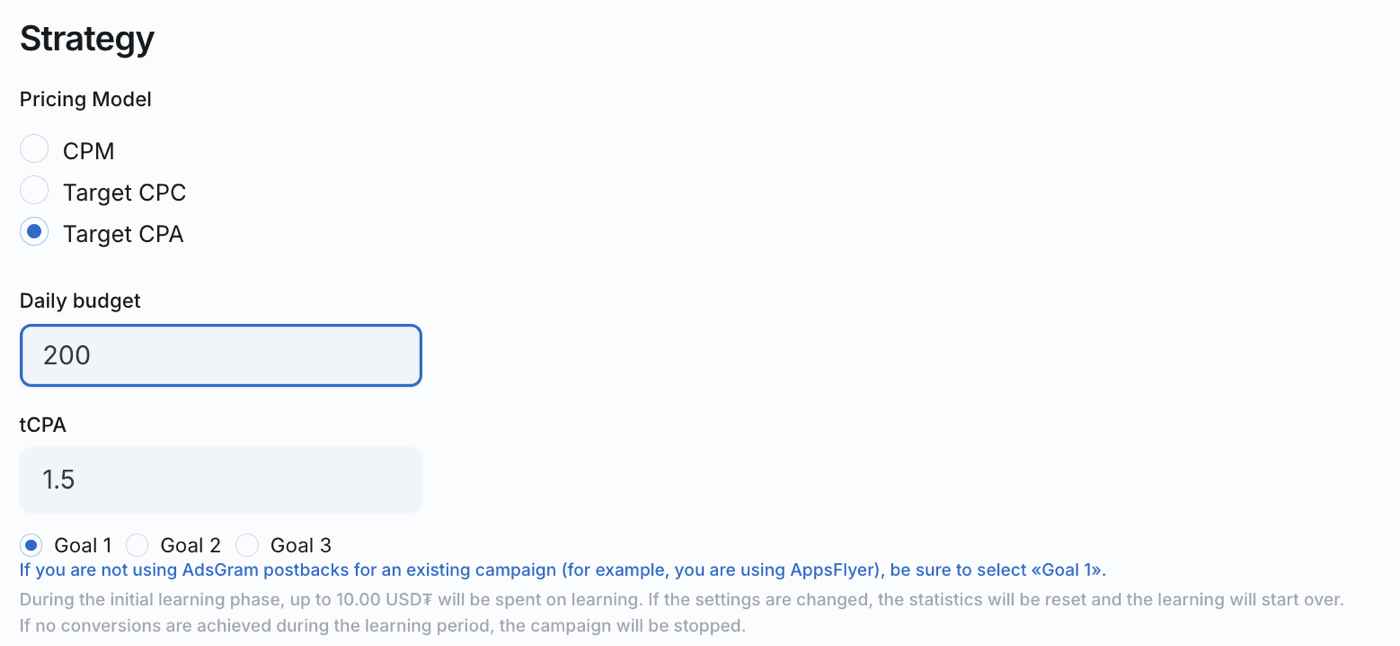
При запуску tCPA-кампанії можна обрати одну з трьох цілей: Goal 1, Goal 2 або Goal 3. Одночасно обрати кілька цілей не можна - кампанія оптимізується лише на одну обрану ціль.
Важливо
Якщо ви використовуєте AppsFlyer для відстеження конверсій мобільного застосунку або трекінг підписників Telegram-каналу, tCPA-кампанію можна запускати лише на Goal 1, оскільки встановлення з AppsFlyer і підписники Telegram-каналу передаються в Goal 1. При роботі з Adjust встановлення за замовчуванням передаються в Goal 2.
Важливо
Кожна нова tCPA-кампанія проходить стадію навчання алгоритму.
На етапі навчання:
- сума, яка може бути витрачена на навчання, буде вказана в кабінеті та залежить від заданого tCPA;
- обсяг трафіку може бути нижчим за звичайний;
- ми не гарантуємо, що фактична вартість конверсії (CPA) буде перебувати в межах заданого tCPA;
- якщо протягом періоду навчання не буде отримано жодної конверсії, кампанія автоматично зупиниться.
Для успішного навчання алгоритму необхідно отримати конверсії саме за тією ціллю, на яку запускається tCPA-кампанія. Наприклад, якщо кампанія запускається на Goal 2, для її навчання необхідно отримати щонайменше 10 конверсій по Goal 2.
Після накопичення достатньої кількості даних алгоритм завершить навчання та почне ефективніше оптимізувати покази для отримання конверсій за заданим tCPA.
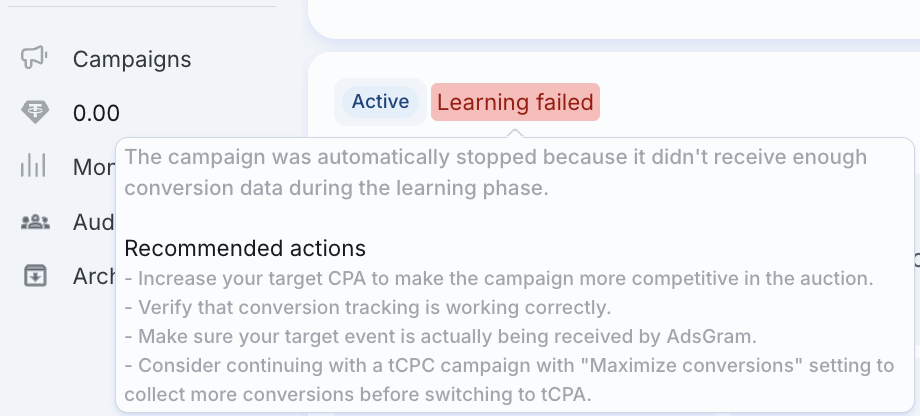
Для кожної tCPA-кампанії в кабінеті відображається статус навчання, який показує, чи був етап навчання успішно завершений. Якщо навчання не завершено успішно, інтерфейс також відображає рекомендації щодо подальших дій, які можуть допомогти кампанії успішно завершити етап навчання.
Важливо
Будь-яка зміна налаштувань tCPA-кампанії, крім зміни денного бюджету, повторно переводить кампанію у фазу навчання.
Частота показів
За замовчуванням обмеження частоти встановлено на 7 показів на користувача протягом 7 днів. Використовуйте повзунок, щоб зменшити частоту з 7 до 1 показу на користувача протягом 7 днів. Нижча частота дозволяє охопити більшу кількість унікальних користувачів.
Натисніть чекбокс "Обмежити частоту показів", щоб вимкнути обмеження кількості показів на користувача протягом 7 днів.
Денний бюджет
Вкажіть максимальну суму, яку ви готові витратити на рекламу протягом одного дня.
Важливо
Зміна денного бюджету не переводить tCPA-кампанію у фазу навчання.
Рекомендований CPM / Цільова вартість за клік
Після завершення налаштування таргетингу, вибору моделі ціноутворення, способу оптимізації та денного бюджету система запропонує рекомендований CPM або цільову вартість за клік (tCPC), щоб допомогти ефективно витрачати бюджет.
Важливо
Рекомендований CPM та tCPC залежать від налаштувань таргетингу.
Передача конверсій
Налаштування передачі конверсій дозволяє оптимізувати кампанії під реальні цільові дії, а не лише під кліки.
Після отримання 10 конверсій стають доступні:
- оптимізація на максимізацію конверсій для стратегії цільова вартість за клік (tCPC);
- модель ціноутворення цільова вартість конверсії (tCPA).
Детальніше про налаштування передачі конверсій: API для підтвердження конверсій.
7. Створення банера
Щоб створити банер, натисніть кнопку Додати оголошення під блоком Стратегія.

Одна кампанія може містити до 10 банерів для показу користувачам. Ви можете задати власну назву для кожного банера, натиснувши на значок олівця поруч із його назвою.
Заповніть усі обов'язкові поля для банера. Детальніше про вимоги до банерів читайте на сторінці Типи банерів.
Після заповнення всіх полів праворуч з'явиться попередній перегляд вашого банера.
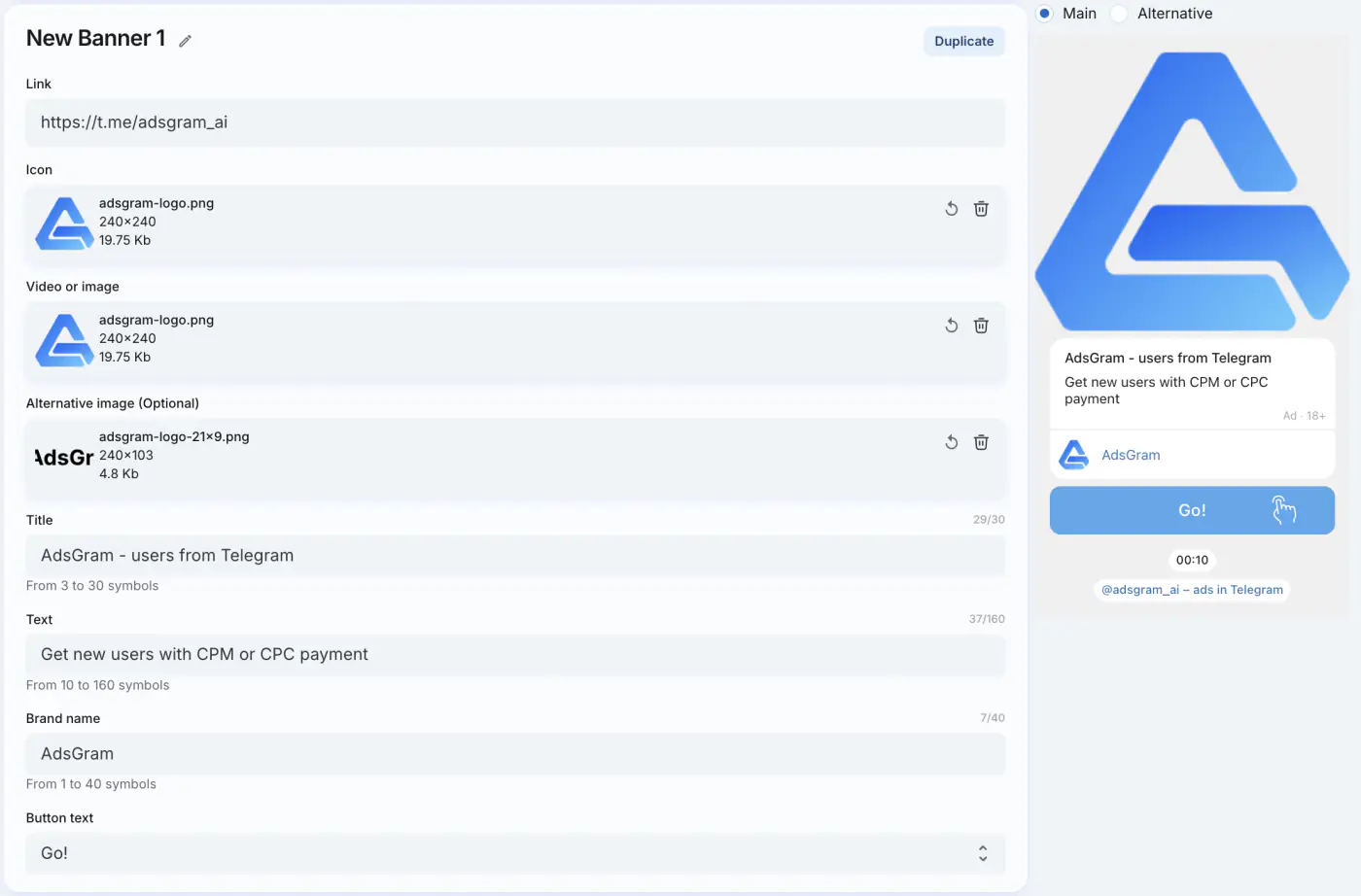
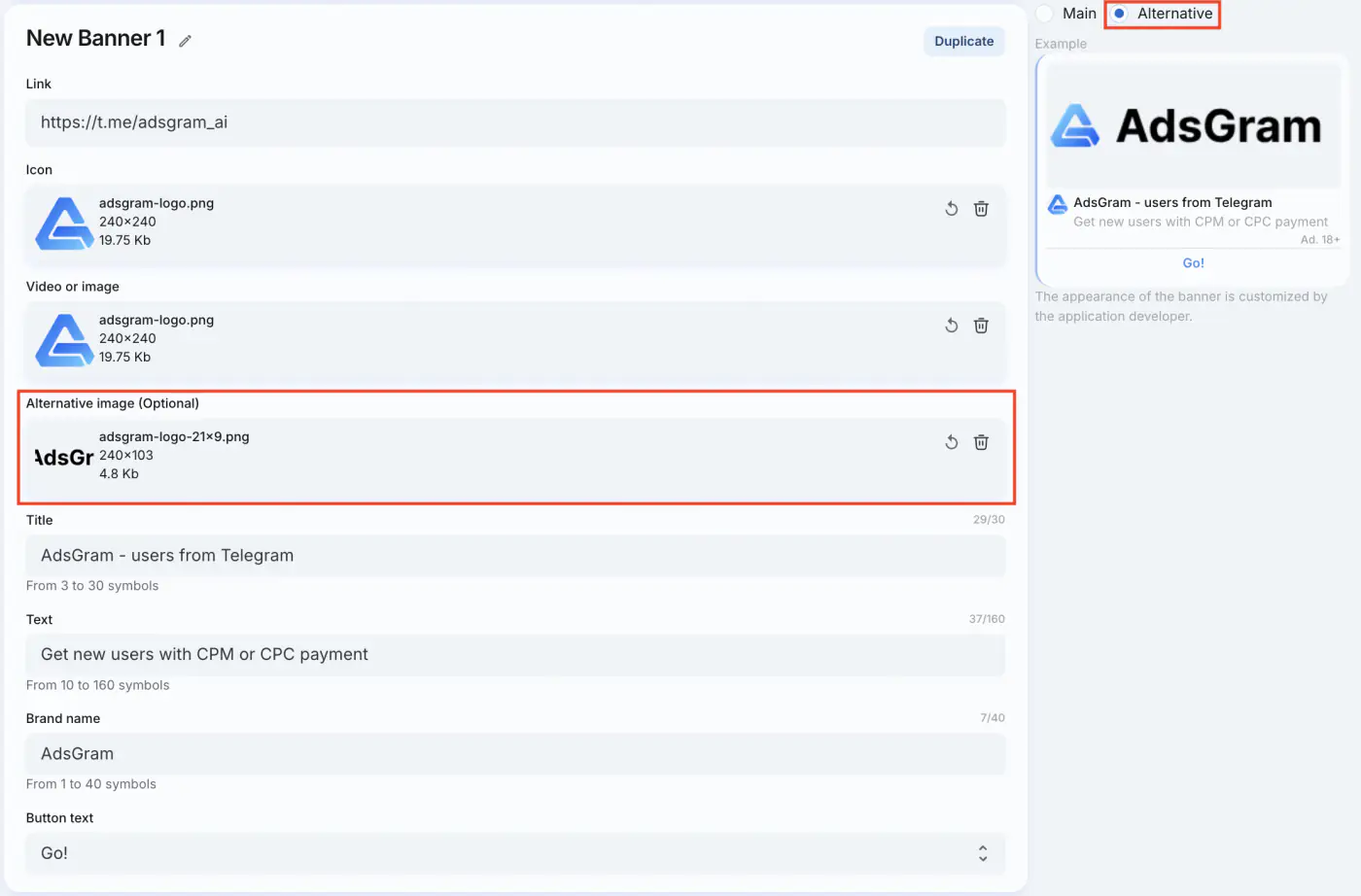
Для формату Медійна реклама передбачена можливість додати альтернативне зображення для розміщення банера в чатах сторонніх клієнтів Telegram (опціонально).
Порада
Якщо ви рекламуєте веб-додаток, можна направити користувачів безпосередньо в додаток, а не до бота. Творець бота може отримати пряме посилання за допомогою команди /myapps в BotFather. 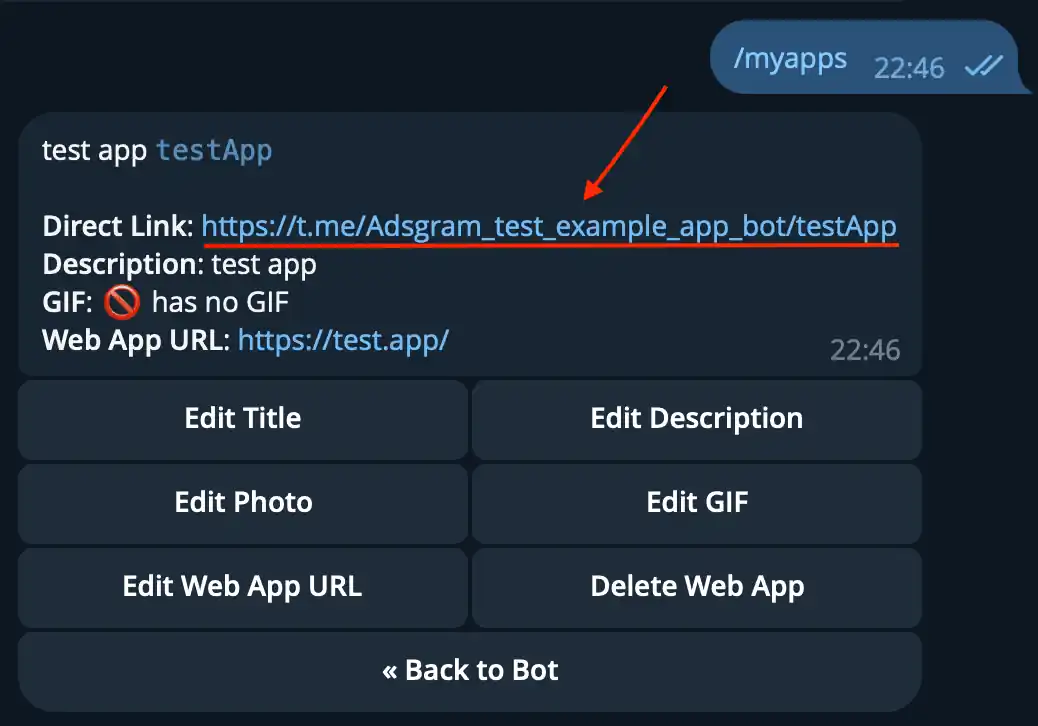
8. Запуск кампанії

🎉 Вітаємо із запуском кампанії!
Після проходження модерації кампанія переходить у статус "Готова до запуску".
Після запуску кампанія починає показуватися користувачам мережі, якщо баланс позитивний. Як поповнити баланс?
Незабаром після старту з'явиться аналітика кампанії.
9. Моніторинг і оптимізація кампанії
Після запуску кампанії регулярно аналізуйте її статистику та за потреби коригуйте налаштування. Детальніше про доступну в кабінеті AdsGram статистику та показники кампанії - в розділі Аналітика кампанії.
- В особистому кабінеті доступні метрики ефективності:
- Кількість показів
- Кліки
- Витрати в USD₮
- CPM (вартість за 1000 показів)
- CPC (вартість за клік)
- CTR (%)
- Конверсії
- CR (%)
- CPA (вартість за конверсію)
- Можна редагувати, копіювати або продовжити кампанію.
- Дані можна експортувати в CSV.
Основні рекомендації щодо оптимізації кампанії:
Розподіляйте трафік між креативами
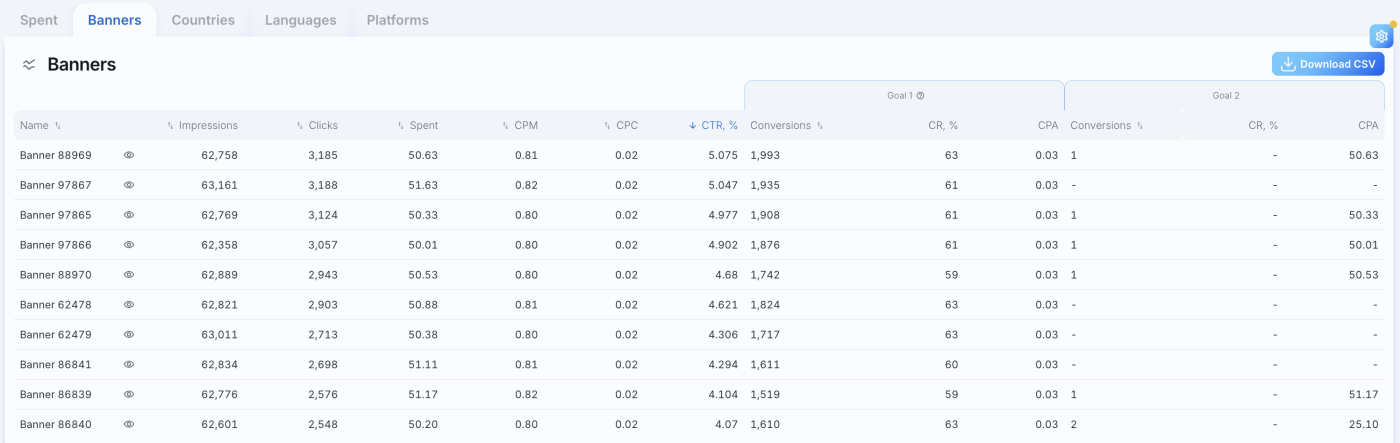
Якщо ви використовуєте кілька креативів, додавайте їх в одну кампанію з однаковим таргетингом, а не створюйте окрему кампанію для кожного креативу.
Кілька кампаній з однаковим таргетингом конкурують між собою за одну й ту саму аудиторію. Об'єднання креативів в одну кампанію дозволяє уникнути такої конкуренції та забезпечує більш рівномірний розподіл трафіку між креативами.
Це також дозволяє алгоритму навчатися на даних однієї кампанії та ефективніше оптимізувати покази.
Оптимізуйте таргетинг
Намагайтеся підбирати мову креативу під мову аудиторії. Використання кількох мов інтерфейсу за наявності креативу лише однією мовою може знизити залученість і збільшити вартість конверсії. Як мінімум рекомендується використовувати таргетинг на мову, що відповідає мові рекламного креативу.
Не рекомендується без потреби одночасно сильно обмежувати аудиторію за країною та мовою інтерфейсу, оскільки це може значно скоротити доступний обсяг трафіку.
Для залучення російськомовної аудиторії рекомендується розділяти кампанії:
- VPN-аудиторія: російська мова інтерфейсу, без обмеження за GEO, лише користувачі з VPN;
- Звичайна аудиторія: GEO Росія, усі мови інтерфейсу, VPN виключено.
Виключайте вже знайому аудиторію
Щоб не витрачати бюджет на користувачів, які вже знайомі з вашим продуктом, створіть сегмент на основі аудиторії вашого бота або попередніх кампаній і виключіть його з активних кампаній.
Це допоможе скоротити кількість повторних показів і спрямувати бюджет на залучення нових користувачів.
Детальніше про створення та використання аудиторій - в розділі Аудиторії.
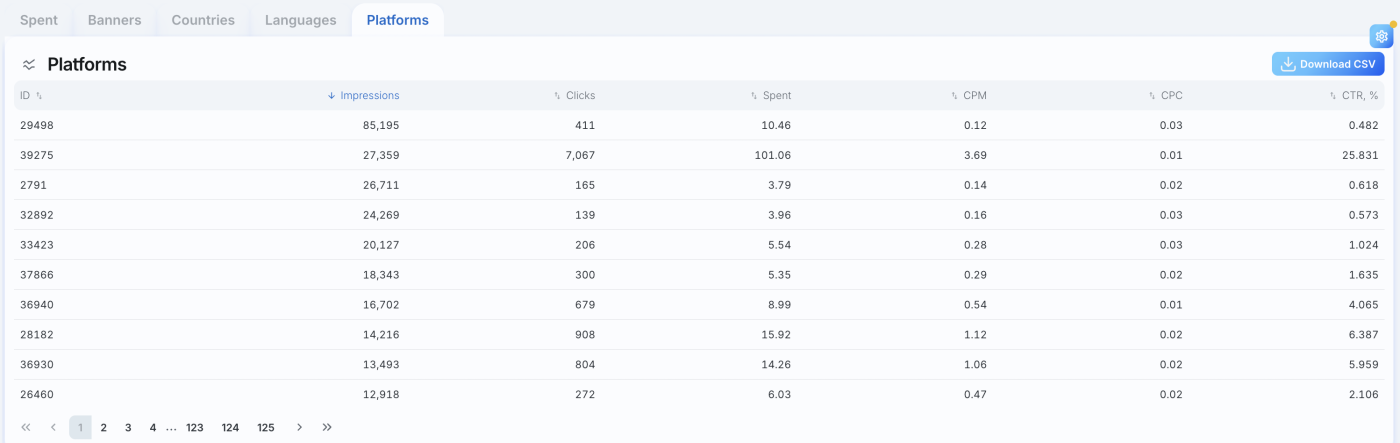
Виключайте неефективні платформи
Аналізуйте статистику по платформах і звертайте увагу на майданчики, які отримують велику кількість показів, але при цьому мають низьку або нульову кількість кліків і конверсій.
Такі платформи можна виключити з кампанії, щоб перерозподілити бюджет на більш ефективні джерела трафіку.
Щоб виключити платформи з показів, відкрийте налаштування кампанії та в блоці «Таргетинг» натисніть «Виключити покази на деяких платформах».
У полі, що з'явилося, введіть ID платформи, яку хочете виключити, і натисніть значок «+». Додайте всі необхідні платформи та збережіть зміни в кампанії.

Розгляньте перехід зі стратегії CPM на tCPC
Якщо основна мета кампанії - отримання кліків, залучення трафіку або підписників, розгляньте використання стратегії tCPC замість CPM.
При CPM оплата здійснюється за покази незалежно від того, чи взаємодіють користувачі з рекламою.
При tCPC алгоритм оптимізує покази на аудиторію, яка з більшою ймовірністю здійснить клік, і прагне утримувати фактичну вартість кліка на рівні заданого цільового CPC.
Це може допомогти ефективніше використовувати бюджет і знизити вартість залучення користувачів.
Оптимізуйте частоту показів на одного користувача протягом 7 днів
Нижча частота показів дозволяє розподілити бюджет між більшою кількістю унікальних користувачів і може бути ефективнішою для кампаній, спрямованих на залучення нових користувачів.
Вищий RF може бути корисним для іміджевих і брендових кампаній, де важливо кілька разів показати рекламу одному користувачу.
Використовуйте конверсії та tCPA
Налаштування передачі конверсій дозволяє оптимізувати кампанію не лише на кліки, а й на реальні цільові дії користувачів.
Після отримання 10 конверсій стають доступні оптимізація tCPC на максимізацію конверсій і модель tCPA (Target CPA).
Детальніше про налаштування передачі конверсій див. у розділі API для підтвердження конверсій.
Швидкий запуск tCPA-кампанії
Коли модель tCPA стане доступна в кабінеті, ви можете швидко створити tCPA-кампанію на основі вже запущеної CPM- або tCPC-кампанії:
- Скопіюйте поточну кампанію - буде створено новий чернетку з усіма її налаштуваннями.
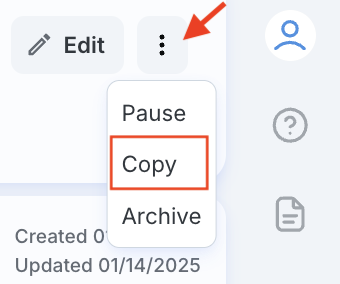
- Перейдіть у налаштування кампанії та в блоці «Стратегія»:
- оберіть модель ціноутворення Цільовий CPA;
- оберіть ціль оптимізації - Goal 1, Goal 2 або Goal 3;
- вкажіть значення цільового CPA.
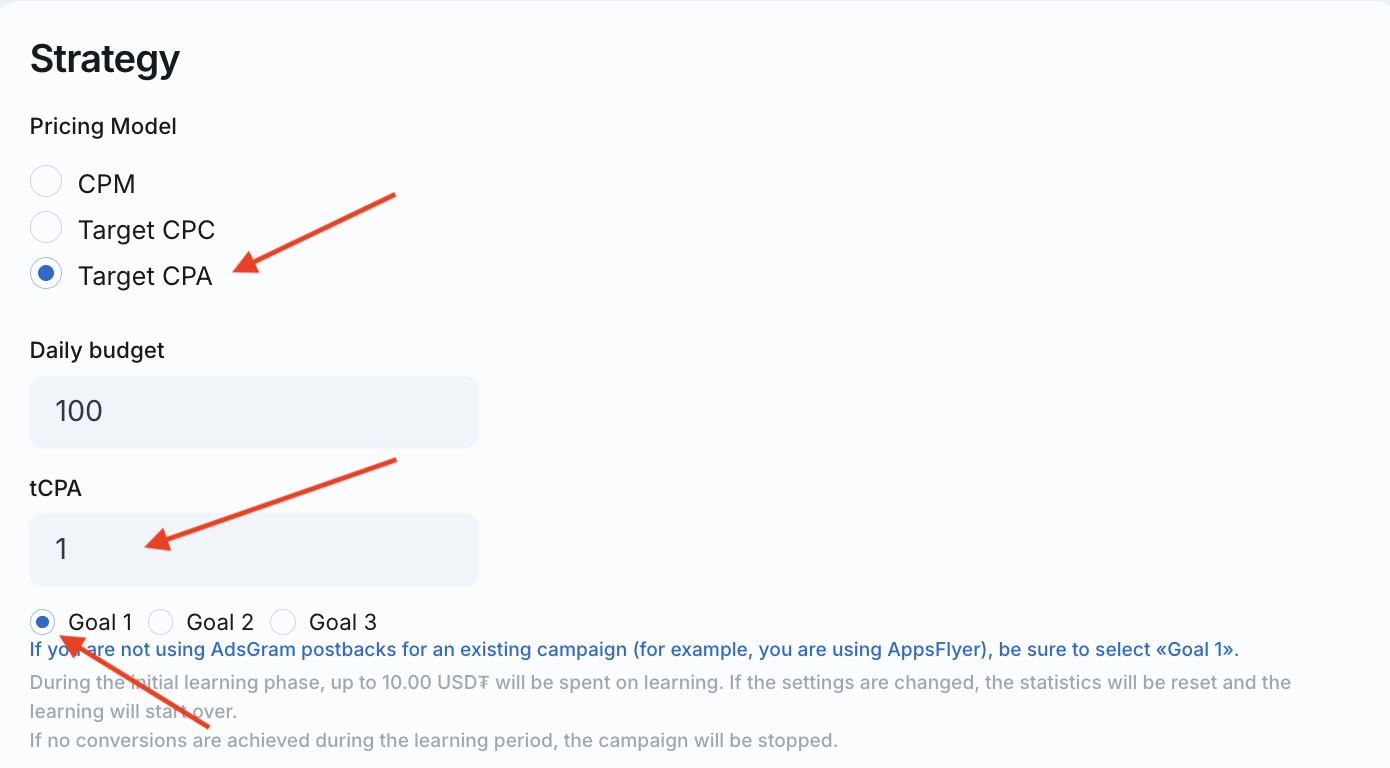
- Збережіть і запустіть кампанію.
Збільшуйте обсяг показів
Якщо в CPM- або tCPC-кампанії обсяг показів нижчий за очікуваний, перевірте, чи не встановлені CPM або tCPC нижче рекомендованого значення, вказаного на сторінці налаштування кампанії.
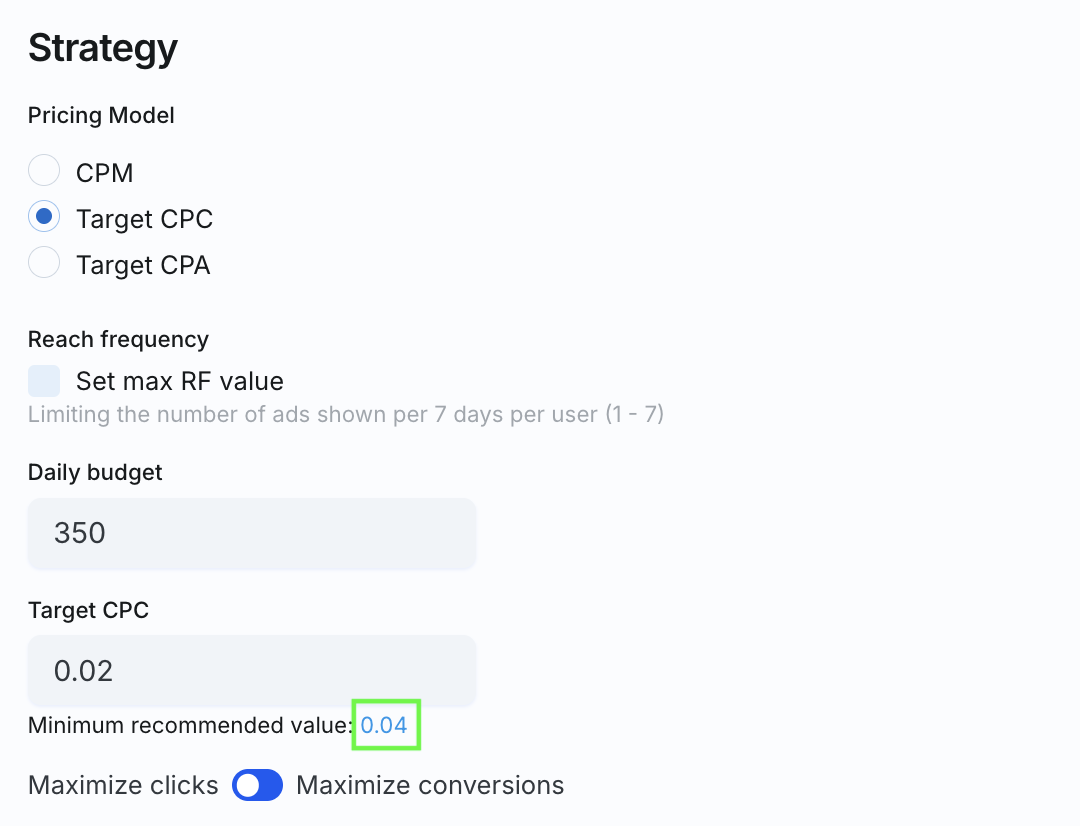
Для tCPA-кампаній низький обсяг трафіку на етапі навчання є нормальним. Якщо після завершення навчання обсяг показів залишається низьким, спробуйте збільшити tCPA. За поточного значення алгоритм може не знаходити достатній обсяг трафіку, який дозволяє отримувати конверсії за заданою вартістю.
10. Зміна параметрів кампанії
Після аналізу статистики ви можете змінити налаштування кампанії:
- Зміна налаштувань банера відправляє кампанію назад на модерацію.
- Зміна стратегії та параметрів таргетингу не потребує додаткової модерації.
- Будь-яка зміна налаштувань tCPA-кампанії, крім зміни денного бюджету, повторно переводить кампанію у фазу навчання.
Якщо у вас є запитання, зв'яжіться зі службою підтримки AdsGram.