
Como Lançar uma Campanha Publicitária
Atualmente não há orçamentos mínimos de depósito, o que significa que você pode começar uma campanha com qualquer orçamento. É eficaz começar com 100-250 USD₮ para avaliar o desempenho da rede e tirar conclusões significativas.
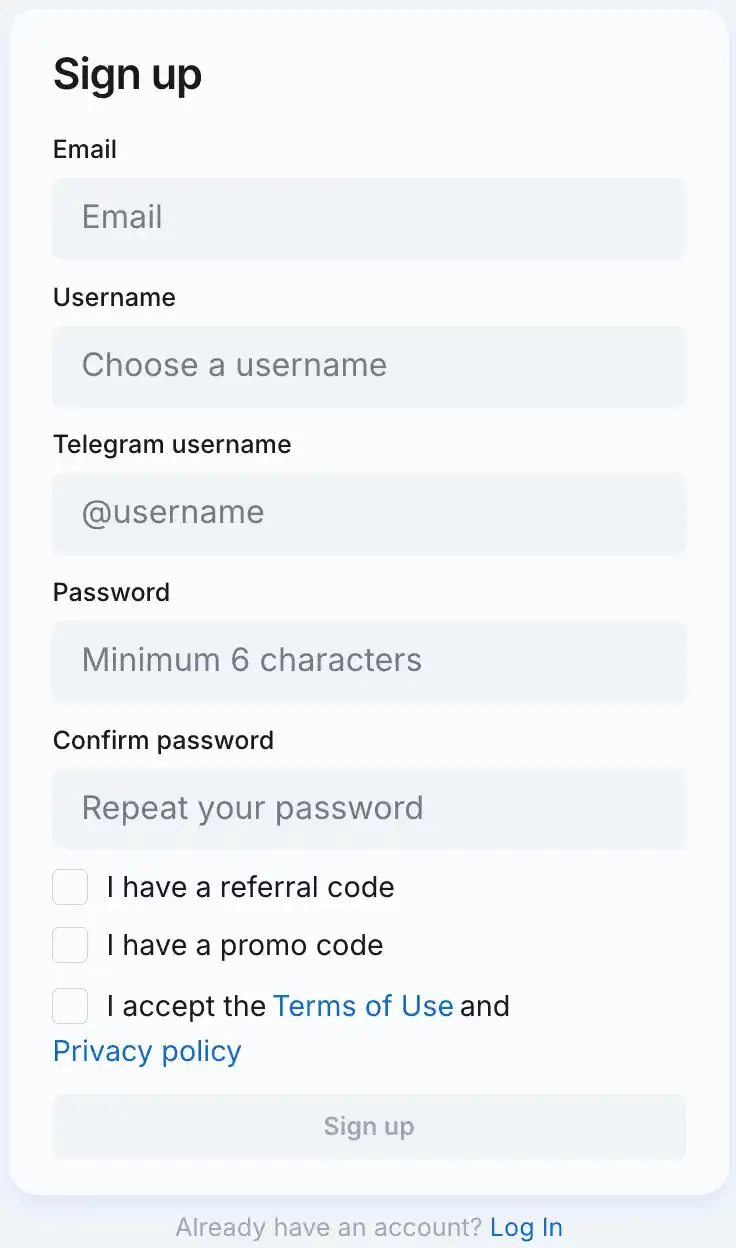
1. Registre-se na conta pessoal do anunciante
ATENÇÃO
Se você já se conectou à nossa rede como editor, é importante fazer login na conta do anunciante com o mesmo login que você usou para se registrar na conta do editor.
Assim, automaticamente não exibiremos anúncios que levem ao seu aplicativo dentro do seu aplicativo.
2. Criar campanha
Clique no botão Create Campaign, selecione AdsGram Network e escolha o tipo de campanha publicitária: Media ads ou Inline ads. 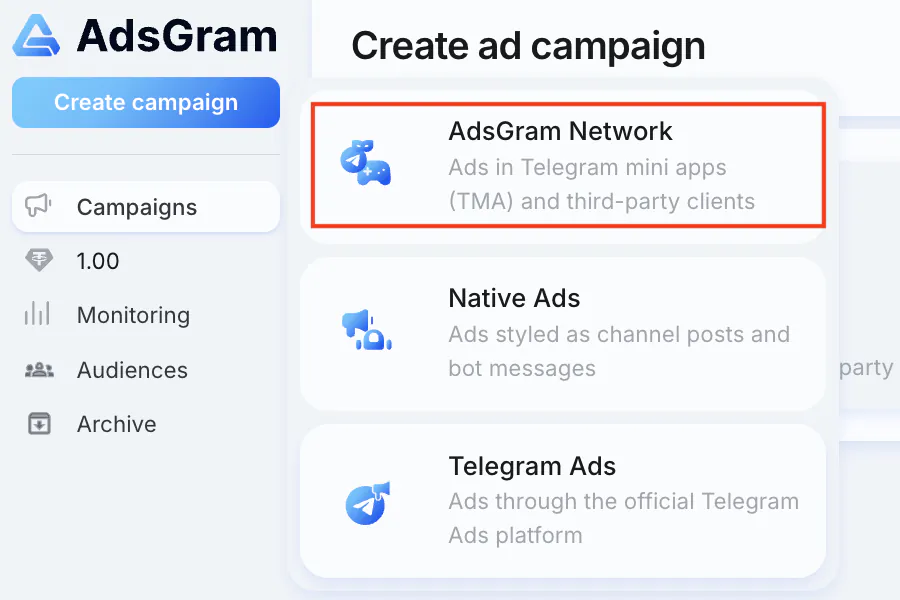
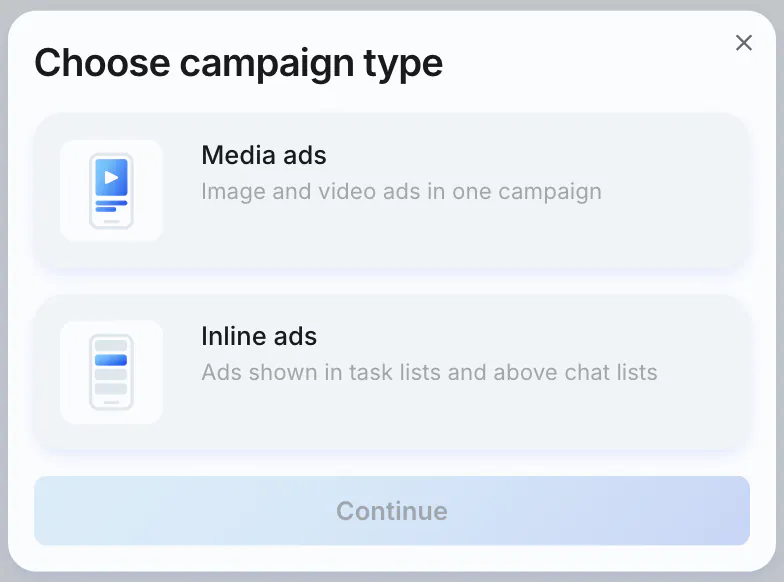
- Media ads – um formato de anúncio em tela cheia: vídeo, imagem ou GIF. Diferentes formatos de banner podem ser usados na mesma campanha. Uma imagem ou GIF com texto (Post) imita uma mensagem do Telegram. É ideal para lançar rapidamente uma campanha sem o custo de criar um vídeo. O formato Vídeo é mais envolvente, mostrando o valor da oferta por meio de vídeo.
- Inline ads – um formato de anúncio nativo exibido nas listas de tarefas e acima das listas de chats.
Mais informações sobre os tipos de banner podem ser encontradas aqui.
Insira o nome da campanha. 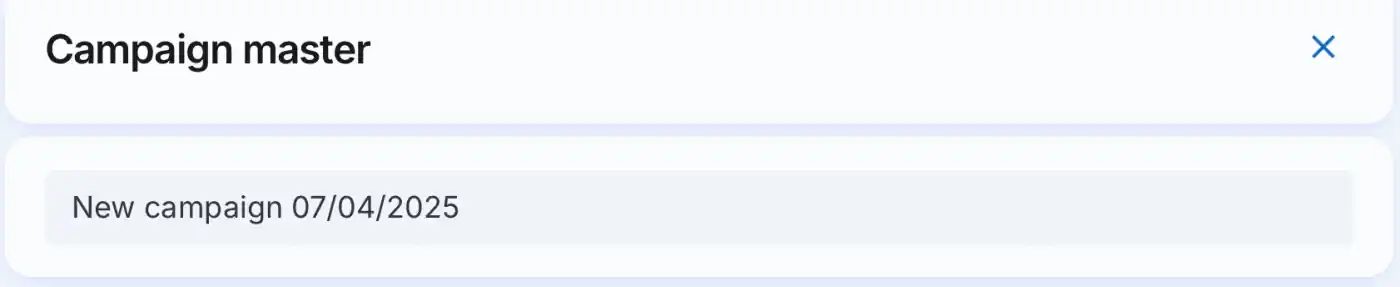
3. Concluir informações legais
ATENÇÃO
Esta seção é relevante apenas para campanhas publicitárias direcionadas a usuários na Rússia.
Se você precisar incluir o ERID no seu anúncio, entre em contato com @adsgram_supportbot ou support@adsgram.ai para ativar esta função.
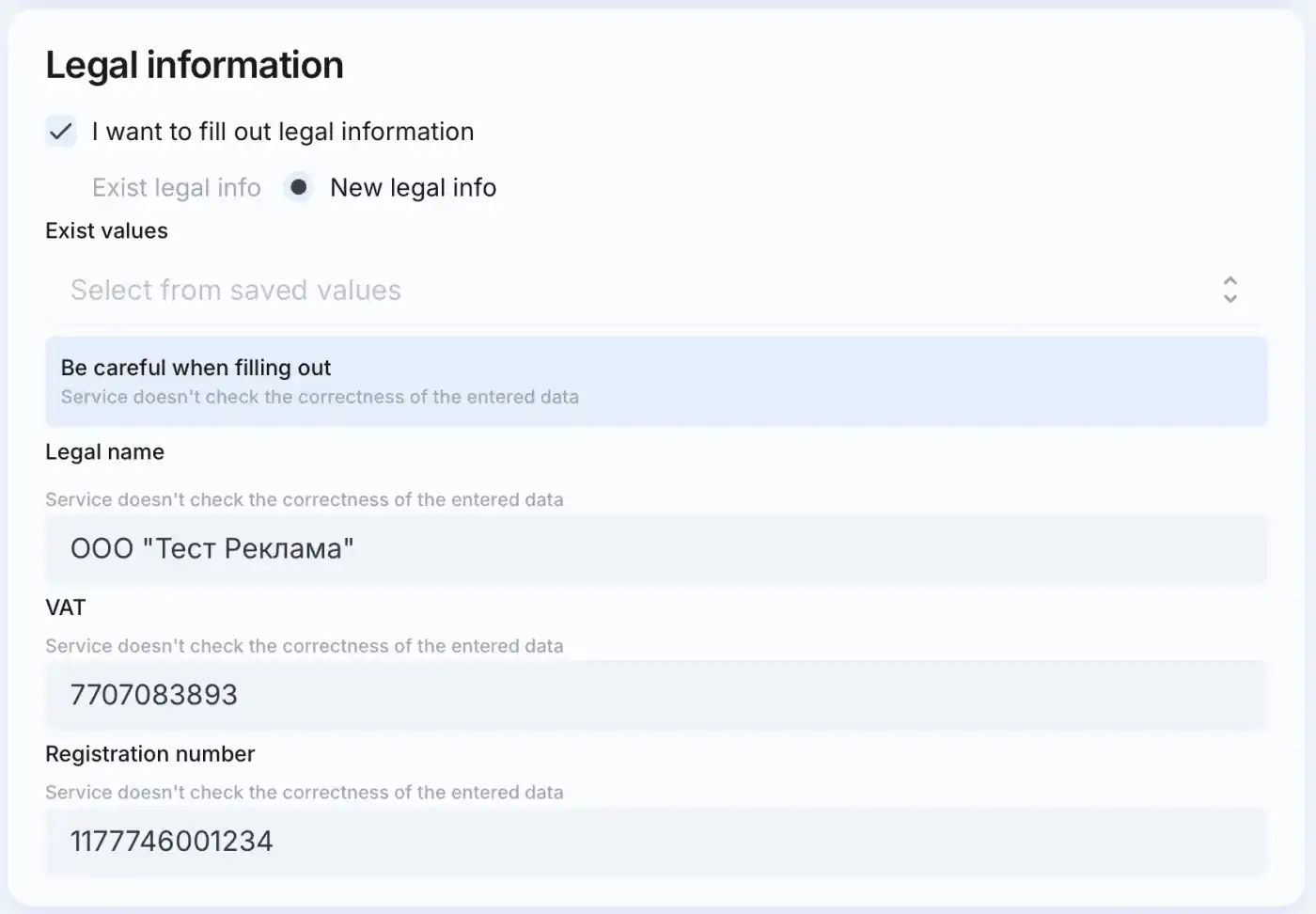
IMPORTANTE
Tenha cuidado ao preencher. O serviço não gera um ERID e não valida o token.
4. Concluir segmentação
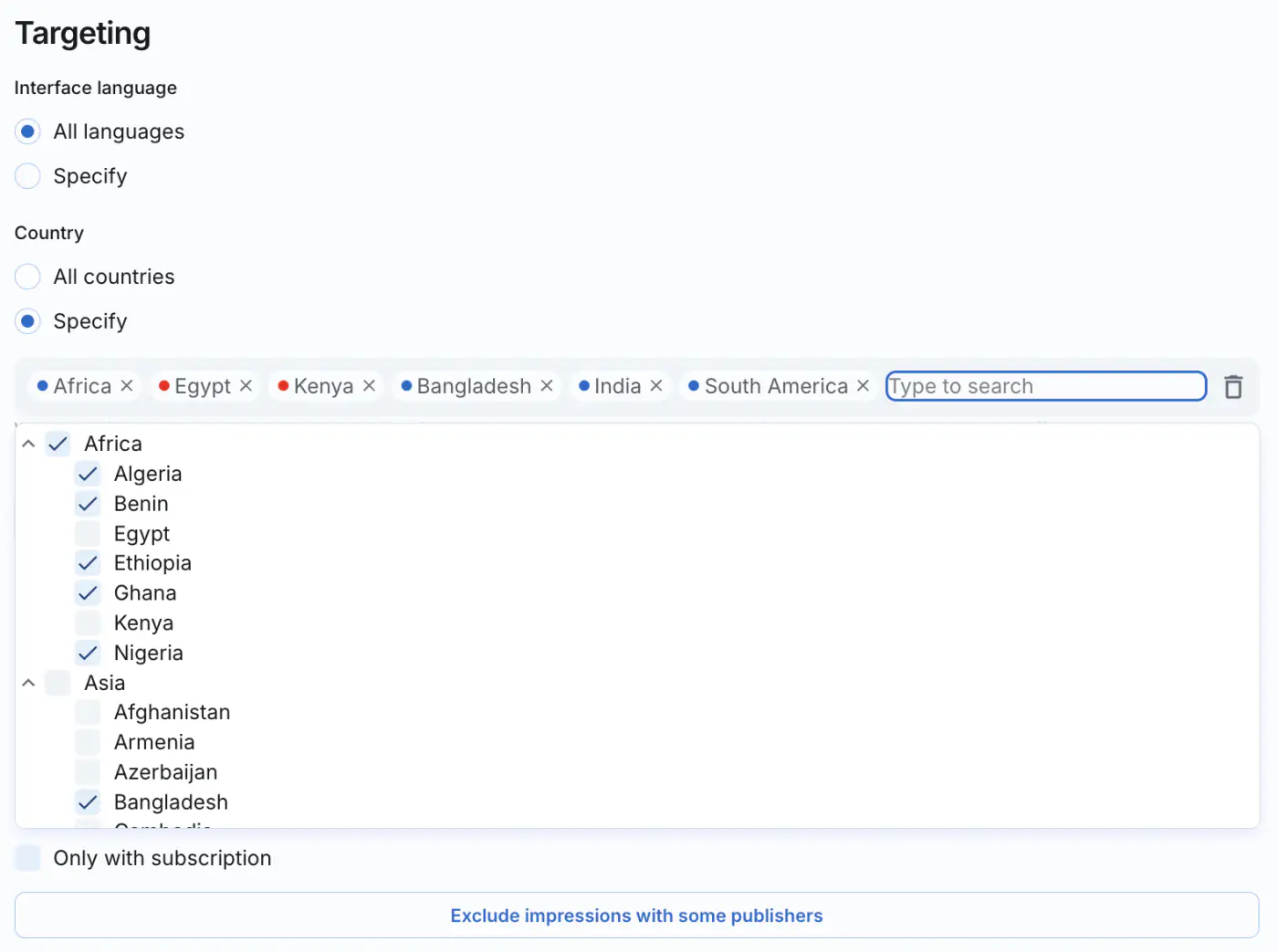
- Idioma da interface
- Região (com a opção de excluir / incluir países específicos)
- Configuração de VPN
- Plataforma (iOS/Android)
- Status do Telegram Premium
Se necessário, evite que os anúncios sejam exibidos em plataformas adicionando seus IDs exclusivos (não mais que 50 em uma campanha). Para obter instruções sobre como encontrar e usar os IDs de plataforma, consulte a seção "Análise de Campanha no AdsGram".
5. Incluir ou excluir público
Escolha segmentos específicos para direcionar anúncios a eles ou excluí-los do público para exibição. A campanha é limitada a 10 segmentos para a criação de público. Os segmentos criados anteriormente ficam disponíveis na lista suspensa ao clicar no campo de pesquisa. 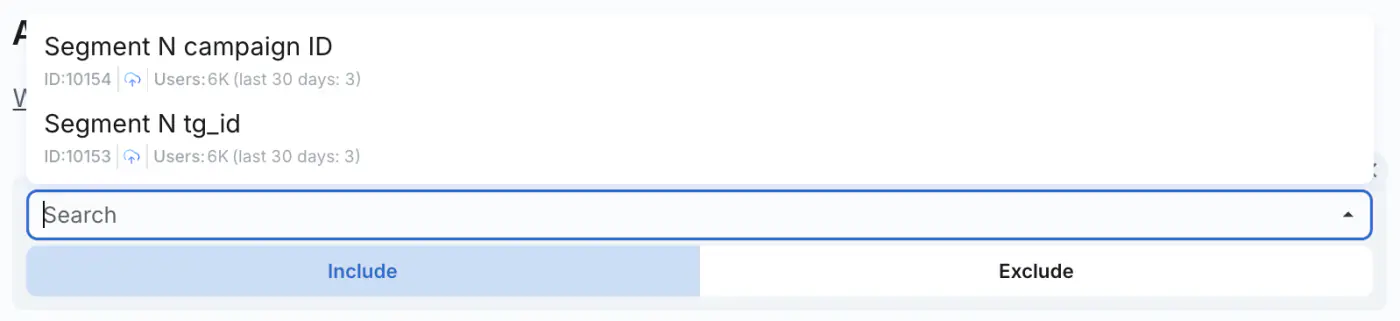
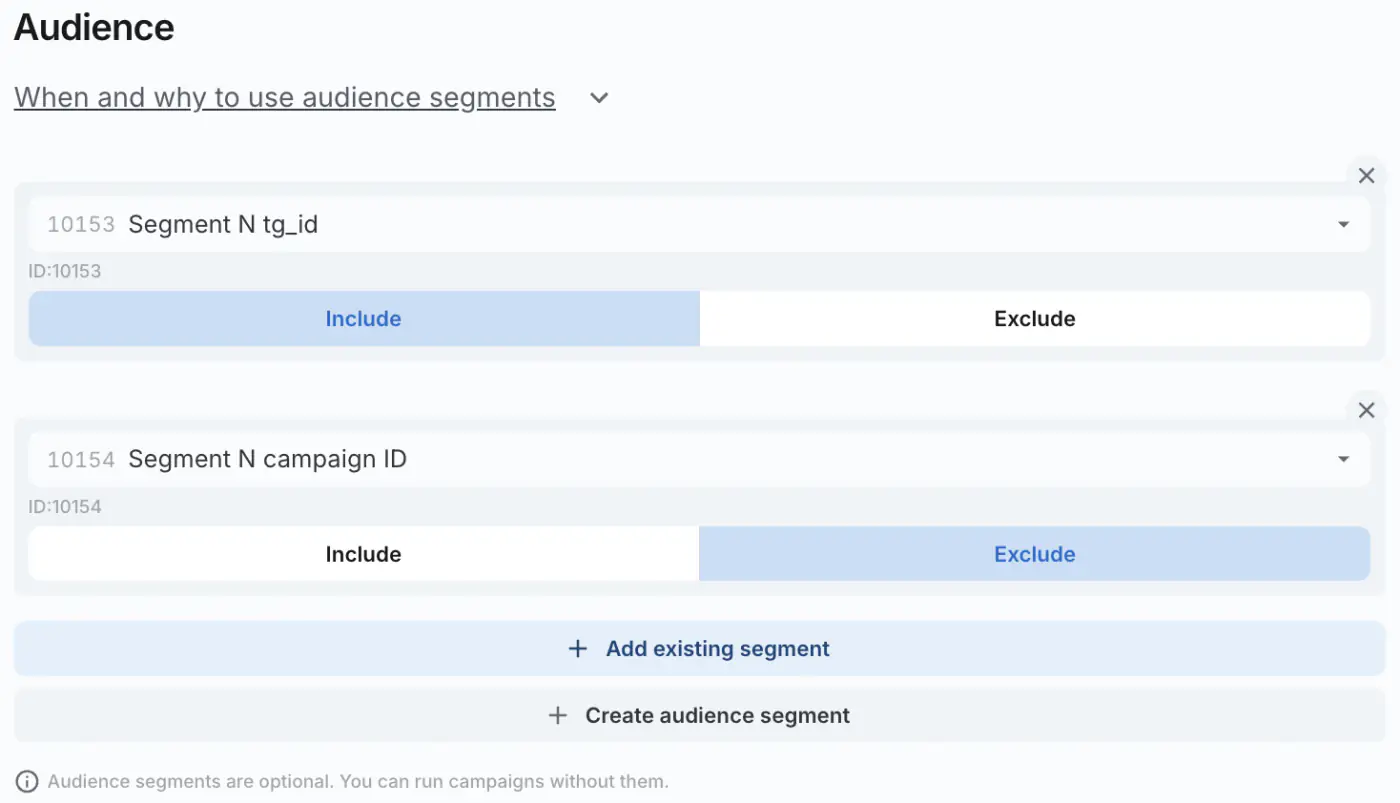
Como criar segmentos de público?
6. Concluir o bloco de estratégia
Modelo de Precificação e Otimização
Os modelos de precificação disponíveis dependem do formato de anúncio selecionado:
- Para o formato Media ads, os seguintes modelos de precificação estão disponíveis:
- CPM (custo por 1.000 impressões)
- Custo Por Clique Alvo (tCPC)
- Custo Por Ação Alvo (tCPA)
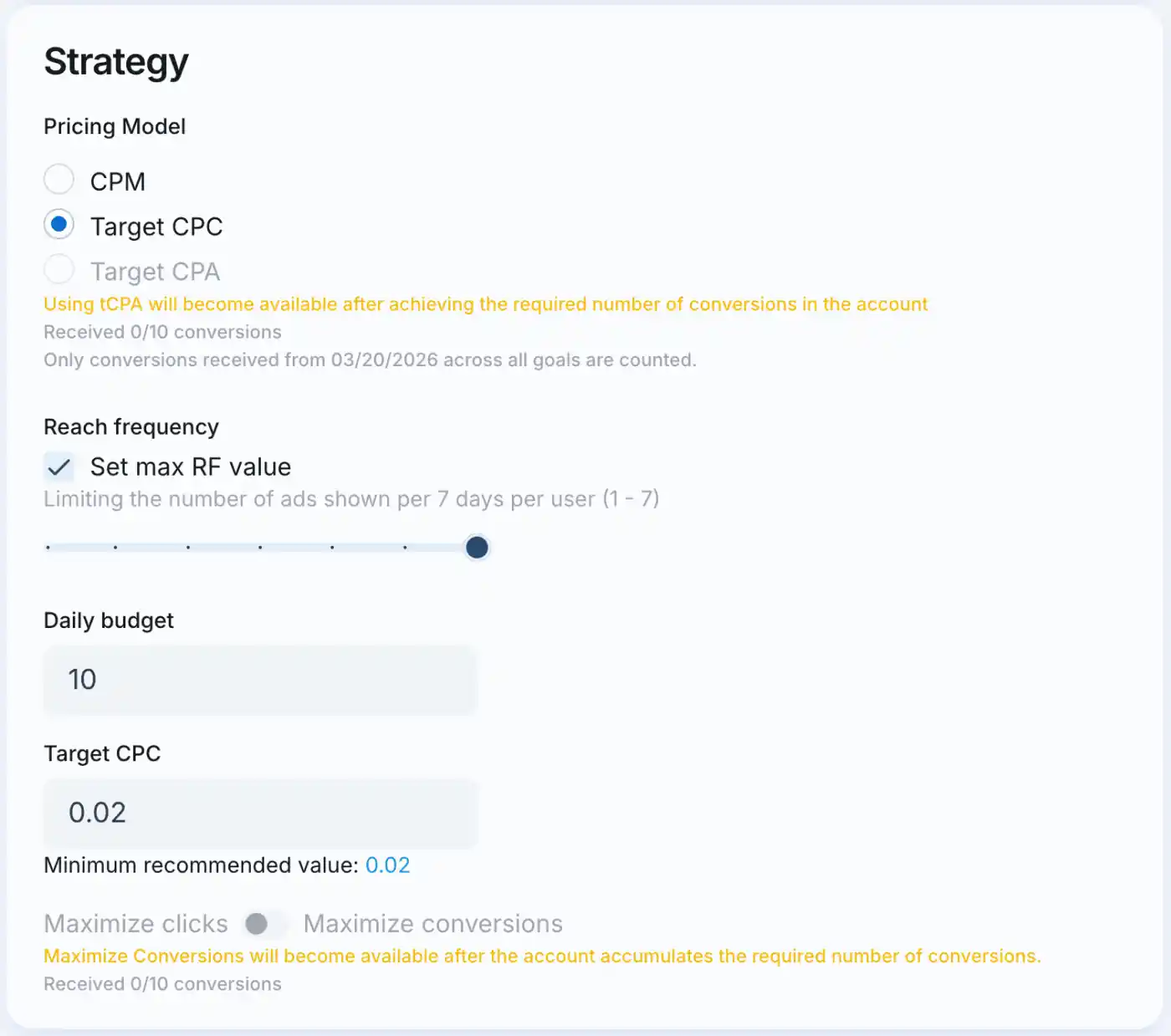
- Para o formato Inline ads, os seguintes modelos de precificação estão disponíveis:
- CPC (custo por clique)
- Custo Por Ação Alvo (tCPA)
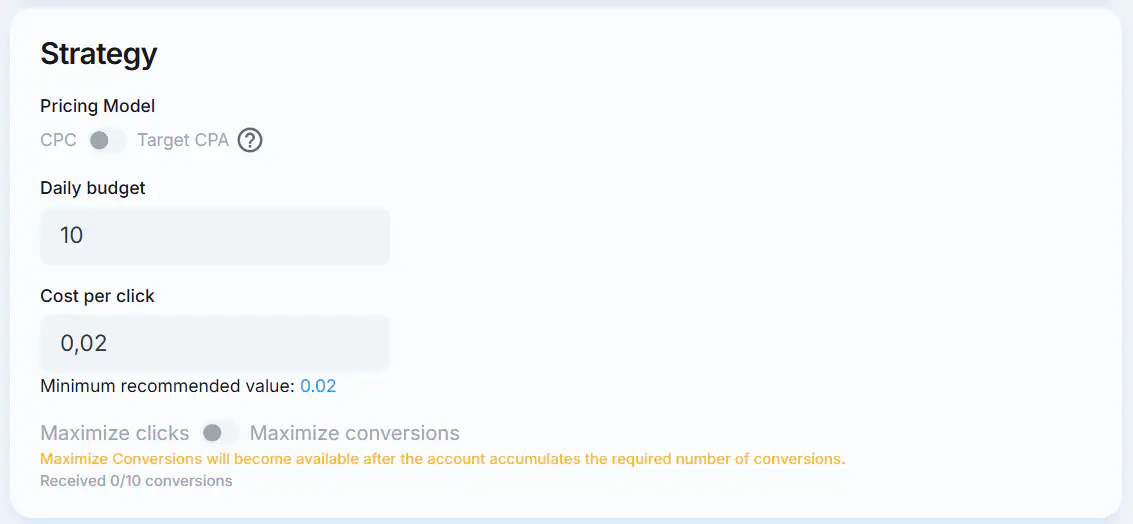
Custo Por Clique Alvo (tCPC)
Ao escolher o Custo Por Clique Alvo (tCPC) como modelo de precificação preferido, você é cobrado por 1.000 impressões. Ao mesmo tempo, o algoritmo otimiza a veiculação dos anúncios para usuários com maior probabilidade de clicar, de forma que o custo real por clique não ultrapasse o tCPC alvo.
Para o tCPC, você pode selecionar uma meta de otimização:
- Maximizar Cliques - o algoritmo otimiza as impressões para gerar o maior número possível de cliques;
- Maximizar Conversões - o algoritmo otimiza as impressões para usuários com maior probabilidade de converter.
Para otimizar para conversões, você deve primeiro configurar o rastreamento de conversões no AdsGram e receber pelo menos 10 conversões. Para mais informações sobre como configurar o rastreamento de conversões, consulte API para confirmação de conversão.
Custo Por Ação Alvo (tCPA)
O Custo Por Ação Alvo (tCPA) permite otimizar uma campanha para conversões a um custo por conversão alvo especificado. Você é cobrado por 1.000 impressões, enquanto o algoritmo otimiza as impressões para públicos com maior probabilidade de converter, de forma que o custo real por conversão não ultrapasse o tCPA alvo.
Para desbloquear o tCPA, você deve receber pelo menos 10 conversões após configurar o rastreamento de conversões no AdsGram. Para mais informações sobre como configurar o rastreamento de conversões, consulte API para confirmação de conversão.
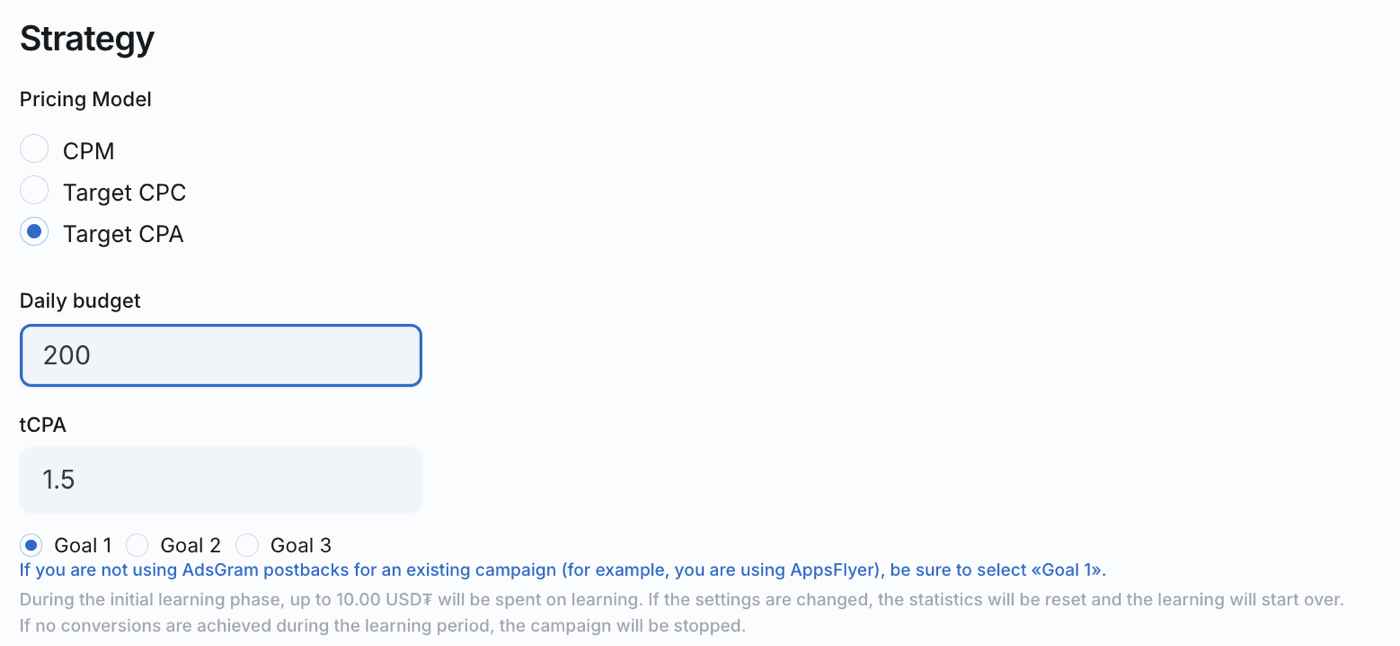
Ao lançar uma campanha tCPA, você pode selecionar uma das três metas: Goal 1, Goal 2 ou Goal 3. Você não pode selecionar várias metas simultaneamente - a campanha é otimizada para apenas uma meta selecionada.
IMPORTANTE
Se você usa o AppsFlyer para rastrear conversões de aplicativos móveis ou o rastreamento de assinantes de canal do Telegram, você só pode lançar uma campanha tCPA com Goal 1, já que as instalações do AppsFlyer e os assinantes de canal do Telegram são atribuídos à Goal 1. Ao usar o Adjust, as instalações são atribuídas à Goal 2 por padrão.
IMPORTANTE
Toda nova campanha tCPA passa por uma fase de aprendizado.
Durante a fase de aprendizado:
- o valor que pode ser gasto no aprendizado será exibido no painel e depende do tCPA especificado;
- o volume de tráfego pode ser menor que o normal;
- não garantimos que o CPA real permanecerá dentro do tCPA especificado;
- se nenhuma conversão for recebida durante a fase de aprendizado, a campanha será interrompida automaticamente.
Para que o algoritmo aprenda com sucesso, você precisa receber conversões para a meta específica selecionada para a campanha tCPA. Por exemplo, se a campanha for lançada com a Goal 2, você precisa receber pelo menos 10 conversões para a Goal 2 para que a campanha conclua a fase de aprendizado.
Após coletar dados de conversão suficientes, o algoritmo concluirá a fase de aprendizado e começará a otimizar as impressões com mais eficiência para conversões no tCPA especificado.
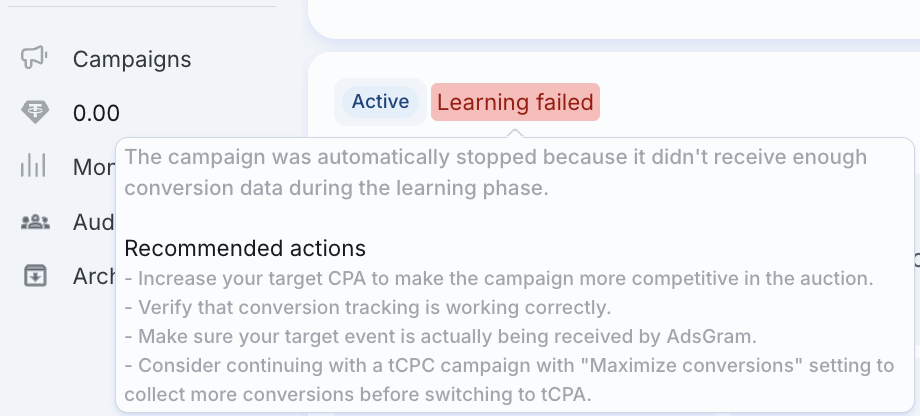
Cada campanha tCPA tem um status de aprendizado exibido no painel, indicando se a fase de aprendizado foi concluída com sucesso. Se a fase de aprendizado não for concluída com sucesso, a interface também exibirá recomendações de ações adicionais que podem ajudar a campanha a concluir a fase de aprendizado com sucesso.
IMPORTANTE
Qualquer alteração nas configurações de uma campanha tCPA, exceto alterações no orçamento diário, enviará a campanha de volta para a fase de aprendizado.
Frequência de alcance
Por padrão, o limite de frequência é definido em 7 impressões por usuário em um período de 7 dias. Use o controle deslizante para reduzir a frequência de 7 para 1 impressão por usuário em 7 dias. Uma frequência menor permite alcançar um número maior de usuários únicos.
Clique na caixa de seleção "Definir valor máximo de RF" para desativar o limite do número de impressões por usuário em um período de 7 dias.
Orçamento Diário
Especifique o valor máximo que você está disposto a gastar em publicidade por dia.
IMPORTANTE
Alterar o orçamento diário não coloca a campanha tCPA na fase de aprendizado.
CPM Recomendado / Custo Por Clique Alvo
Após concluir a configuração de segmentação, selecionar o modelo de precificação e o método de otimização, e definir o orçamento diário, o sistema sugerirá um CPM recomendado ou um Custo Por Clique Alvo (tCPC) para ajudá-lo a gastar seu orçamento com eficiência.
IMPORTANTE
O CPM e tCPC recomendados dependem das configurações de segmentação concluídas anteriormente.
Rastreamento de Conversões
Configurar o rastreamento de conversões permite otimizar campanhas para ações-alvo reais, e não apenas para cliques.
Após receber 10 conversões, as seguintes opções ficam disponíveis:
- otimização Maximizar Conversões para a estratégia Custo Por Clique Alvo (tCPC);
- modelo de precificação Custo Por Ação Alvo (tCPA).
Para mais informações sobre como configurar o rastreamento de conversões e enviá-las ao AdsGram, consulte API para confirmação de conversão.
7. Criar um banner
Para criar um banner, clique no botão Add Banner abaixo do bloco Estratégia.

Uma campanha pode ter até 10 banners que serão exibidos aos usuários. Você pode definir um nome personalizado para cada banner clicando no ícone de lápis ao lado do nome.
Preencha todos os campos obrigatórios para o banner. Saiba mais sobre os requisitos para cada um dos tipos de campanha na página de tipos de banner.
Quando você preencher todos os campos necessários, uma prévia do seu banner aparecerá à direita.
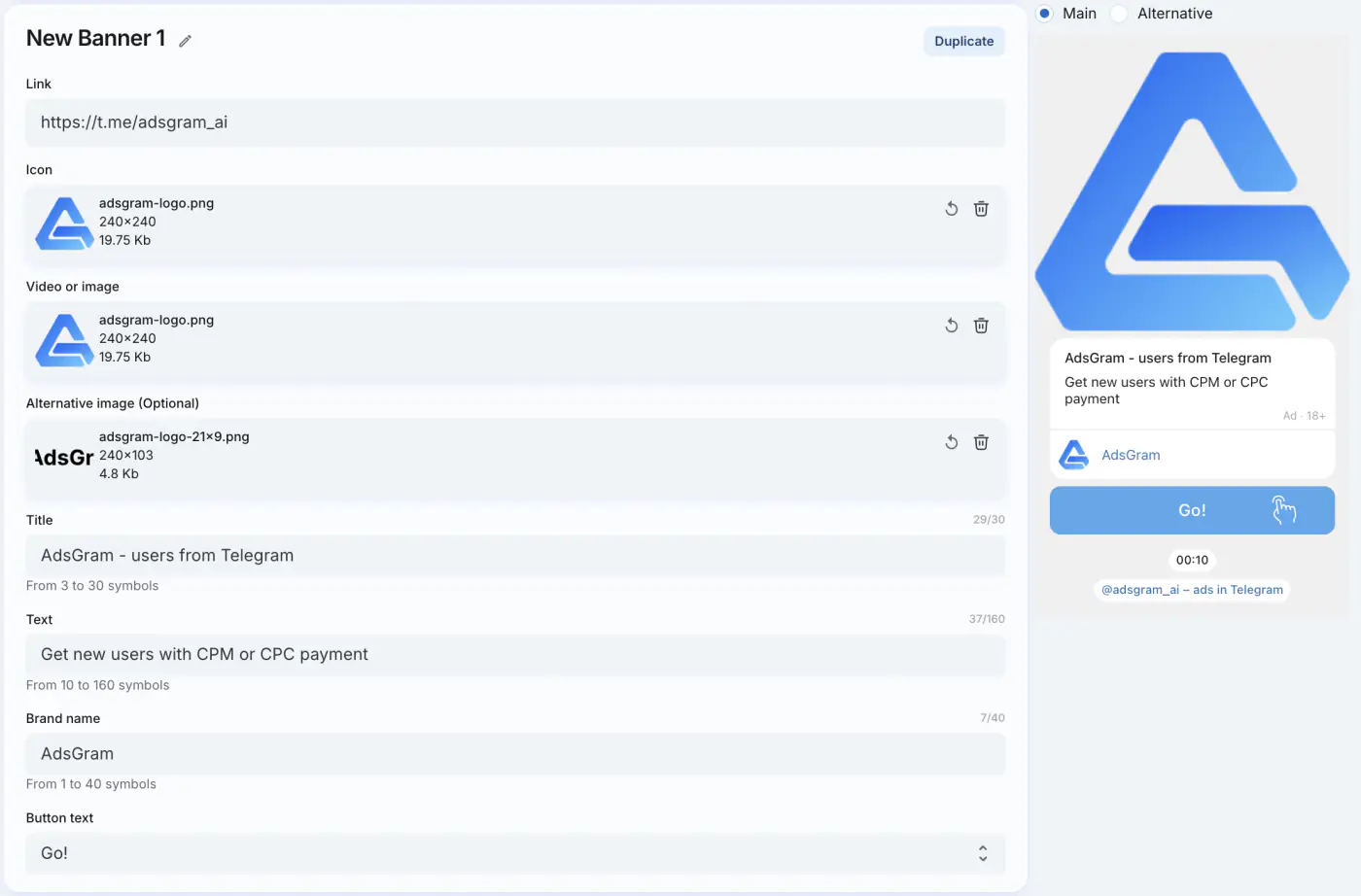
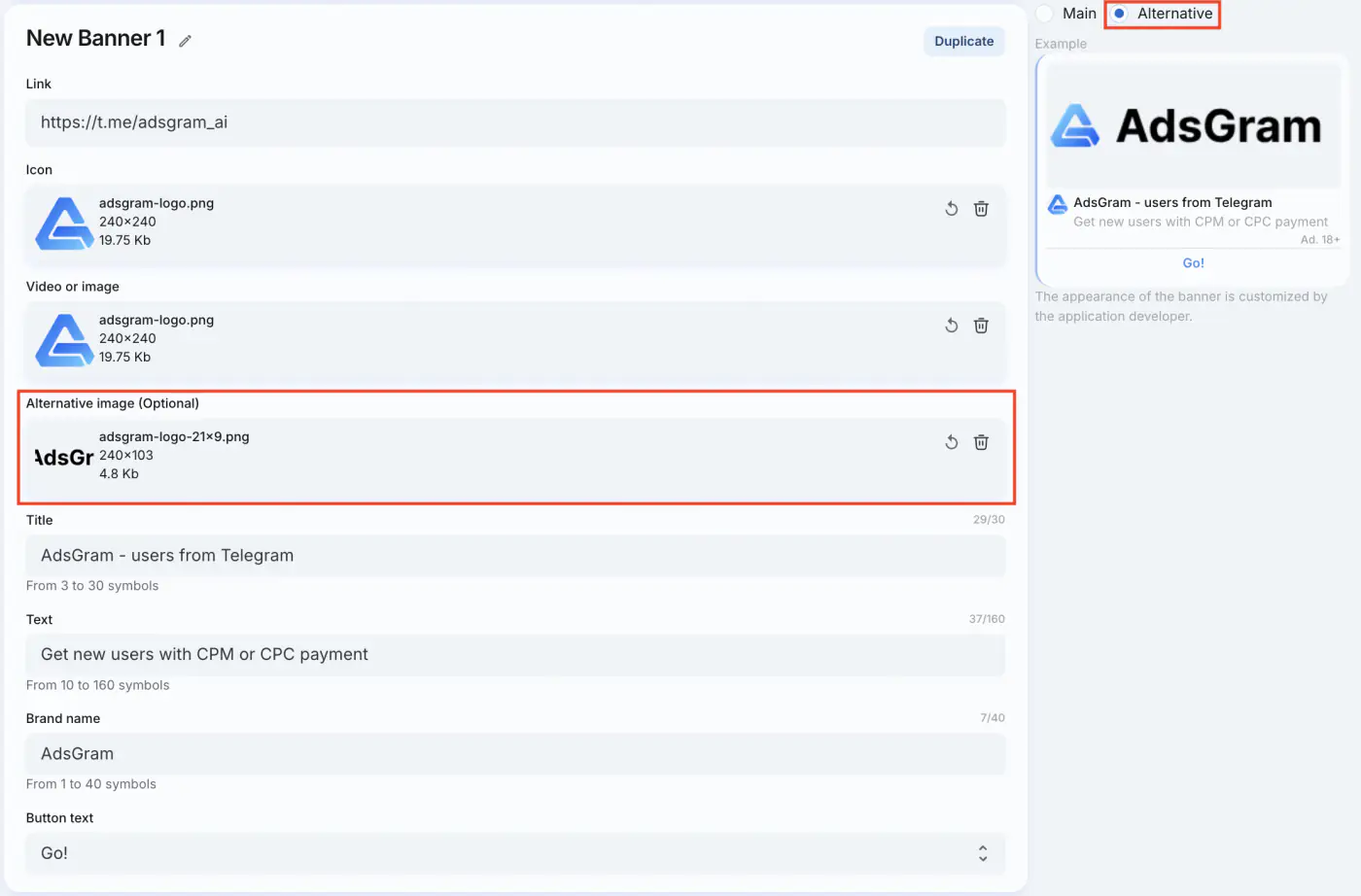
Para o formato Media ads, você pode adicionar opcionalmente uma imagem alternativa para exibir o banner nos chats de clientes do Telegram de terceiros.
Dica:
Se você anuncia um web app, pode levar diretamente ao app, não ao bot. O criador do bot pode obter um link direto usando o comando /myapps no BotFather. 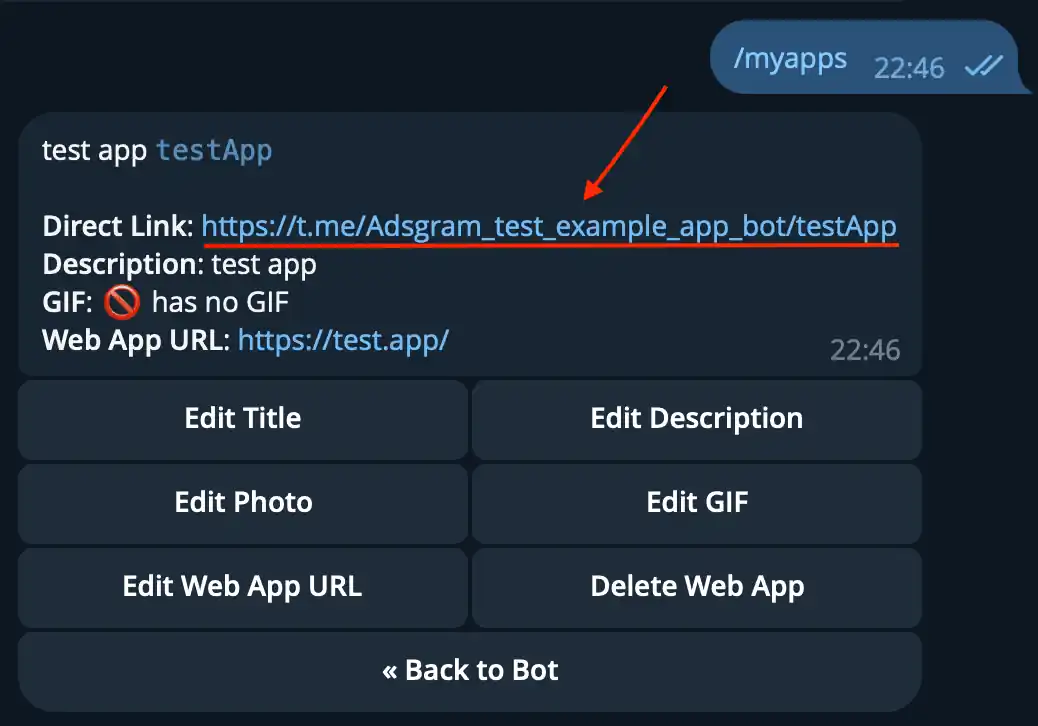
8. Lançar a campanha publicitária

🎉 Parabéns pelo lançamento!
Após passar pela moderação, o estado da campanha muda para "Ready to start".
Após iniciar, a campanha é ativada e começa a ser exibida aos usuários da rede se o saldo for positivo. Como posso recarregar meu saldo?
Após o início, em breve você verá a análise da campanha.
9. Monitoramento e Otimização da Campanha
Depois de lançar uma campanha, analise regularmente seu desempenho e ajuste as configurações quando necessário. Para mais informações sobre as estatísticas e métricas de campanha disponíveis no painel da AdsGram, consulte Análise de Campanha.
- O painel do anunciante fornece métricas-chave de desempenho:
- Impressões
- Cliques
- Gasto (USD₮)
- CPM (Custo por 1000 impressões)
- CPC (Custo por clique)
- CTR (%)
- Conversões
- CR (%)
- CPA (custo por conversão)
- Você pode editar, duplicar ou retomar uma campanha.
- Os dados podem ser exportados para CSV.
Aqui estão as principais recomendações para otimização de campanha:
Distribua o tráfego entre os criativos
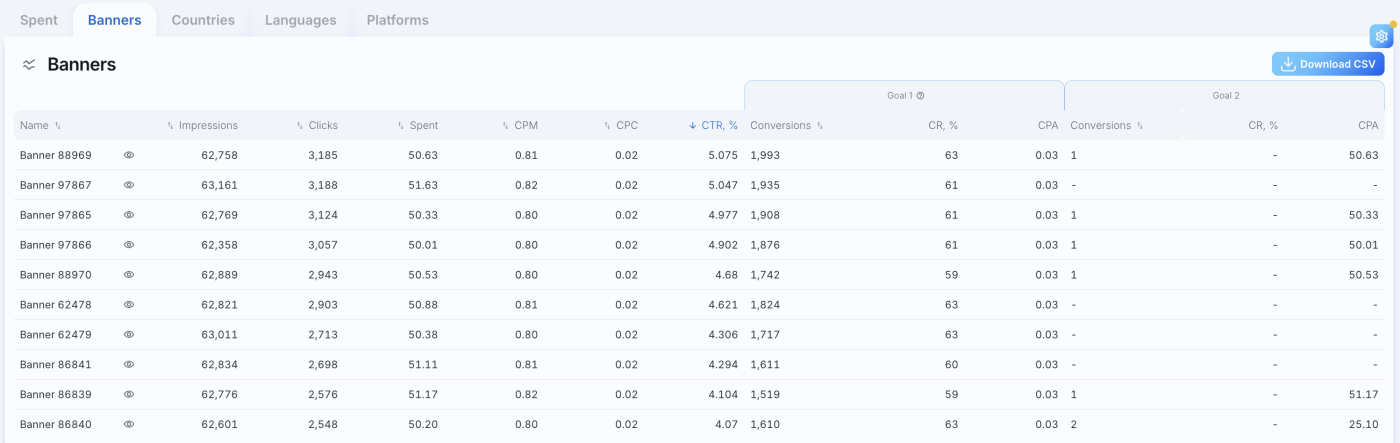
Se você usa vários criativos, adicione-os à mesma campanha com a mesma segmentação, em vez de criar uma campanha separada para cada criativo.
Várias campanhas com a mesma segmentação competem entre si pelo mesmo público. Combinar criativos em uma única campanha ajuda a evitar essa competição e garante uma distribuição de tráfego mais uniforme entre os criativos.
Isso também permite que o algoritmo aprenda com os dados de uma única campanha e otimize a veiculação de anúncios de forma mais eficaz.
Otimize a segmentação
Tente combinar o idioma do criativo com o idioma do público. Usar vários idiomas de interface quando o criativo está disponível em apenas um idioma pode reduzir o engajamento e aumentar o custo por conversão. No mínimo, recomendamos segmentar o idioma que corresponda ao idioma do criativo do anúncio.
A menos que seja necessário, evite restringir fortemente o público por país e idioma de interface ao mesmo tempo, pois isso pode reduzir significativamente o volume de tráfego disponível.
Para alcançar um público de língua russa, recomendamos dividir as campanhas:
- Público VPN: idioma de interface russo, sem restrição de GEO, apenas usuários com VPN;
- Público regular: GEO Rússia, todos os idiomas de interface, VPN excluída.
Exclua usuários que já estão familiarizados com seu produto
Para evitar gastar seu orçamento com usuários que já estão familiarizados com seu produto, crie um segmento de público baseado no público do seu bot ou em campanhas anteriores e exclua-o das campanhas ativas.
Isso ajudará a reduzir impressões repetidas e direcionar seu orçamento para a aquisição de novos usuários.
Para mais informações sobre como criar e usar públicos, consulte Público.
Exclua plataformas com baixo desempenho
Analise o desempenho das plataformas e preste atenção às que recebem um grande número de impressões, mas geram poucos ou nenhum clique ou conversão.
Você pode excluir essas plataformas da campanha para redistribuir seu orçamento para fontes de tráfego mais eficazes.
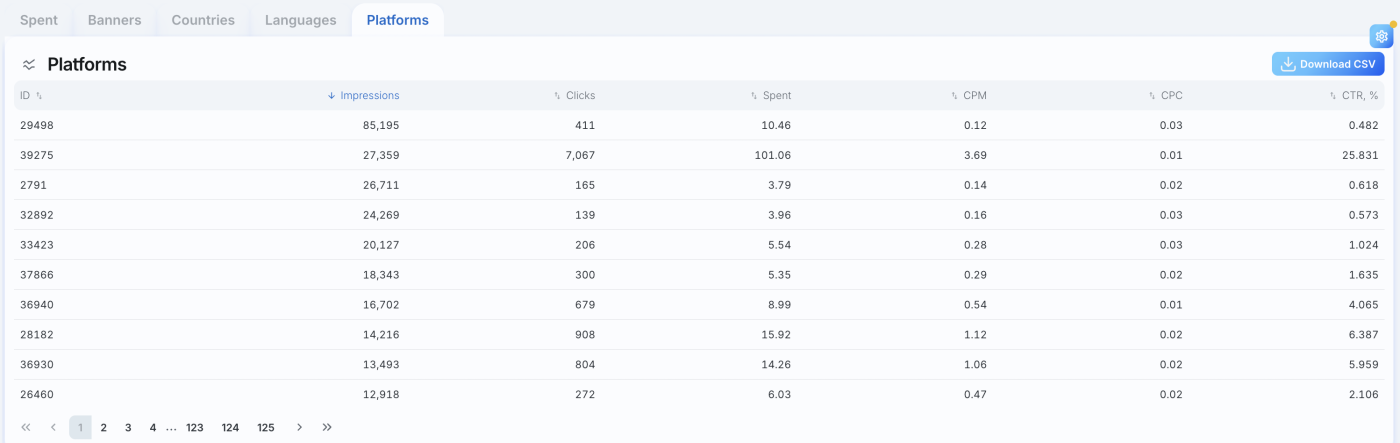
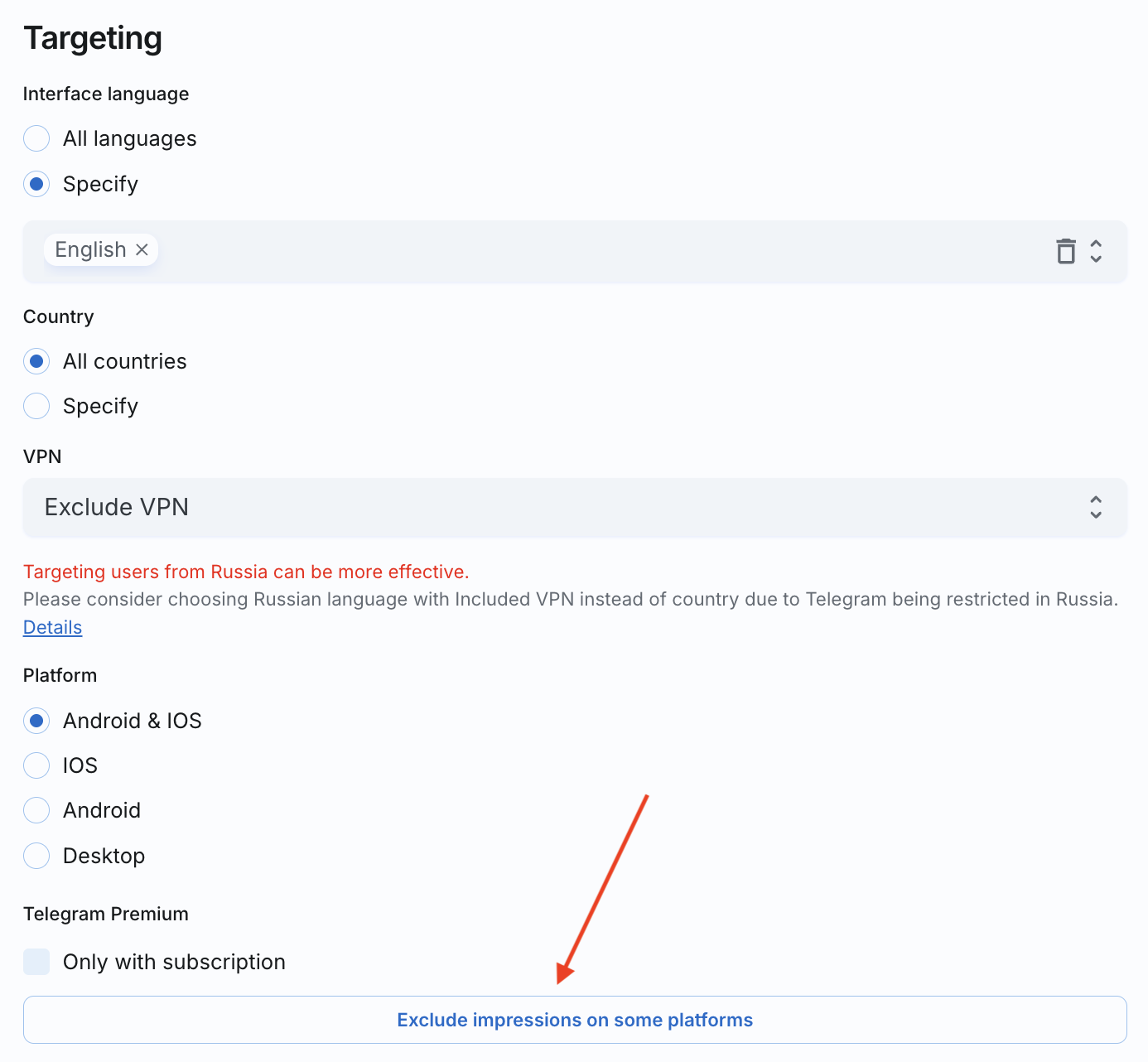
Para excluir plataformas da veiculação de anúncios, abra as configurações da campanha e, na seção Targeting, clique em Exclude impressions on some platforms.
No campo que aparece, insira o ID da plataforma que deseja excluir e clique no ícone "+". Adicione todas as plataformas necessárias e salve as alterações da campanha.

Considere mudar de CPM para tCPC
Se o principal objetivo da sua campanha é gerar cliques, atrair tráfego ou adquirir assinantes, considere usar a estratégia tCPC em vez de CPM.
Com o CPM, você paga pelas impressões, independentemente de os usuários interagirem com o anúncio.
Com o tCPC, o algoritmo otimiza a veiculação de anúncios para usuários com maior probabilidade de clicar e busca manter o custo real por clique no nível do CPC alvo especificado.
Isso pode ajudá-lo a usar seu orçamento de forma mais eficiente e reduzir os custos de aquisição de usuários.
Otimize a frequência de impressões por usuário em 7 dias
Uma frequência de impressões mais baixa permite distribuir seu orçamento entre um número maior de usuários únicos e pode ser mais eficaz para campanhas focadas na aquisição de novos usuários.
Um RF mais alto pode ser útil para campanhas de imagem e marca, nas quais é importante mostrar o anúncio ao mesmo usuário várias vezes.
Use conversões e tCPA
Configurar o rastreamento de conversões permite otimizar campanhas não apenas para cliques, mas também para ações reais dos usuários-alvo.
Após receber 10 conversões, a otimização de tCPC para maximizar conversões e o modelo de precificação tCPA (Target CPA) ficam disponíveis.
Para mais informações sobre como configurar o rastreamento de conversões, consulte API para confirmação de conversão.
Lance rapidamente uma campanha tCPA
Assim que o modelo tCPA estiver disponível no painel, você pode criar rapidamente uma campanha tCPA com base em uma campanha CPM ou tCPC existente:
- Copie a campanha existente - um novo rascunho será criado com todas as suas configurações.
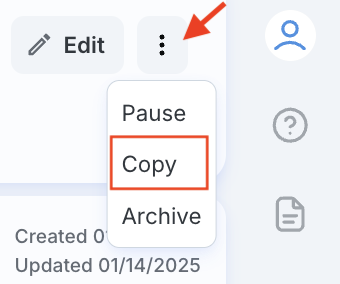
- Acesse as configurações da campanha e, na seção Strategy:
- selecione o modelo de precificação Target CPA;
- selecione a meta de otimização - Goal 1, Goal 2 ou Goal 3;
- insira o valor do CPA alvo.
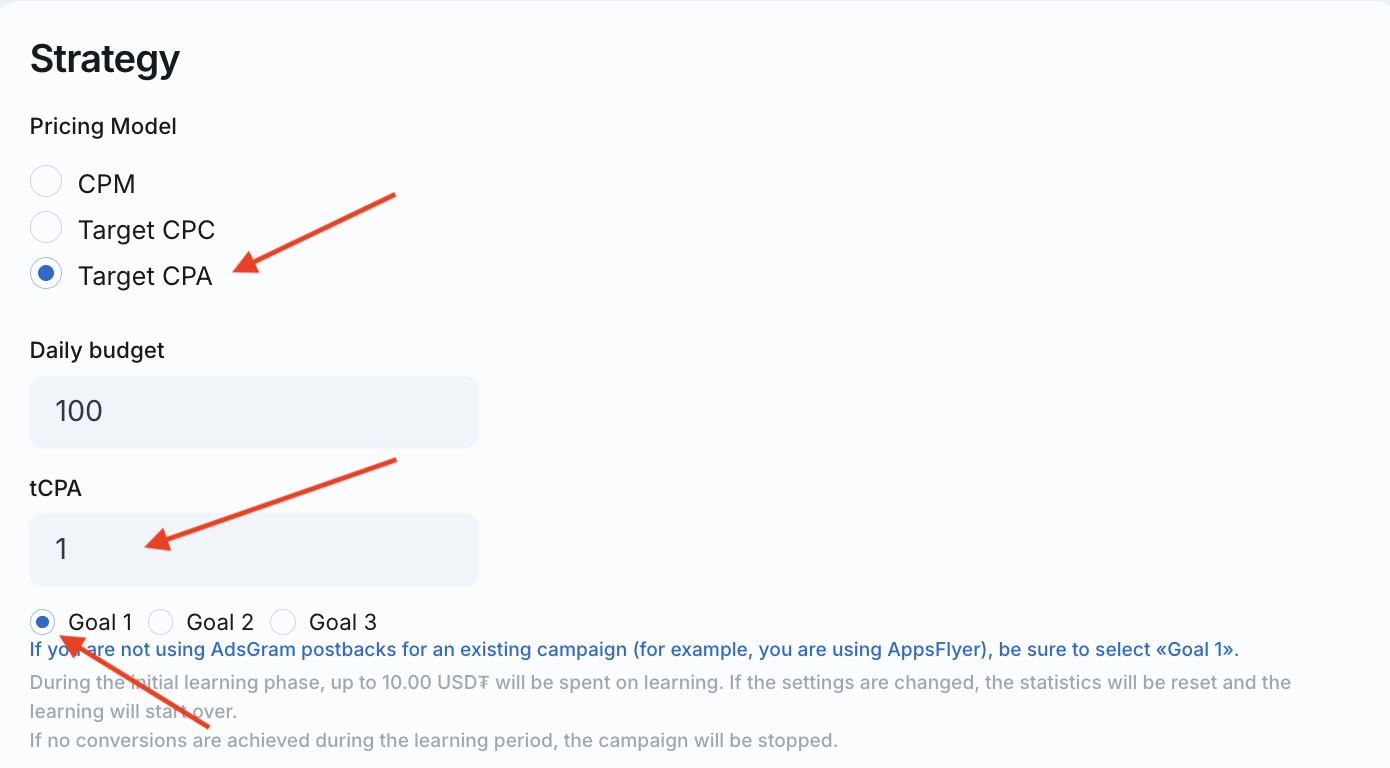
- Salve e lance a campanha.
Aumente o volume de impressões
Se o volume de impressões em uma campanha CPM ou tCPC estiver abaixo do esperado, verifique se o CPM ou tCPC está definido abaixo do valor recomendado exibido na página de configurações da campanha.
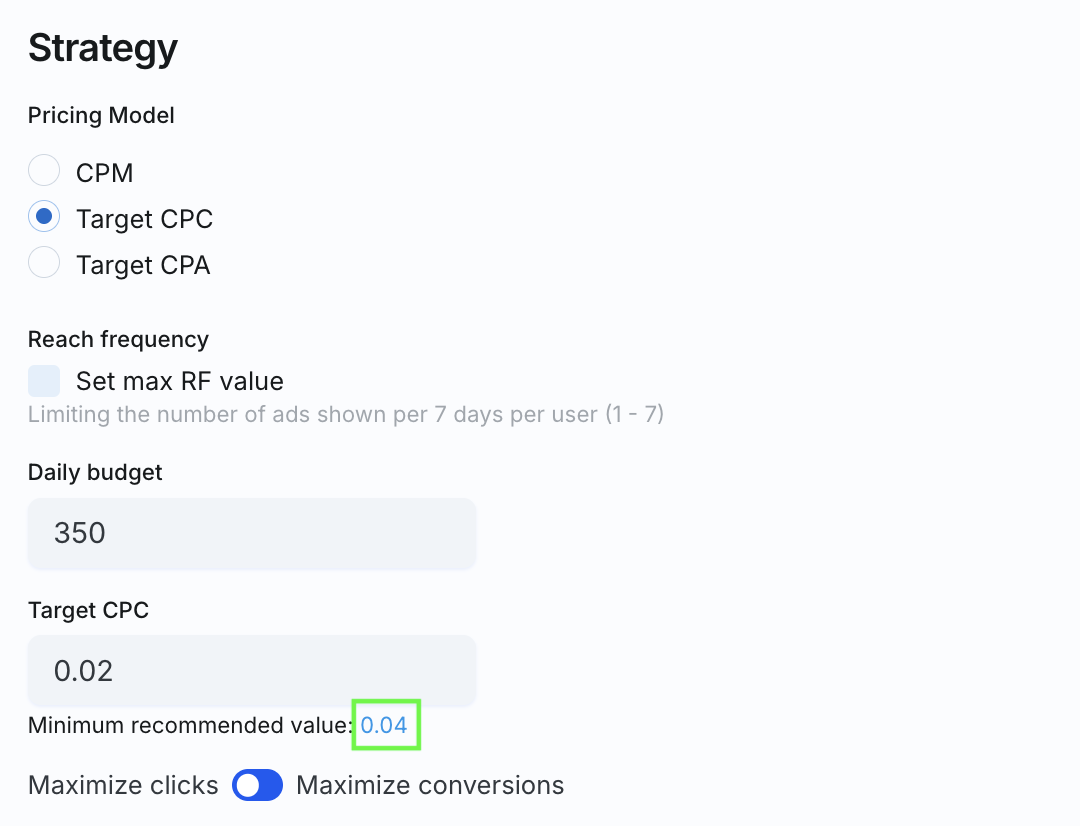
Para campanhas tCPA, um volume baixo de tráfego durante a fase de aprendizado é normal. Se o volume de impressões permanecer baixo após a conclusão da fase de aprendizado, tente aumentar o tCPA. No valor atual, o algoritmo pode não conseguir encontrar tráfego suficiente para gerar conversões no custo especificado.
10. Modificar Parâmetros da Campanha
Após analisar as estatísticas, você pode ajustar as configurações da campanha:
- Alterar as configurações do banner envia a campanha de volta para moderação.
- Ajustar os parâmetros de estratégia e segmentação não requer moderação adicional.
- Qualquer alteração nas configurações de uma campanha tCPA, exceto alterações no orçamento diário, enviará a campanha de volta para a fase de aprendizado.
Se tiver alguma dúvida, entre em contato com o Suporte do AdsGram.