
Запуск рекламної кампанії в Telegram-каналах
1. Реєстрація в особистому кабінеті рекламодавця.
Перейдіть у розділ реєстрації.
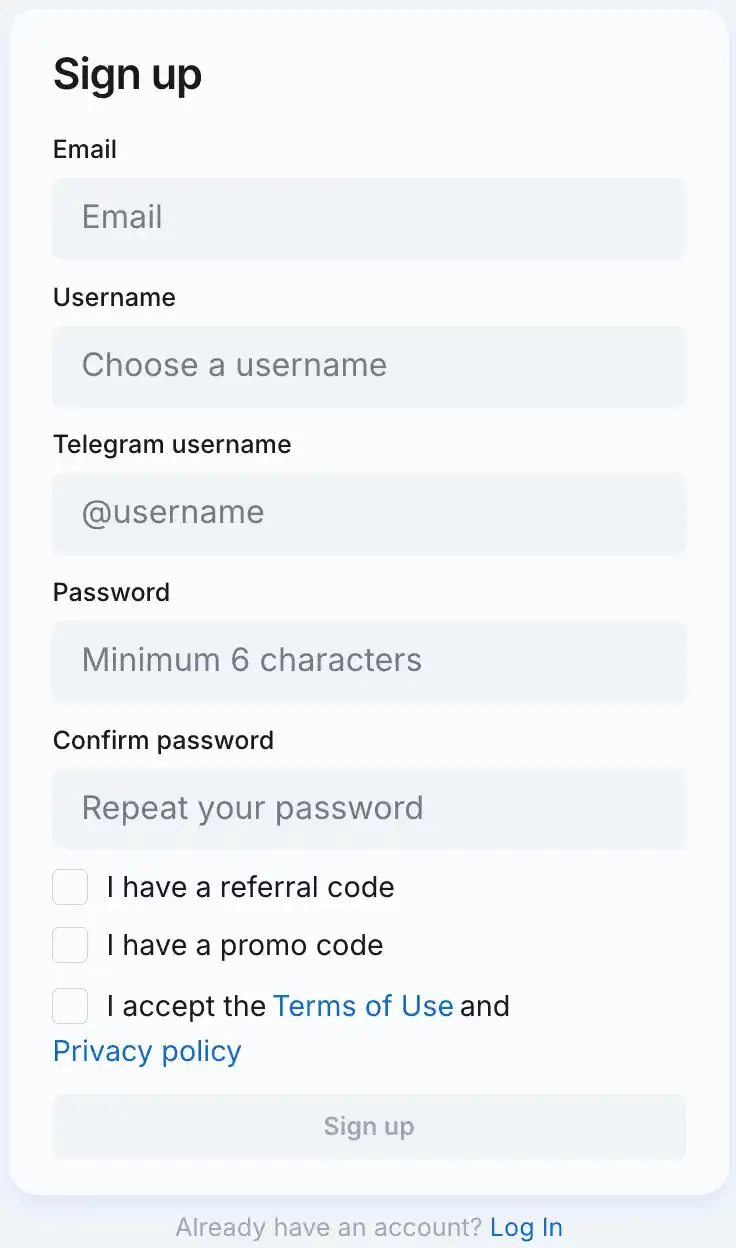
Увага
Якщо ви вже зареєстровані в AdsGram як видавець, обов'язково використовуйте той самий логін для реєстрації в акаунті рекламодавця. Це запобіжить показу реклами, що веде до вашого додатку, всередині вашого додатку.
2. Створення рекламної кампанії
Натисніть кнопку Створити кампанію, оберіть Native Ads і тип рекламної кампанії Пости в каналах.
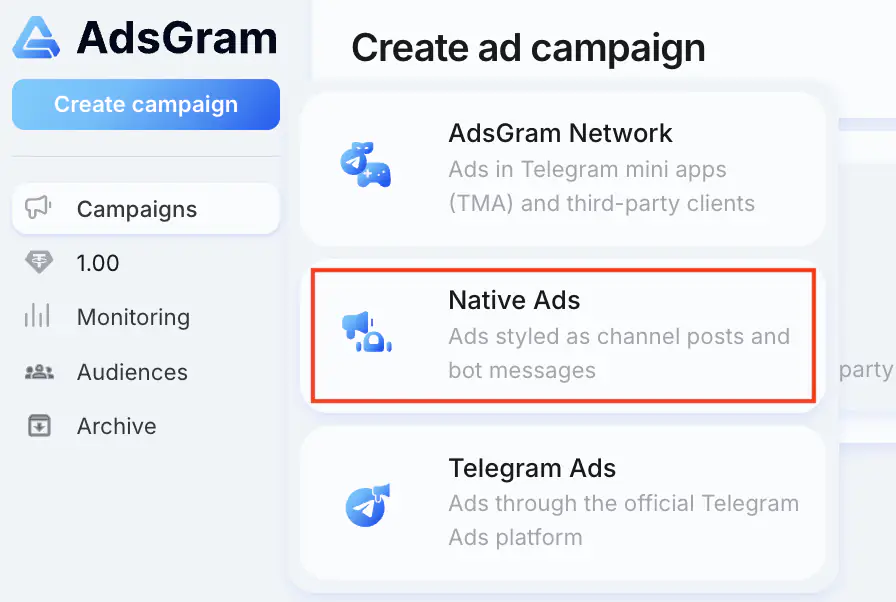
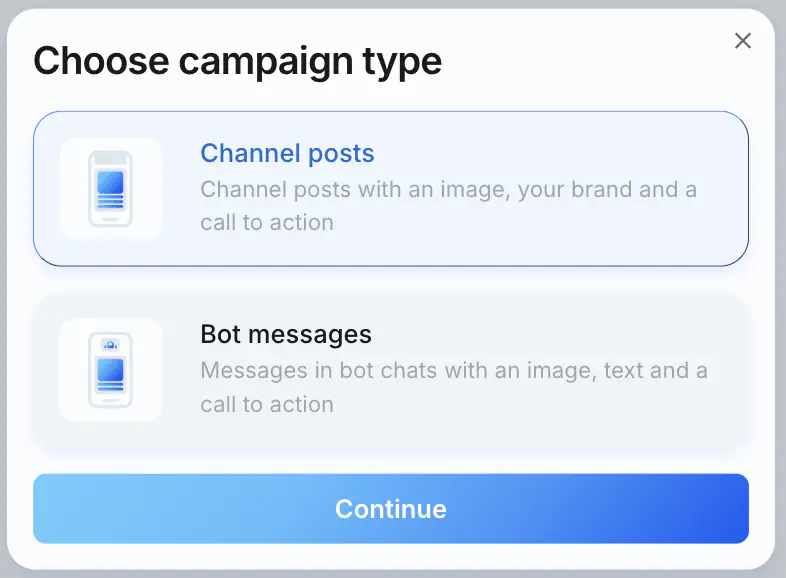
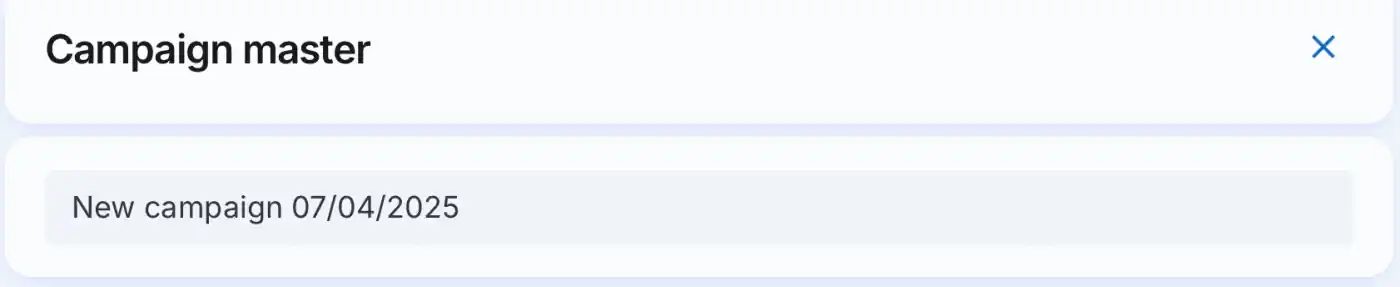
Потім вкажіть назву кампанії
Увага
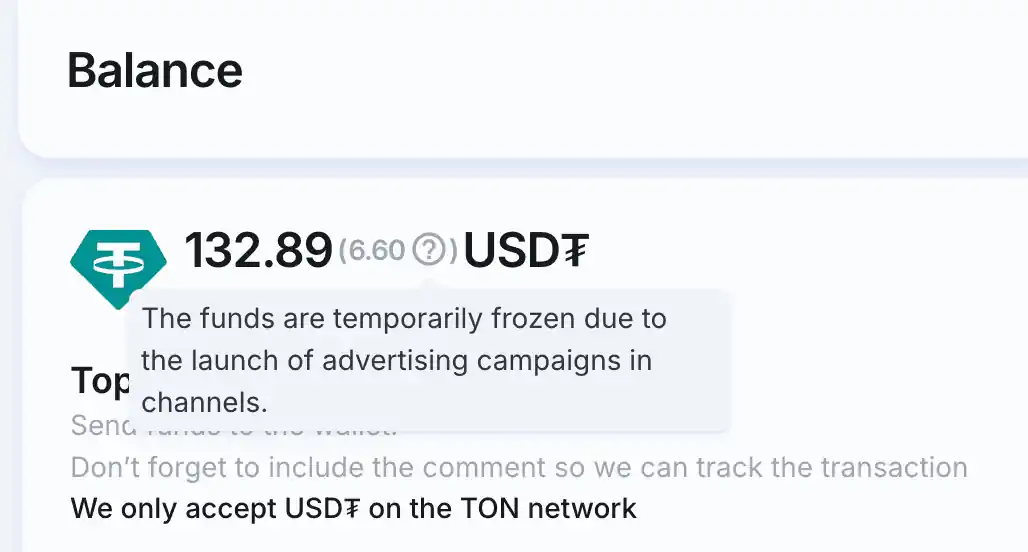
Після старту кампанії ваш баланс заморожується на прогнозований денний бюджет і розморожується після видалення поста, через 24 години.
3. Заповнення даних про рекламодавця
Якщо вам необхідно вказувати ERID у рекламі, зверніться до @adsgram_supportbot або support@adsgram.ai для активації цієї функції.
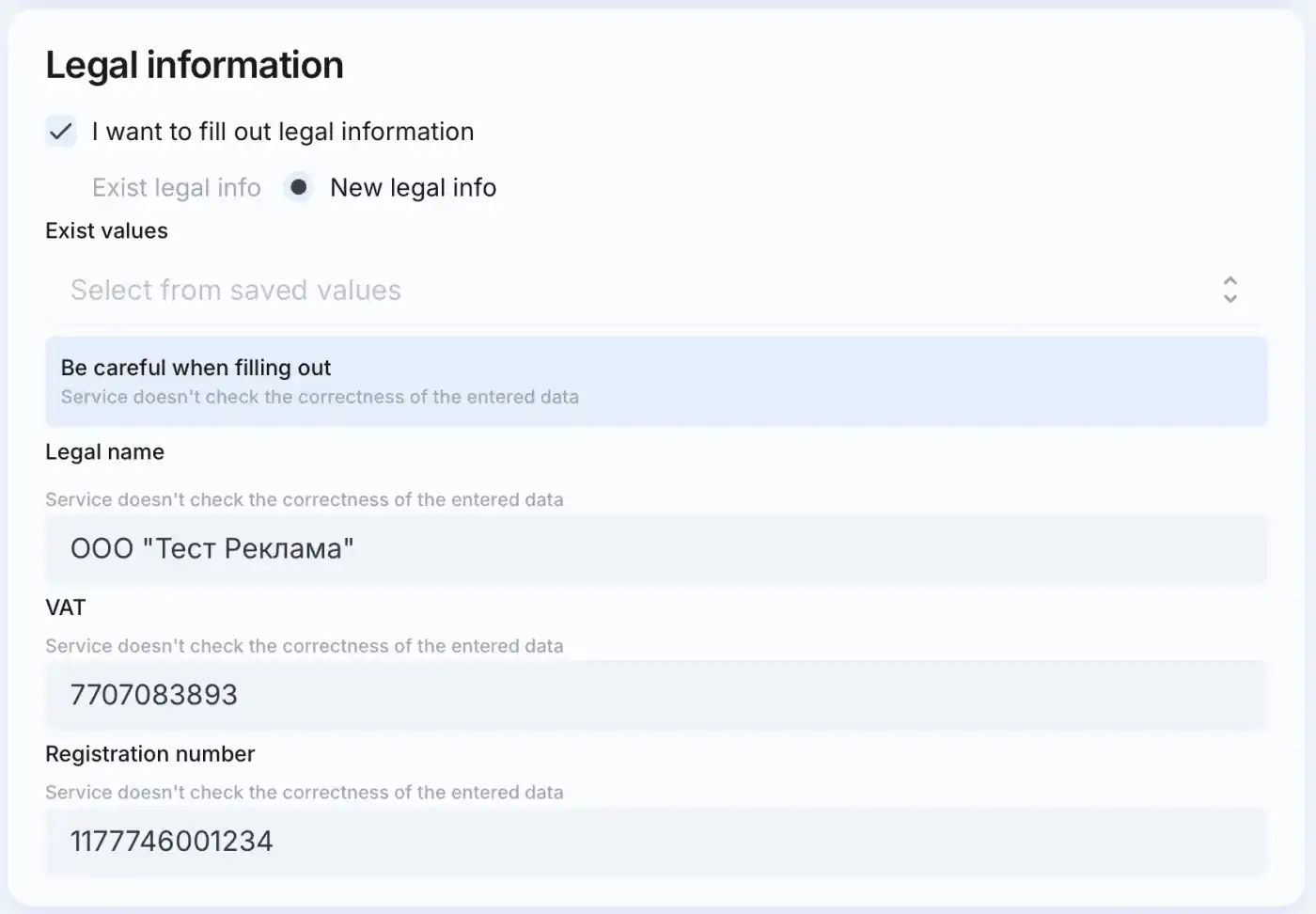
Важливо
Будьте уважні при заповненні. Наш сервіс не генерує рекламний ідентифікатор ERID і не перевіряє валідність токена.
4. Заповнення таргетингу та блоку стратегії
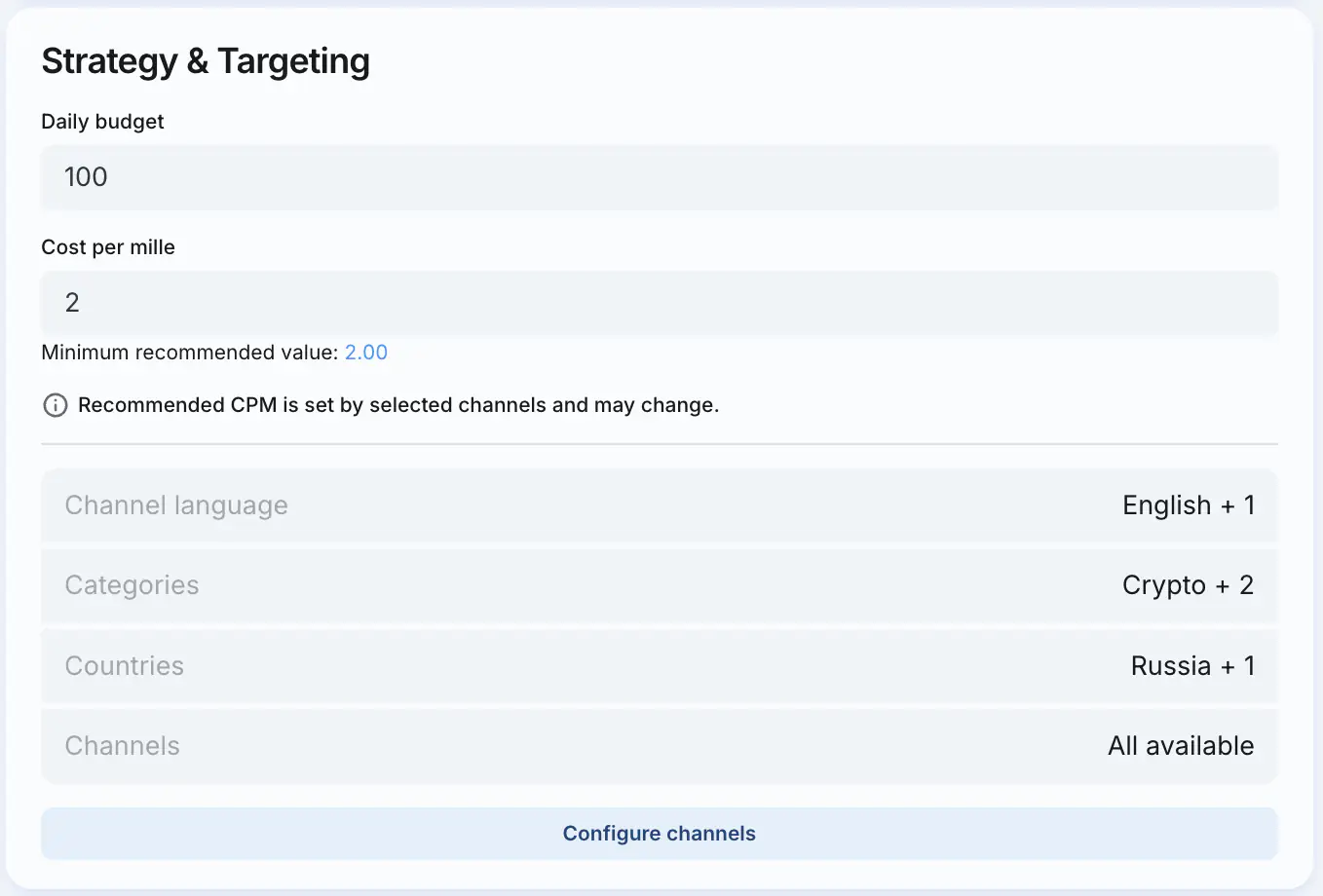
- Вкажіть денний бюджет (мінімум $100).
- Задайте вартість за тисячу показів (CPM) (рекомендований CPM залежить від обраних каналів і може змінюватися).
- Щоб налаштувати таргетинг, натисніть кнопку
Налаштувати канали.
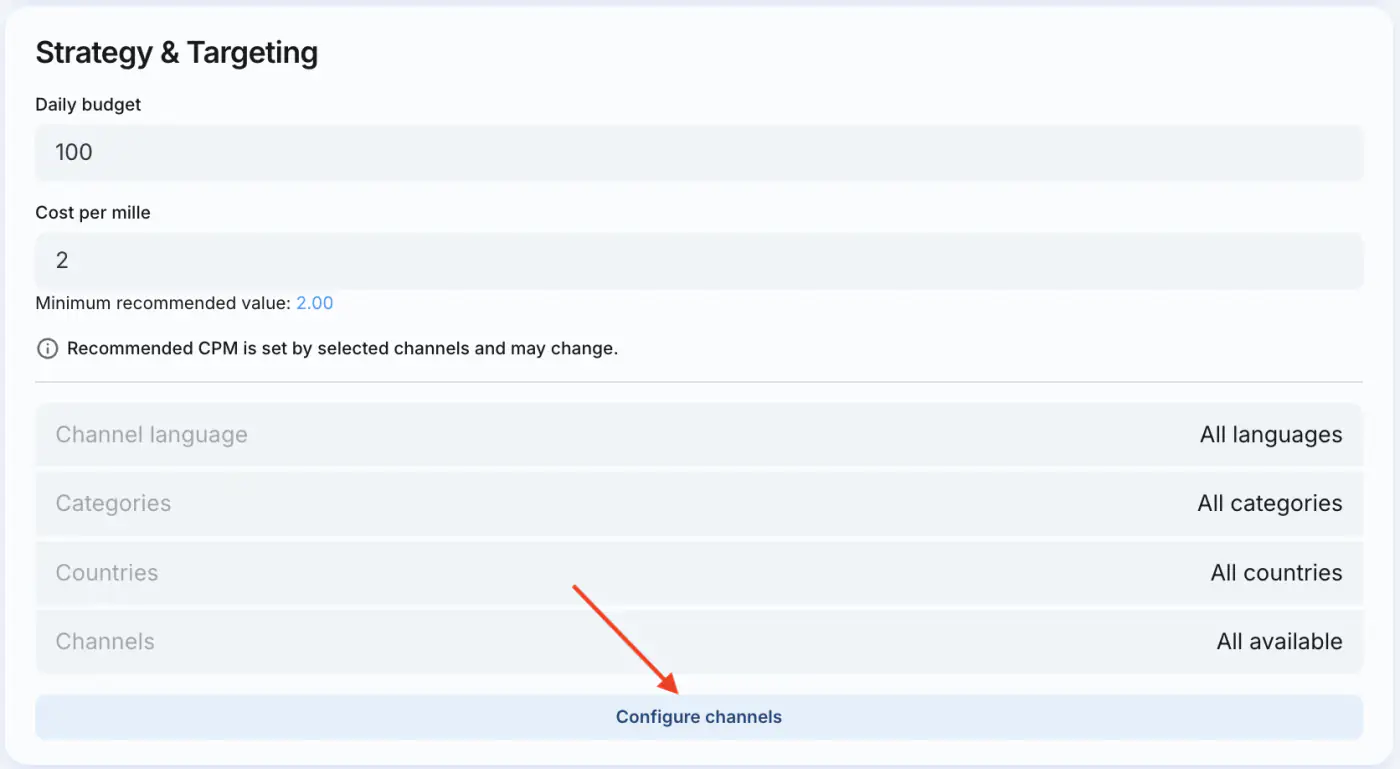
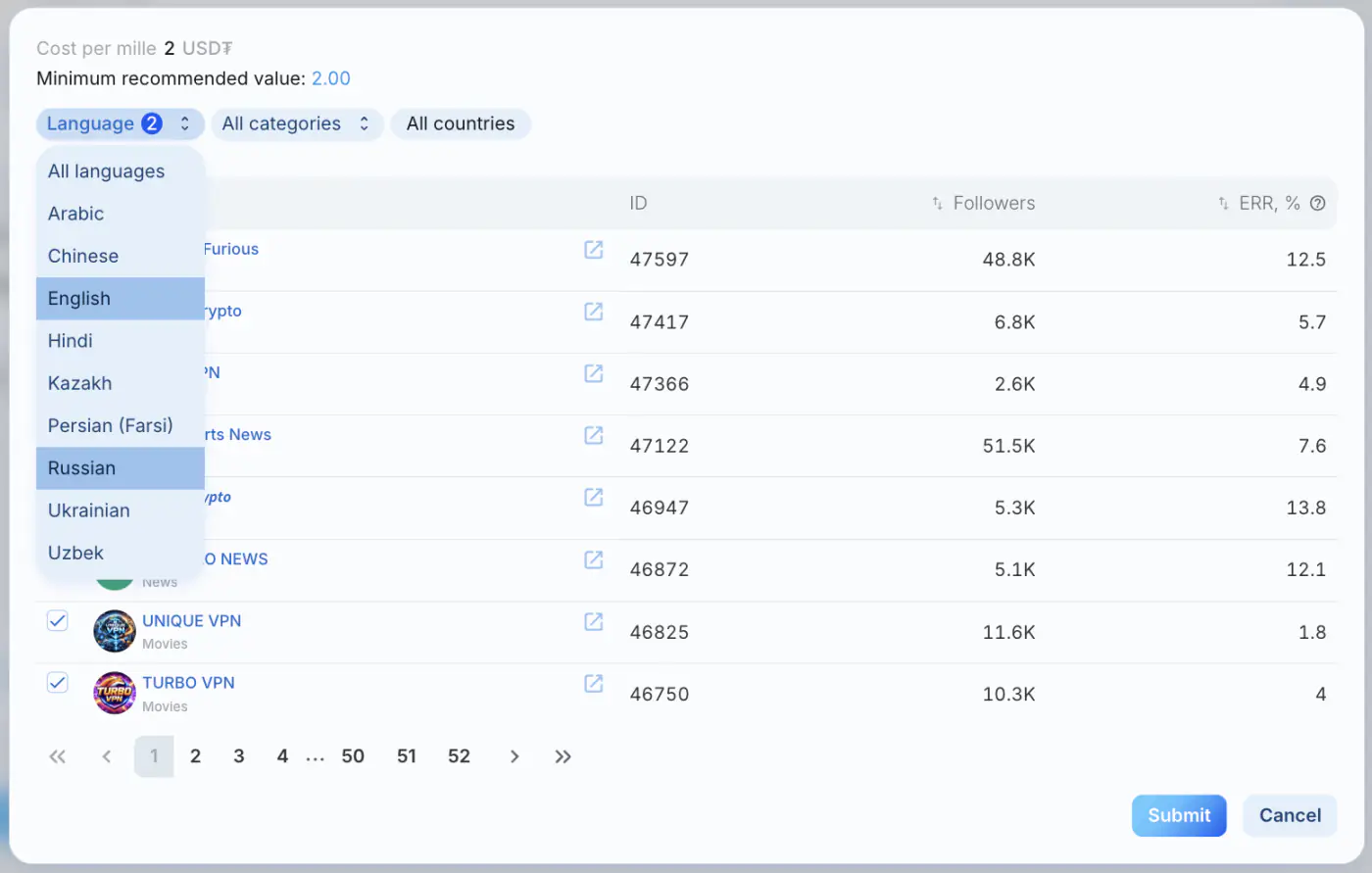
- Оберіть мову(и) цільового каналу. За замовчуванням обрано всі мови.
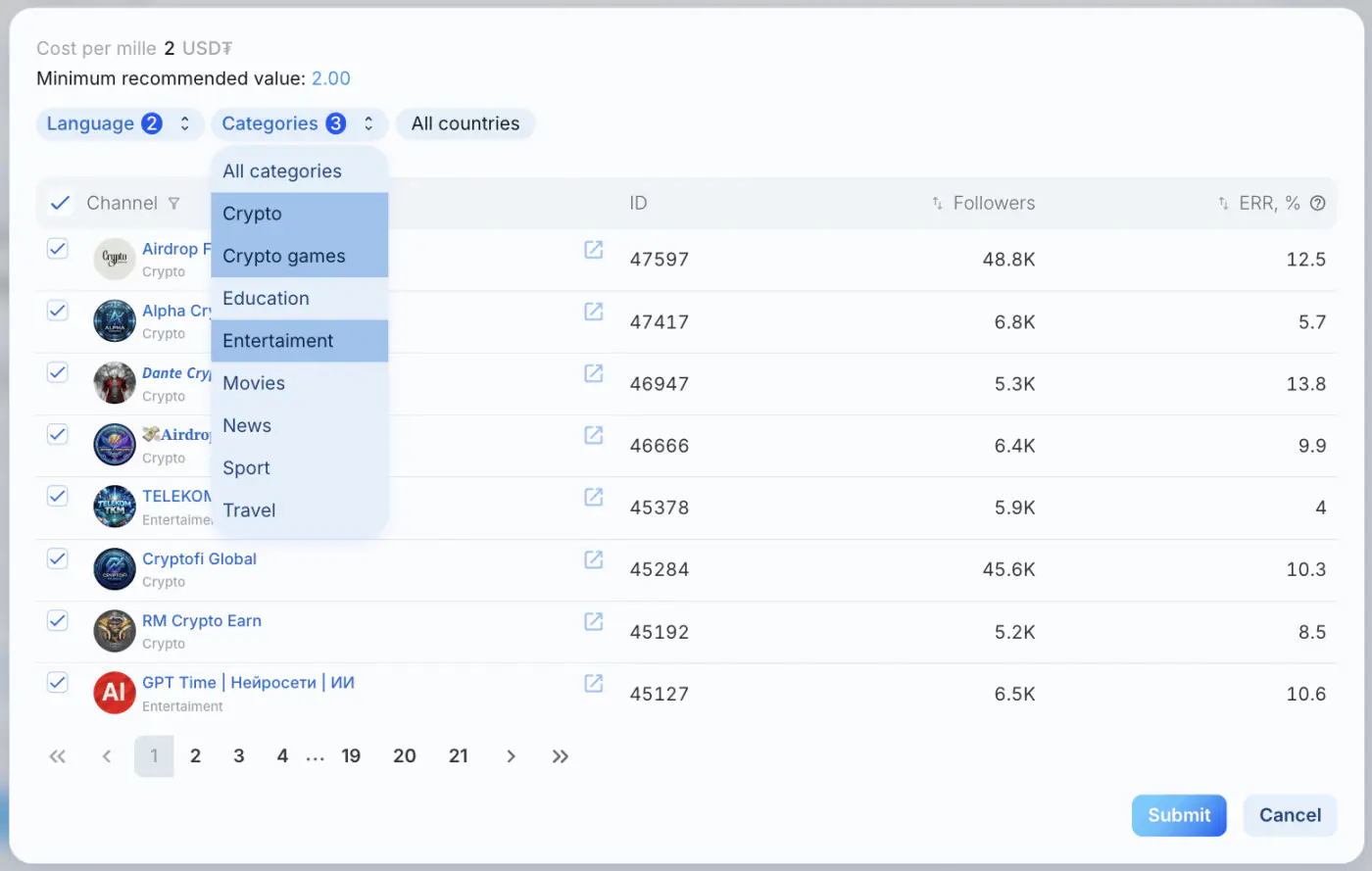
- Оберіть категорії каналів.
За замовчуванням обрані всі категорії — реклама буде показуватися в усіх каналах.
За необхідності можна обрати конкретні тематики (наприклад: Крипто, Спорт, Фільми тощо) для більш точного таргетингу.
- Оберіть регіони (з можливістю виключення / додавання конкретних країн).
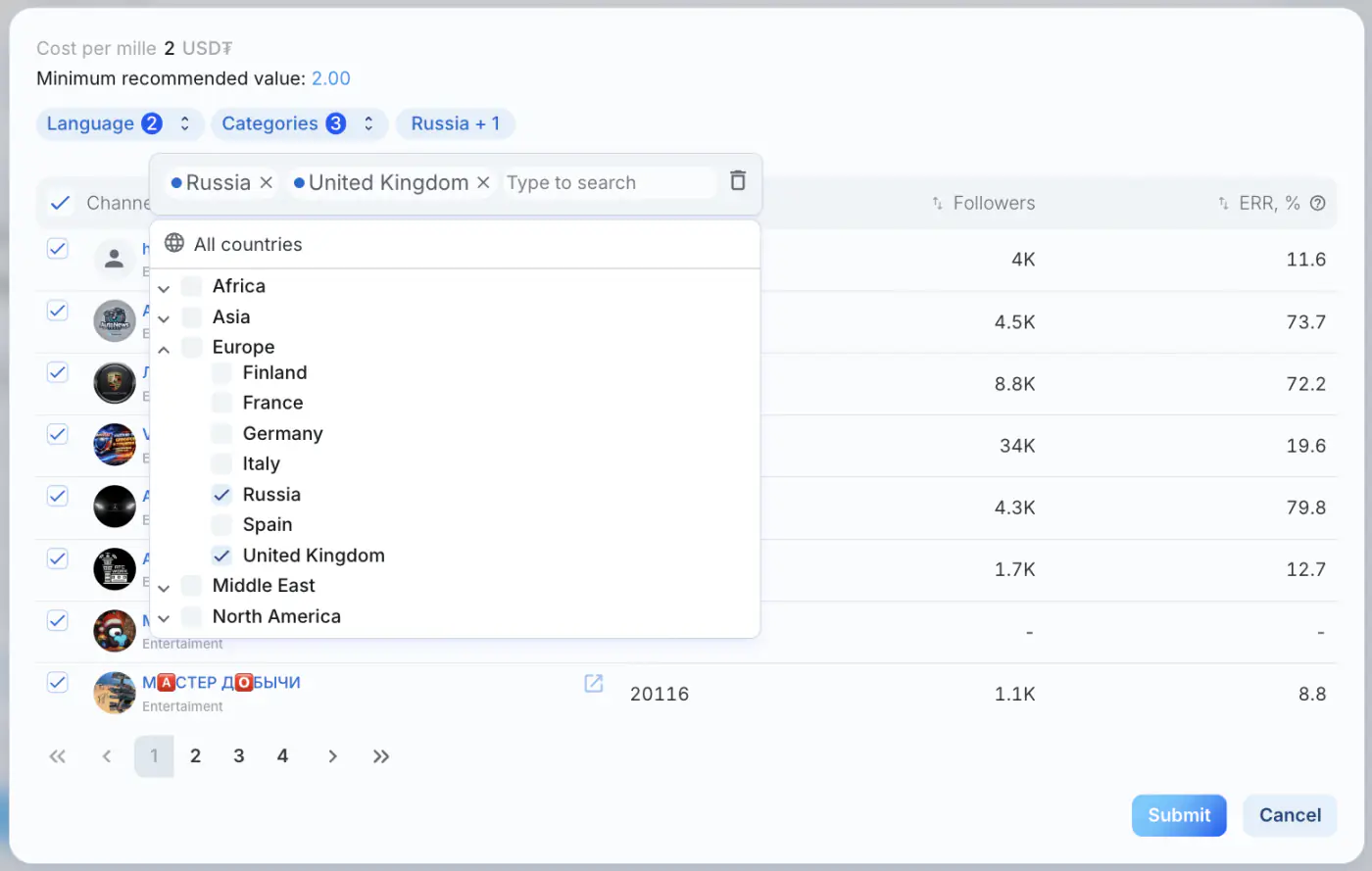
- За необхідності оберіть конкретні канали (мінімум 5). Для більш ефективного пошуку:
а) введіть посилання або назву каналу, натиснувши на значок
б) відсортуйте канали за кількістю підписників або ERR (середньою читаністю постів у каналі)
5. Додавання оголошення
Щоб створити банер, натисніть кнопку Додати оголошення під блоком Стратегія і Таргетинг.

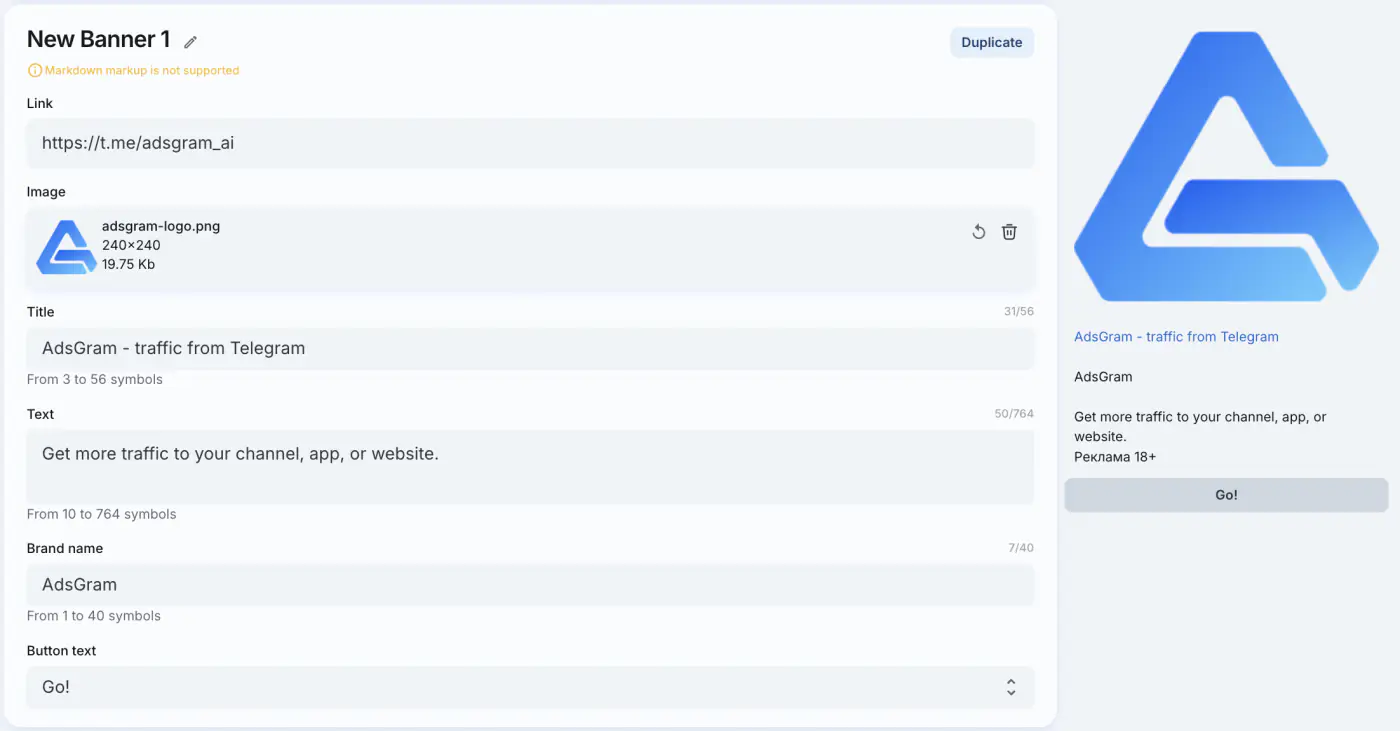
Одна кампанія може містити до 10 банерів для показу користувачам. Ви можете задати власну назву для кожного банера, натиснувши на значок олівця поруч із його назвою.
Заповніть усі обов'язкові поля для банера. Детальніше про вимоги до банерів читайте на сторінці Типи банерів.
Після заповнення всіх полів праворуч з'явиться попередній перегляд вашого банера.
6. Запуск кампанії
- Перевірте налаштування.
- Натисніть «Створити кампанію та запустити».
- Кампанія перейде у статус «Чернетка» до проходження модерації.

🎉 Вітаємо із запуском кампанії!
Після проходження модерації кампанія переходить у статус "Готова до запуску".
Після запуску кампанія починає показуватися користувачам мережі, якщо баланс позитивний.
Як поповнити баланс?
Важливо
Перед розміщенням поста ми розраховуємо прогноз переглядів на основі середніх показників у каналі видавця. Відповідно до прогнозу ми заморожуємо відповідний бюджет рекламодавця.
Незабаром після старту з'явиться аналітика кампанії.
7. Моніторинг кампанії
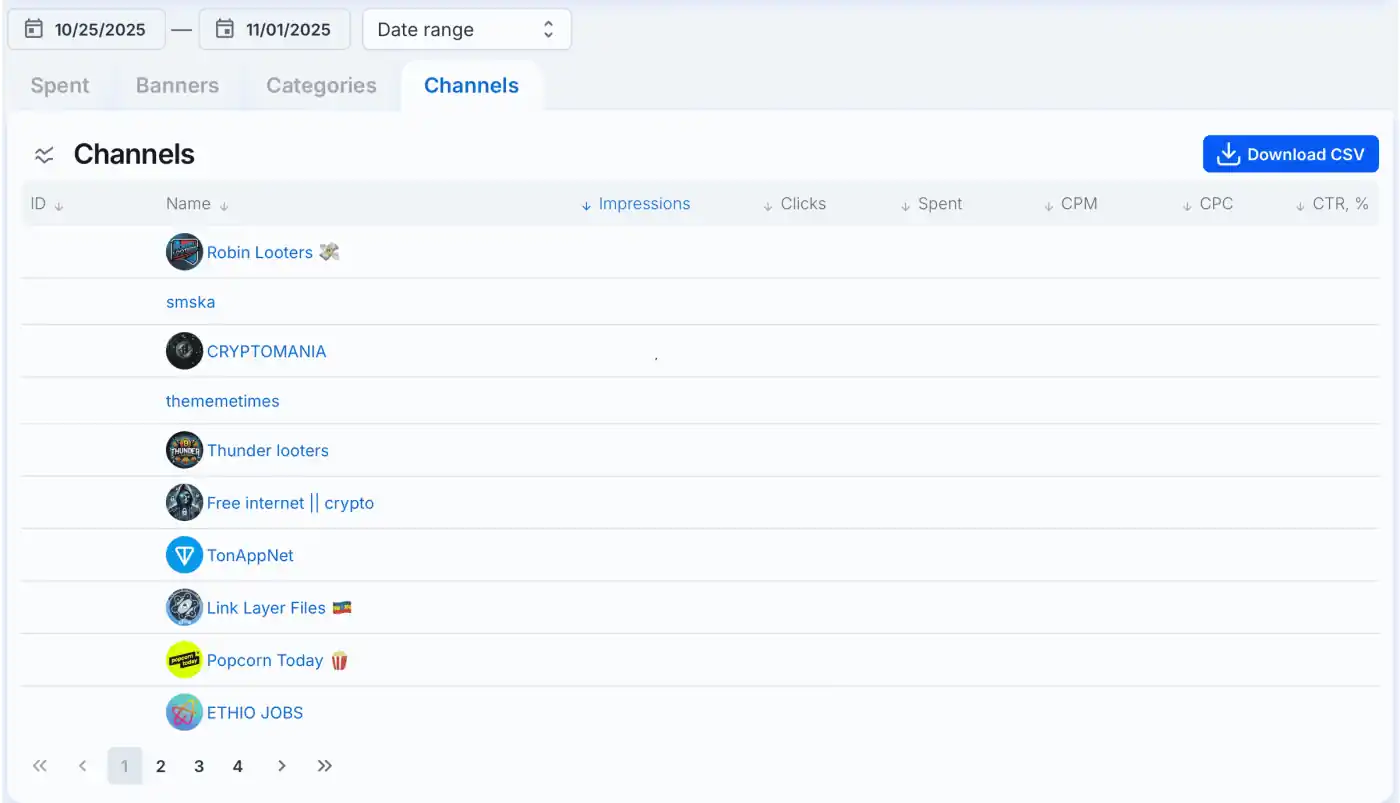
- В особистому кабінеті доступні метрики ефективності:
- Кількість показів
- Кількість кліків
- Загальна витрата, USD₮
- CPM
- CPC
- CTR, %
- Доступні розрізи аналітики:
- за банерами
- за категоріями
- за каналами
- Дані можна експортувати у CSV-файл.
8. Зміна параметрів кампанії
Після аналізу статистики ви можете змінити налаштування кампанії:
- Зміна налаштувань банера відправляє кампанію назад на модерацію.
- Зміна стратегії та параметрів таргетингу не потребує додаткової модерації.
Якщо у вас є запитання, зв'яжіться зі службою підтримки AdsGram.