
نحوه راهاندازی کمپین Telegram Ads از طریق AdsGram
با AdsGram میتوانید کمپینهای تبلیغاتی را در Telegram Ads راهاندازی کنید و از میان گزینههای مختلف هدفگذاری و جایگاه نمایش انتخاب کنید.
فرمتهای زیر در دسترس هستند:
- Target Users — پست در کانالها، بنر در ویدیوها و رباتها با هدفگذاری انعطافپذیر مخاطبان.
- Selected Channels — تبلیغ در کانالهای مشخصی که انتخاب میکنید، همراه با متن، URL و تصویر یا ویدیو.
- Search — تبلیغاتی که در نتایج جستجوی Telegram نمایش داده میشوند.
- Bots — تبلیغاتی که در رباتهای Telegram قرار میگیرند.
سپرده
هنگام راهاندازی اولین کمپین در Telegram Ads، مبلغ $500 در حساب شما مسدود میشود. این وجوه صرفاً برای کمپینهای Telegram Ads استفاده میشود. سپرده فقط یک بار پرداخت میشود و همه مناطق و زبانها را باز میکند — برای کمپینهای بعدی نیازی به سپرده نخواهد بود.
در صورتی که نمایشهای کمپین تبلیغاتی آغاز شده باشد، بخش خرجنشده سپرده قابل بازگشت نیست.
اگر کمپین رد شود، وجوه رزروشده ظرف ۲۴ ساعت بهطور خودکار آزاد میشوند، به شرطی که هیچ مبلغی از سپرده خرج نشده باشد و کمپین تأییدشده دیگری از Telegram Ads در حساب وجود نداشته باشد.
هشدار
اگر موجودی حساب شما برای واریز کافی نباشد، ایجاد کمپین امکانپذیر نخواهد بود. چگونه میتوانم موجودی خود را شارژ کنم؟
پیش از راهاندازی کمپین، حتماً قوانین تعدیل کمپینهای Telegram Ads را مطالعه کنید.
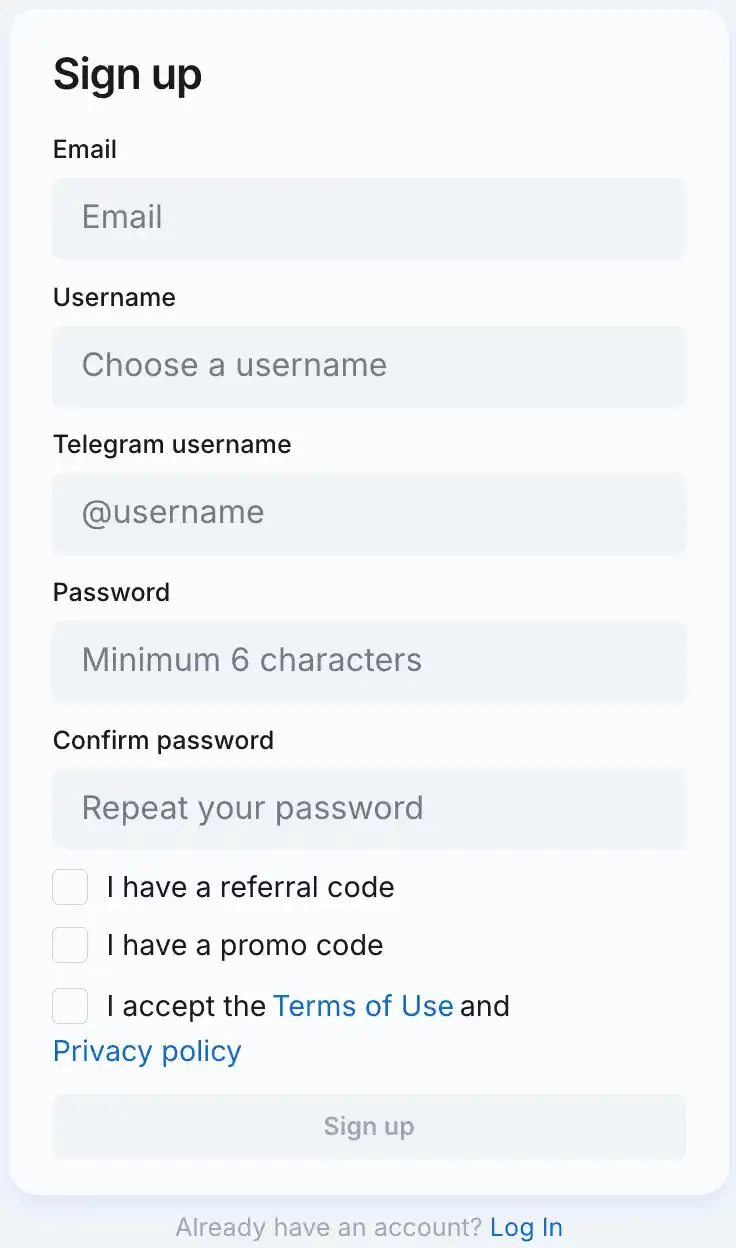
۱. ثبتنام در حساب شخصی تبلیغدهنده
در حساب شخصی تبلیغدهنده ثبتنام کنید یا وارد شوید.
هشدار
اگر قبلاً به عنوان ناشر به شبکه ما متصل شدهاید، مهم است که در حساب تبلیغدهنده با همان نام کاربری که برای ثبتنام در حساب ناشر استفاده کردهاید، وارد شوید. بنابراین بهطور خودکار تبلیغاتی را که به برنامه شما منتهی میشود درون برنامه شما نشان نخواهیم داد.
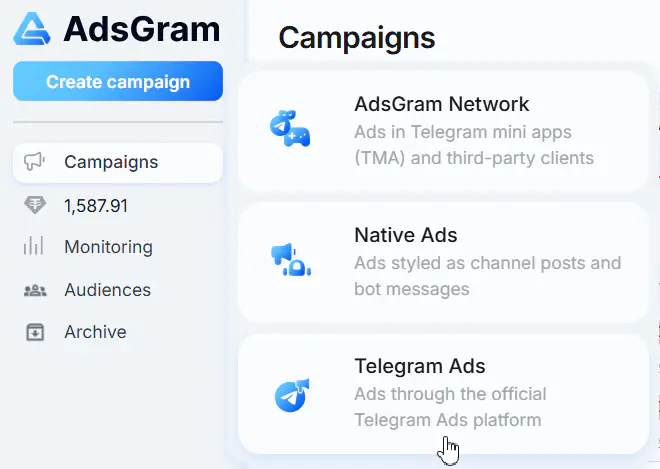
۲. باز کردن سازنده کمپین
- در صفحه Campaigns، روی دکمه
Create campaign(بالا سمت چپ) کلیک کنید. - یک منوی نوع کمپین ظاهر میشود.
- روی Telegram Ads کلیک کنید.
۳. انتخاب نوع کمپین
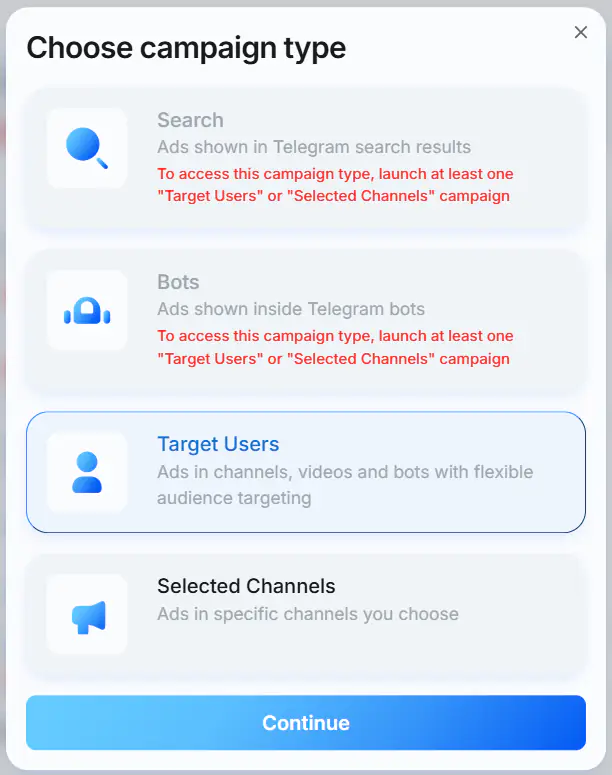
پنجرهای با عنوان "Choose campaign type" باز میشود که شامل گزینههای زیر است:
- Target Users — تبلیغ در کانالها، ویدیوها و رباتها با هدفگذاری انعطافپذیر مخاطبان.
- Selected Channels — انتشار پست در کانالهای مشخصی که انتخاب میکنید، همراه با متن، URL و تصویر یا ویدیو.
- Search — تبلیغاتی که در نتایج جستجوی Telegram نمایش داده میشوند.
- Bots — تبلیغاتی که داخل رباتهای Telegram نمایش داده میشوند.
هشدار
برای دسترسی به نوع کمپین Search یا Bots، حداقل یک کمپین Target Users یا Selected Channels راهاندازی کنید.
نوع کمپین را انتخاب کنید، سپس روی Continue کلیک کنید.
۴. نامگذاری کمپین
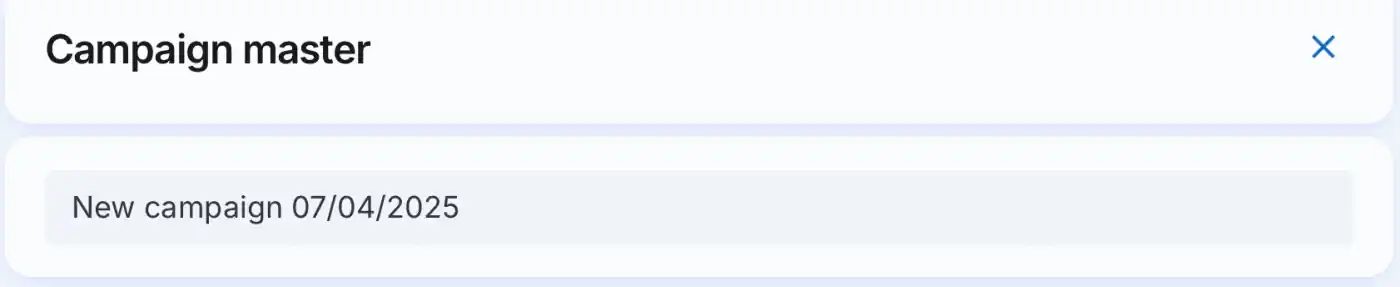
در بالای سازنده کمپین، فیلد نام از پیش پر شده است (مثلاً New campaign 07/04/2025). نام کمپین را وارد کنید.
۵. انتخاب جایگاه نمایش
اطلاعات
فقط برای نوع کمپین Target Users در دسترس است.
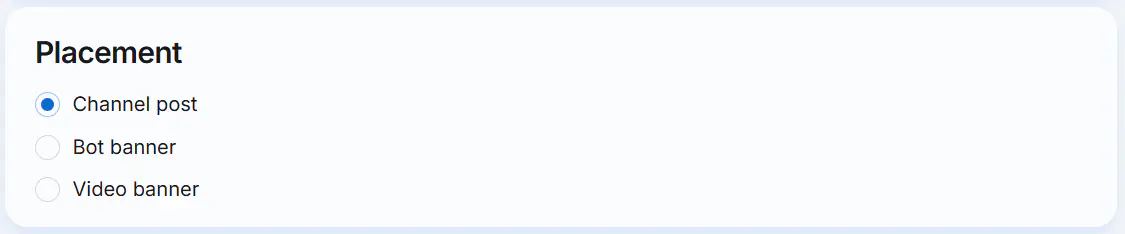
محل نمایش تبلیغ خود را انتخاب کنید:
Channel postBot bannerVideo banner
۶. تکمیل بخش «Ad content»
میتوانید نام دلخواهی برای تبلیغ تعیین کنید. برای این کار، روی آیکون مداد کنار نام فعلی آن کلیک کنید.
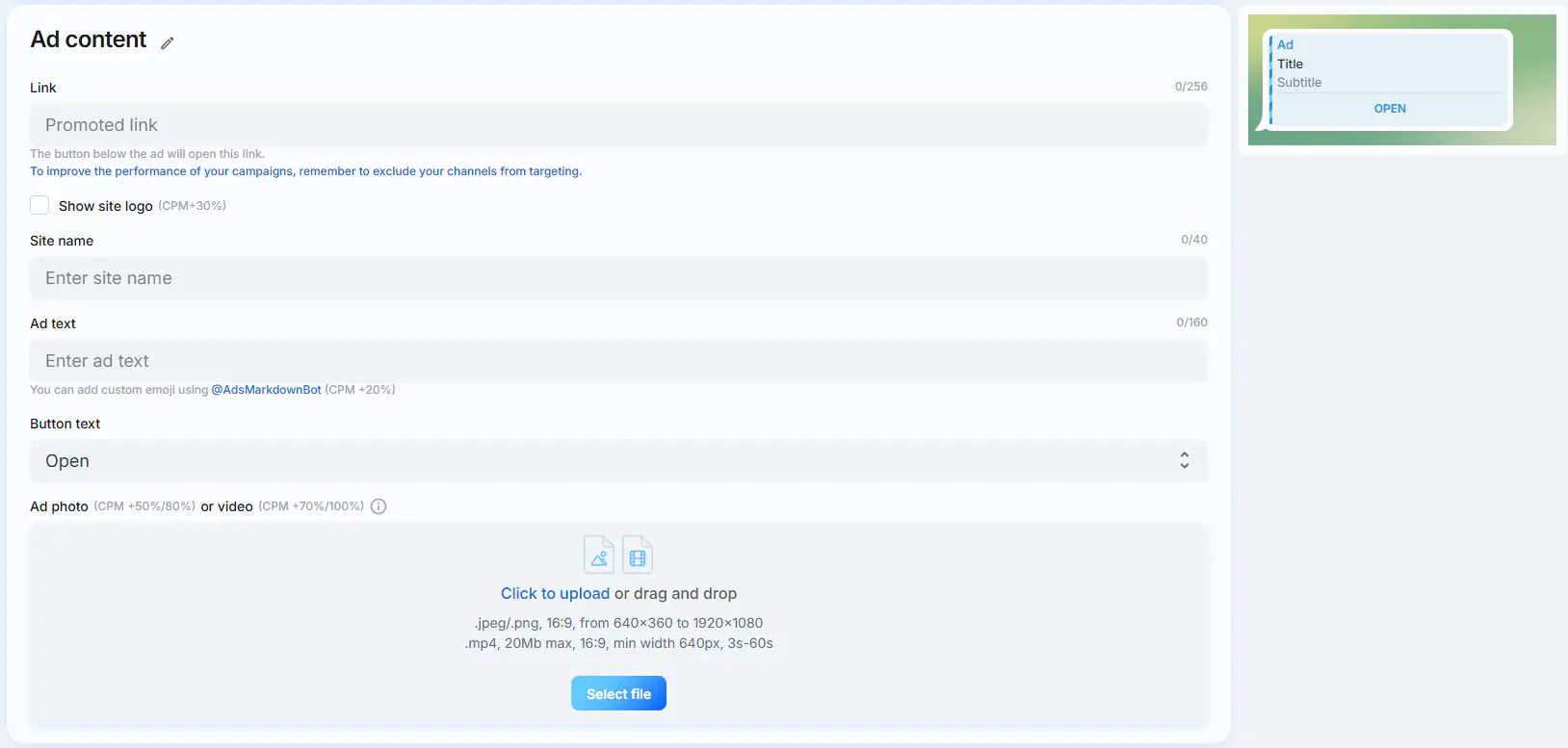
با پر کردن فیلدها، پیشنمایش بهروز تبلیغ در سمت راست نمایش داده میشود. فیلدهای در دسترس به نوع کمپین و جایگاه نمایش انتخابشده بستگی دارند.
در دسترس برای همه انواع کمپین:
- Link (0/256) — دکمه زیر تبلیغ این لینک را باز میکند.
توجه: «برای بهبود عملکرد کمپینهای خود، فراموش نکنید کانالهای خودتان را از هدفگذاری حذف کنید.» - Channel link (0/256) — در صورت وارد کردن لینک دعوت Telegram نمایش داده میشود. لینک کانال Telegram را وارد کنید.
در دسترس برای همه انواع کمپین بهجز Search:
- Show site logo / avatar (CPM +30%) — این گزینه را فعال کنید تا لوگوی سایت یا آواتار به تبلیغ اضافه شود.
- Site name (0/40) — در صورت وارد کردن لینک خارجی نمایش داده میشود. نام وبسایت را وارد کنید.
- Ad text (0/160)
توجه: «میتوانید با استفاده از @AdsMarkdownBot ایموجی سفارشی اضافه کنید (CPM +20%).»
فقط برای انواع کمپین Selected Channels و Target Users با جایگاه نمایش Channel post در دسترس است:
- Button text — بهطور پیشفرض از
Openاستفاده میشود. با کلیک روی فیلد Button text گزینههای دیگری در منوی کشویی در دسترس است. - Ad photo (CPM +50%/80%) یا video (CPM +70%/100%) — برای بارگذاری فایل روی فیلد کلیک کنید یا فایل را به ناحیه مربوطه بکشید و رها کنید.
- تصویر:
.jpeg/.png, 16:9, از 640×360 تا 1920×1080. - ویدیو:
.mp4, حداکثر 20 مگابایت، 16:9، حداقل عرض 640 پیکسل، 3 تا 60 ثانیه.
- تصویر:
در ادامه نمونهای از بلوک Ad content برای کمپین Target Users با جایگاه نمایش Channel post آمده است. بلوک Ad content ممکن است برای سایر انواع کمپین و جایگاههای نمایش متفاوت باشد، زیرا برخی فیلدها فقط برای فرمتهای خاصی در دسترس هستند.
۷. تکمیل بخش «Targeting»
هشدار
پس از ایجاد تبلیغ، پارامترهای هدفگذاری قابل تغییر نیستند.
هر فیلد دارای راهنمای ? است.
فرمت تبلیغ Target Users
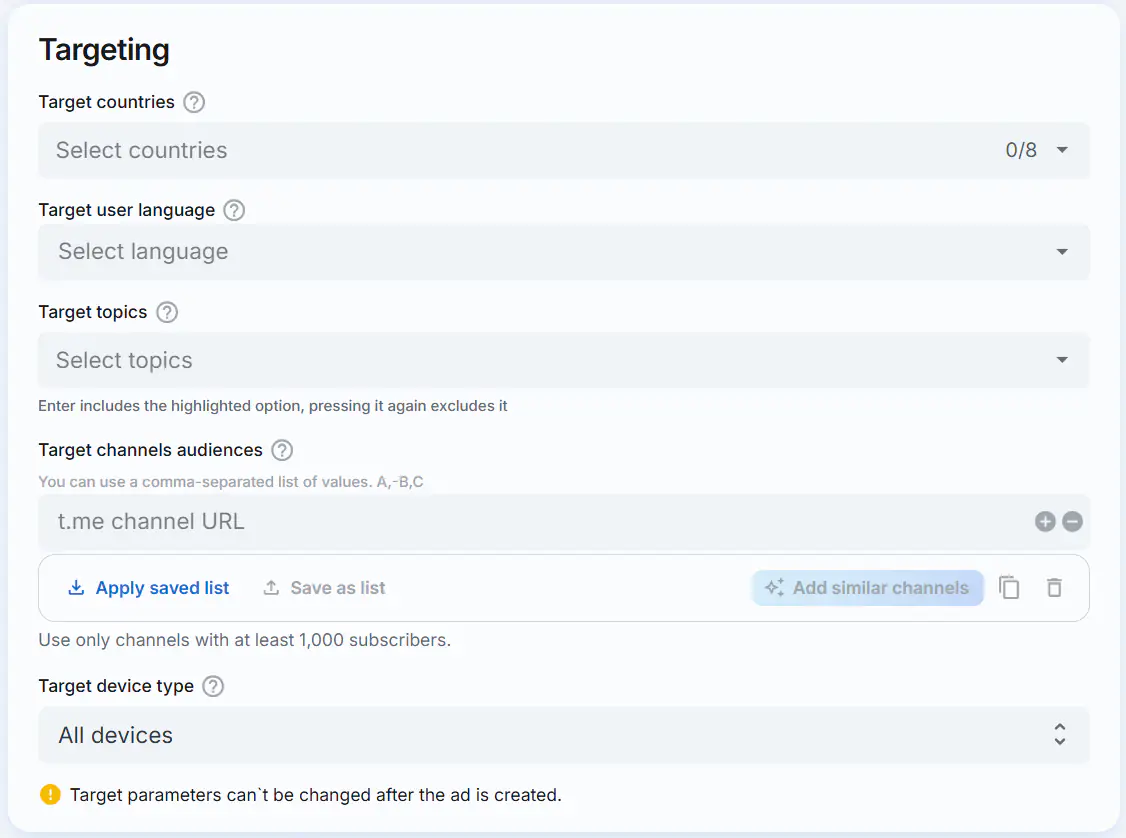
Target countries (این فیلد الزامی است)
- راهنما: «کاربران کشور انتخابشده را هدف قرار دهید.»
- میتوانید همزمان از ۱ تا ۸ کشور انتخاب کنید.
Target user language (این فیلد الزامی است)
- راهنما: «همه کاربرانی که از زبان انتخابشده استفاده میکنند را هدف قرار دهید.»
- زبان را انتخاب کنید.
Target topics
- راهنما: «موضوعاتی که به آنها علاقهمندید یا میخواهید حذف کنید را فهرست کنید. (اختیاری)»
- هر موضوع دارای یک علامت سبز
+(شامل کردن) و یک علامت قرمز×(حذف کردن) است. Enterگزینه برجستهشده را شامل میکند و فشار دادن دوباره آن را حذف میکند.- مجموع موضوعات هدف و حذفشده نباید از ۲۰ بیشتر باشد.
Target channels audiences
- راهنما: «مخاطبان کانالهای خاصی که در اینجا فهرست شدهاند را هدف قرار دهید یا مخاطبان کانالهای خاصی را حذف کنید.»
- یادداشت زیر فیلد: «میتوانید از فهرستی از مقادیر جداشده با ویرگول استفاده کنید. A,-B,C»
- آدرس کانال
t.meرا وارد کنید. برای افزودن یا حذف ردیفها از دکمههای+/−استفاده کنید. - مجموع کانالهای هدف و حذفشده نباید از ۱۰۰ بیشتر باشد.
- فقط از کانالهایی با حداقل ۱٬۰۰۰ مشترک استفاده کنید.
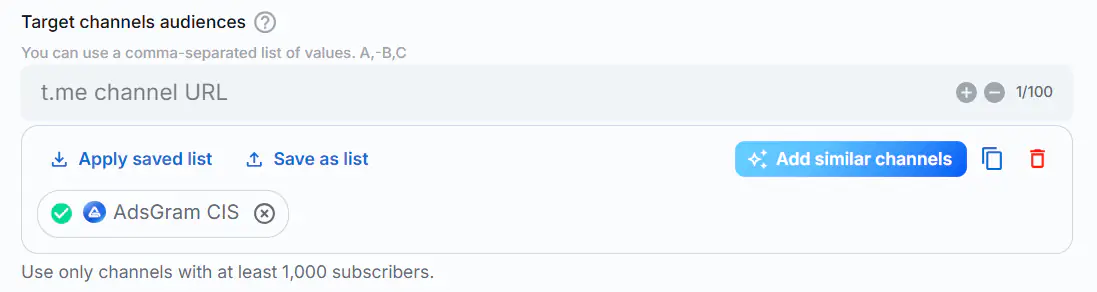
- پس از افزودن یک کانال، میتوانید با کلیک روی دکمه
Add similar channelsکانالهای مشابه را بهطور خودکار اضافه کنید. - برای ذخیره فهرست فعلی کانالها روی
Save as listکلیک کنید. در پنجره بازشده، نامی برای فهرست وارد کنید و رویSaveکلیک کنید.

- برای انتخاب و باز کردن فهرستی از کانالها که قبلاً ذخیره شده است، روی
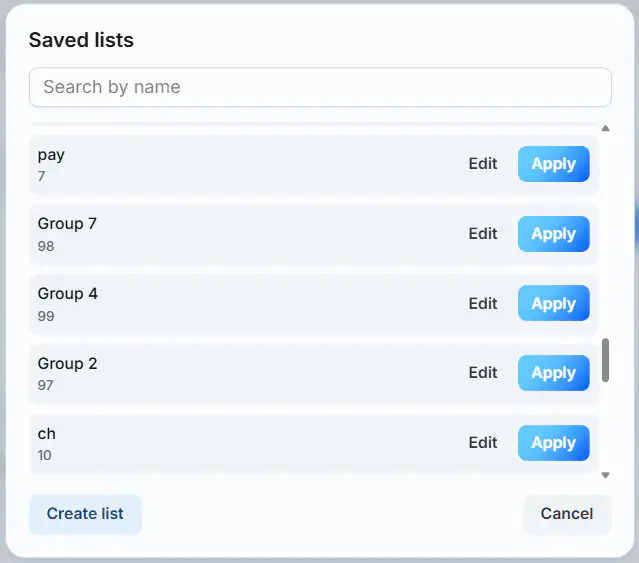
Apply saved listکلیک کنید. میتوانید از نوار جستجو در پنجره بازشو برای یافتن فهرست بر اساس نام استفاده کنید. فهرست موردنظر را انتخاب کرده و رویApplyکلیک کنید. همچنین میتوانید فهرستهای ذخیرهشده را با دکمهEditویرایش کنید یا با کلیک رویCreate listفهرست جدیدی بسازید.
Target device type
- راهنما: «کاربرانی که از نوع دستگاه انتخابشده استفاده میکنند را هدف قرار دهید.»
- گزینهها:
All devices,Android,iOS,Mobile,Desktop.
فرمت تبلیغ Selected Channels
هشدار
- زبان متن تبلیغ باید با زبان کانالهای هدف مطابقت داشته باشد.
- هدفگذاری کانالها به زبانهای زیر ممنوع است:
- ارمنی
- آذربایجانی
- فرانسوی
- گرجی
- قزاقی
- روسی
- اوکراینی
- ازبکی
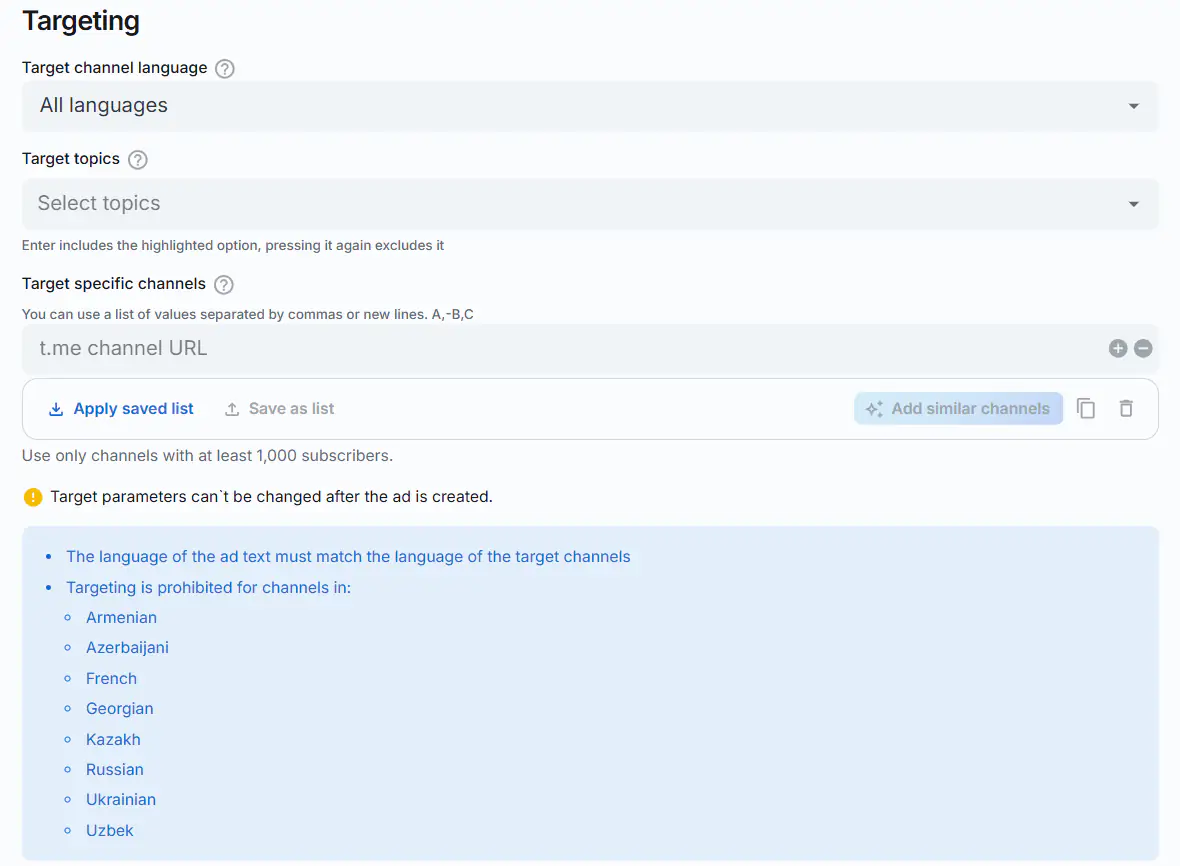
Target channel language
- راهنما: «همه کانالهایی که پیامهای خود را به زبان انتخابشده منتشر میکنند را هدف قرار دهید.»
- زبان را انتخاب کنید. بهطور پیشفرض همه زبانها انتخاب شدهاند.
Target topics
- راهنما: «موضوعاتی که به آنها علاقهمندید یا میخواهید حذف کنید را فهرست کنید. (اختیاری)»
- هر موضوع دارای یک علامت سبز
+(شامل کردن) و یک علامت قرمز×(حذف کردن) است. Enterگزینه برجستهشده را شامل میکند و فشار دادن دوباره آن را حذف میکند.- مجموع موضوعات هدف و حذفشده نباید از ۲۰ بیشتر باشد.
Target specific channels
- راهنما: «کانالهای خاصی که مایلید علاوه بر موضوعات انتخابشده اضافه کنید یا از هدفگذاری حذف کنید را فهرست کنید (اختیاری).»
- توجه: «میتوانید از فهرستی از مقادیر جداشده با ویرگول استفاده کنید. A,-B,C».
- آدرس کانال
t.meرا وارد کنید. برای افزودن یا حذف ردیفها از دکمههای+/−استفاده کنید. - مجموع کانالهای هدف و حذفشده نباید از ۱۰۰ بیشتر باشد.
- فقط از کانالهایی با حداقل ۱٬۰۰۰ مشترک استفاده کنید.
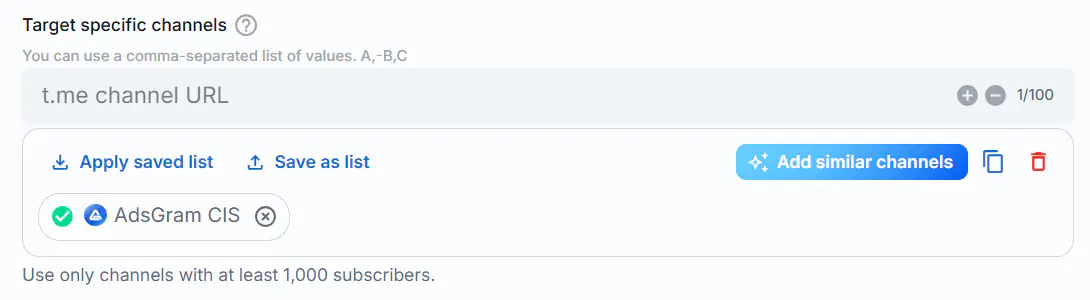
- پس از افزودن یک کانال، میتوانید با کلیک روی دکمه
Add similar channelsکانالهای مشابه را بهطور خودکار اضافه کنید. - برای ذخیره فهرست فعلی کانالها روی
Save as listکلیک کنید. در پنجره بازشده، نامی برای فهرست وارد کنید و رویSaveکلیک کنید.
- برای انتخاب و باز کردن فهرستی از کانالها که قبلاً ذخیره شده است، روی
Apply saved listکلیک کنید. میتوانید از نوار جستجو در پنجره بازشو برای یافتن فهرست بر اساس نام استفاده کنید. فهرست موردنظر را انتخاب کرده و رویApplyکلیک کنید. همچنین میتوانید فهرستهای ذخیرهشده را با دکمهEditویرایش کنید یا با کلیک رویCreate listفهرست جدیدی بسازید.
فرمت تبلیغ Bots
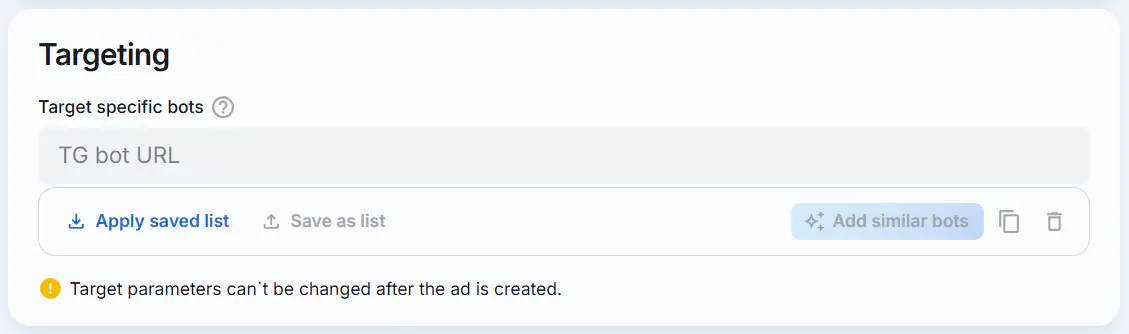
Target specific bots
- راهنما: «رباتهای مشخصی را که میخواهید هدف قرار دهید فهرست کنید.»
- روی فیلد TG bot URL کلیک کنید. در پنجرهای که ظاهر میشود، فهرست رباتها را وارد کنید — هر مقدار در یک خط جدید — و روی
Saveکلیک کنید.
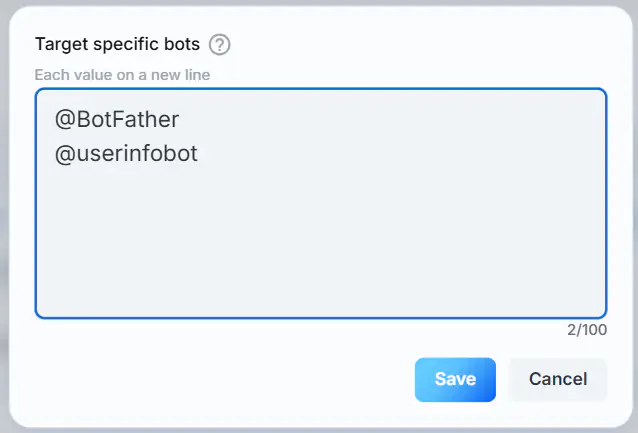
- مجموع رباتهای هدف نباید از ۱۰۰ بیشتر باشد.
- پس از افزودن یک ربات، میتوانید با کلیک روی دکمه
Add similar botsرباتهای مشابه را بهطور خودکار اضافه کنید.
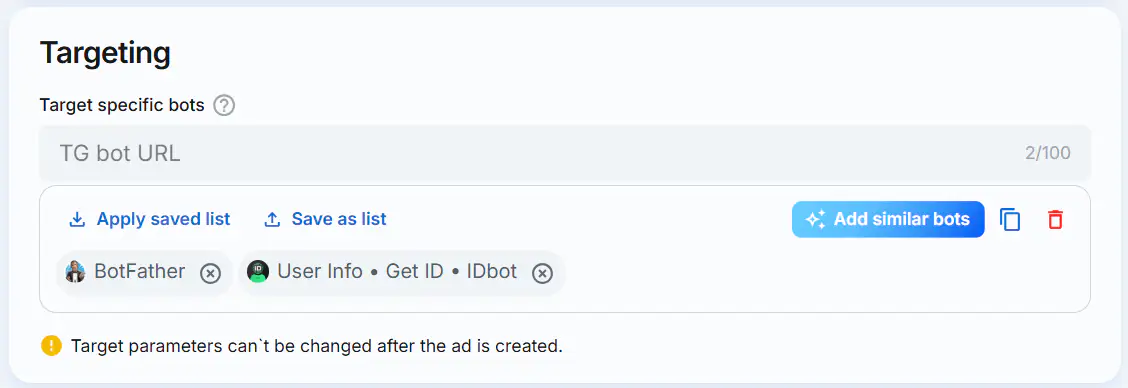
- برای ذخیره فهرست فعلی رباتها روی
Save as listکلیک کنید. در پنجره بازشده، نامی برای فهرست وارد کنید و رویSaveکلیک کنید.
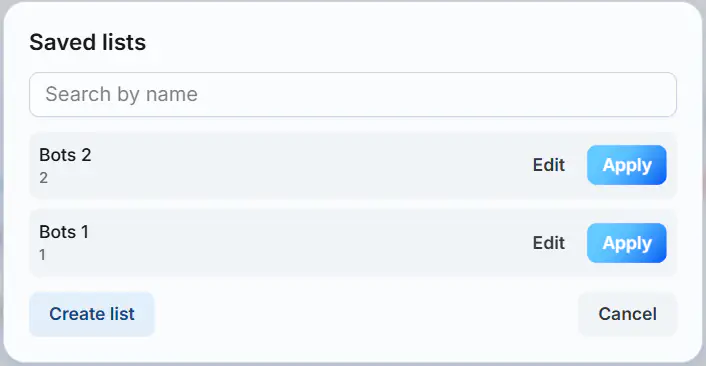
- برای انتخاب و باز کردن فهرستی از رباتها که قبلاً ذخیره شده است، روی
Apply saved listکلیک کنید. میتوانید از نوار جستجو در پنجره بازشو برای یافتن فهرست بر اساس نام استفاده کنید. فهرست موردنظر را انتخاب کرده و رویApplyکلیک کنید. همچنین میتوانید فهرستهای ذخیرهشده را با دکمهEditویرایش کنید یا با کلیک رویCreate listفهرست جدیدی بسازید.
فرمت تبلیغ Search
Target specific queries
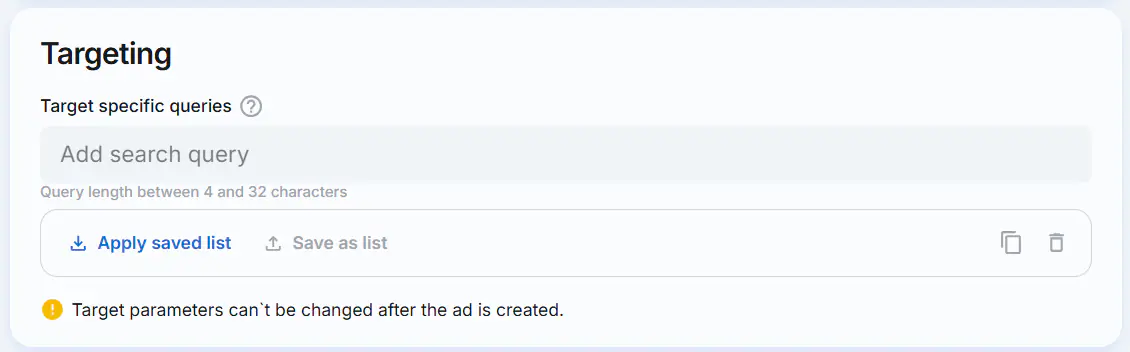
- راهنما: «عبارات جستجوی مشخصی را که میخواهید هدف قرار دهید فهرست کنید.»
- روی فیلد Add search query کلیک کنید. در پنجرهای که ظاهر میشود، فهرستی از عبارات جستجو را وارد کنید که هر مقدار در یک خط جدید باشد. طول هر عبارت باید بین ۴ تا ۳۲ کاراکتر باشد. روی
Saveکلیک کنید.
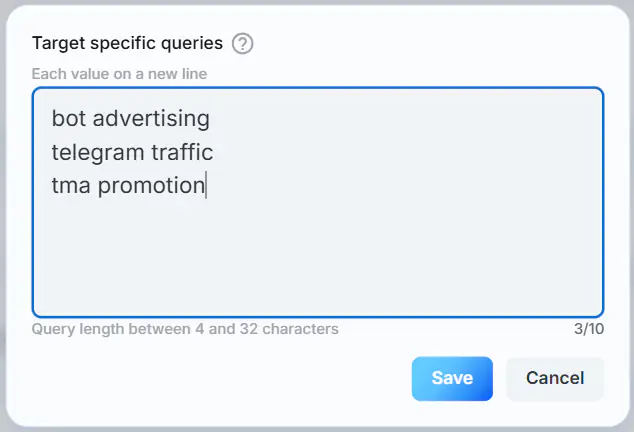
- مجموع عبارات جستجو نباید از ۱۰ بیشتر باشد.
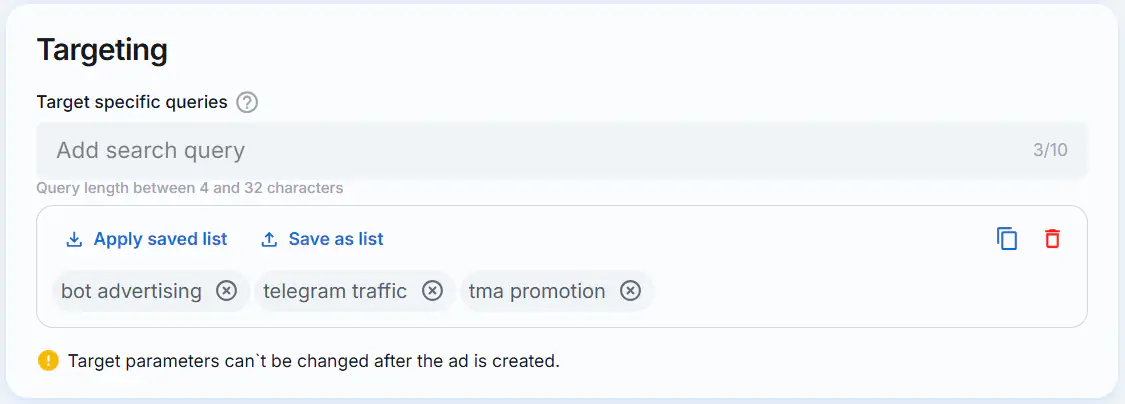
- برای ذخیره فهرست عبارات روی
Save as listکلیک کنید. در پنجرهای که ظاهر میشود، نامی برای فهرست وارد کنید و رویSaveکلیک کنید.
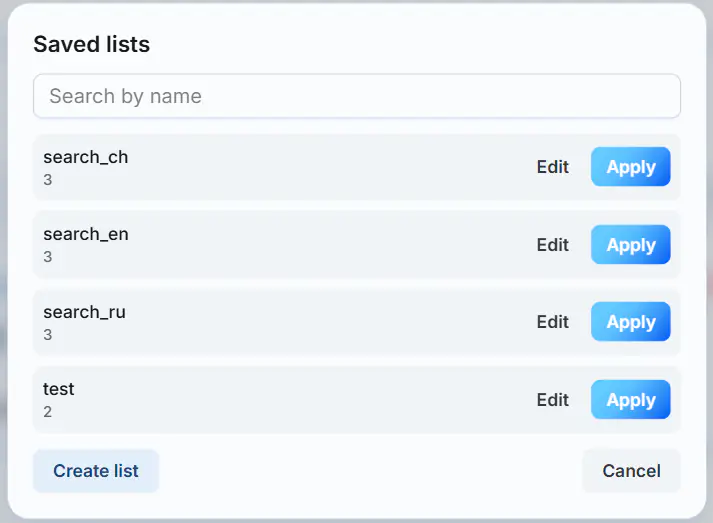
- برای انتخاب و بارگذاری فهرستی از عبارات که قبلاً ذخیره شده است، روی
Apply saved listکلیک کنید. در پنجرهای که ظاهر میشود، میتوانید از فیلد جستجو برای یافتن فهرست بر اساس نام استفاده کنید. فهرست موردنظر را پیدا کرده و رویApplyکلیک کنید. همچنین میتوانید فهرستهای موجود را با دکمهEditویرایش کنید یا با کلیک رویCreate listفهرست جدیدی اضافه کنید.
۸. تکمیل بخش «Strategy»
مدل قیمتگذاری
بسته به مدل قیمتگذاری انتخابشده، گزینههای بهینهسازی متفاوتی در دسترس است:
CPM
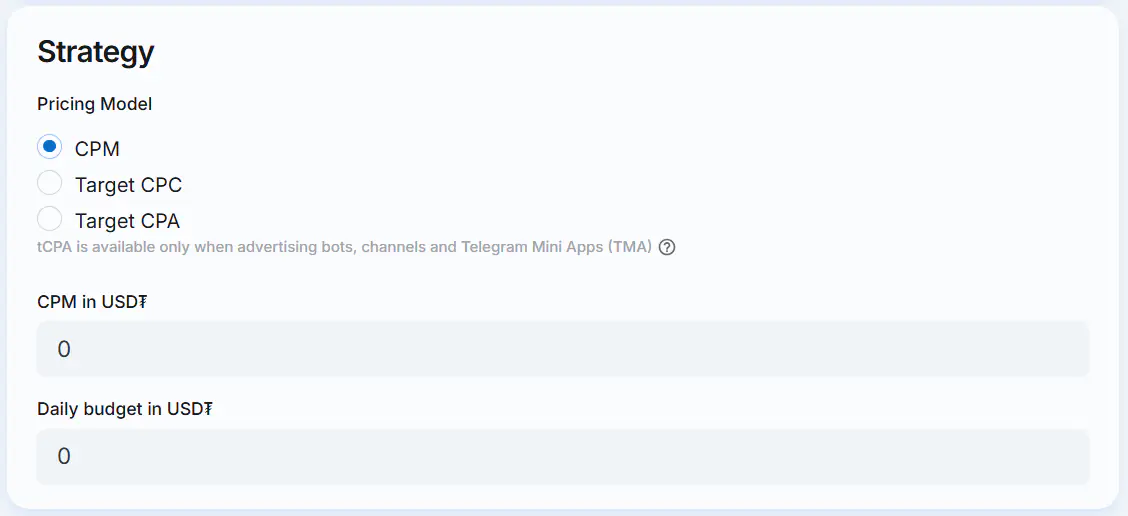
پارامترهای زیر را مشخص کنید:
- CPM in USDT — هزینه به ازای هر ۱,۰۰۰ نمایش. مقدار باید حداقل 1.5 USDT باشد.
- Daily budget in USDT — مقدار باید حداقل 10 USDT باشد.
Target CPC (tCPC)
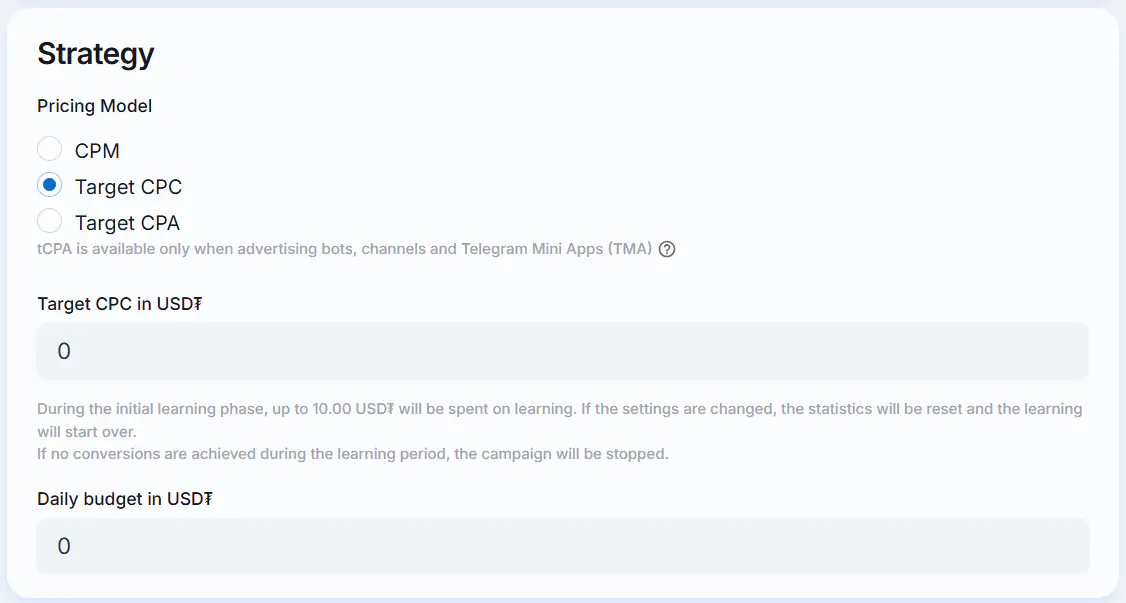
با انتخاب Target CPC (tCPC) بهعنوان مدل قیمتگذاری ترجیحی، هزینه به ازای هر ۱,۰۰۰ نمایش از شما دریافت میشود. در همین حال، الگوریتم نمایش تبلیغات را برای کاربرانی که احتمال کلیک بیشتری دارند بهینه میکند، بهطوریکه هزینه واقعی هر کلیک از Target CPC بیشتر نشود.
پارامترهای زیر را مشخص کنید:
- Target CPC in USDT — هزینه هدف برای ۱ کلیک. مقدار باید حداقل 0.15 USDT باشد.
- Daily budget in USDT — مقدار باید حداقل 10 USDT باشد.
Target CPA (tCPA)
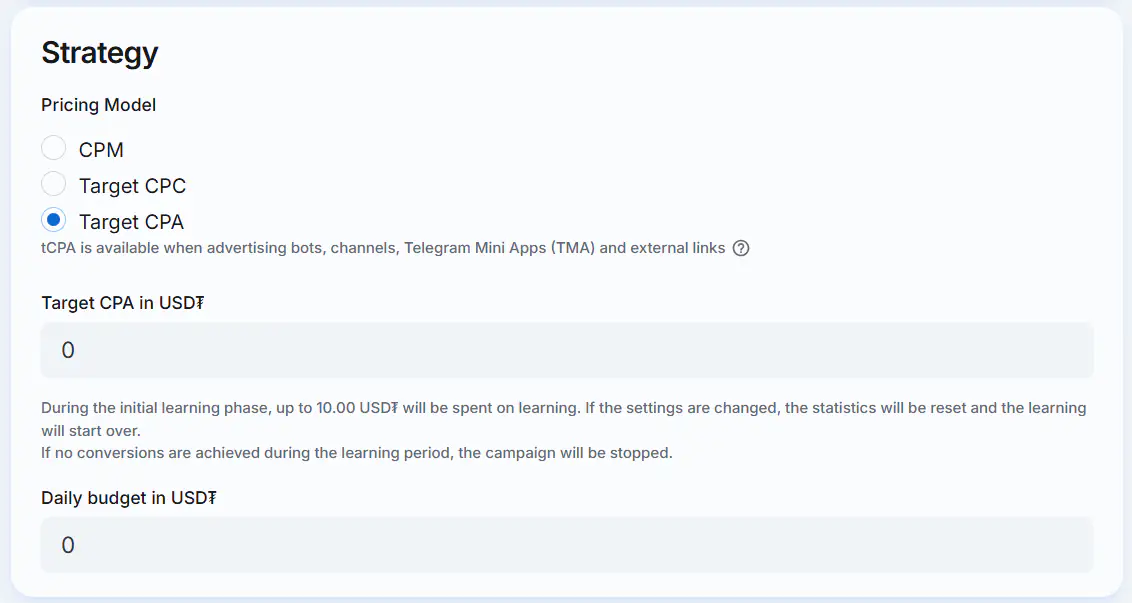
Target CPA (tCPA) به شما امکان میدهد کمپین را برای دریافت تبدیل با هزینه هدف مشخص به ازای هر تبدیل بهینه کنید. هزینه به ازای هر ۱,۰۰۰ نمایش دریافت میشود، در حالی که الگوریتم نمایشها را برای مخاطبانی که احتمال تبدیل بیشتری دارند بهینه میکند، بهطوریکه هزینه واقعی هر تبدیل از Target CPA بیشتر نشود.
برای Telegram Mini Apps (TMA)، رباتها و کانالها، رویدادهای تبدیل زیر بهطور پیشفرض بهعنوان Goal 1 ثبت میشوند:
- TMA — اجرای مینیاپ؛
- ربات — اجرای ربات؛
- کانال — عضویت در کانال.
تبدیلها بهطور خودکار ثبت میشوند، بنابراین نیازی به تنظیمات اضافی نیست.
برای لینکهای فرود وب، برای اطلاعات بیشتر درباره پیکربندی ردیابی تبدیل، ردیابی — لینکهای کمپینهای Telegram Ads را ببینید.
پارامترهای زیر را مشخص کنید:
- Target CPA in USDT — هزینه هدف برای ۱ تبدیل. مقدار باید حداقل 0.01 USDT باشد.
- Daily budget in USDT — مقدار باید حداقل 10 USDT باشد.
هشدار
در مرحله یادگیری اولیه، تا 10.00 USDT صرف یادگیری میشود. اگر تنظیمات تغییر کند، آمار بازنشانی شده و یادگیری از نو آغاز میشود. اگر در طول دوره یادگیری هیچ تبدیلی به دست نیاید، کمپین متوقف خواهد شد.
۹. راهاندازی کمپین
روی دکمه Create Campaign And Launch در پایین سازنده کمپین کلیک کنید.

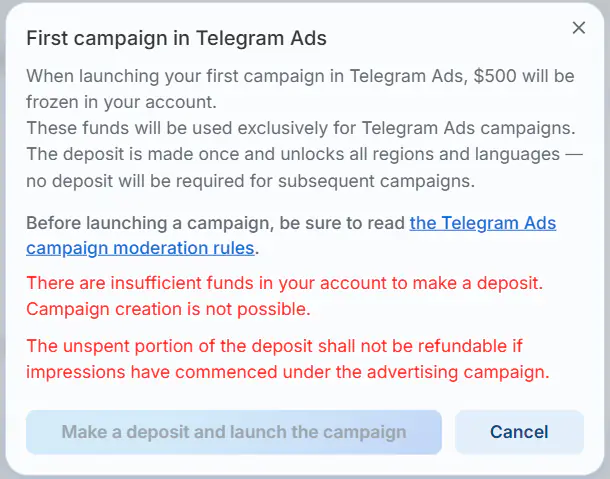
اگر این اولین کمپین شما در Telegram Ads باشد، پنجرهای بازشو با اطلاعات زیر نمایش داده میشود:
هنگام راهاندازی اولین کمپین در Telegram Ads، مبلغ $500 در حساب شما مسدود میشود.
این وجوه صرفاً برای کمپینهای Telegram Ads استفاده میشود. سپرده فقط یک بار پرداخت میشود و همه مناطق و زبانها را باز میکند — برای کمپینهای بعدی نیازی به سپرده نخواهد بود.
پیش از راهاندازی کمپین، حتماً قوانین بررسی کمپینهای Telegram Ads را مطالعه کنید.
اگر موجودی حساب شما برای راهاندازی اولین کمپین کافی نباشد، دکمه Make a deposit and launch the campaign غیرفعال میشود و یک پیام هشدار در پنجره نمایش داده میشود:
موجودی حساب شما برای پرداخت سپرده کافی نیست. ایجاد کمپین امکانپذیر نیست.
چگونه میتوانم موجودی خود را شارژ کنم؟
اگر موجودی حساب شما برای پرداخت سپرده کافی است، روی Make a deposit and launch the campaign کلیک کنید.
🎉 کمپین ایجاد شد، تبریک میگوییم!
پس از گذراندن بررسی، وضعیت کمپین به "Ready to start" تغییر میکند. پس از شروع، کمپین فعال شده و نمایش تبلیغات به کاربران Telegram آغاز میشود. مدت کوتاهی پس از راهاندازی، میتوانید آمار کمپین را مشاهده کنید.
۱۰. تغییر پارامترهای کمپین
پس از بررسی آمار و تحلیلهای بعدی، ممکن است بخواهید تنظیمات کمپین را تغییر دهید.
- اگر محتوای تبلیغ (متن تبلیغ، تصویر) را ویرایش کنید، کمپین دوباره وارد فرآیند بررسی میشود.
- تغییرات در استراتژی نیاز به بررسی مجدد ندارد.
- پارامترهای هدفگذاری پس از ایجاد تبلیغ قابل تغییر نیستند.