
Cómo lanzar una campaña de Telegram Ads mediante AdsGram
Con AdsGram, puede lanzar campañas publicitarias en Telegram Ads y elegir entre distintas opciones de segmentación y ubicación.
Están disponibles los siguientes formatos:
- Target Users — publicación en canales, banner en videos y bots con segmentación flexible de la audiencia.
- Selected Channels — anuncios en canales específicos que usted selecciona, con texto, URL e imagen o video.
- Search — anuncios que se muestran en los resultados de búsqueda de Telegram.
- Bots — anuncios ubicados en bots de Telegram.
Depósito
Al lanzar su primera campaña en Telegram Ads, se congelarán $500 en su cuenta. Estos fondos se utilizarán exclusivamente para campañas de Telegram Ads. El depósito se realiza una sola vez y desbloquea todas las regiones e idiomas: no se requerirá ningún depósito para las campañas posteriores.
La parte no utilizada del depósito no es reembolsable si ya han comenzado las impresiones de la campaña publicitaria.
Si una campaña es rechazada, los fondos reservados se liberarán automáticamente en un plazo de 24 horas, siempre que no se hayan gastado fondos del depósito y no haya otras campañas de Telegram Ads aprobadas en la cuenta.
ATENCIÓN
Si no hay fondos suficientes en su cuenta para realizar un depósito, no será posible crear la campaña. ¿Cómo puedo recargar mi saldo?
Antes de lanzar una campaña, asegúrese de leer las reglas de moderación de campañas de Telegram Ads.
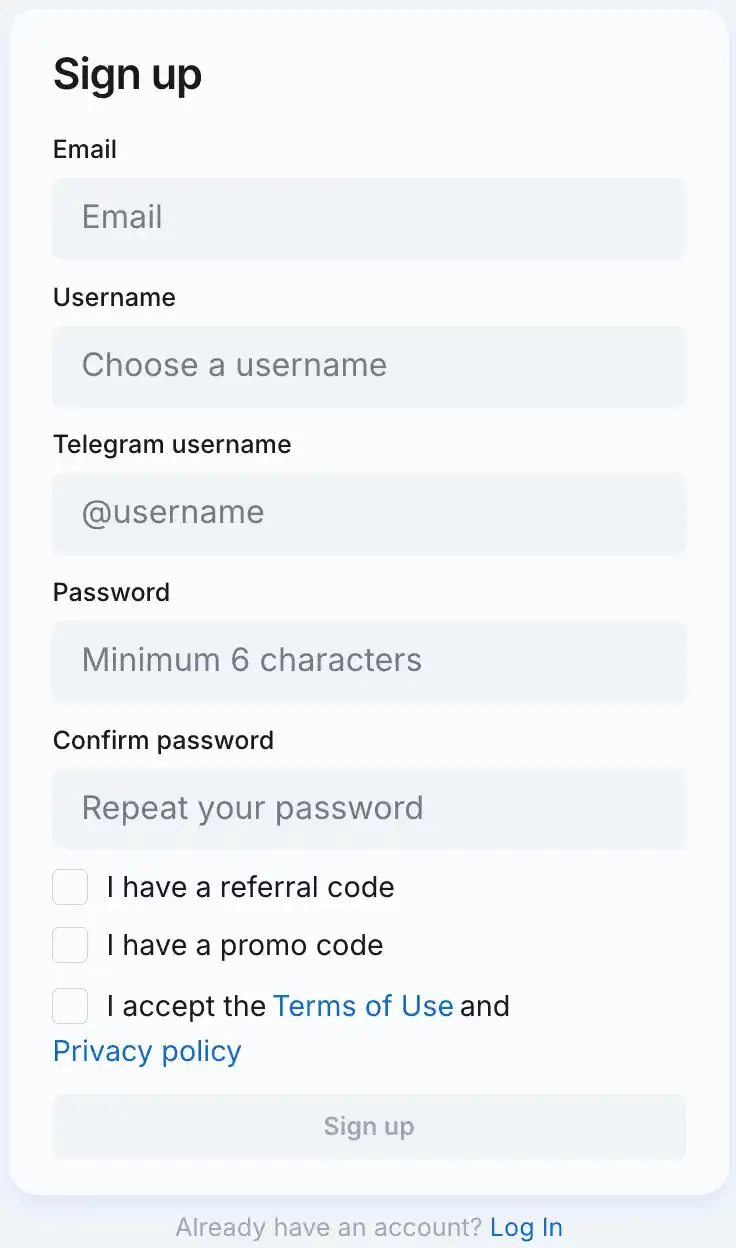
1. Regístrese en la cuenta personal del anunciante
Regístrese o inicie sesión en la cuenta personal del anunciante.
ATENCIÓN
Si ya se ha conectado a nuestra red como editor, es importante autorizar en la cuenta del anunciante con el mismo inicio de sesión que usó para registrarse en la cuenta del editor. Así, automáticamente no mostraremos anuncios que lleven a su aplicación dentro de su aplicación.
2. Abra el creador de campañas
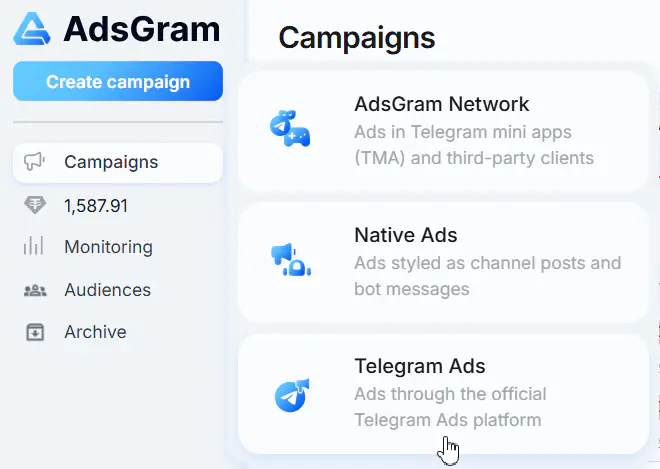
- En la página Campaigns, haga clic en el botón
Create campaign(arriba a la izquierda). - Aparece un menú de tipo de campaña.
- Haga clic en Telegram Ads.
3. Elija el tipo de campaña
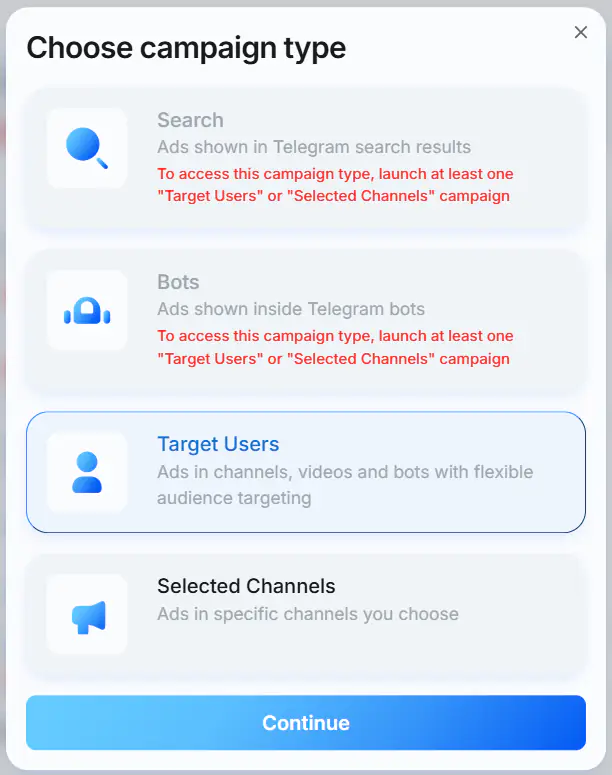
Se abre una ventana modal titulada "Choose campaign type" con las siguientes opciones:
- Target Users — anuncios en canales, videos y bots con segmentación flexible de la audiencia.
- Selected Channels — publicación en canales específicos que usted elige, con texto, URL e imagen o video.
- Search — anuncios que se muestran en los resultados de búsqueda de Telegram.
- Bots — anuncios que se muestran dentro de bots de Telegram.
ATENCIÓN
Para acceder al tipo de campaña Search o Bots, lance al menos una campaña Target Users o Selected Channels.
Seleccione el tipo de campaña y luego haga clic en Continue.
4. Nombre la campaña
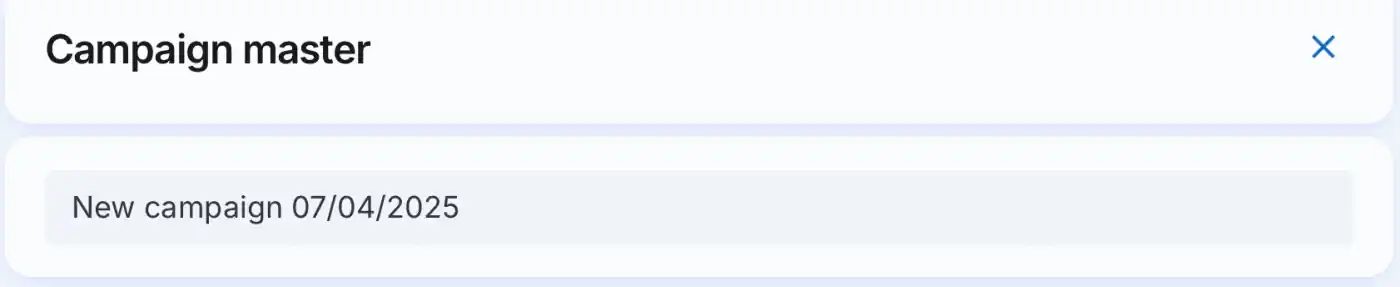
En la parte superior del creador de campañas, el campo de nombre aparece prellenado (por ejemplo, New campaign 07/04/2025). Ingrese el nombre de la campaña.
5. Selección de ubicación
Información:
Disponible solo para el tipo de campaña Target Users.
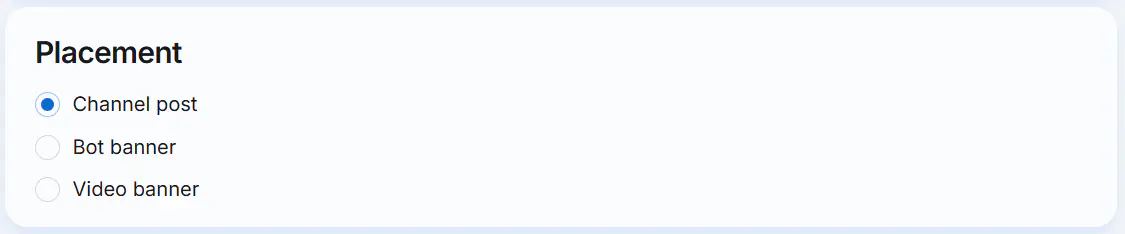
Seleccione dónde desea que se muestre su anuncio:
Channel postBot bannerVideo banner
6. Complete la sección "Ad content"
Puede establecer un nombre personalizado para el anuncio. Para ello, haga clic en el icono del lápiz junto a su nombre actual.
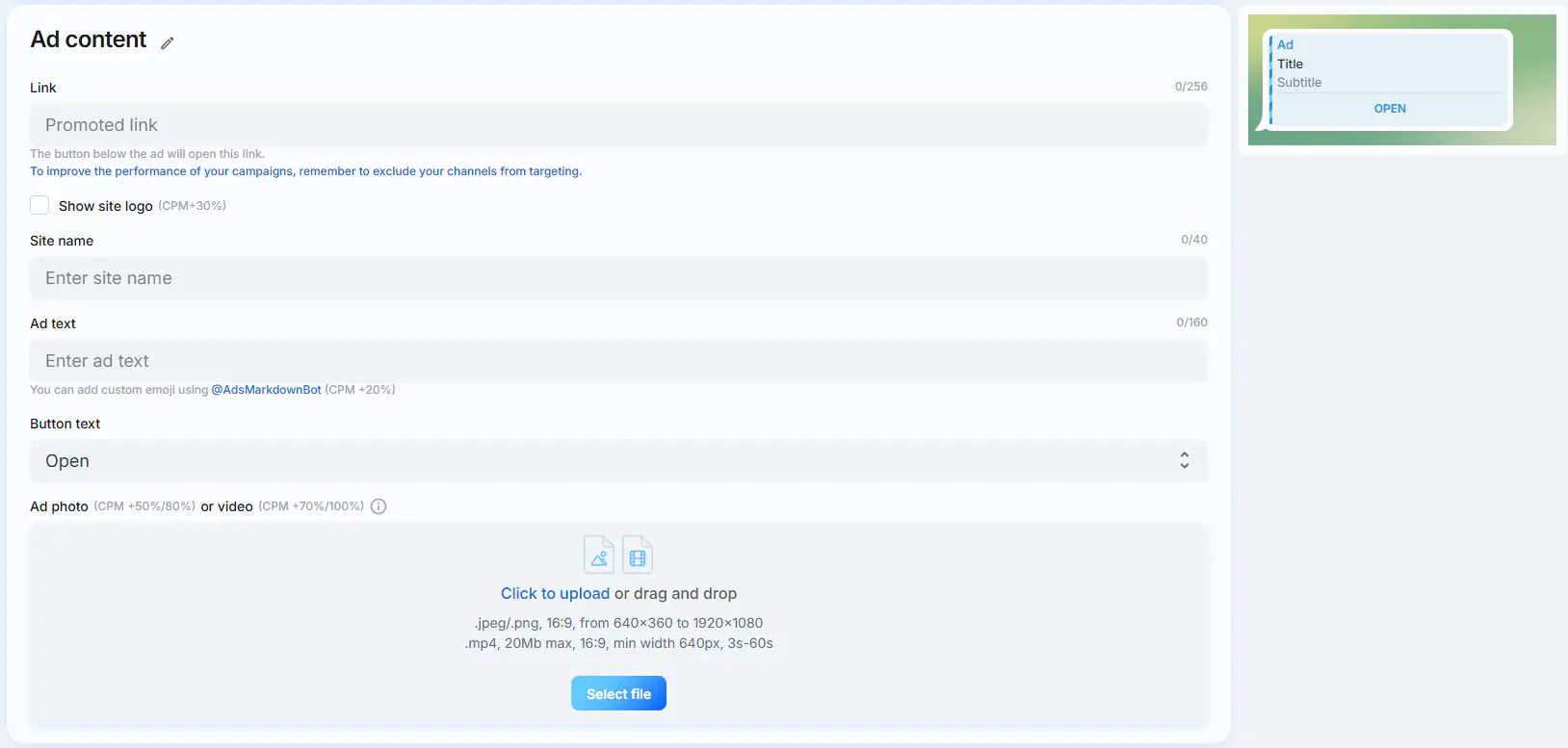
A medida que completa los campos, a la derecha se muestra una vista previa actualizada del anuncio. Los campos disponibles dependen del tipo de campaña y de la ubicación seleccionada.
Disponibles para todos los tipos de campaña:
- Link (0/256) — el botón debajo del anuncio abrirá este enlace.
Nota: "Para mejorar el rendimiento de sus campañas, recuerde excluir sus canales de la segmentación." - Channel link (0/256) — se muestra si se proporciona un enlace de invitación de Telegram. Ingrese el enlace al canal de Telegram.
Disponibles para todos los tipos de campaña excepto Search:
- Show site logo / avatar (CPM +30%) — active la casilla para agregar el logotipo del sitio o un avatar al anuncio.
- Site name (0/40) — se muestra si se proporciona un enlace externo. Ingrese el nombre del sitio web.
- Ad text (0/160)
Nota: "Puede agregar emojis personalizados usando @AdsMarkdownBot (CPM +20%)."
Disponibles solo para los tipos de campaña Selected Channels y Target Users con la ubicación Channel post:
- Button text — de forma predeterminada se usa
Open. Hay otras opciones disponibles en el menú desplegable al hacer clic en el campo Button text. - Ad photo (CPM +50%/80%) o video (CPM +70%/100%) — haga clic en el campo para subir un archivo o arrastre y suelte un archivo en el área correspondiente.
- Foto:
.jpeg/.png, 16:9, de 640×360 a 1920×1080. - Video:
.mp4, máximo 20 MB, 16:9, ancho mínimo 640px, de 3s a 60s.
- Foto:
A continuación se muestra un ejemplo del bloque Ad content para una campaña Target Users con la ubicación Channel post. El bloque Ad content puede verse diferente para otros tipos de campaña y ubicaciones, ya que algunos campos solo están disponibles para formatos específicos.
7. Complete la sección "Targeting"
ATENCIÓN
Los parámetros de segmentación no se pueden cambiar después de crear el anuncio.
Cada campo tiene una información sobre herramientas ?.
Formato de anuncio Target Users
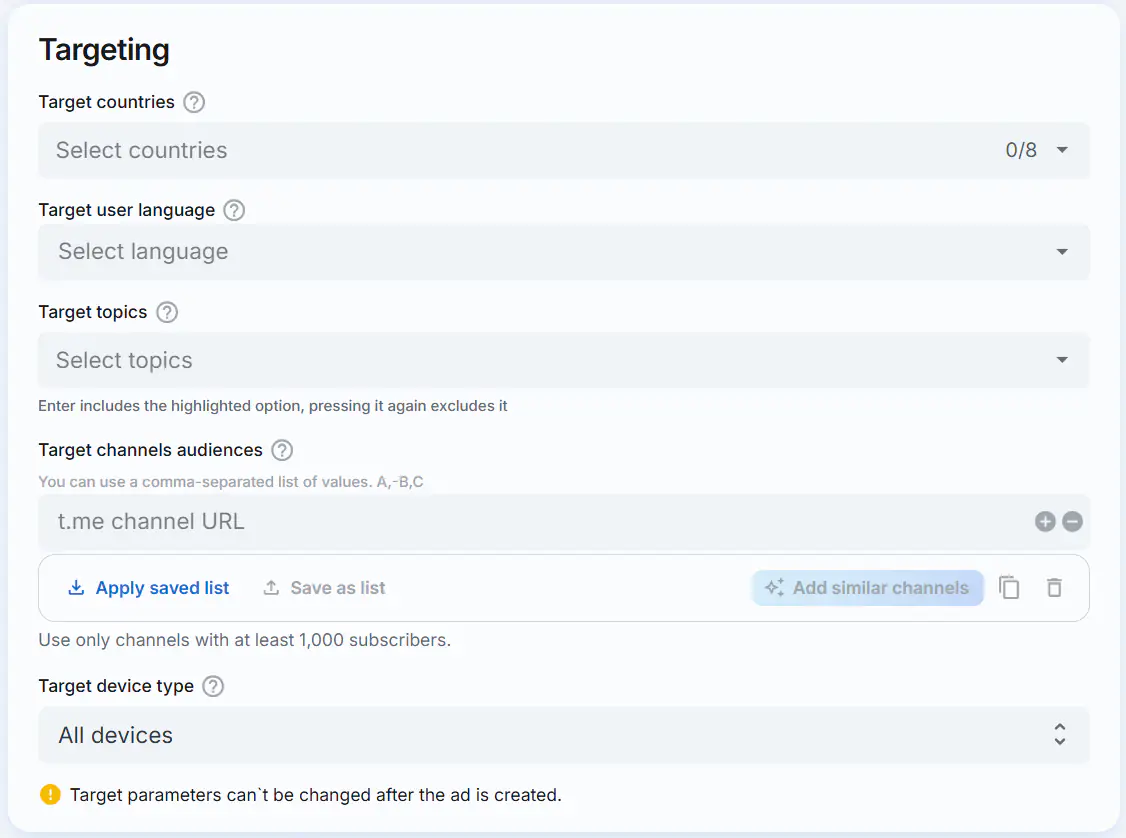
Target countries (este campo es obligatorio)
- Información: "Dirija los anuncios a usuarios del país seleccionado."
- Puede seleccionar de 1 a 8 países simultáneamente.
Target user language (este campo es obligatorio)
- Información: "Dirija los anuncios a todos los usuarios que usan el idioma seleccionado."
- Seleccione el idioma.
Target topics
- Información: "Indique los temas que le interesan o que desea excluir. (Opcional)"
- Cada tema tiene un
+verde (incluir) y una×roja (excluir). Enterincluye la opción resaltada; al presionarlo de nuevo, la excluye.- El número total de temas incluidos y excluidos no debe superar 20.
Target channels audiences
- Información: "Dirija los anuncios a la audiencia de los canales indicados aquí o excluya la audiencia de canales específicos."
- Nota que aparece debajo del campo: "Puede usar una lista de valores separados por comas. A,-B,C"
- Ingrese una URL de canal
t.me. Use los botones+/−para agregar o quitar filas. - El número total de canales incluidos y excluidos no debe superar 100.
- Use solo canales con al menos 1000 suscriptores.
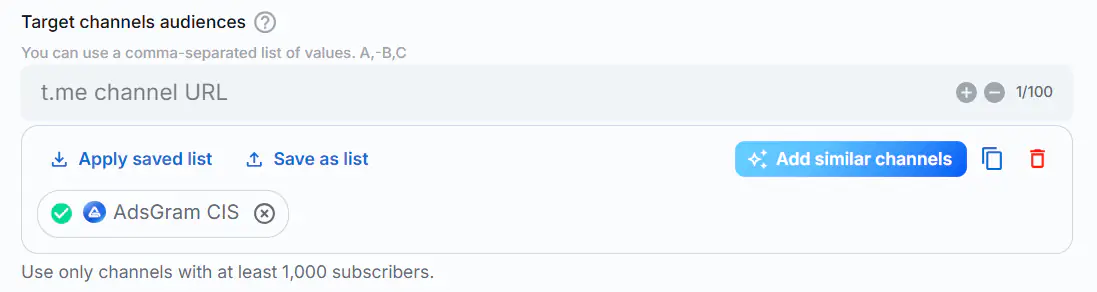
- Después de agregar un canal, puede incluir automáticamente canales similares haciendo clic en el botón
Add similar channels. - Haga clic en
Save as listpara guardar la lista actual de canales. En la ventana que se abre, ingrese un nombre para la lista y haga clic enSave.

- Haga clic en
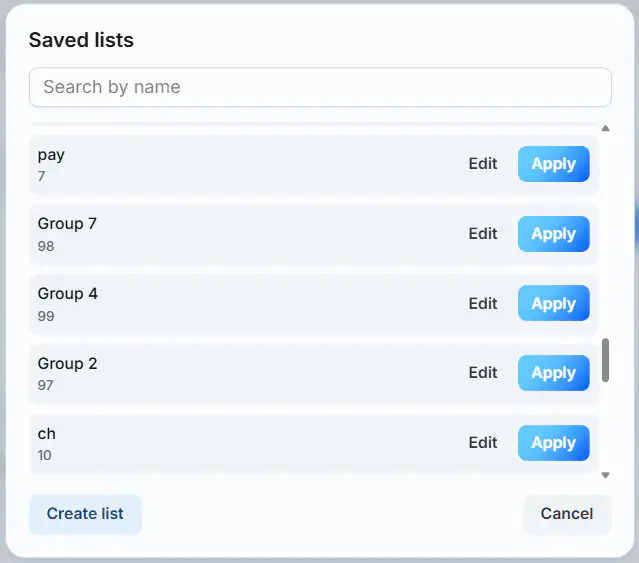
Apply saved listpara seleccionar y abrir una lista de canales guardada previamente. Puede usar la barra de búsqueda de la ventana emergente para encontrar una lista por su nombre. Seleccione la lista deseada y haga clic enApply. También puede modificar las listas guardadas con el botónEdito crear una nueva lista con el botónCreate list.
Target device type
- Información: "Dirija los anuncios a usuarios que usan el tipo de dispositivo seleccionado."
- Opciones:
All devices,Android,iOS,Mobile,Desktop.
Formato de anuncio Selected Channels
ATENCIÓN
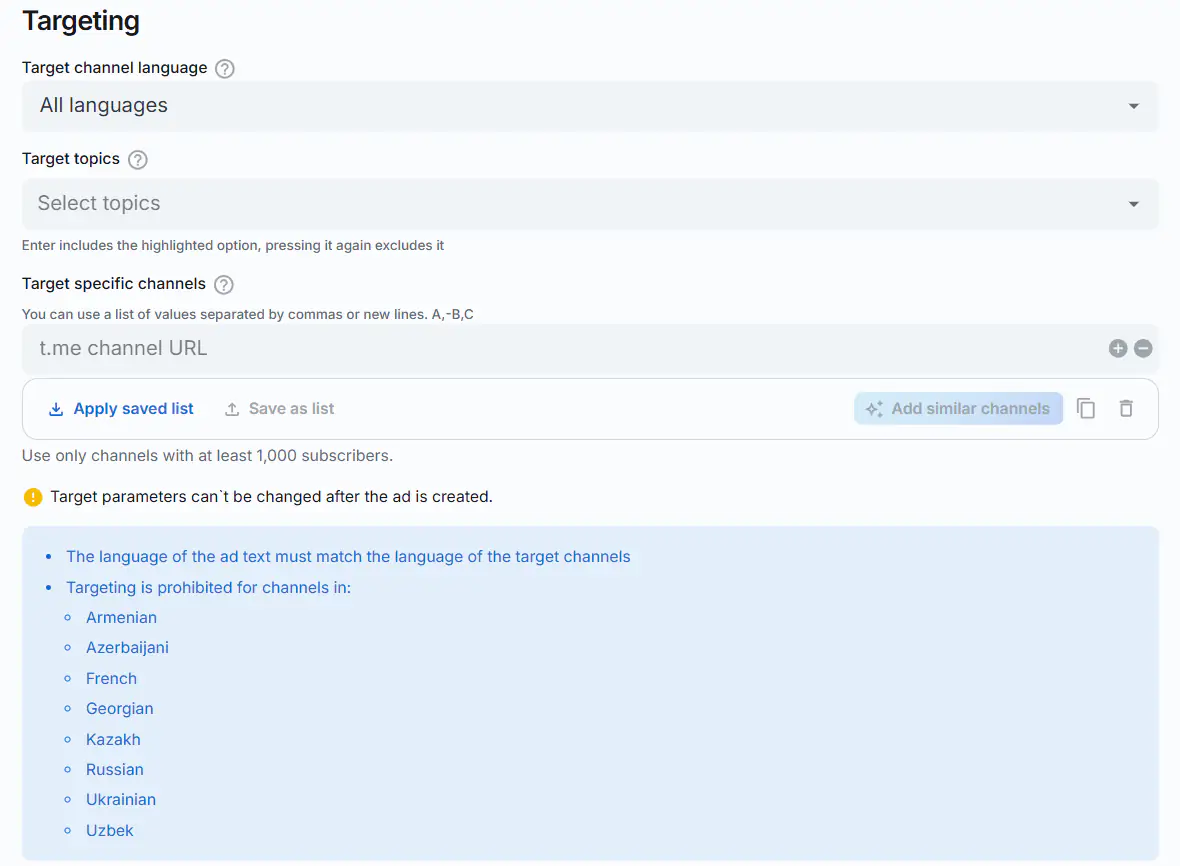
- El idioma del texto del anuncio debe coincidir con el idioma de los canales de destino.
- Está prohibida la segmentación de canales en los siguientes idiomas:
- Armenio
- Azerí
- Francés
- Georgiano
- Kazajo
- Ruso
- Ucraniano
- Uzbeko
Target channel language
- Información: "Dirija los anuncios a todos los canales que publican sus mensajes en el idioma seleccionado."
- Seleccione el idioma. De forma predeterminada, están seleccionados todos los idiomas.
Target topics
- Información: "Indique los temas que le interesan o que desea excluir. (Opcional)"
- Cada tema tiene un
+verde (incluir) y una×roja (excluir). Enterincluye la opción resaltada; al presionarlo de nuevo, la excluye.- El número total de temas incluidos y excluidos no debe superar 20.
Target specific channels
- Información: "Indique los canales específicos que desea agregar además de los temas seleccionados o excluir de la segmentación (Opcional)."
- Nota: "Puede usar una lista de valores separados por comas. A,-B,C".
- Ingrese una URL de canal
t.me. Use los botones+/−para agregar o quitar filas. - El número total de canales incluidos y excluidos no debe superar 100.
- Use solo canales con al menos 1000 suscriptores.
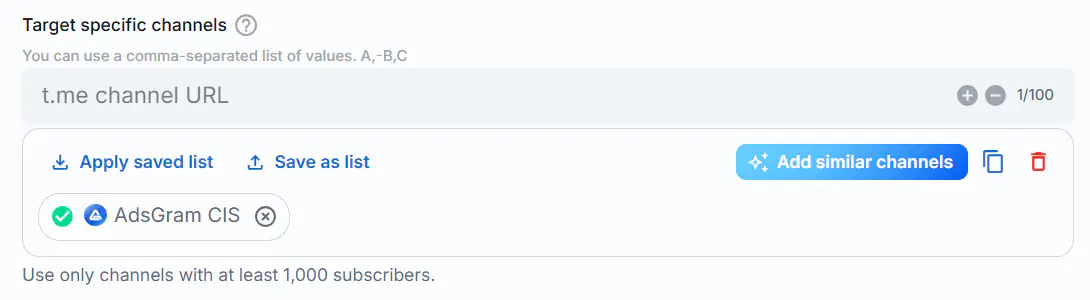
- Después de agregar un canal, puede incluir automáticamente canales similares haciendo clic en el botón
Add similar channels. - Haga clic en
Save as listpara guardar la lista actual de canales. En la ventana que se abre, ingrese un nombre para la lista y haga clic enSave.
- Haga clic en
Apply saved listpara seleccionar y abrir una lista de canales guardada previamente. Puede usar la barra de búsqueda de la ventana emergente para encontrar una lista por su nombre. Seleccione la lista deseada y haga clic enApply. También puede modificar las listas guardadas con el botónEdito crear una nueva lista con el botónCreate list.
Formato de anuncio Bots
Target specific bots
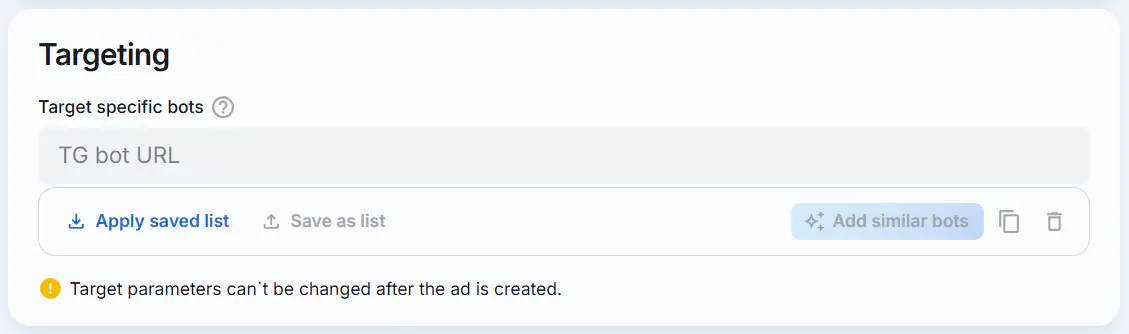
- Información: "Indique los bots específicos a los que desea dirigir los anuncios."
- Haga clic en el campo TG bot URL. En la ventana que aparece, ingrese la lista de bots (cada valor en una línea nueva) y haga clic en
Save.
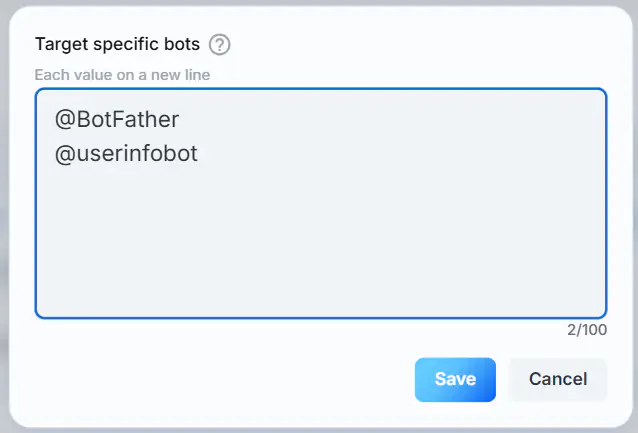
- El número total de bots de destino no debe superar 100.
- Después de agregar un bot, puede incluir automáticamente bots similares haciendo clic en el botón
Add similar bots.
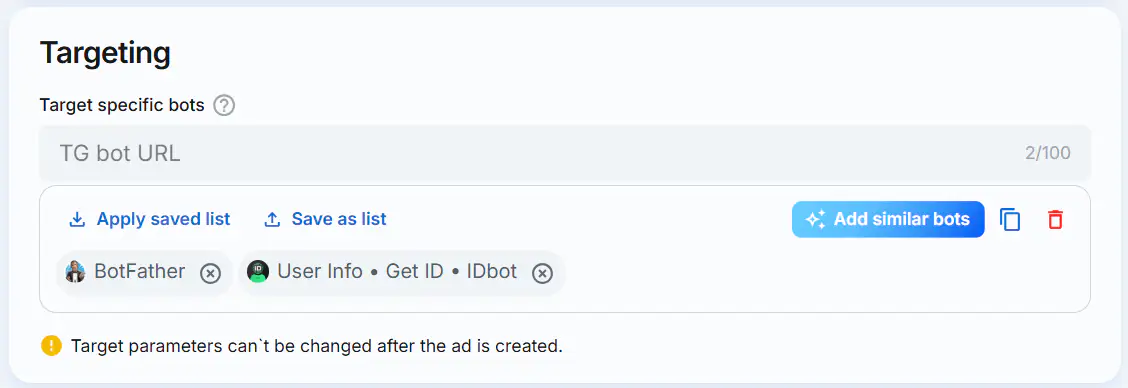
- Haga clic en
Save as listpara guardar la lista actual de bots. En la ventana que se abre, ingrese un nombre para la lista y haga clic enSave.
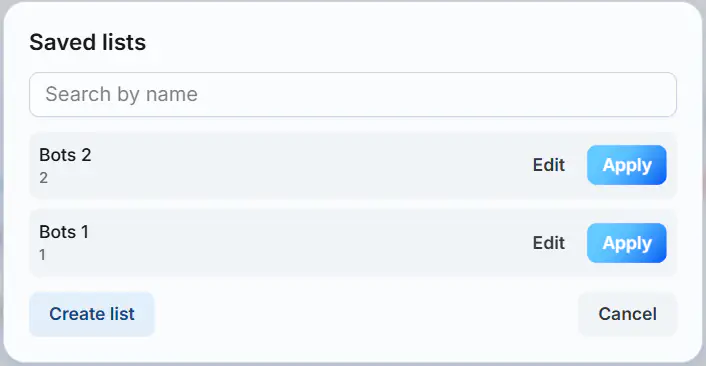
- Haga clic en
Apply saved listpara seleccionar y abrir una lista de bots guardada previamente. Puede usar la barra de búsqueda de la ventana emergente para encontrar una lista por su nombre. Seleccione la lista deseada y haga clic enApply. También puede modificar las listas guardadas con el botónEdito crear una nueva lista con el botónCreate list.
Formato de anuncio Search
Target specific queries
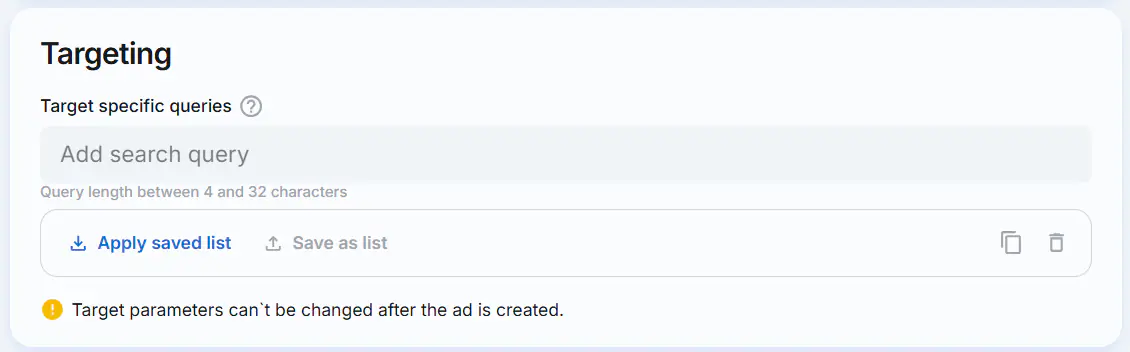
- Información: "Indique las consultas de búsqueda específicas a las que desea dirigir los anuncios."
- Haga clic en el campo Add search query. En la ventana que aparece, ingrese una lista de consultas de búsqueda, cada valor en una línea nueva. La longitud de una consulta debe ser de 4 a 32 caracteres. Haga clic en
Save.
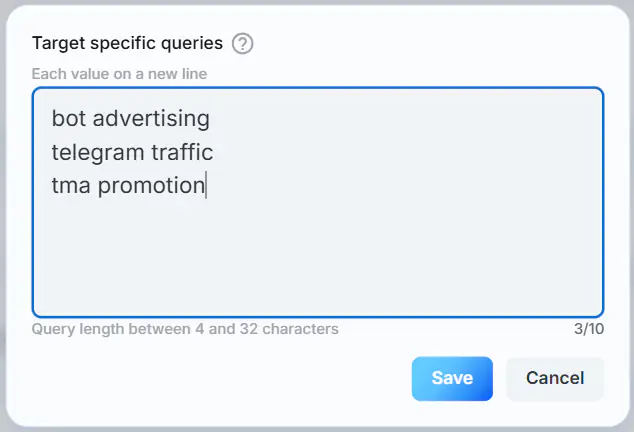
- El número total de consultas de búsqueda no debe superar 10.
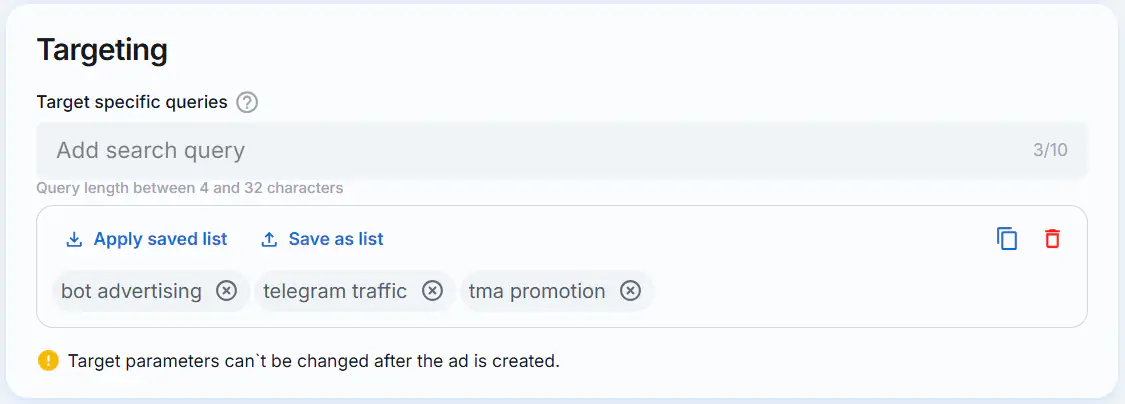
- Haga clic en
Save as listpara guardar la lista de consultas. En la ventana que aparece, ingrese un nombre para la lista y haga clic enSave.
- Haga clic en
Apply saved listpara seleccionar y cargar una lista de consultas guardada previamente. En la ventana que aparece, puede usar el campo de búsqueda para encontrar una lista por su nombre. Busque la lista que necesita y haga clic enApply. También puede modificar las listas existentes con el botónEdito agregar una nueva con el botónCreate list.
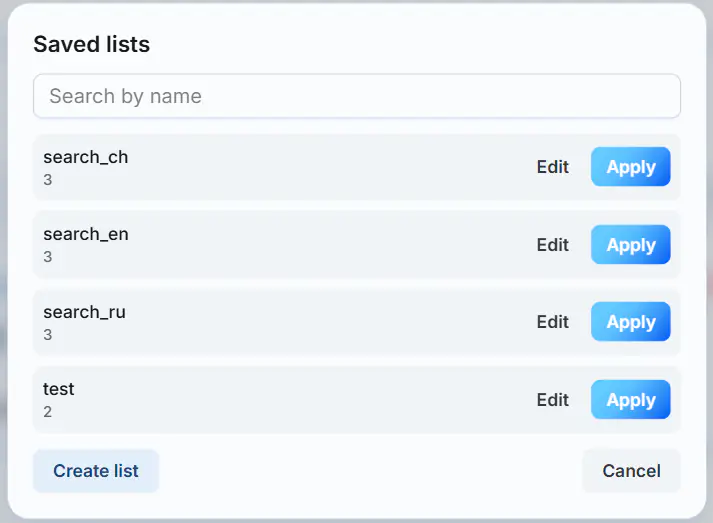
8. Complete la sección "Strategy"
Modelo de precios
Según el modelo de precios seleccionado, hay disponibles distintas opciones de optimización:
CPM
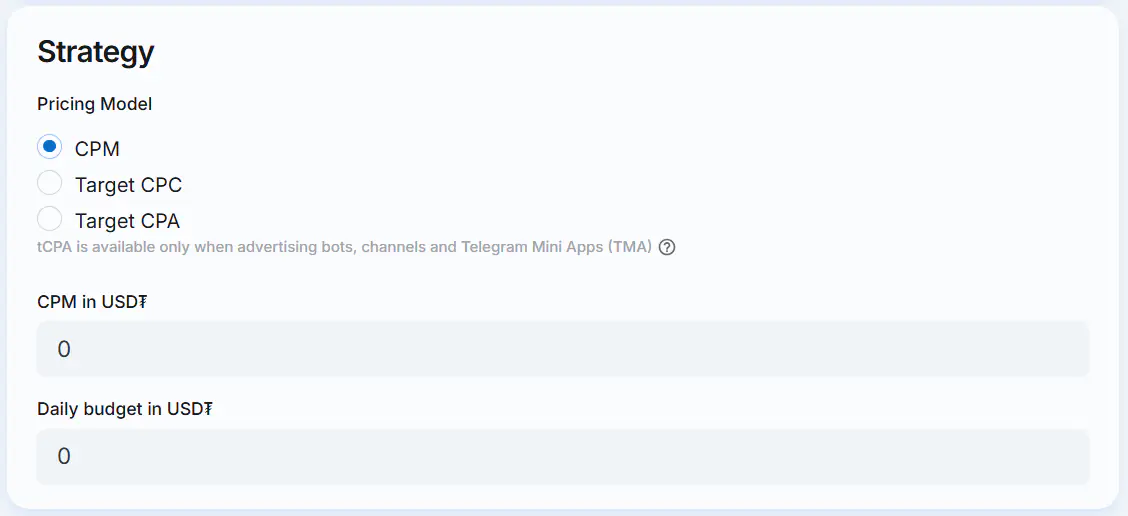
Especifique los siguientes parámetros:
- CPM in USD₮ — costo por cada 1000 impresiones. El valor debe ser de al menos 1.5 USD₮.
- Daily budget in USD₮ — el valor debe ser de al menos 10 USD₮.
Target CPC (tCPC)
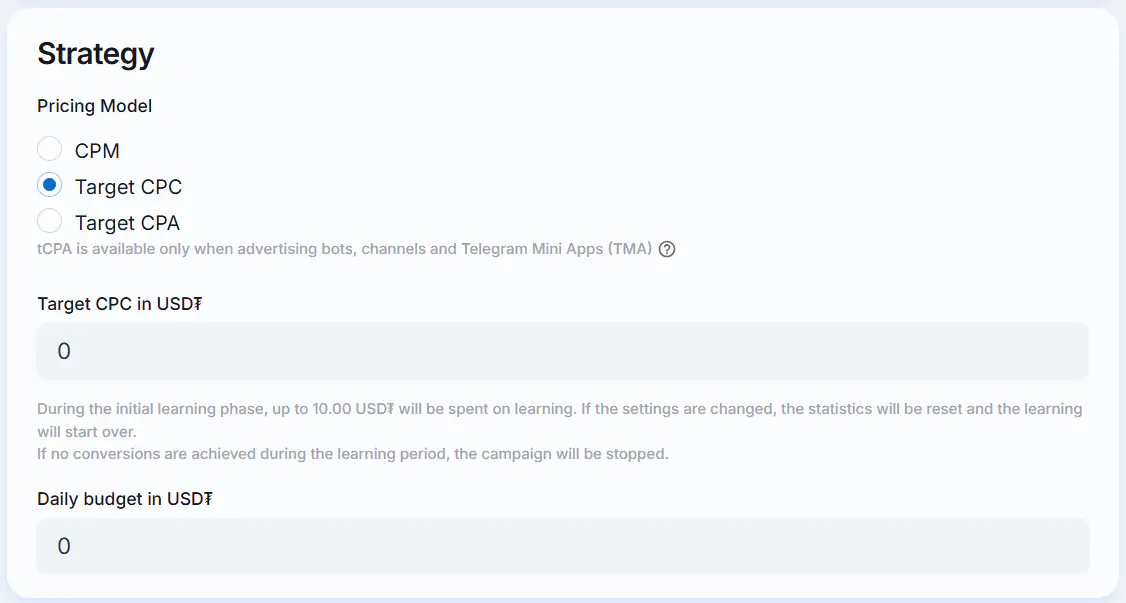
Al elegir Target CPC (tCPC) como modelo de precios preferido, se le cobra por cada 1000 impresiones. Al mismo tiempo, el algoritmo optimiza la entrega de anuncios hacia los usuarios con mayor probabilidad de hacer clic, de modo que el costo real por clic no supere el Target CPC.
Especifique los siguientes parámetros:
- Target CPC in USD₮ — costo objetivo por 1 clic. El valor debe ser de al menos 0.15 USD₮.
- Daily budget in USD₮ — el valor debe ser de al menos 10 USD₮.
Target CPA (tCPA)
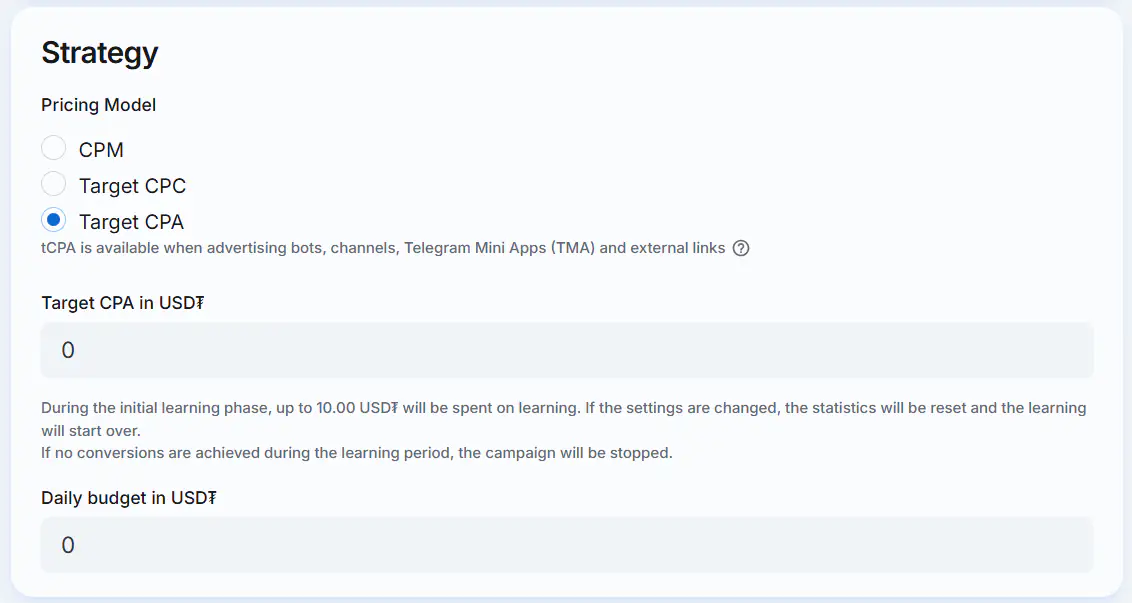
Target CPA (tCPA) le permite optimizar una campaña para conversiones con un costo objetivo por conversión determinado. Se le cobra por cada 1000 impresiones, mientras el algoritmo optimiza las impresiones hacia audiencias con mayor probabilidad de convertir, de modo que el costo real por conversión no supere el Target CPA.
Para Telegram Mini Apps (TMA), bots y canales, los siguientes eventos de conversión se registran como Goal 1 de forma predeterminada:
- TMA: inicio de la mini app;
- Bot: inicio del bot;
- Canal: suscripción al canal.
Las conversiones se registran automáticamente, por lo que no se requiere ninguna configuración adicional.
Para los enlaces de destino web, consulte Seguimiento — Enlaces de campañas de Telegram Ads para obtener más información sobre la configuración del seguimiento de conversiones.
Especifique los siguientes parámetros:
- Target CPA in USD₮ — costo objetivo por 1 conversión. El valor debe ser de al menos 0.01 USD₮.
- Daily budget in USD₮ — el valor debe ser de al menos 10 USD₮.
ATENCIÓN
Durante la fase inicial de aprendizaje, se gastarán hasta 10.00 USD₮ en el aprendizaje. Si se cambia la configuración, las estadísticas se restablecerán y el aprendizaje comenzará de nuevo. Si no se obtienen conversiones durante el período de aprendizaje, la campaña se detendrá.
9. Lance la campaña
Haga clic en el botón Create Campaign And Launch en la parte inferior del creador de campañas.

Si esta es su primera campaña de Telegram Ads, verá una ventana emergente con la siguiente información:
Al lanzar su primera campaña en Telegram Ads, se congelarán $500 en su cuenta.
Estos fondos se utilizarán exclusivamente para campañas de Telegram Ads. El depósito se realiza una sola vez y desbloquea todas las regiones e idiomas: no se requerirá ningún depósito para las campañas posteriores.
Antes de lanzar una campaña, asegúrese de leer las reglas de moderación de campañas de Telegram Ads.
Si el saldo de su cuenta es insuficiente para lanzar la primera campaña, el botón Make a deposit and launch the campaign estará desactivado y se mostrará un mensaje de advertencia en la ventana modal:
No hay fondos suficientes en su cuenta para realizar un depósito. No es posible crear la campaña.
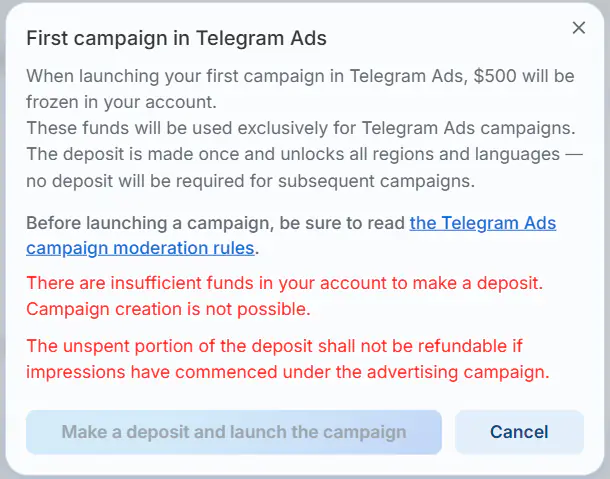
¿Cómo puedo recargar mi saldo?
Si hay fondos suficientes en el saldo de su cuenta para realizar el depósito, haga clic en Make a deposit and launch the campaign.
🎉 ¡La campaña fue creada, felicitaciones!
Después de pasar la moderación, el estado de la campaña cambiará a "Ready to start". Una vez iniciada, la campaña se activará y comenzará a mostrar anuncios a los usuarios de Telegram. Poco después del lanzamiento, podrá ver el análisis de la campaña.
10. Cambio de parámetros de la campaña
Después de revisar las estadísticas y el análisis posterior, es posible que desee cambiar la configuración de la campaña.
- Si edita el contenido del anuncio (texto del anuncio, foto), la campaña volverá a moderación.
- Los cambios en la estrategia no requieren moderación adicional.
- Los parámetros de segmentación no se pueden cambiar después de crear el anuncio.