
راهاندازی کمپین تبلیغاتی در رباتهای تلگرام
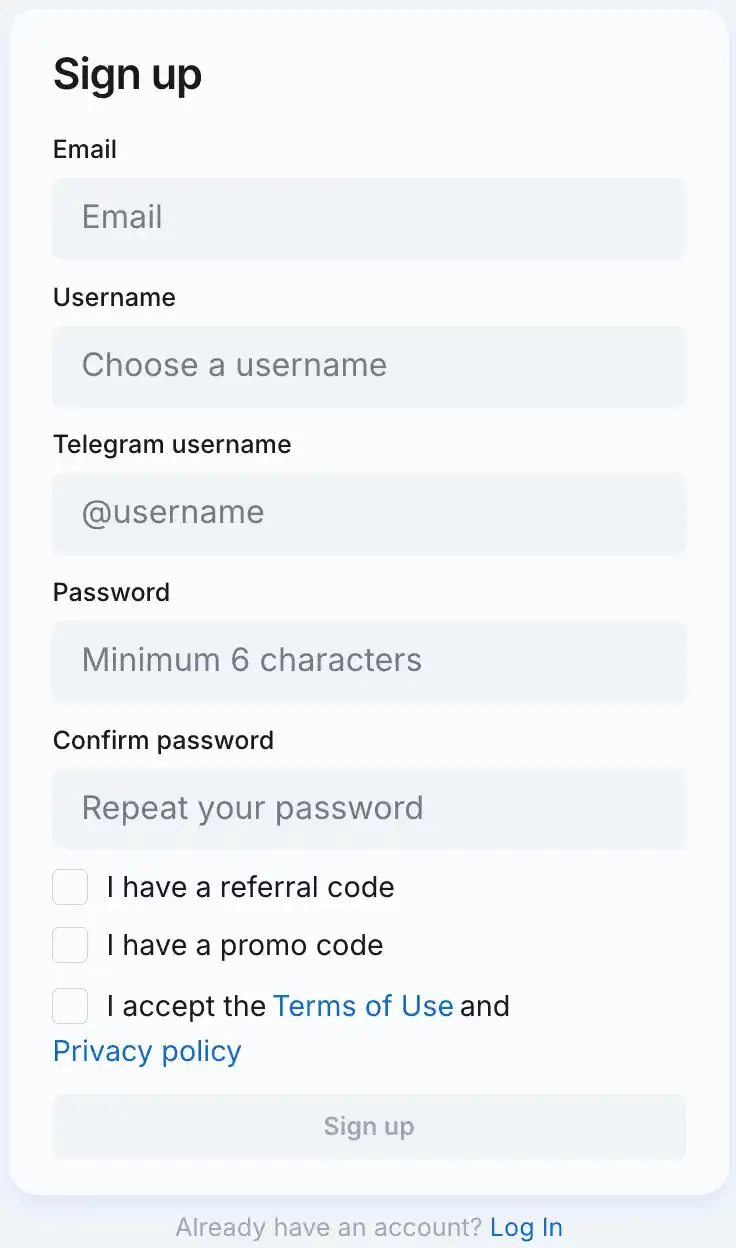
۱. ثبتنام در حساب شخصی تبلیغدهنده
هشدار
اگر قبلاً به عنوان ناشر در AdsGram ثبتنام کردهاید، باید از همان نام کاربری برای حساب تبلیغدهنده استفاده کنید. بنابراین بهطور خودکار تبلیغاتی را که به برنامه شما منتهی میشود درون برنامه شما نشان نخواهیم داد.
۲. ایجاد کمپین تبلیغاتی
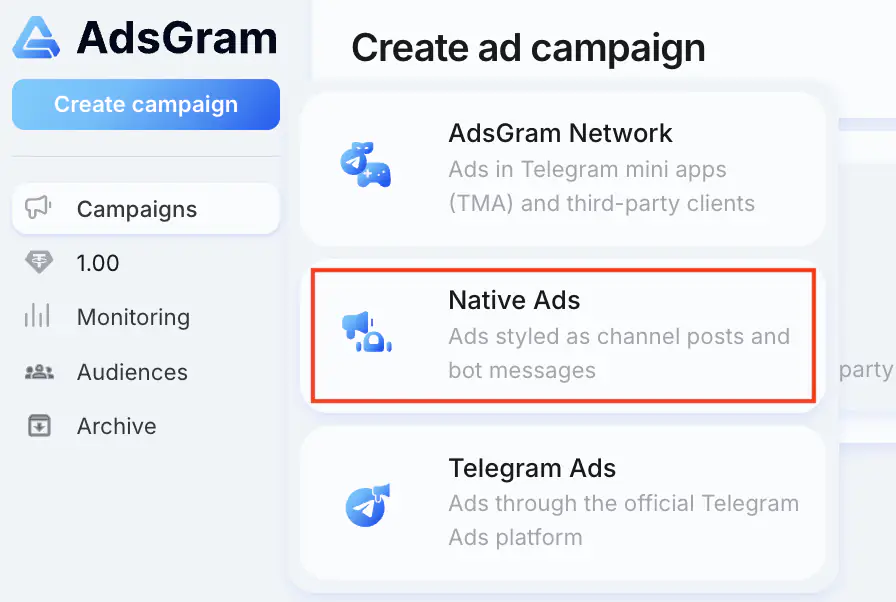
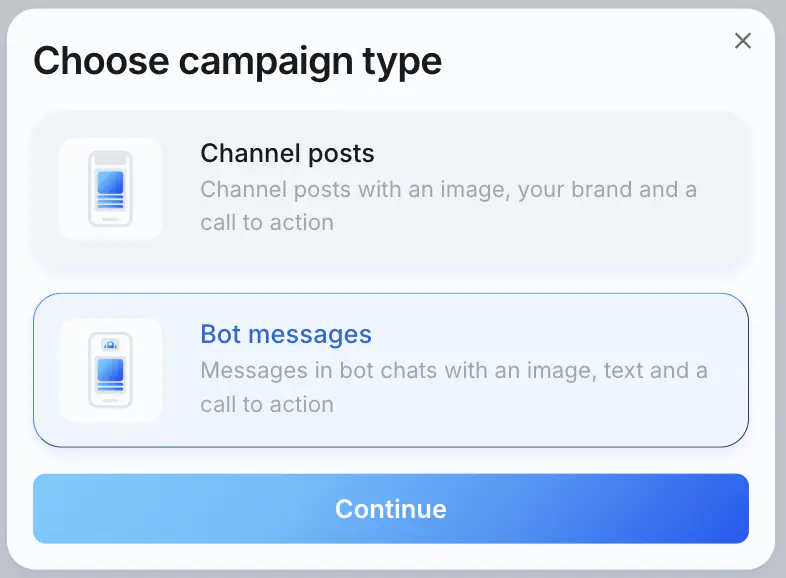
روی دکمه Create Campaign کلیک کنید، Native Ads را انتخاب کنید و سپس نوع کمپین Bot messages را انتخاب کنید.
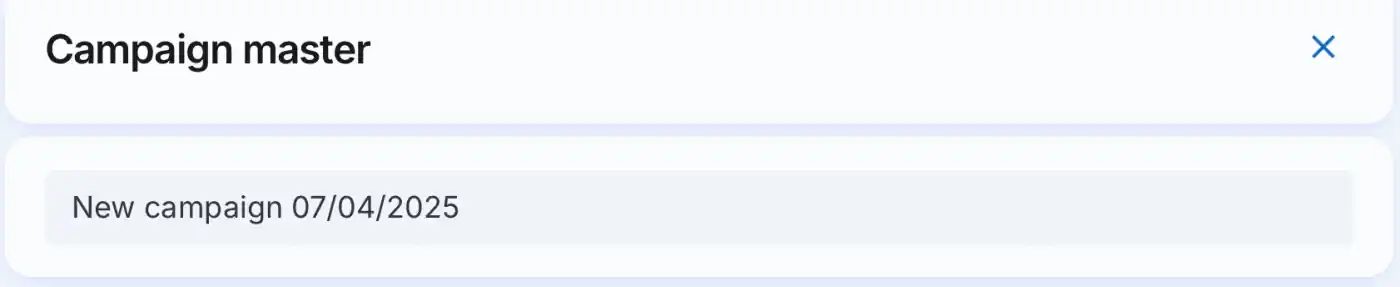
نام کمپین را وارد کنید.
۳. تکمیل اطلاعات حقوقی
هشدار
این بخش فقط برای کمپینهای تبلیغاتی که کاربران روسیه را هدف قرار میدهند مربوط است.
اگر نیاز به درج ERID در تبلیغ خود دارید، لطفاً با @adsgramsupport یا support@adsgram.ai تماس بگیرید تا این قابلیت فعال شود.
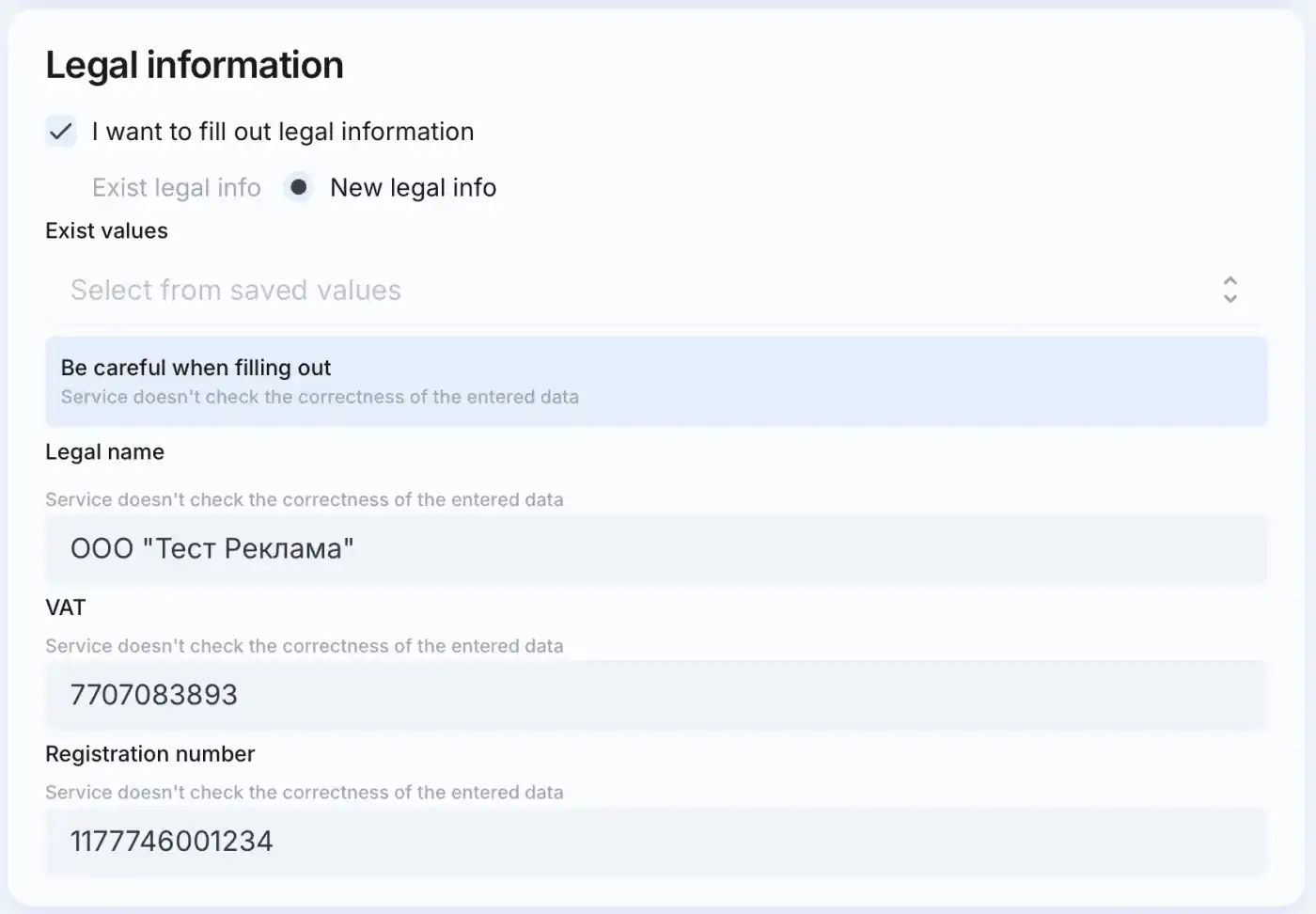
مهم
هنگام تکمیل دقت کنید. سرویس ERID تولید نمیکند و توکن را اعتبارسنجی نمیکند.
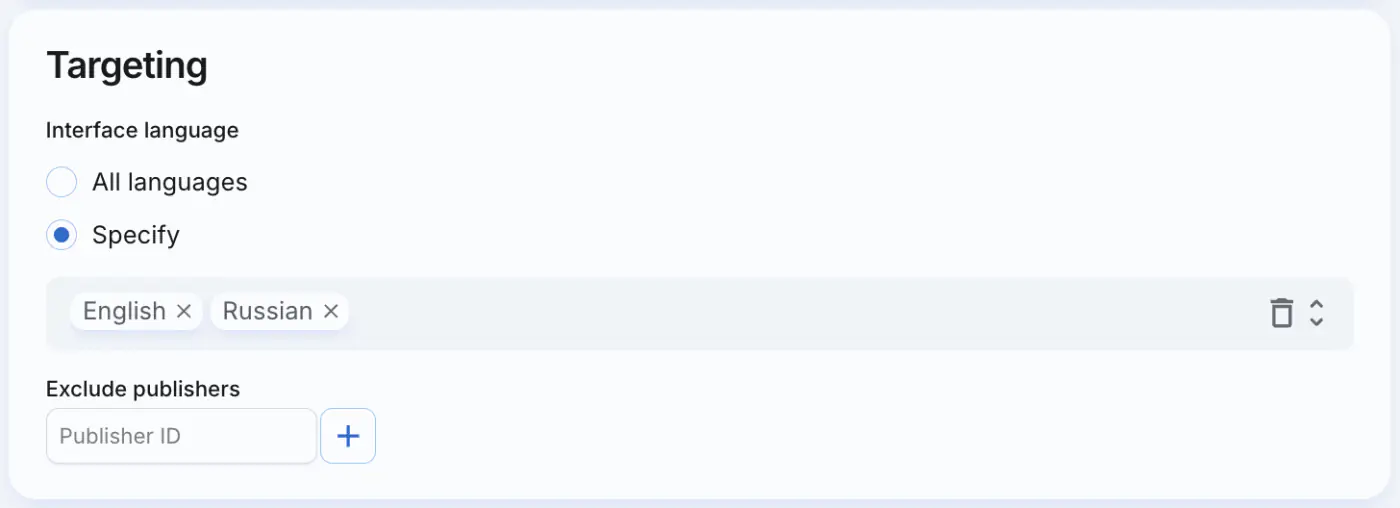
۴. تکمیل هدفگذاری
زبانهای رابط کاربری را مشخص کنید (میتوانید چند زبان انتخاب کنید).
در صورت نیاز، از نمایش تبلیغات روی پلتفرمها با افزودن شناسههای منحصربهفرد آنها جلوگیری کنید. برای دستورالعمل نحوه پیدا کردن و استفاده از شناسههای پلتفرم، بخش "آنالیتیکس کمپین" را ببینید.
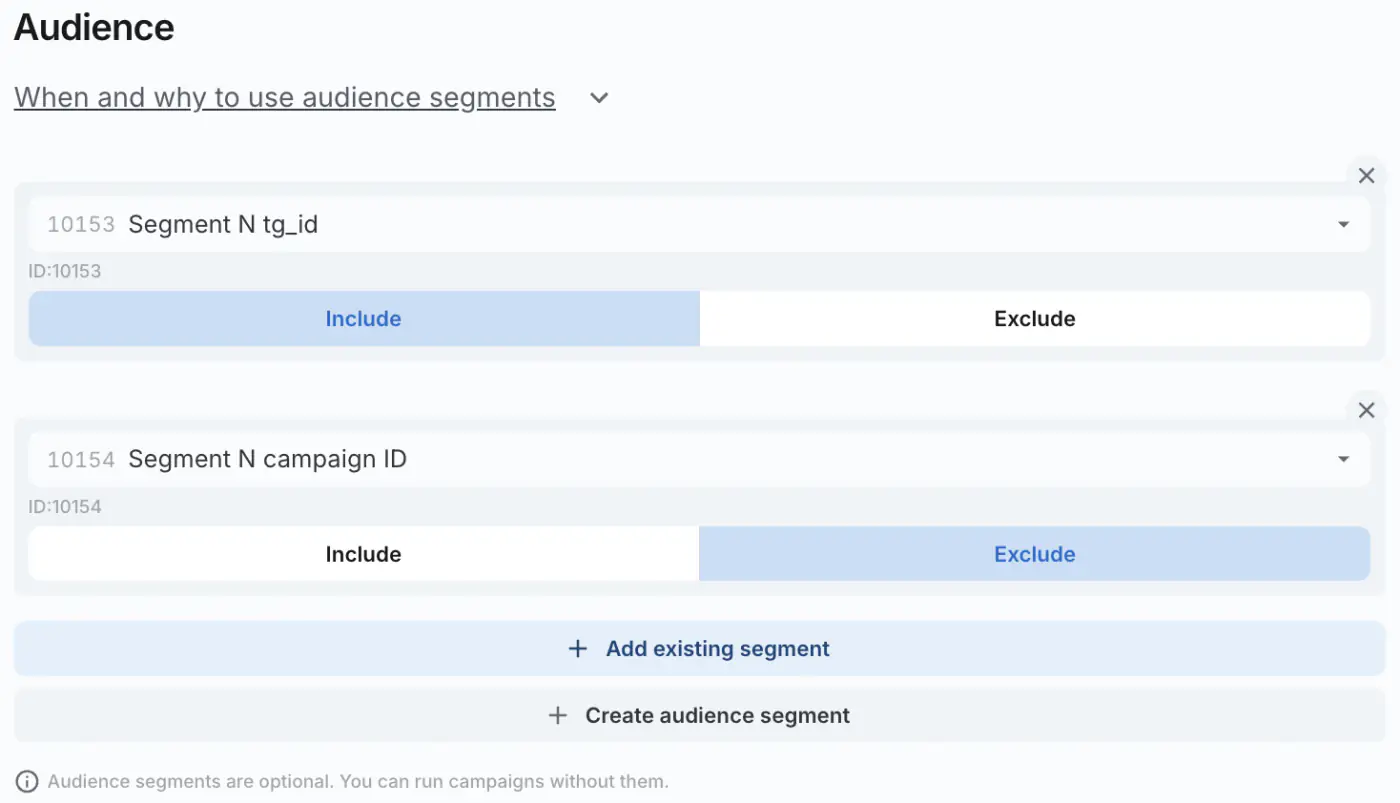
۵. افزودن یا حذف مخاطب
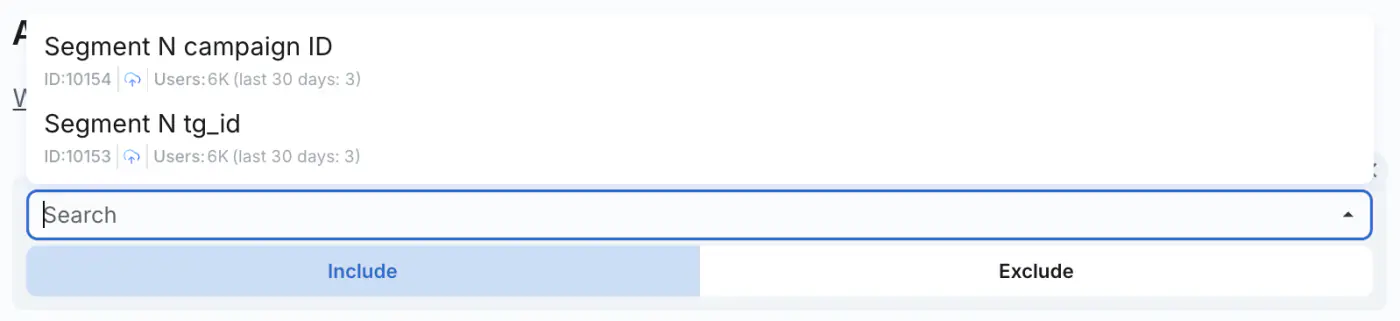
بخشهای خاصی را انتخاب کنید تا تبلیغات روی آنها متمرکز شود یا آنها را از مخاطبان نمایش حذف کنید. کمپین محدود به ۱۰ بخش برای ایجاد مخاطب است. بخشهایی که قبلاً ایجاد شدهاند، با کلیک روی فیلد جستجو در فهرست کشویی در دسترس هستند.
چگونه بخشهای مخاطب ایجاد کنیم؟
۶. تکمیل بلوک استراتژی
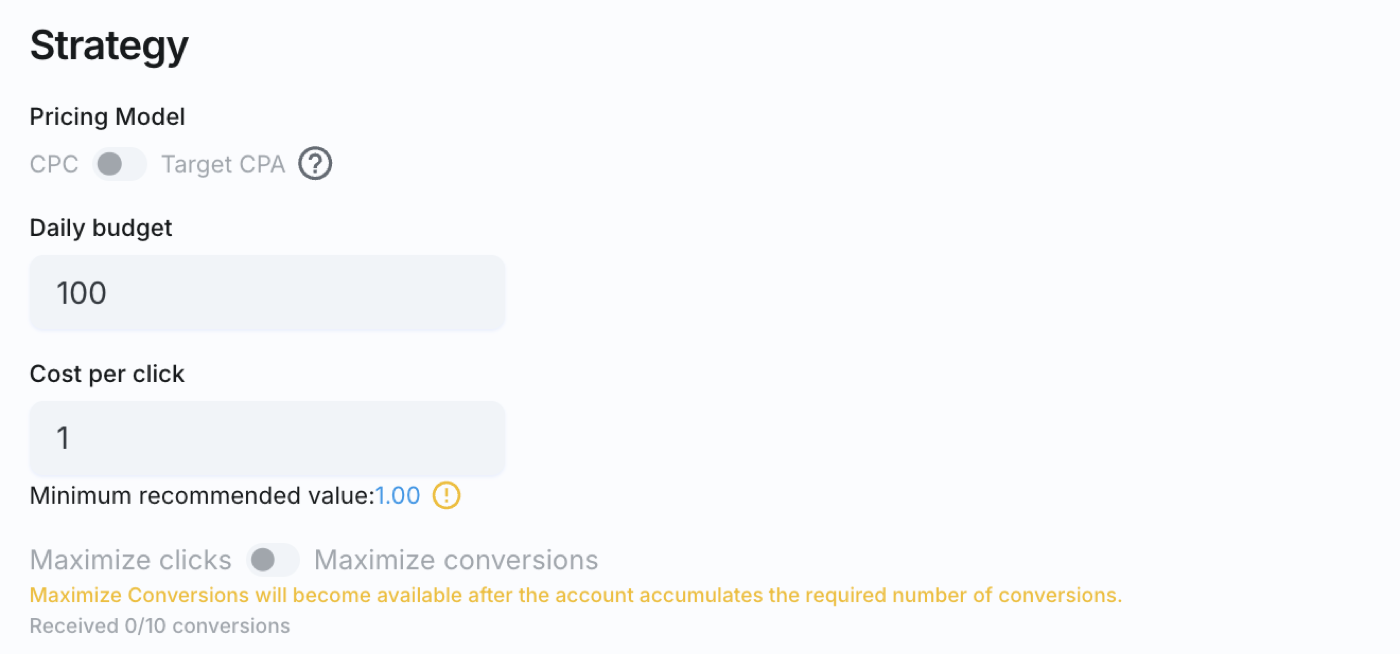
مدل قیمتگذاری و بهینهسازی
بسته به مدل قیمتگذاری انتخابشده، گزینههای بهینهسازی متفاوتی در دسترس است:
CPC
با انتخاب CPC بهعنوان مدل قیمتگذاری ترجیحی، هزینه به ازای هر کلیک از شما دریافت میشود. در همین حال، الگوریتم نمایش تبلیغات را برای کاربرانی که احتمال کلیک بیشتری دارند بهینه میکند.
برای CPC، میتوانید یک هدف بهینهسازی انتخاب کنید:
- حداکثرسازی کلیکها - الگوریتم نمایشها را برای دستیابی به بیشترین تعداد ممکن کلیک بهینه میکند؛
- حداکثرسازی تبدیلها - الگوریتم نمایشها را برای کاربرانی که احتمال بیشتری برای تبدیل دارند بهینه میکند.
برای بهینهسازی بر اساس تبدیلها، ابتدا باید ردیابی تبدیل را در AdsGram تنظیم کنید و حداقل ۱۰ تبدیل دریافت کنید. برای اطلاعات بیشتر درباره تنظیم ردیابی تبدیل، به API برای تأیید تبدیل مراجعه کنید.
هزینه هدف به ازای هر تبدیل (tCPA)
هزینه هدف به ازای هر تبدیل (tCPA) به شما امکان میدهد کمپین را برای دریافت تبدیل با هزینه هدف مشخصشده به ازای هر تبدیل بهینه کنید. هزینه به ازای هر ۱,۰۰۰ نمایش از شما دریافت میشود، در حالی که الگوریتم نمایشها را برای مخاطبانی که احتمال بیشتری برای تبدیل دارند بهینه میکند، بهطوریکه هزینه واقعی هر تبدیل از tCPA هدف بیشتر نشود.
برای باز کردن قفل tCPA، باید پس از تنظیم ردیابی تبدیل در AdsGram حداقل ۱۰ تبدیل دریافت کنید. برای اطلاعات بیشتر درباره تنظیم ردیابی تبدیل، به API برای تأیید تبدیل مراجعه کنید.
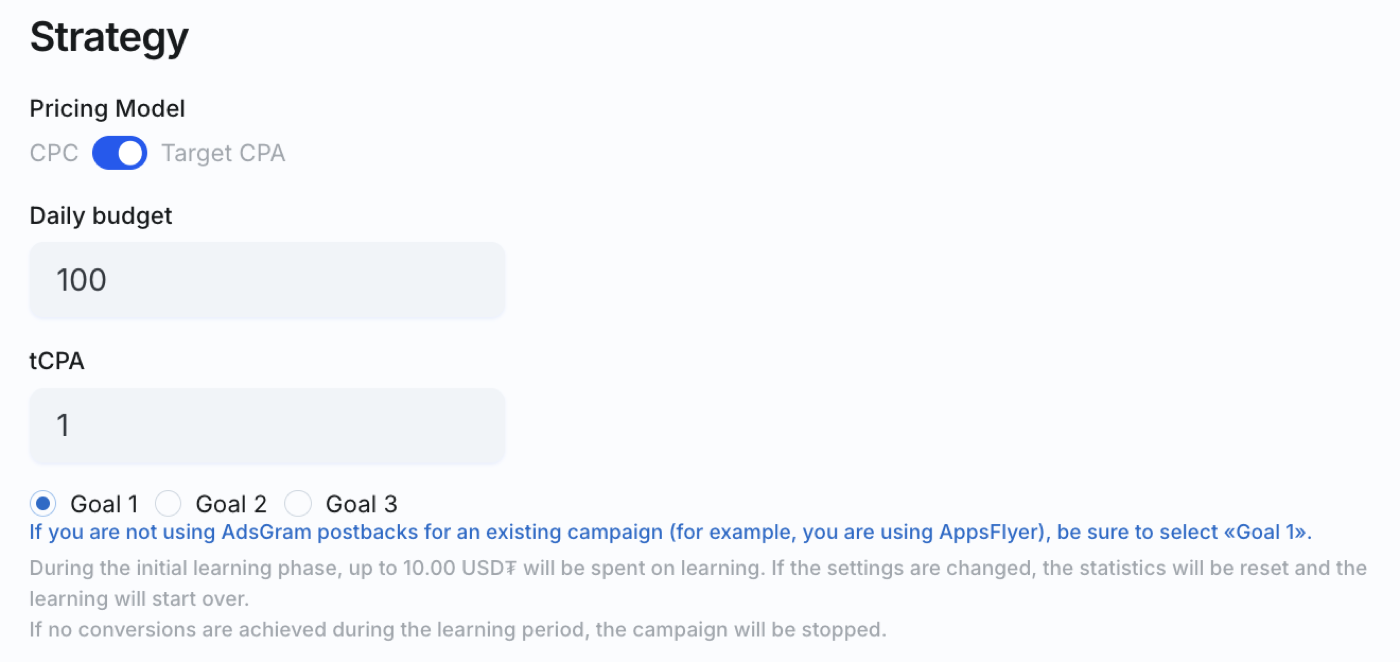
هنگام راهاندازی یک کمپین tCPA، میتوانید یکی از سه هدف را انتخاب کنید: Goal 1، Goal 2 یا Goal 3. نمیتوانید همزمان چند هدف را انتخاب کنید - کمپین فقط برای یک هدف انتخابشده بهینه میشود.
مهم
اگر از AppsFlyer برای ردیابی تبدیلهای اپلیکیشن موبایل یا ردیابی مشترکین کانال تلگرام استفاده میکنید، فقط میتوانید کمپین tCPA را روی Goal 1 راهاندازی کنید، زیرا نصبهای AppsFlyer و مشترکین کانال تلگرام به Goal 1 اختصاص مییابند. هنگام استفاده از Adjust، نصبها بهطور پیشفرض به Goal 2 اختصاص مییابند.
مهم
هر کمپین tCPA جدید یک مرحله یادگیری را طی میکند.
در مرحله یادگیری:
- مبلغی که میتواند صرف یادگیری شود در پنل نمایش داده میشود و به tCPA تعیینشده بستگی دارد؛
- حجم ترافیک ممکن است کمتر از حد معمول باشد؛
- ما تضمین نمیکنیم که CPA واقعی در محدوده tCPA تعیینشده باقی بماند؛
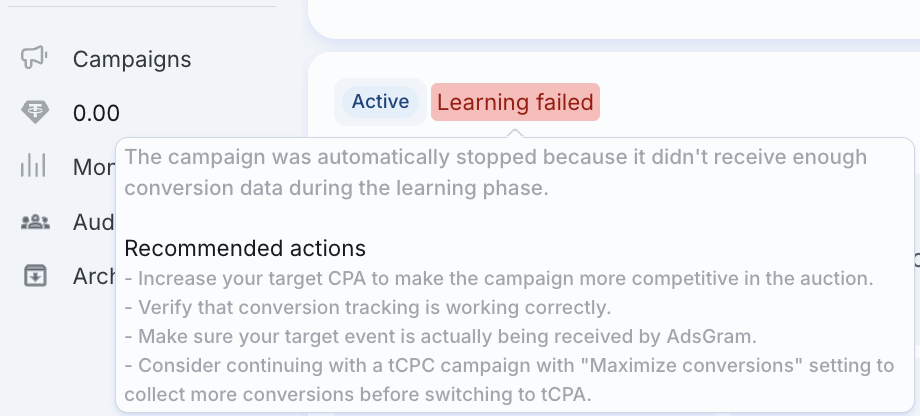
- اگر در طول مرحله یادگیری هیچ تبدیلی دریافت نشود، کمپین بهطور خودکار متوقف میشود.
برای یادگیری موفق الگوریتم، باید تبدیلهایی برای هدف مشخصی که برای کمپین tCPA انتخاب شده دریافت کنید. برای مثال، اگر کمپین با Goal 2 راهاندازی شود، برای تکمیل مرحله یادگیری باید حداقل ۱۰ تبدیل برای Goal 2 دریافت کنید.
پس از جمعآوری دادههای کافی از تبدیلها، الگوریتم مرحله یادگیری را تکمیل میکند و شروع به بهینهسازی مؤثرتر نمایشها برای تبدیلها با tCPA تعیینشده میکند.
برای هر کمپین tCPA، وضعیت یادگیری در پنل نمایش داده میشود که نشان میدهد آیا مرحله یادگیری با موفقیت تکمیل شده است یا خیر. اگر مرحله یادگیری با موفقیت تکمیل نشود، رابط کاربری همچنین توصیههایی برای اقدامات بعدی نمایش میدهد که میتواند به کمپین در تکمیل موفقیتآمیز مرحله یادگیری کمک کند.
مهم
هرگونه تغییر در تنظیمات یک کمپین tCPA، بهجز تغییر بودجه روزانه، کمپین را دوباره وارد مرحله یادگیری میکند.
بودجه روزانه
حداکثر مبلغی که مایل به هزینهکردن برای تبلیغات در روز هستید را مشخص کنید.
مهم
تغییر بودجه روزانه، کمپین tCPA را وارد مرحله یادگیری نمیکند.
هزینه به ازای هر کلیک
پس از تکمیل تنظیمات هدفگذاری، انتخاب مدل قیمتگذاری و روش بهینهسازی و تعیین بودجه روزانه، سیستم یک CPC پیشنهادی ارائه میدهد.
مهم
CPC پیشنهادی به تنظیمات هدفگذاری تکمیلشده قبلی بستگی دارد.
ردیابی تبدیل
تنظیم ردیابی تبدیل به شما امکان میدهد کمپینها را برای اقدامات هدف واقعی، نه فقط کلیکها، بهینه کنید.
پس از دریافت ۱۰ تبدیل، گزینههای زیر در دسترس قرار میگیرند:
- بهینهسازی حداکثرسازی تبدیلها برای استراتژی CPC؛
- مدل قیمتگذاری هزینه هدف به ازای هر تبدیل (tCPA).
برای اطلاعات بیشتر درباره تنظیم ردیابی تبدیل و ارسال تبدیلها به AdsGram، به API برای تأیید تبدیل مراجعه کنید.
۷. افزودن تبلیغ
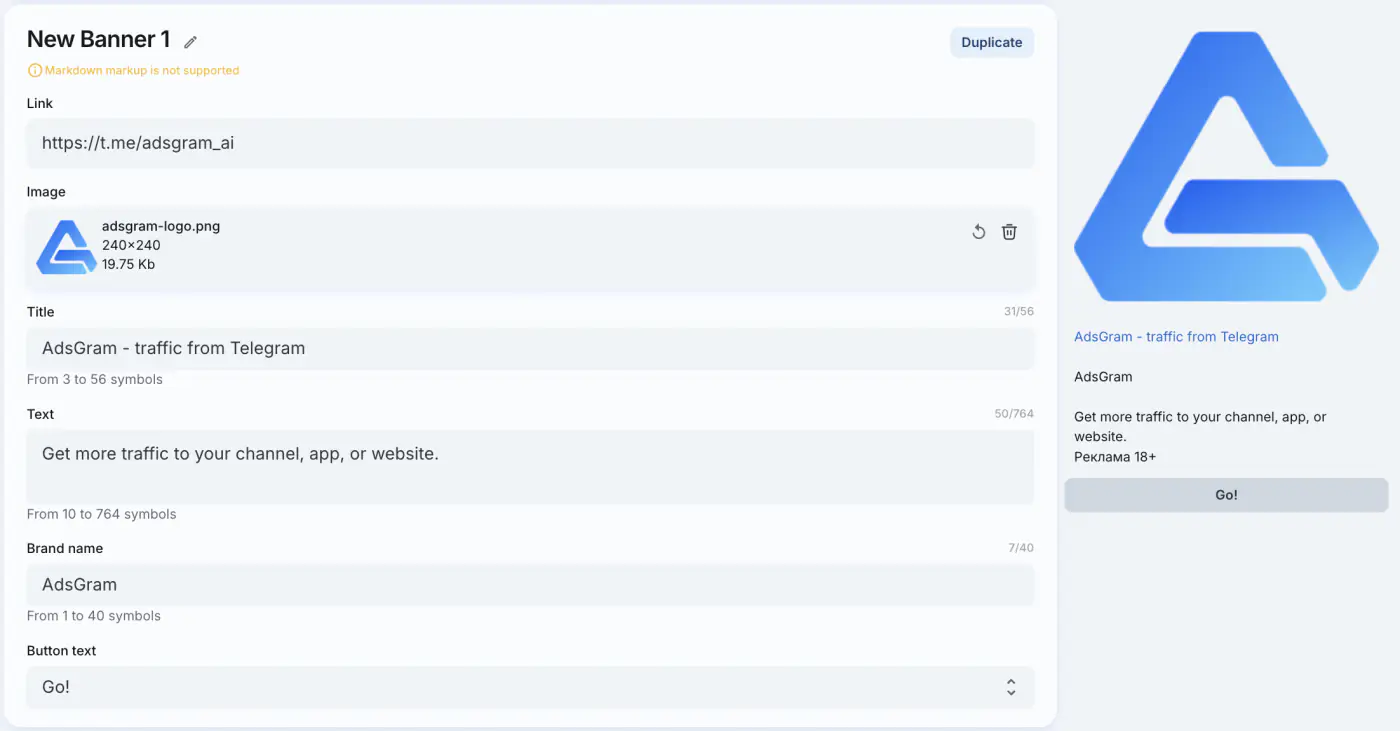
برای ایجاد بنر، روی دکمه Add Banner در زیر بلوک استراتژی کلیک کنید.

یک کمپین میتواند حداکثر ۱۰ بنر داشته باشد که به کاربران نمایش داده میشود. میتوانید با کلیک روی آیکون مداد کنار نام هر بنر، نام دلخواهی برای آن تعیین کنید.
تمام فیلدهای مورد نیاز برای بنر را پر کنید. درباره الزامات هر یک از انواع کمپینها در صفحه انواع بنر بیشتر بخوانید.
وقتی تمام فیلدهای لازم را پر کنید، پیشنمایش بنر شما در سمت راست ظاهر میشود.
۸. راهاندازی کمپین
- تمام تنظیمات کمپین را بررسی کنید.
- روی "Create Campaign and Launch" کلیک کنید.
- کمپین تا زمان عبور از بررسی در وضعیت "Draft" قرار خواهد گرفت.

🎉 تبریک بابت راهاندازی کمپین!
- پس از تأیید، وضعیت کمپین به "Ready to start" تغییر میکند.
- پس از راهاندازی، در صورت مثبت بودن موجودی، کمپین شروع به نمایش تبلیغات به کاربران شبکه میکند.
- چگونه موجودی خود را شارژ کنید؟
- کمی پس از شروع کمپین، آنالیتیکس عملکرد در دسترس قرار خواهد گرفت.
۹. مانیتورینگ و بهینهسازی کمپین
پس از راهاندازی کمپین، عملکرد آن را بهطور منظم تحلیل کنید و در صورت نیاز تنظیمات را اصلاح کنید. برای اطلاعات بیشتر درباره آمار و معیارهای کمپین موجود در پنل AdsGram، به آنالیتیکس کمپین مراجعه کنید.
- پنل تبلیغدهنده معیارهای کلیدی عملکرد را ارائه میدهد:
- تعداد نمایشها
- کلیکها
- هزینه (USD₮)
- CPM (هزینه به ازای هر ۱۰۰۰ نمایش)
- CPC (هزینه به ازای هر کلیک)
- CTR (%)
- تبدیلها
- CR (%)
- CPA (هزینه به ازای هر تبدیل)
- میتوانید کمپین را ویرایش، کپی یا ادامه دهید.
- دادهها قابل خروجی گرفتن به CSV هستند.
در ادامه توصیههای اصلی برای بهینهسازی کمپین آورده شده است:
ترافیک را بین خلاقیتها توزیع کنید
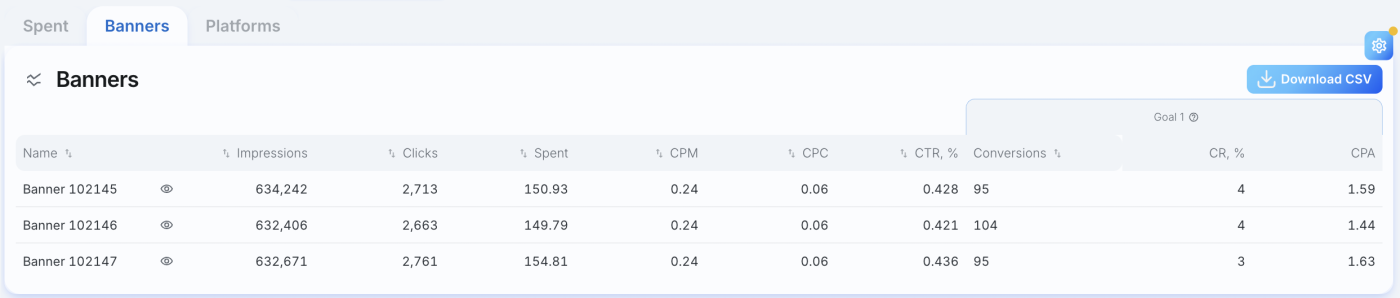
اگر از چند خلاقیت استفاده میکنید، آنها را با همان هدفگذاری به یک کمپین اضافه کنید، نه اینکه برای هر خلاقیت کمپین جداگانهای بسازید.
چند کمپین با هدفگذاری یکسان برای یک مخاطب با هم رقابت میکنند. ترکیب خلاقیتها در یک کمپین از این رقابت جلوگیری کرده و توزیع یکنواختتر ترافیک بین خلاقیتها را تضمین میکند.
این کار همچنین به الگوریتم اجازه میدهد از دادههای یک کمپین یاد بگیرد و نمایش تبلیغات را مؤثرتر بهینه کند.
هدفگذاری را بهینه کنید
سعی کنید زبان خلاقیت را با زبان مخاطب مطابقت دهید. استفاده از چند زبان رابط کاربری در حالی که خلاقیت فقط به یک زبان موجود است، ممکن است تعامل را کاهش داده و هزینه هر تبدیل را افزایش دهد. حداقل توصیه میشود زبانی را هدفگذاری کنید که با زبان خلاقیت تبلیغاتی مطابقت داشته باشد.
کاربرانی که قبلاً با محصول شما آشنا هستند را حذف کنید
برای جلوگیری از هزینه کردن بودجه روی کاربرانی که قبلاً با محصول شما آشنا هستند، بر اساس مخاطبان ربات یا کمپینهای قبلی خود یک بخش مخاطب ایجاد کرده و آن را از کمپینهای فعال حذف کنید.
این کار به کاهش نمایشهای تکراری و هدایت بودجه به سمت جذب کاربران جدید کمک میکند.
برای اطلاعات بیشتر درباره ایجاد و استفاده از مخاطبان، به مخاطب مراجعه کنید.
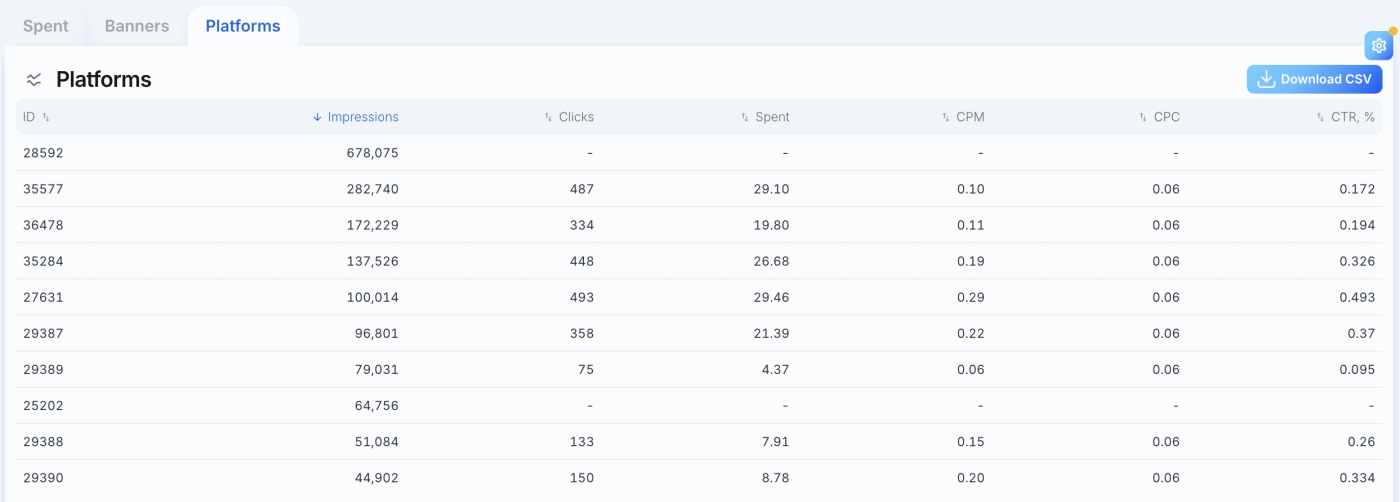
پلتفرمهای ناکارآمد را حذف کنید
عملکرد پلتفرمها را تحلیل کنید و به پلتفرمهایی که تعداد نمایش زیادی دریافت میکنند اما کلیک یا تبدیل کم یا صفر دارند توجه کنید.
میتوانید چنین پلتفرمهایی را از کمپین حذف کنید تا بودجه را به منابع ترافیک مؤثرتر تخصیص دهید.
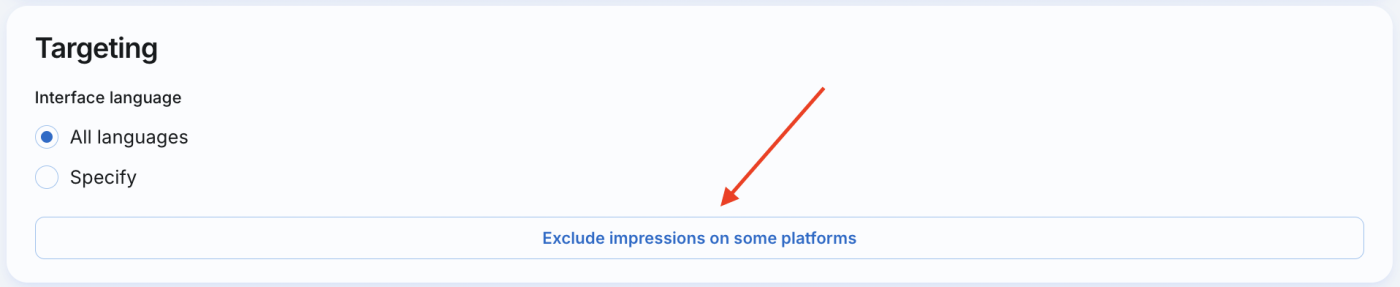
برای حذف پلتفرمها از نمایش، تنظیمات کمپین را باز کنید و در بخش «هدفگذاری» روی «حذف نمایش در برخی پلتفرمها» کلیک کنید.
در فیلدی که ظاهر میشود، شناسه پلتفرمی که میخواهید حذف کنید را وارد کرده و روی آیکون «+» کلیک کنید. تمام پلتفرمهای موردنیاز را اضافه کرده و تغییرات کمپین را ذخیره کنید.

از تبدیلها و tCPA استفاده کنید
تنظیم ردیابی تبدیل به شما امکان میدهد کمپینها را نهتنها بر اساس کلیک، بلکه بر اساس اقدامات هدف واقعی کاربران نیز بهینه کنید.
پس از دریافت ۱۰ تبدیل، بهینهسازی tCPC برای حداکثرسازی تبدیلها و مدل قیمتگذاری tCPA (Target CPA) در دسترس قرار میگیرند.
برای اطلاعات بیشتر درباره تنظیم ردیابی تبدیل، به API برای تأیید تبدیل مراجعه کنید.
راهاندازی سریع کمپین tCPA
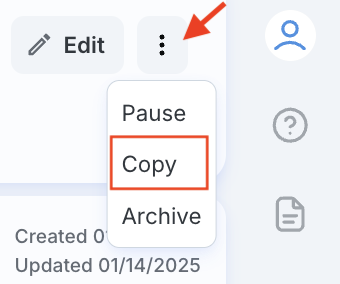
هنگامی که مدل tCPA در پنل در دسترس قرار گیرد، میتوانید بهسرعت یک کمپین tCPA بر اساس یک کمپین CPM یا tCPC موجود ایجاد کنید: ۱. کمپین فعلی را کپی کنید - یک پیشنویس جدید با تمام تنظیمات آن ایجاد خواهد شد.
۲. به تنظیمات کمپین بروید و در بخش «استراتژی»: - مدل قیمتگذاری Target CPA را انتخاب کنید؛ - هدف بهینهسازی را انتخاب کنید - Goal 1، Goal 2 یا Goal 3؛ - مقدار CPA هدف را وارد کنید.
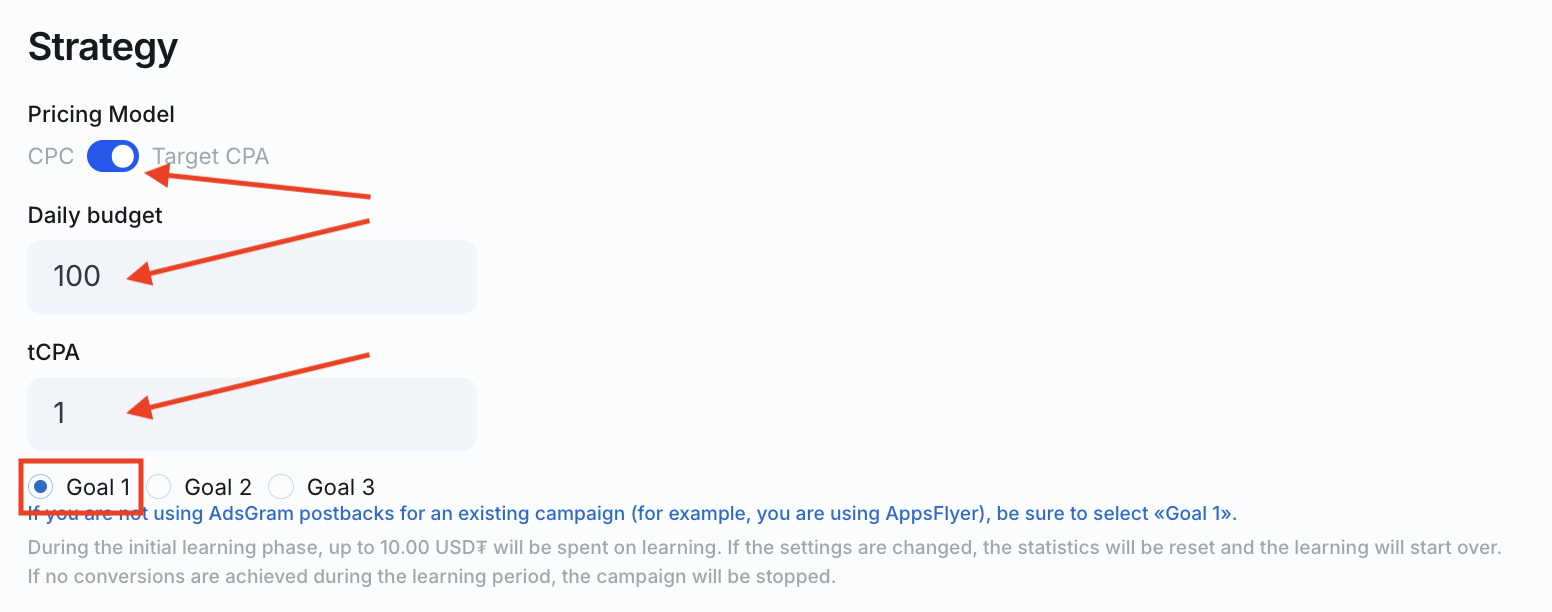
۳. کمپین را ذخیره و راهاندازی کنید.
حجم نمایش را افزایش دهید
اگر حجم نمایش در یک کمپین CPC کمتر از حد انتظار است، بررسی کنید که آیا CPC کمتر از مقدار پیشنهادی نمایشدادهشده در صفحه تنظیمات کمپین تنظیم شده است یا خیر.
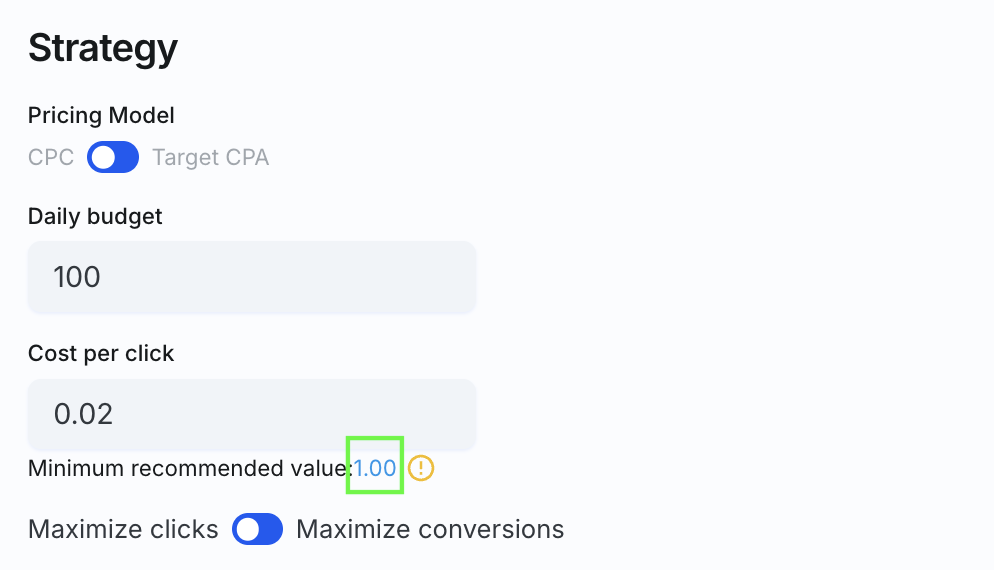
برای کمپینهای tCPA، حجم پایین ترافیک در مرحله یادگیری طبیعی است. اگر پس از پایان مرحله یادگیری حجم نمایش همچنان پایین باقی بماند، سعی کنید tCPA را افزایش دهید. در مقدار فعلی، ممکن است الگوریتم نتواند ترافیک کافی برای دستیابی به تبدیلها با هزینه تعیینشده پیدا کند.
۱۰. تغییر پارامترهای کمپین
پس از تحلیل آمار، میتوانید تنظیمات کمپین را تنظیم کنید:
- تغییر تنظیمات بنر کمپین را دوباره به بررسی میفرستد.
- تنظیم پارامترهای استراتژی و هدفگذاری نیاز به بررسی مجدد ندارد.
- هرگونه تغییر در تنظیمات یک کمپین tCPA، بهجز تغییر بودجه روزانه، کمپین را دوباره وارد مرحله یادگیری میکند.
اگر سؤالی دارید، با پشتیبانی AdsGram تماس بگیرید.