
Como lançar uma campanha do Telegram Ads via AdsGram
Com o AdsGram, você pode lançar campanhas publicitárias no Telegram Ads e escolher entre diferentes opções de segmentação e posicionamento.
Os seguintes formatos estão disponíveis:
- Target Users — post em canais, banner em vídeos e bots com segmentação flexível de público.
- Selected Channels — anúncios em canais específicos que você seleciona, com texto, URL e imagem ou vídeo.
- Search — anúncios exibidos nos resultados de pesquisa do Telegram.
- Bots — anúncios veiculados em bots do Telegram.
Depósito
Ao lançar sua primeira campanha no Telegram Ads, $500 serão congelados em sua conta. Esses fundos serão usados exclusivamente para campanhas do Telegram Ads. O depósito é feito uma única vez e libera todas as regiões e idiomas — nenhum depósito será necessário para as campanhas seguintes.
A parte não utilizada do depósito não é reembolsável se as impressões da campanha publicitária já tiverem começado.
Se uma campanha for rejeitada, os fundos reservados serão liberados automaticamente em até 24 horas, desde que nenhum valor do depósito tenha sido gasto e não haja outras campanhas do Telegram Ads aprovadas na conta.
ATENÇÃO
Se não houver saldo suficiente na sua conta para fazer o depósito, não será possível criar a campanha. Como posso recarregar meu saldo?
Antes de lançar uma campanha, leia atentamente as regras de moderação de campanhas do Telegram Ads.
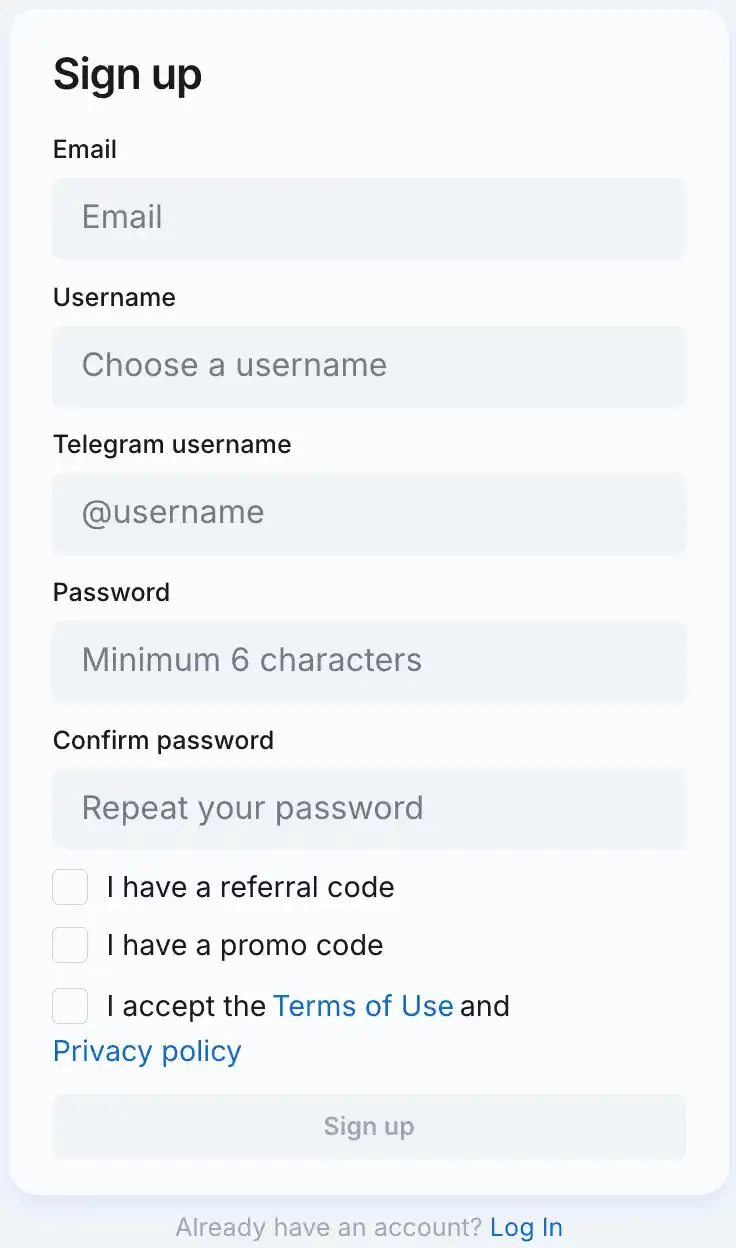
1. Registre-se na conta pessoal do anunciante
Cadastre-se ou faça login na conta pessoal do anunciante.
ATENÇÃO
Se você já está conectado à nossa rede como editor, é importante autorizar-se na conta de anunciante com o mesmo login usado para se registrar na conta de editor. Assim, automaticamente não exibiremos anúncios que levem ao seu aplicativo dentro do seu aplicativo.
2. Abra o criador de campanhas
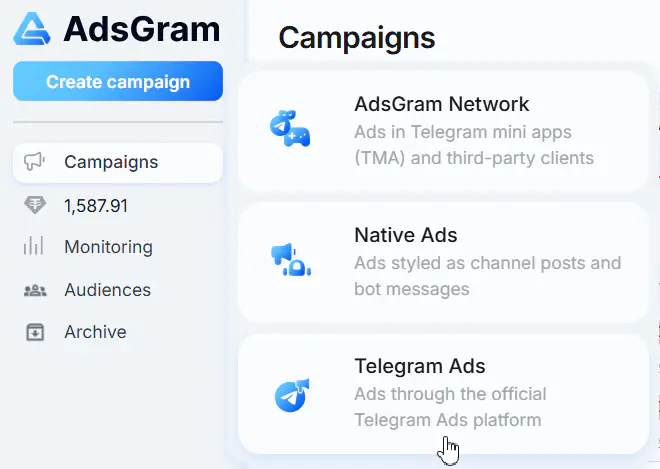
- Na página Campaigns, clique no botão
Create campaign(canto superior esquerdo). - Um menu de tipos de campanha será exibido.
- Clique em Telegram Ads.
3. Escolha o tipo de campanha
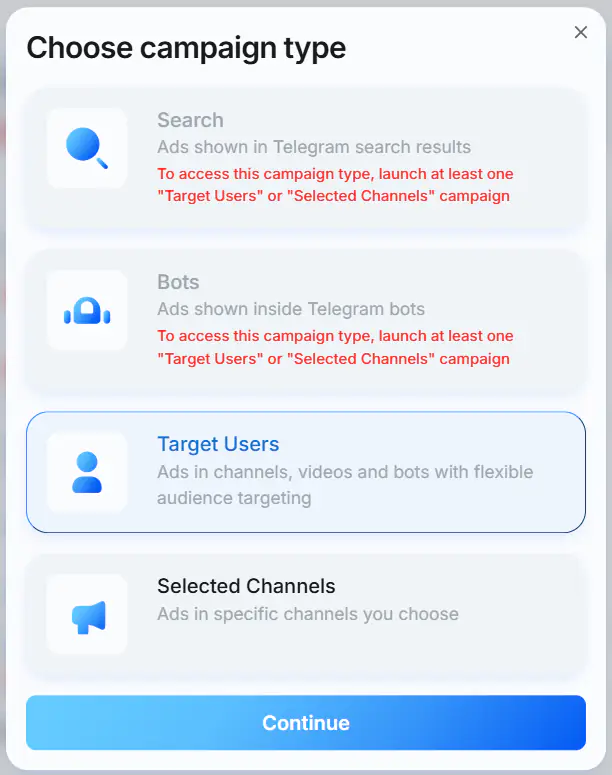
Uma janela modal intitulada "Choose campaign type" é aberta com as seguintes opções:
- Target Users — anúncios em canais, vídeos e bots com segmentação flexível de público.
- Selected Channels — post em canais específicos que você escolhe, com texto, URL e imagem ou vídeo.
- Search — anúncios exibidos nos resultados de pesquisa do Telegram.
- Bots — anúncios exibidos dentro de bots do Telegram.
ATENÇÃO
Para acessar o tipo de campanha Search ou Bots, lance pelo menos uma campanha Target Users ou Selected Channels.
Selecione o tipo de campanha e clique em Continue.
4. Nomeie a campanha
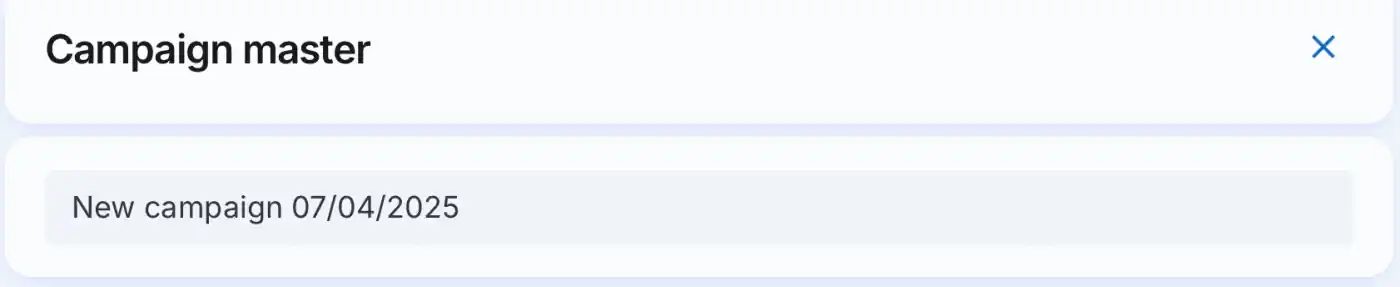
Na parte superior do criador de campanhas, o campo de nome vem preenchido (por exemplo, New campaign 07/04/2025). Insira o nome da campanha.
5. Seleção de posicionamento
Informação:
Disponível apenas para o tipo de campanha Target Users.
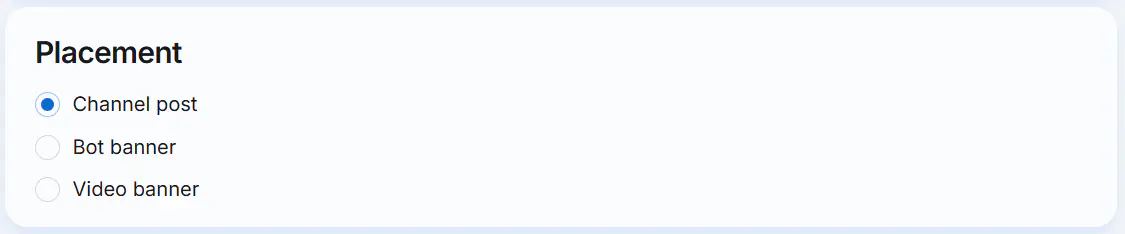
Selecione onde você deseja que seu anúncio seja exibido:
Channel postBot bannerVideo banner
6. Preencha a seção "Ad content"
Você pode definir um nome personalizado para o anúncio. Para isso, clique no ícone de lápis ao lado do nome atual.
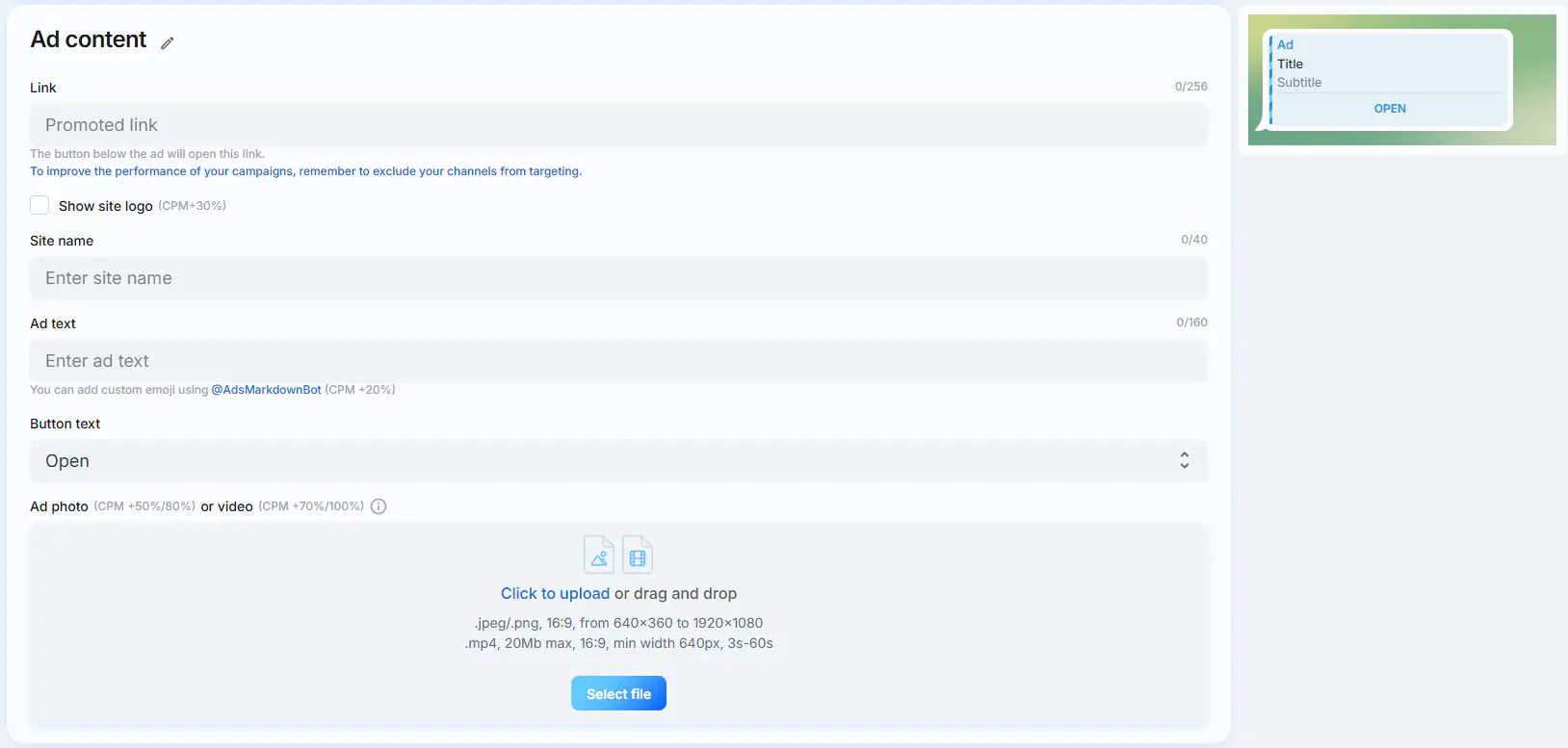
À medida que você preenche os campos, uma prévia atualizada do anúncio é exibida à direita. Os campos disponíveis dependem do tipo de campanha e do posicionamento selecionado.
Disponíveis para todos os tipos de campanha:
- Link (0/256) — o botão abaixo do anúncio abrirá este link.
Observação: "Para melhorar o desempenho das suas campanhas, lembre-se de excluir seus canais da segmentação." - Channel link (0/256) — exibido se um link de convite do Telegram for informado. Insira o link do canal do Telegram.
Disponíveis para todos os tipos de campanha, exceto Search:
- Show site logo / avatar (CPM +30%) — marque a caixa de seleção para adicionar o logotipo do site ou um avatar ao anúncio.
- Site name (0/40) — exibido se um link externo for informado. Insira o nome do site.
- Ad text (0/160)
Observação: "Você pode adicionar emojis personalizados usando o @AdsMarkdownBot (CPM +20%)."
Disponíveis apenas para os tipos de campanha Selected Channels e Target Users com o posicionamento Channel post:
- Button text — por padrão, é usado
Open. Outras opções estão disponíveis no menu suspenso ao clicar no campo Button text. - Ad photo (CPM +50%/80%) ou video (CPM +70%/100%) — clique no campo para enviar um arquivo ou arraste e solte um arquivo na área correspondente.
- Foto:
.jpeg/.png, 16:9, de 640×360 a 1920×1080. - Vídeo:
.mp4, máximo de 20 MB, 16:9, largura mínima de 640px, de 3s a 60s.
- Foto:
Abaixo está um exemplo do bloco Ad content para uma campanha Target Users com o posicionamento Channel post. O bloco Ad content pode ser diferente para outros tipos de campanha e posicionamentos, pois alguns campos estão disponíveis apenas para formatos específicos.
7. Preencha a seção "Targeting"
ATENÇÃO
Os parâmetros de segmentação não podem ser alterados após a criação do anúncio.
Cada campo possui uma dica ?.
Formato de anúncio Target Users
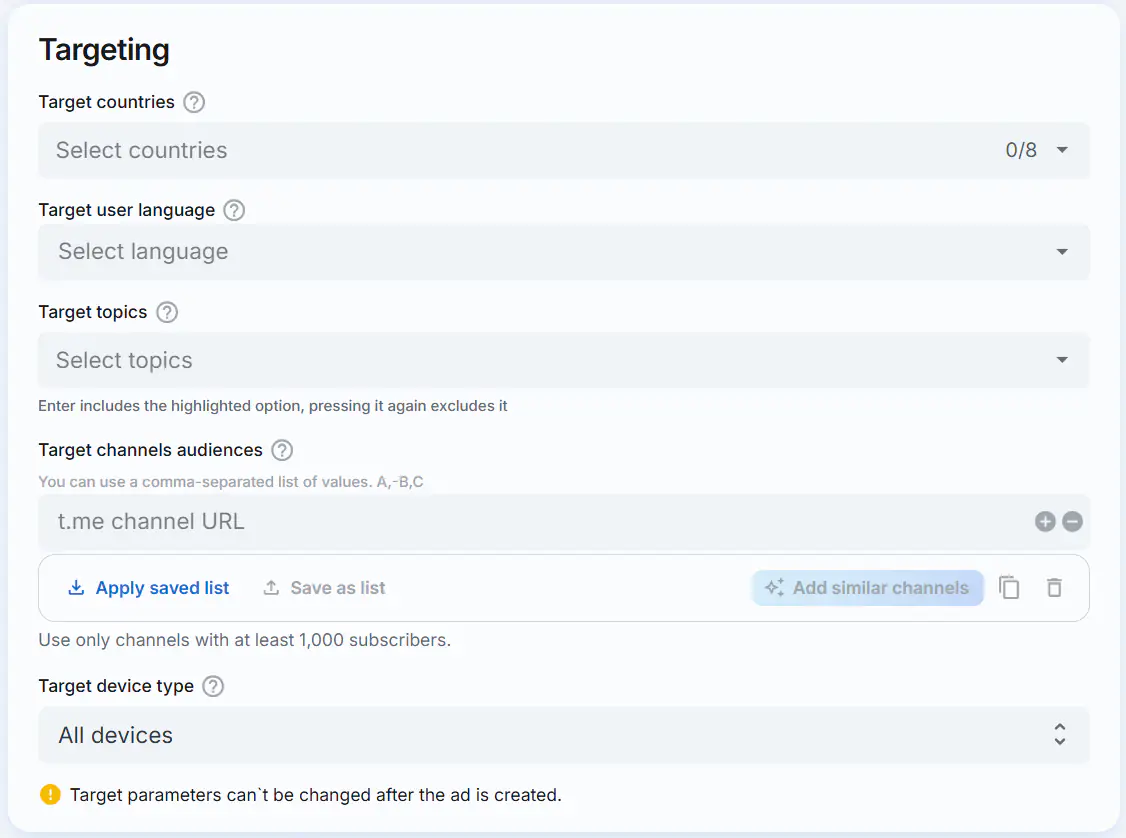
Target countries (este campo é obrigatório)
- Dica: "Direcione usuários do país selecionado."
- Você pode selecionar de 1 a 8 países simultaneamente.
Target user language (este campo é obrigatório)
- Dica: "Direcione todos os usuários que usam o idioma selecionado."
- Selecione o idioma.
Target topics
- Dica: "Liste os tópicos de destino de seu interesse ou que deseja excluir. (Opcional)"
- Cada tópico possui um
+verde (incluir) e um×vermelho (excluir). Enterinclui a opção destacada; pressioná-lo novamente a exclui.- O número total de tópicos incluídos e excluídos não deve ultrapassar 20.
Target channels audiences
- Dica: "Direcione as audiências de canais específicos listados aqui ou exclua a audiência de canais específicos."
- Observação exibida abaixo do campo: "Você pode usar uma lista de valores separados por vírgula. A,-B,C"
- Insira a URL de um canal
t.me. Use os botões+/−para adicionar ou remover linhas. - O número total de canais incluídos e excluídos não deve ultrapassar 100.
- Use apenas canais com pelo menos 1.000 inscritos.
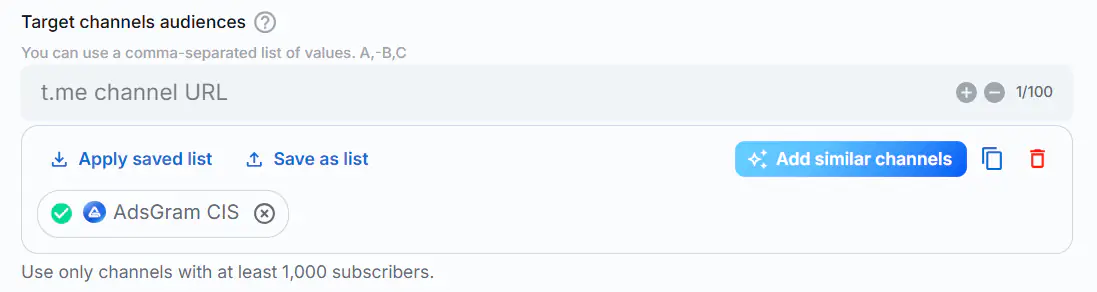
- Depois de adicionar um canal, você pode incluir automaticamente canais semelhantes clicando no botão
Add similar channels. - Clique em
Save as listpara salvar a lista atual de canais. Na janela que se abre, insira um nome para a lista e clique emSave.

- Clique em
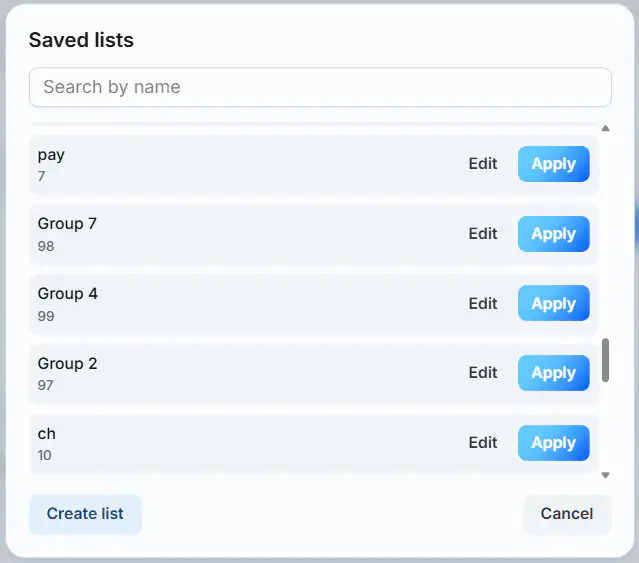
Apply saved listpara selecionar e abrir uma lista de canais salva anteriormente. Você pode usar a barra de pesquisa na janela pop-up para encontrar uma lista pelo nome. Selecione a lista desejada e clique emApply. As listas salvas também podem ser modificadas pelo botãoEdit, ou você pode criar uma nova lista clicando emCreate list.
Target device type
- Dica: "Direcione usuários que utilizam o tipo de dispositivo selecionado."
- Opções:
All devices,Android,iOS,Mobile,Desktop.
Formato de anúncio Selected Channels
ATENÇÃO
- O idioma do texto do anúncio deve corresponder ao idioma dos canais de destino.
- É proibida a segmentação de canais nos seguintes idiomas:
- Armênio
- Azerbaijano
- Francês
- Georgiano
- Cazaque
- Russo
- Ucraniano
- Uzbeque
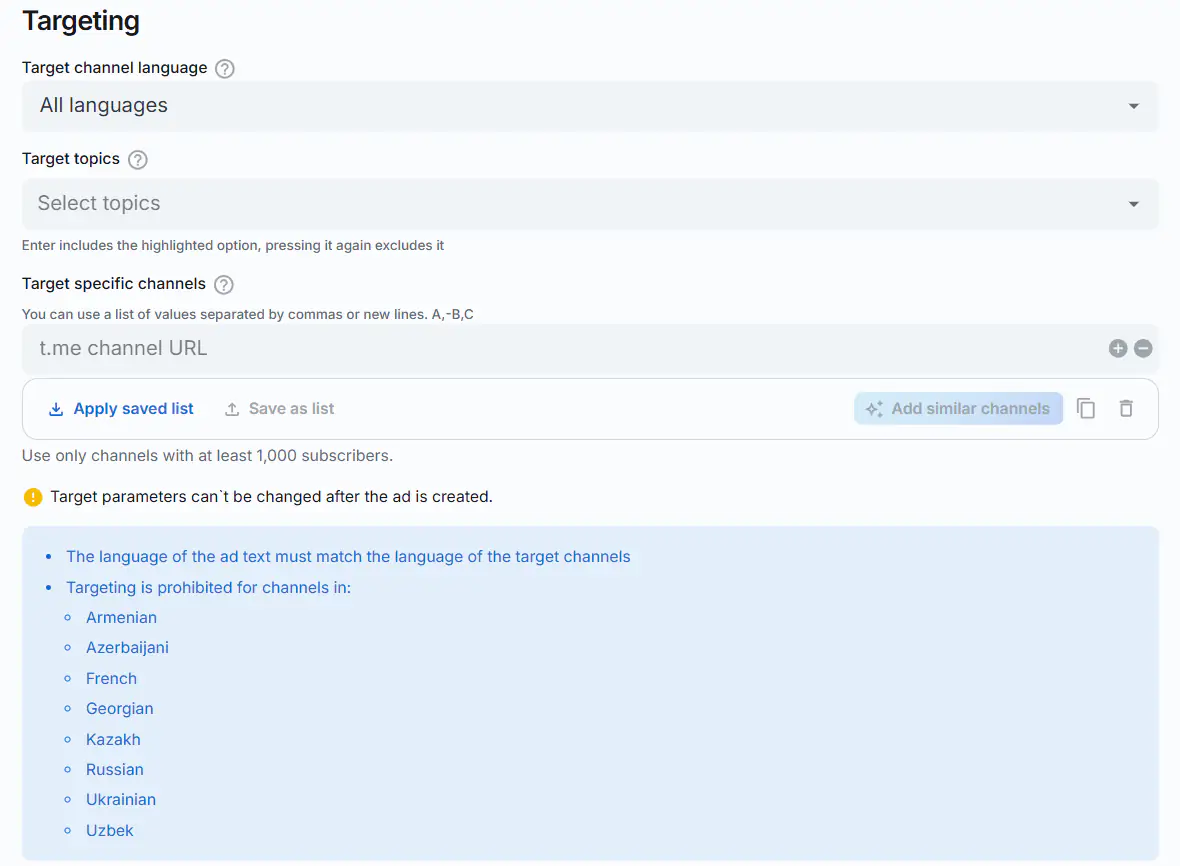
Target channel language
- Dica: "Direcione todos os canais que publicam suas mensagens no idioma selecionado."
- Selecione o idioma. Por padrão, todos os idiomas estão selecionados.
Target topics
- Dica: "Liste os tópicos de destino de seu interesse ou que deseja excluir. (Opcional)"
- Cada tópico possui um
+verde (incluir) e um×vermelho (excluir). Enterinclui a opção destacada; pressioná-lo novamente a exclui.- O número total de tópicos incluídos e excluídos não deve ultrapassar 20.
Target specific channels
- Dica: "Liste canais específicos que deseja adicionar além dos tópicos selecionados ou excluir da segmentação (Opcional)."
- Observação: "Você pode usar uma lista de valores separados por vírgula. A,-B,C".
- Insira a URL de um canal
t.me. Use os botões+/−para adicionar ou remover linhas. - O número total de canais incluídos e excluídos não deve ultrapassar 100.
- Use apenas canais com pelo menos 1.000 inscritos.
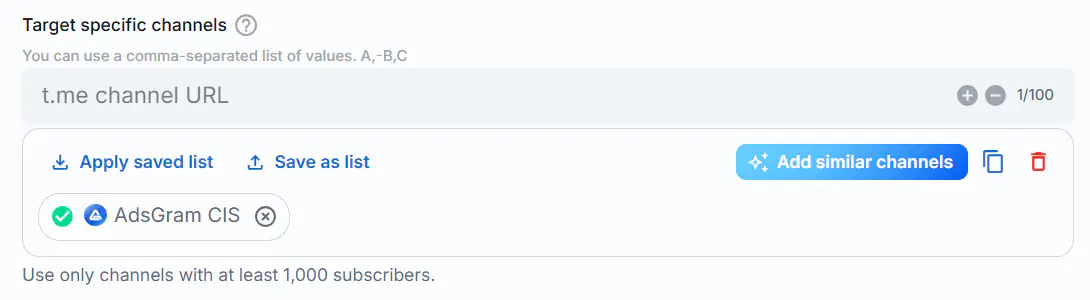
- Depois de adicionar um canal, você pode incluir automaticamente canais semelhantes clicando no botão
Add similar channels. - Clique em
Save as listpara salvar a lista atual de canais. Na janela que se abre, insira um nome para a lista e clique emSave.
- Clique em
Apply saved listpara selecionar e abrir uma lista de canais salva anteriormente. Você pode usar a barra de pesquisa na janela pop-up para encontrar uma lista pelo nome. Selecione a lista desejada e clique emApply. As listas salvas também podem ser modificadas pelo botãoEdit, ou você pode criar uma nova lista clicando emCreate list.
Formato de anúncio Bots
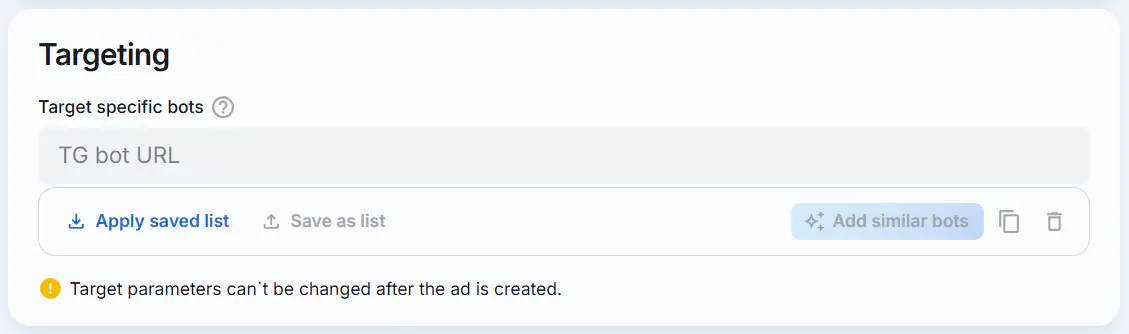
Target specific bots
- Dica: "Liste os bots específicos que deseja segmentar."
- Clique no campo TG bot URL. Na janela que aparece, insira a lista de bots — cada valor em uma nova linha — e clique em
Save.
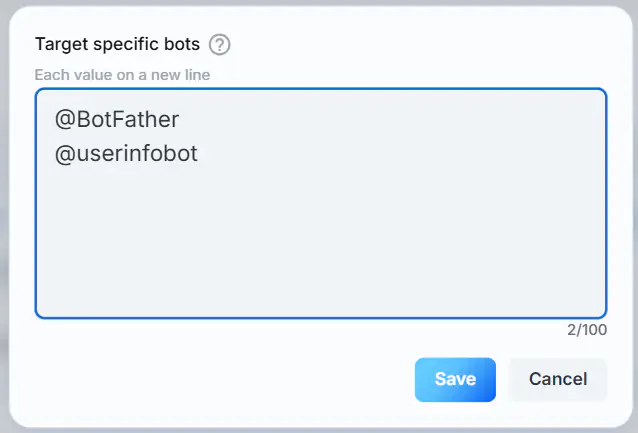
- O número total de bots de destino não deve ultrapassar 100.
- Depois de adicionar um bot, você pode incluir automaticamente bots semelhantes clicando no botão
Add similar bots.
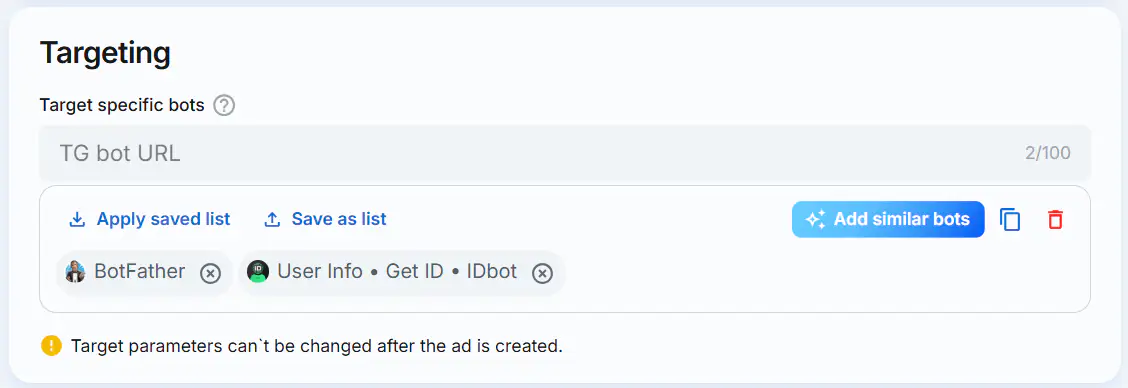
- Clique em
Save as listpara salvar a lista atual de bots. Na janela que se abre, insira um nome para a lista e clique emSave.
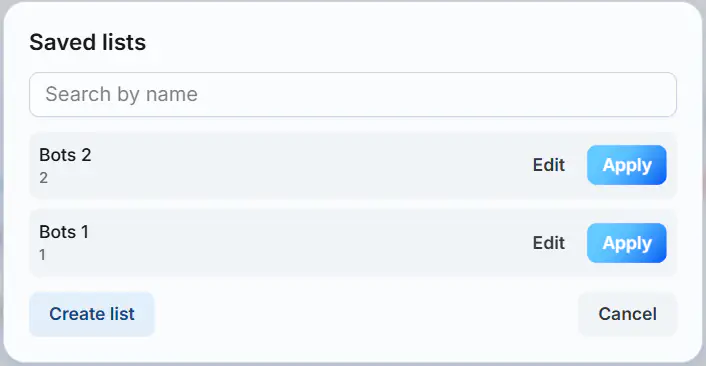
- Clique em
Apply saved listpara selecionar e abrir uma lista de bots salva anteriormente. Você pode usar a barra de pesquisa na janela pop-up para encontrar uma lista pelo nome. Selecione a lista desejada e clique emApply. As listas salvas também podem ser modificadas pelo botãoEdit, ou você pode criar uma nova lista clicando emCreate list.
Formato de anúncio Search
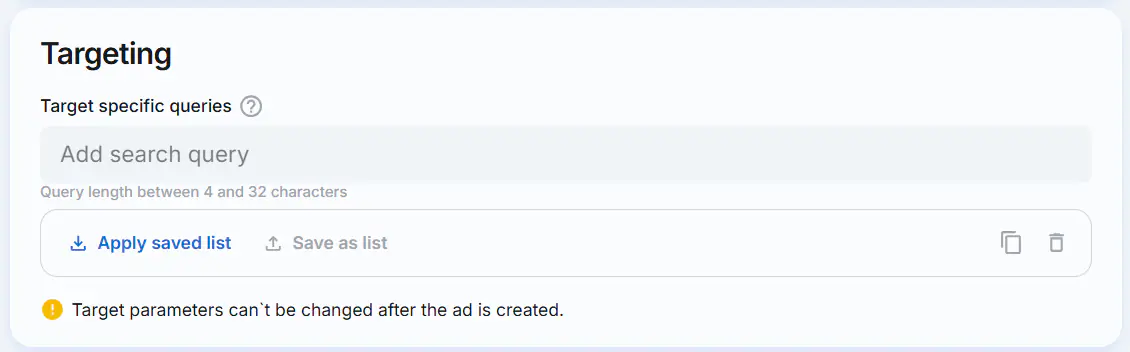
Target specific queries
- Dica: "Liste as consultas de pesquisa específicas que deseja segmentar."
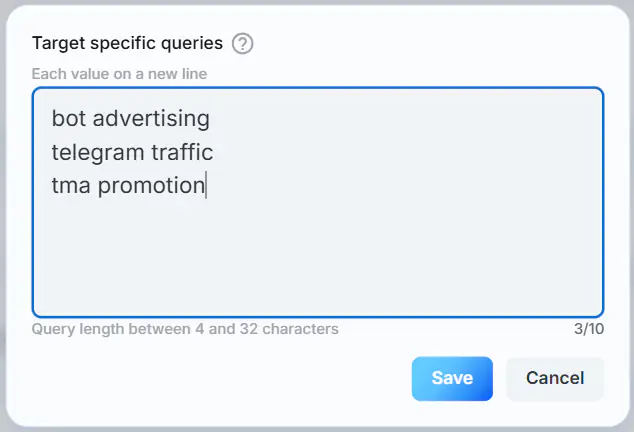
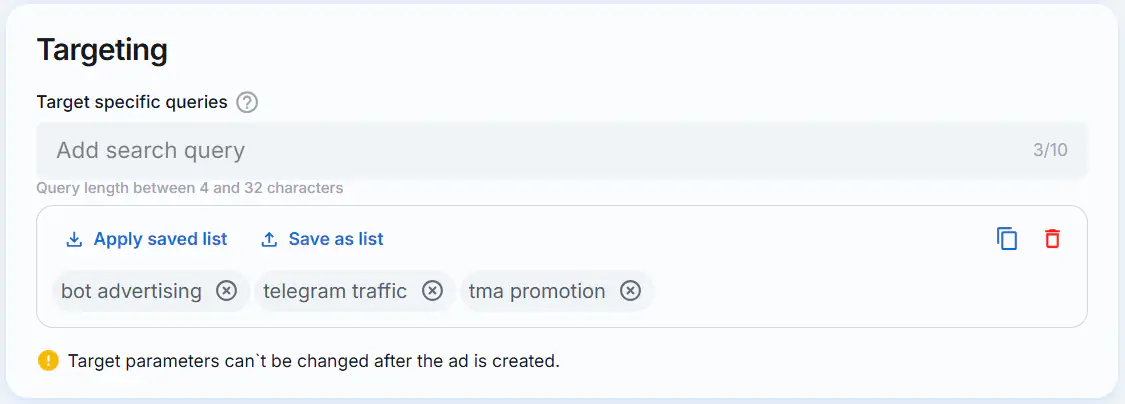
- Clique no campo Add search query. Na janela que aparece, insira uma lista de consultas de pesquisa, com cada valor em uma nova linha. O comprimento de uma consulta deve ser de 4 a 32 caracteres. Clique em
Save.
- O número total de consultas de pesquisa não deve ultrapassar 10.
- Clique em
Save as listpara salvar a lista de consultas. Na janela que aparece, insira um nome para a lista e clique emSave.
- Clique em
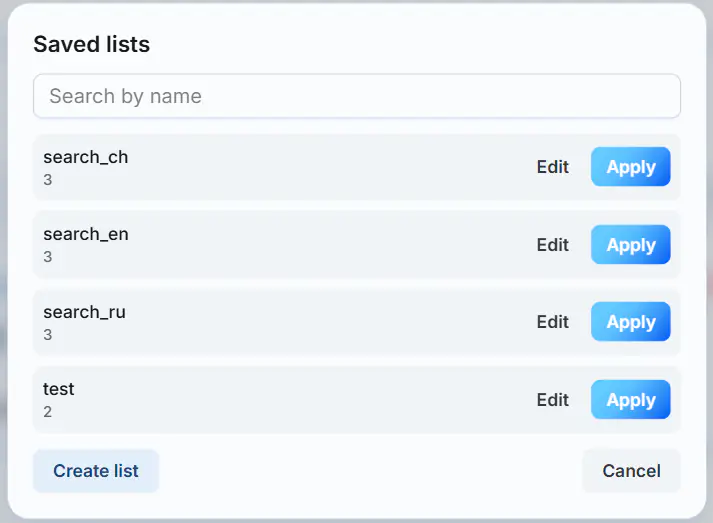
Apply saved listpara selecionar e carregar uma lista de consultas salva anteriormente. Na janela que aparece, você pode usar o campo de pesquisa para encontrar uma lista pelo nome. Encontre a lista necessária e clique emApply. Você também pode modificar listas existentes com o botãoEditou adicionar uma nova clicando emCreate list.
8. Preencha a seção "Strategy"
Modelo de precificação
Dependendo do modelo de precificação selecionado, diferentes opções de otimização estão disponíveis:
CPM
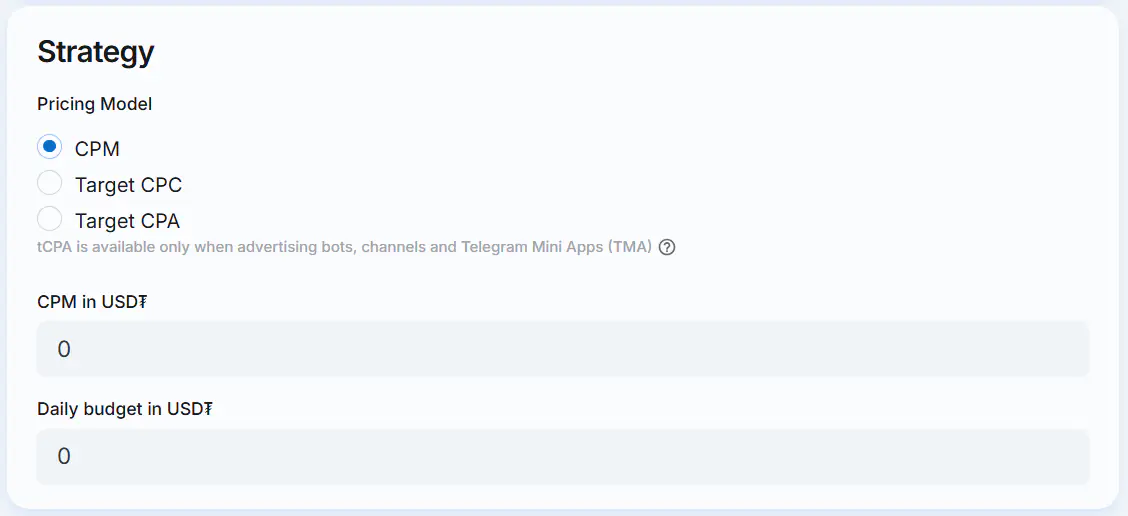
Especifique os seguintes parâmetros:
- CPM in USD₮ — custo por 1.000 impressões. O valor deve ser de pelo menos 1.5 USD₮.
- Daily budget in USD₮ — o valor deve ser de pelo menos 10 USD₮.
Target CPC (tCPC)
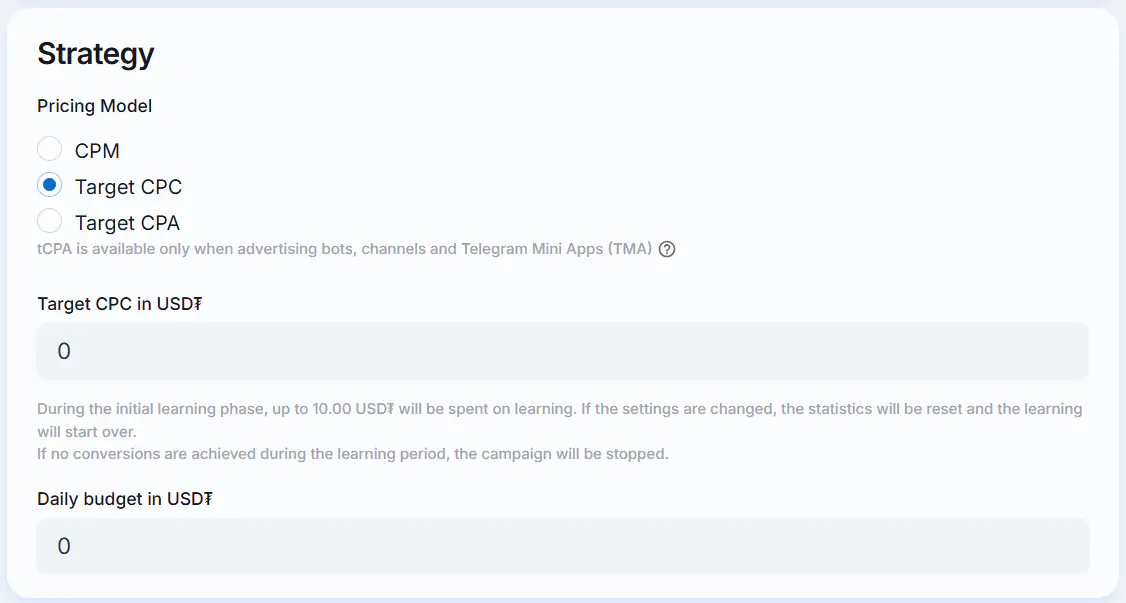
Ao escolher Target CPC (tCPC) como modelo de precificação preferido, você é cobrado por 1.000 impressões. Ao mesmo tempo, o algoritmo otimiza a entrega dos anúncios para usuários com maior probabilidade de clicar, de modo que o custo real por clique não ultrapasse o Target CPC.
Especifique os seguintes parâmetros:
- Target CPC in USD₮ — custo-alvo por 1 clique. O valor deve ser de pelo menos 0.15 USD₮.
- Daily budget in USD₮ — o valor deve ser de pelo menos 10 USD₮.
Target CPA (tCPA)
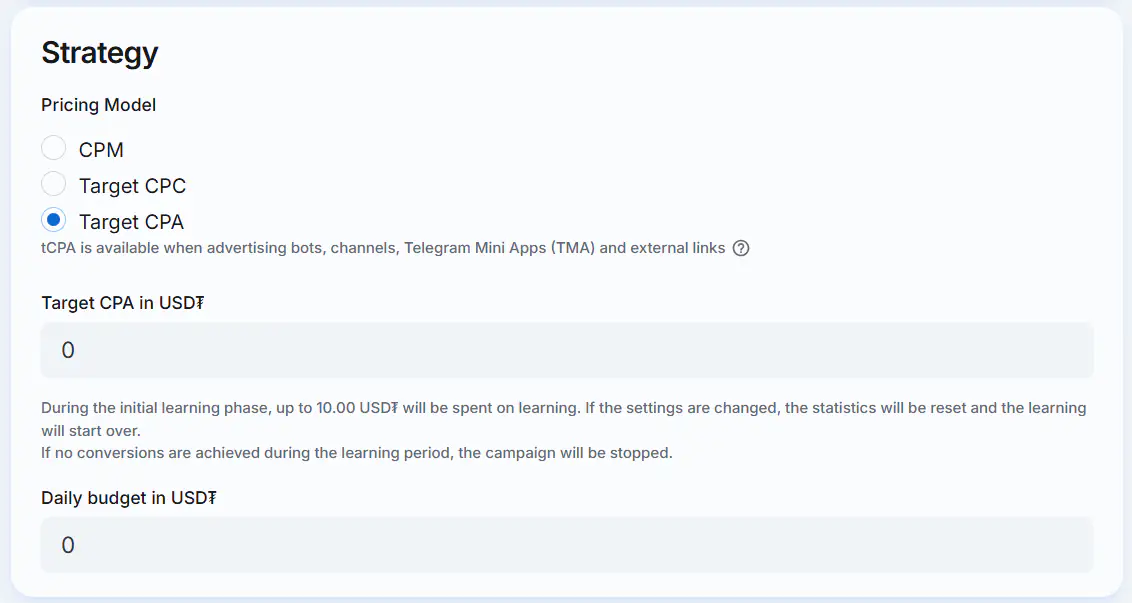
Target CPA (tCPA) permite otimizar uma campanha para conversões com um custo-alvo por conversão definido. Você é cobrado por 1.000 impressões, enquanto o algoritmo otimiza as impressões para públicos com maior probabilidade de converter, de modo que o custo real por conversão não ultrapasse o Target CPA.
Para Telegram Mini Apps (TMA), bots e canais, os seguintes eventos de conversão são registrados como Goal 1 por padrão:
- TMA — abertura do mini app;
- Bot — início do bot;
- Canal — inscrição no canal.
As conversões são registradas automaticamente, portanto nenhuma configuração adicional é necessária.
Para links de destino web, consulte Rastreamento — Links de campanhas do Telegram Ads para mais informações sobre a configuração do rastreamento de conversões.
Especifique os seguintes parâmetros:
- Target CPA in USD₮ — custo-alvo por 1 conversão. O valor deve ser de pelo menos 0.01 USD₮.
- Daily budget in USD₮ — o valor deve ser de pelo menos 10 USD₮.
ATENÇÃO
Durante a fase inicial de aprendizado, até 10.00 USD₮ serão gastos no aprendizado. Se as configurações forem alteradas, as estatísticas serão redefinidas e o aprendizado recomeçará. Se nenhuma conversão for obtida durante o período de aprendizado, a campanha será interrompida.
9. Lance a campanha
Clique no botão Create Campaign And Launch na parte inferior do criador de campanhas.

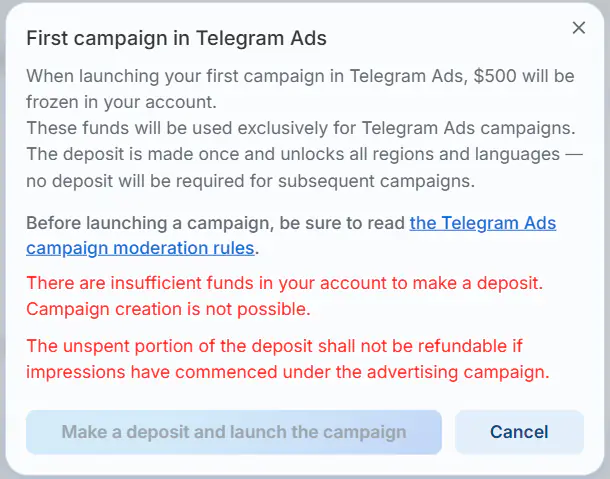
Se esta for sua primeira campanha do Telegram Ads, você verá uma janela pop-up com as seguintes informações:
Ao lançar sua primeira campanha no Telegram Ads, $500 serão congelados em sua conta.
Esses fundos serão usados exclusivamente para campanhas do Telegram Ads. O depósito é feito uma única vez e libera todas as regiões e idiomas — nenhum depósito será necessário para as campanhas seguintes.
Antes de lançar uma campanha, leia as regras de moderação de campanhas do Telegram Ads.
Se o saldo da sua conta for insuficiente para lançar a primeira campanha, o botão Make a deposit and launch the campaign ficará desativado e uma mensagem de aviso será exibida na janela modal:
Não há fundos suficientes em sua conta para fazer um depósito. Não é possível criar a campanha.
Como posso recarregar meu saldo?
Se houver fundos suficientes no saldo da sua conta para fazer o depósito, clique em Make a deposit and launch the campaign.
🎉 A campanha foi criada, parabéns!
Após passar pela moderação, o status da campanha mudará para "Ready to start". Depois de iniciada, a campanha ficará ativa e começará a exibir anúncios para os usuários do Telegram. Pouco depois do lançamento, você poderá ver as análises da campanha.
10. Alteração dos parâmetros da campanha
Após revisar as estatísticas e realizar a análise correspondente, você pode querer alterar as configurações da campanha.
- Se você editar o conteúdo do anúncio (texto do anúncio, foto), a campanha voltará para a moderação.
- Alterações na estratégia não exigem moderação adicional.
- Os parâmetros de segmentação não podem ser alterados após a criação do anúncio.