
Comment lancer une campagne Telegram Ads via AdsGram
Avec AdsGram, vous pouvez lancer des campagnes publicitaires dans Telegram Ads et choisir parmi différentes options de ciblage et d'emplacement.
Les formats suivants sont disponibles :
- Target Users — publication dans les canaux, bannière dans les vidéos et les bots, avec un ciblage d'audience flexible.
- Selected Channels — annonces dans des canaux spécifiques que vous sélectionnez, avec texte, URL et image ou vidéo.
- Search — annonces affichées dans les résultats de recherche Telegram.
- Bots — annonces diffusées dans les bots Telegram.
Dépôt
Lors du lancement de votre première campagne dans Telegram Ads, $500 seront gelés sur votre compte. Ces fonds seront utilisés exclusivement pour les campagnes Telegram Ads. Le dépôt est effectué une seule fois et débloque toutes les régions et toutes les langues — aucun dépôt ne sera requis pour les campagnes suivantes.
La partie non dépensée du dépôt n'est pas remboursable si les impressions de la campagne publicitaire ont commencé.
Si une campagne est refusée, les fonds réservés seront automatiquement débloqués sous 24 heures, à condition qu'aucun montant du dépôt n'ait été dépensé et qu'aucune autre campagne Telegram Ads ne soit approuvée sur le compte.
WARNING
Si les fonds de votre compte sont insuffisants pour effectuer un dépôt, la création de campagne n'est pas possible. Comment recharger mon solde ?
Avant de lancer une campagne, veillez à lire les règles de modération des campagnes Telegram Ads.
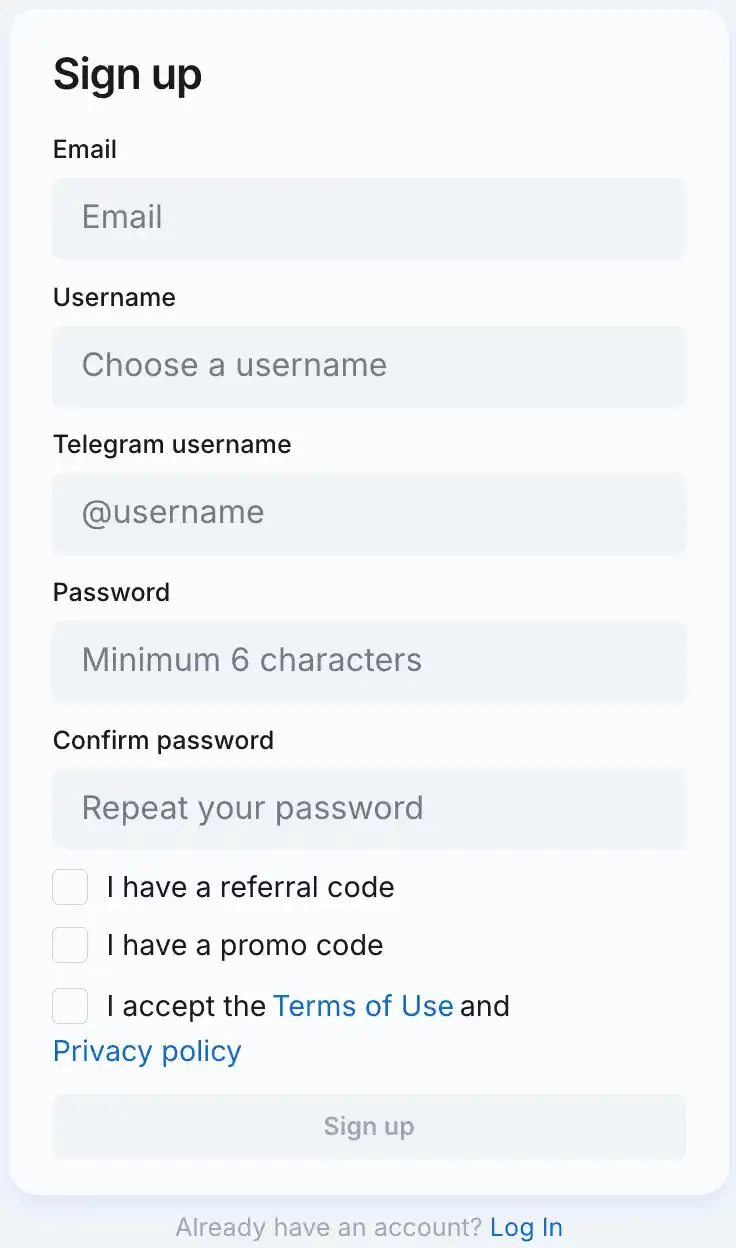
1. Inscrivez-vous dans le compte personnel de l'annonceur
Inscrivez-vous ou connectez-vous au compte personnel de l'annonceur.
WARNING
Si vous êtes déjà connecté à notre réseau en tant qu'éditeur, il est important de vous authentifier dans le compte annonceur avec le même identifiant que celui utilisé pour votre inscription en tant qu'éditeur. Ainsi, nous n'afficherons pas automatiquement de publicités menant vers votre application au sein de votre propre application.
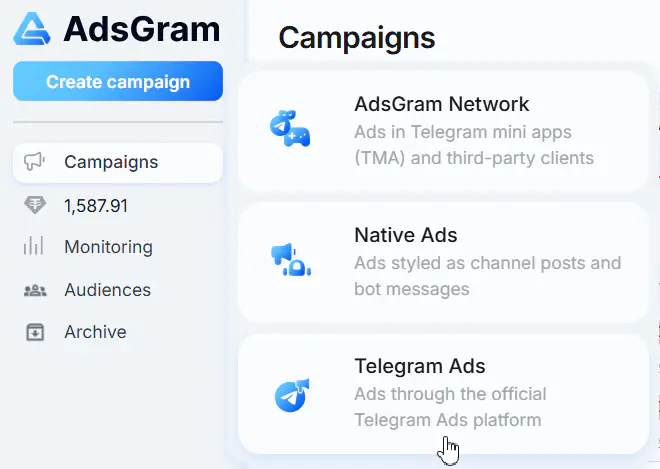
2. Ouvrez le créateur de campagne
- Sur la page Campaigns, cliquez sur le bouton
Create campaign(en haut à gauche). - Un menu de types de campagne apparaît.
- Cliquez sur Telegram Ads.
3. Choisissez le type de campagne
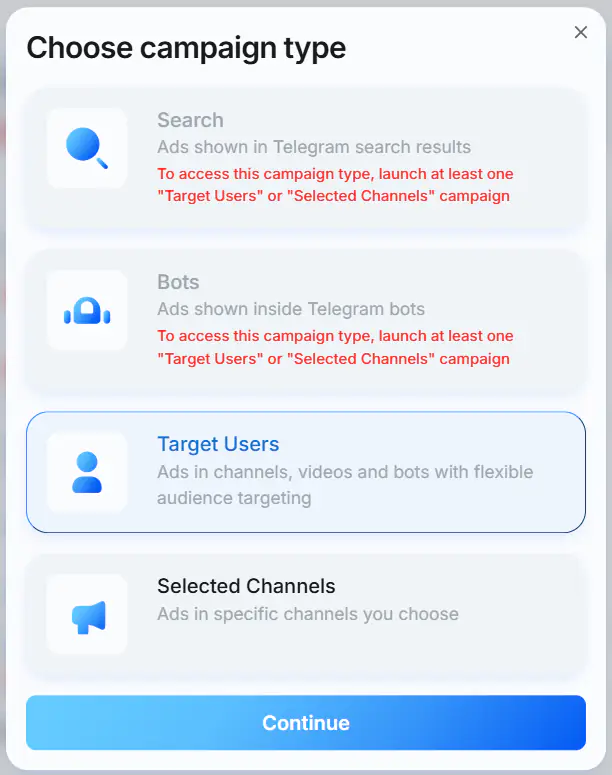
Une fenêtre modale intitulée "Choose campaign type" s'ouvre avec les options suivantes :
- Target Users — annonces dans les canaux, les vidéos et les bots, avec un ciblage d'audience flexible.
- Selected Channels — publication dans des canaux spécifiques que vous choisissez, avec texte, URL et image ou vidéo.
- Search — annonces affichées dans les résultats de recherche Telegram.
- Bots — annonces affichées dans les bots Telegram.
WARNING
Pour accéder au type de campagne Search ou Bots, lancez au moins une campagne Target Users ou Selected Channels.
Sélectionnez le type de campagne, puis cliquez sur Continue.
4. Nommez la campagne
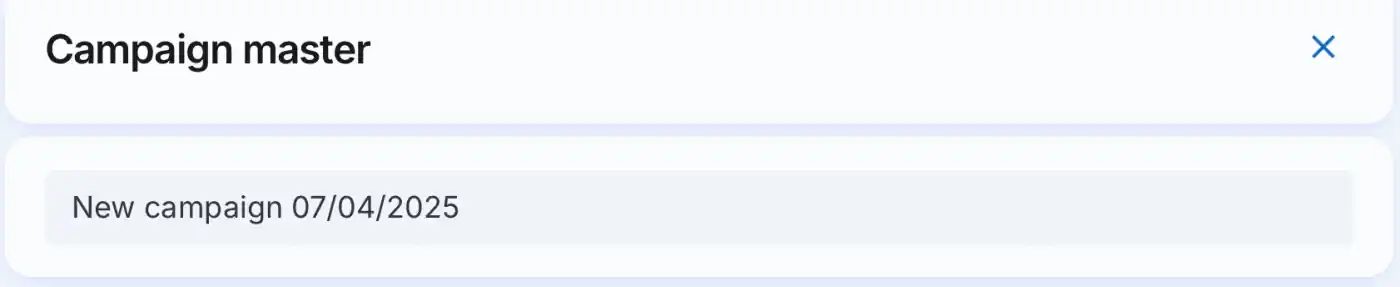
En haut du créateur de campagne, le champ du nom est prérempli (par exemple, New campaign 07/04/2025). Saisissez le nom de la campagne.
5. Choix de l'emplacement
INFO
Disponible uniquement pour le type de campagne Target Users.
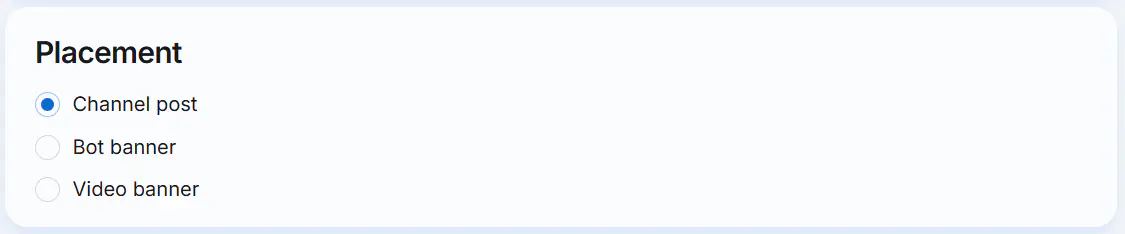
Sélectionnez l'endroit où votre annonce doit être affichée :
Channel postBot bannerVideo banner
6. Remplissez la section "Ad content"
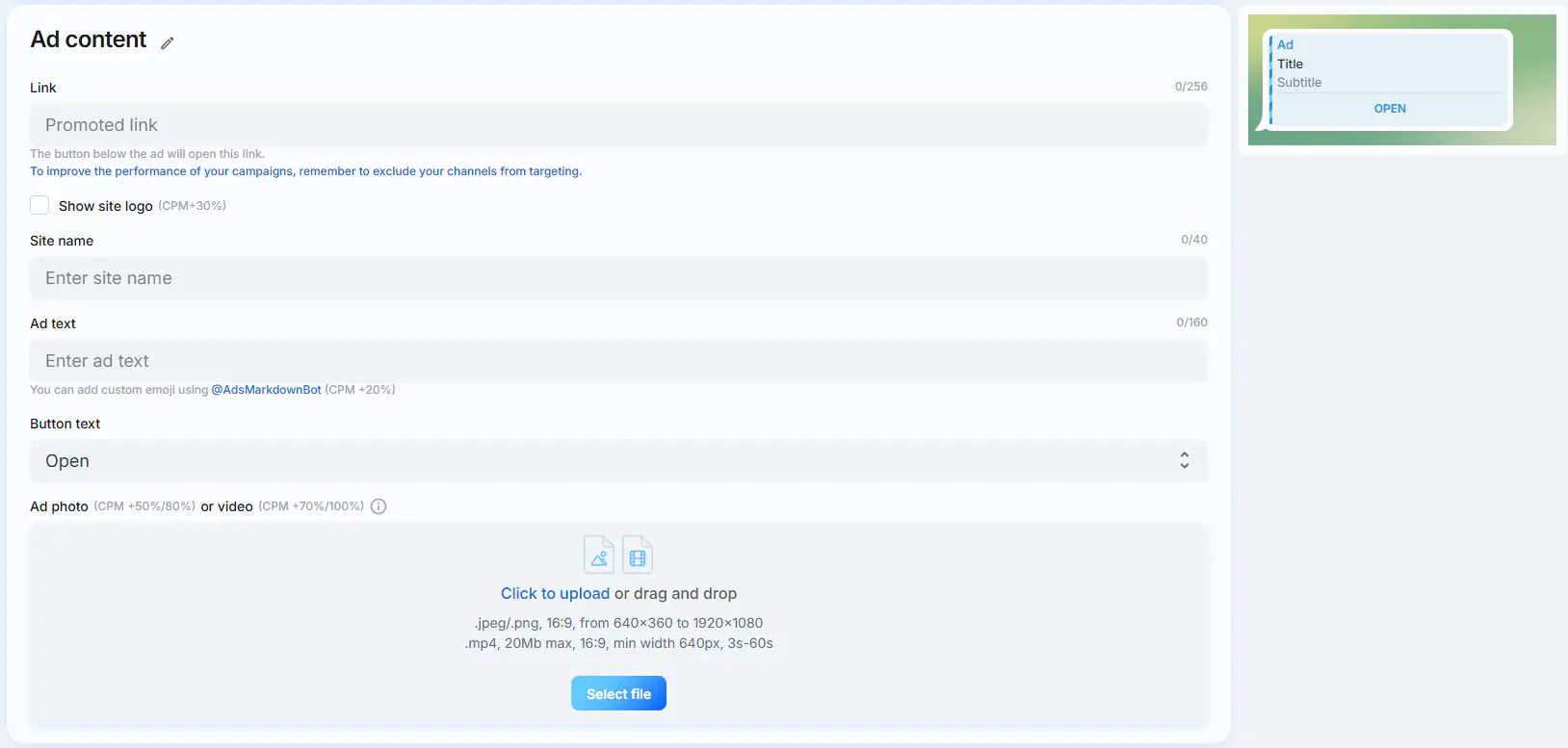
Vous pouvez définir un nom personnalisé pour l'annonce. Pour cela, cliquez sur l'icône en forme de crayon à côté de son nom actuel.
Au fur et à mesure que vous remplissez les champs, un aperçu à jour de l'annonce s'affiche à droite. Les champs disponibles dépendent du type de campagne et de l'emplacement sélectionné.
Disponibles pour tous les types de campagne :
- Link (0/256) — le bouton sous l'annonce ouvrira ce lien.
Remarque : "Pour améliorer les performances de vos campagnes, pensez à exclure vos canaux du ciblage." - Channel link (0/256) — affiché si un lien d'invitation Telegram est indiqué. Saisissez le lien du canal Telegram.
Disponibles pour tous les types de campagne sauf Search :
- Show site logo / avatar (CPM +30%) — cochez la case pour ajouter le logo du site ou un avatar à l'annonce.
- Site name (0/40) — affiché si un lien externe est indiqué. Saisissez le nom du site web.
- Ad text (0/160)
Remarque : "Vous pouvez ajouter des emojis personnalisés via @AdsMarkdownBot (CPM +20%)."
Disponibles uniquement pour les types de campagne Selected Channels et Target Users avec l'emplacement Channel post :
- Button text —
Openest utilisé par défaut. D'autres options sont disponibles dans le menu déroulant lorsque vous cliquez sur le champ Button text. - Ad photo (CPM +50%/80%) ou video (CPM +70%/100%) — cliquez sur le champ pour téléverser un fichier ou glissez-déposez un fichier dans la zone correspondante.
- Photo :
.jpeg/.png, 16:9, de 640×360 à 1920×1080. - Vidéo :
.mp4, 20 Mo max, 16:9, largeur min. 640px, de 3 s à 60 s.
- Photo :
Vous trouverez ci-dessous un exemple du bloc Ad content pour une campagne Target Users avec l'emplacement Channel post. Le bloc Ad content peut être différent pour d'autres types de campagne et emplacements, car certains champs ne sont disponibles que pour des formats spécifiques.
7. Remplissez la section "Targeting"
WARNING
Les paramètres de ciblage ne peuvent pas être modifiés après la création de l'annonce.
Chaque champ dispose d'une infobulle ?.
Format publicitaire Target Users
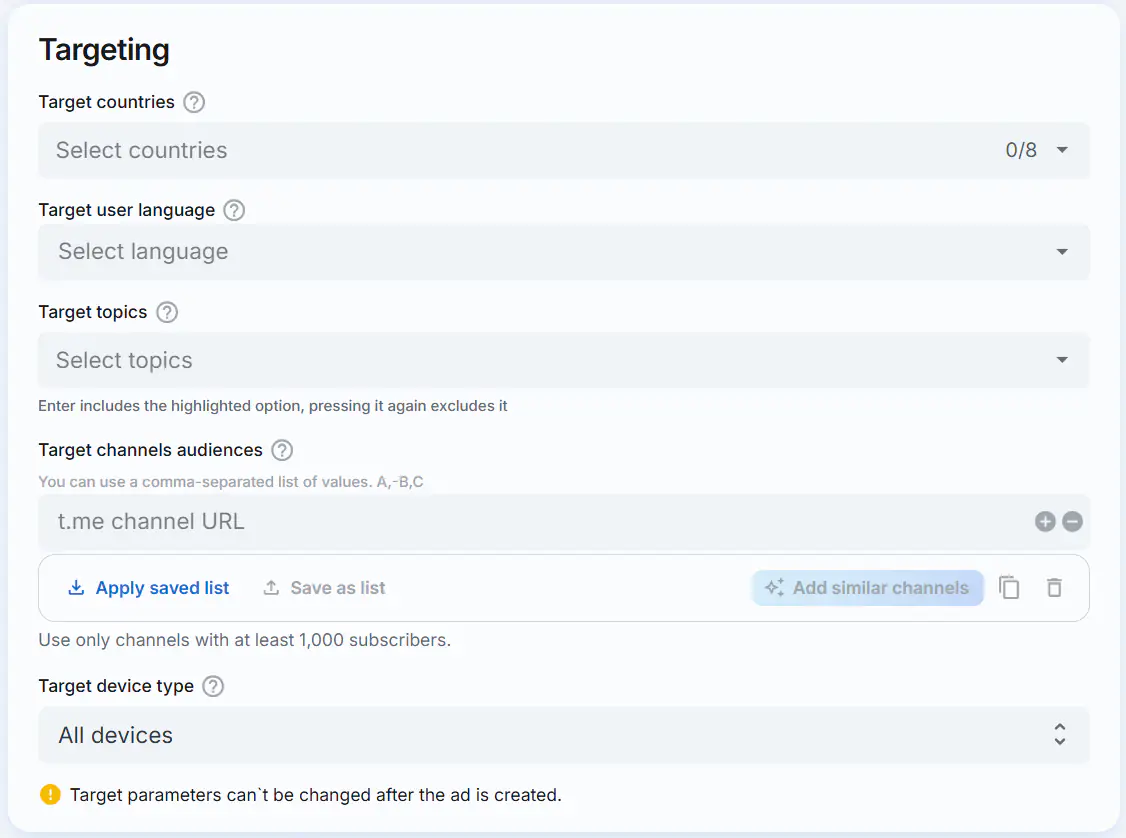
Target countries (ce champ est obligatoire)
- Infobulle : "Ciblez les utilisateurs du pays sélectionné."
- Vous pouvez sélectionner de 1 à 8 pays simultanément.
Target user language (ce champ est obligatoire)
- Infobulle : "Ciblez tous les utilisateurs utilisant la langue sélectionnée."
- Sélectionnez la langue.
Target topics
- Infobulle : "Listez les sujets cibles qui vous intéressent ou que vous souhaitez exclure. (Facultatif)"
- Chaque sujet possède un
+vert (inclure) et un×rouge (exclure). Enterinclut l'option mise en surbrillance ; un nouvel appui l'exclut.- Le nombre total de sujets ciblés et exclus ne doit pas dépasser 20.
Target channels audiences
- Infobulle : "Ciblez les audiences d'un canal spécifique listé ici ou excluez l'audience de canaux spécifiques."
- Remarque affichée sous le champ : "Vous pouvez utiliser une liste de valeurs séparées par des virgules. A,-B,C"
- Saisissez une URL de canal
t.me. Utilisez les boutons+/−pour ajouter ou supprimer des lignes. - Le nombre total de canaux ciblés et exclus ne doit pas dépasser 100.
- Utilisez uniquement des canaux comptant au moins 1 000 abonnés.
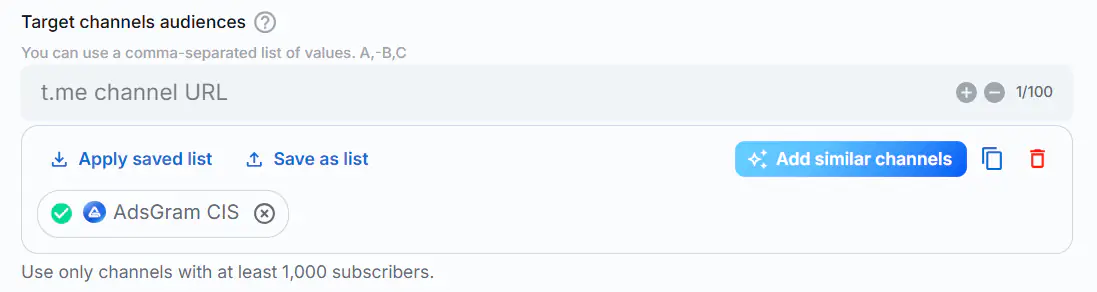
- Une fois un canal ajouté, vous pouvez inclure automatiquement des canaux similaires en cliquant sur le bouton
Add similar channels. - Cliquez sur
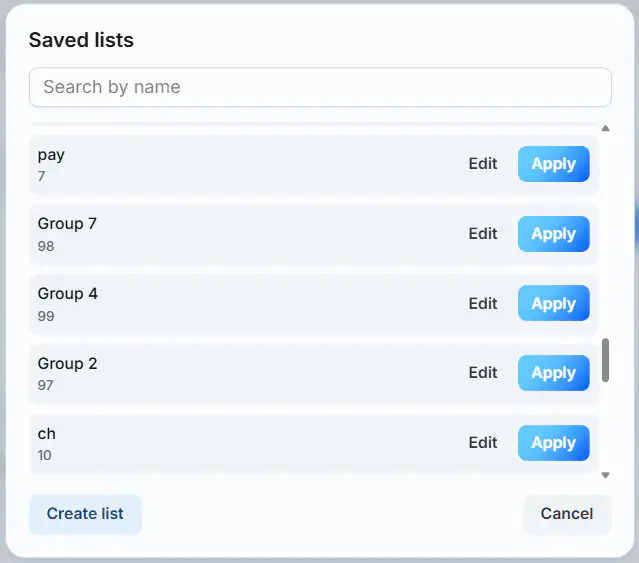
Save as listpour enregistrer la liste de canaux actuelle. Dans la fenêtre qui s'ouvre, saisissez un nom pour la liste et cliquez surSave.

- Cliquez sur
Apply saved listpour sélectionner et ouvrir une liste de canaux enregistrée précédemment. Vous pouvez utiliser la barre de recherche de la fenêtre contextuelle pour trouver une liste par son nom. Sélectionnez la liste souhaitée et cliquez surApply. Les listes enregistrées peuvent également être modifiées avec le boutonEdit, ou vous pouvez créer une nouvelle liste en cliquant surCreate list.
Target device type
- Infobulle : "Ciblez les utilisateurs utilisant le type d'appareil sélectionné."
- Options :
All devices,Android,iOS,Mobile,Desktop.
Format publicitaire Selected Channels
WARNING
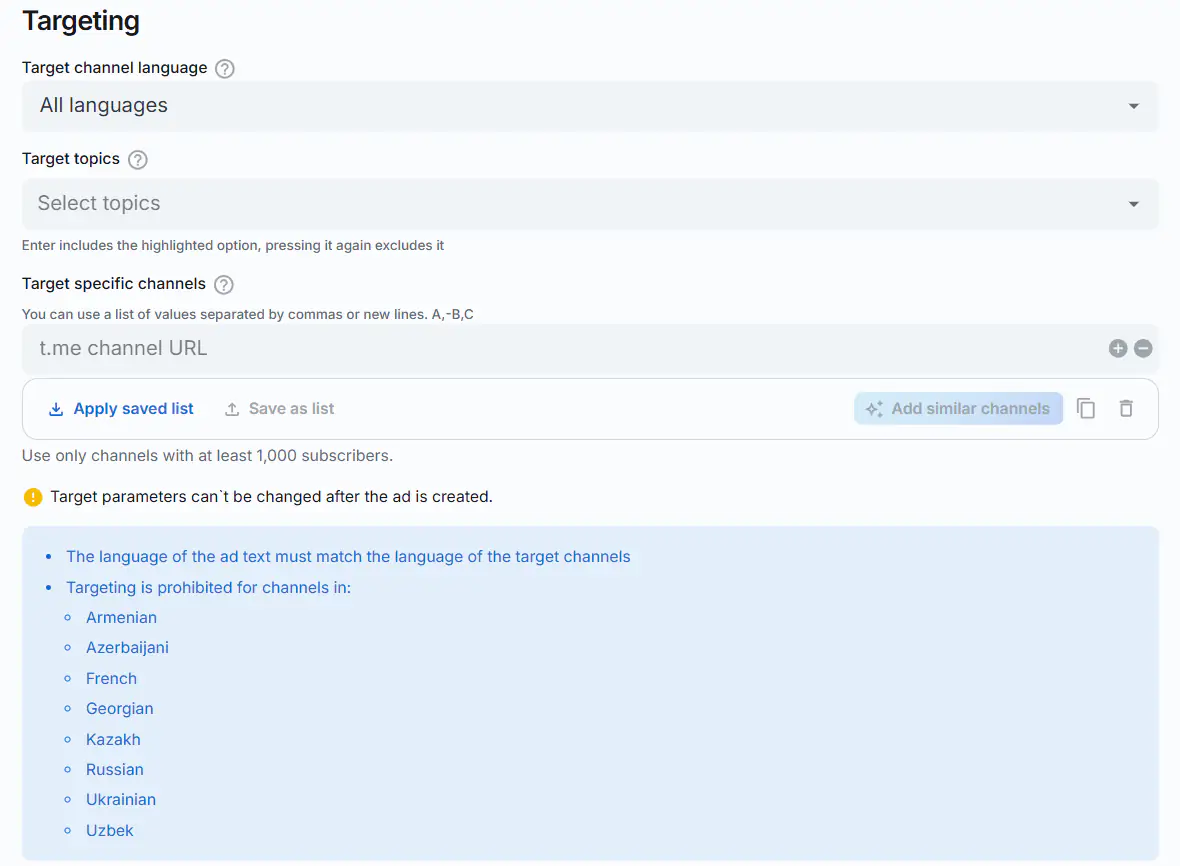
- La langue du texte de l'annonce doit correspondre à la langue des canaux ciblés.
- Le ciblage est interdit pour les canaux en :
- arménien
- azerbaïdjanais
- français
- géorgien
- kazakh
- russe
- ukrainien
- ouzbek
Target channel language
- Infobulle : "Ciblez tous les canaux qui publient leurs messages dans la langue sélectionnée."
- Sélectionnez la langue. Par défaut, toutes les langues sont sélectionnées.
Target topics
- Infobulle : "Listez les sujets cibles qui vous intéressent ou que vous souhaitez exclure. (Facultatif)"
- Chaque sujet possède un
+vert (inclure) et un×rouge (exclure). Enterinclut l'option mise en surbrillance ; un nouvel appui l'exclut.- Le nombre total de sujets ciblés et exclus ne doit pas dépasser 20.
Target specific channels
- Infobulle : "Listez les canaux spécifiques que vous souhaitez ajouter en complément des sujets sélectionnés ou exclure du ciblage (Facultatif)."
- Remarque : "Vous pouvez utiliser une liste de valeurs séparées par des virgules. A,-B,C".
- Saisissez une URL de canal
t.me. Utilisez les boutons+/−pour ajouter ou supprimer des lignes. - Le nombre total de canaux ciblés et exclus ne doit pas dépasser 100.
- Utilisez uniquement des canaux comptant au moins 1 000 abonnés.
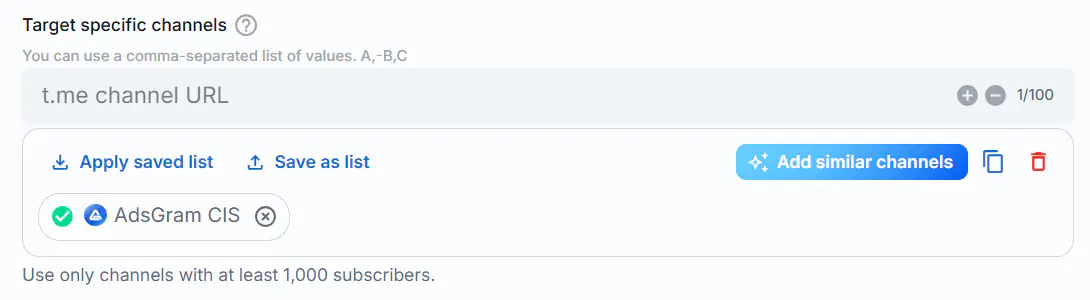
- Une fois un canal ajouté, vous pouvez inclure automatiquement des canaux similaires en cliquant sur le bouton
Add similar channels. - Cliquez sur
Save as listpour enregistrer la liste de canaux actuelle. Dans la fenêtre qui s'ouvre, saisissez un nom pour la liste et cliquez surSave.
- Cliquez sur
Apply saved listpour sélectionner et ouvrir une liste de canaux enregistrée précédemment. Vous pouvez utiliser la barre de recherche de la fenêtre contextuelle pour trouver une liste par son nom. Sélectionnez la liste souhaitée et cliquez surApply. Les listes enregistrées peuvent également être modifiées avec le boutonEdit, ou vous pouvez créer une nouvelle liste en cliquant surCreate list.
Format publicitaire Bots
Target specific bots
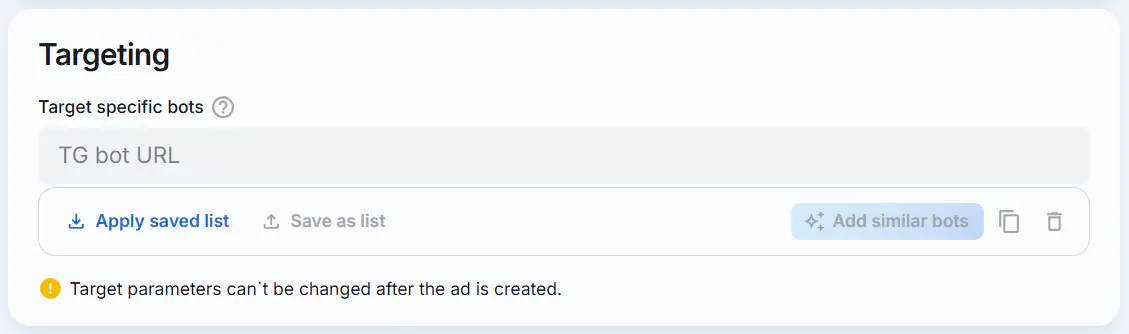
- Infobulle : "Listez les bots spécifiques que vous souhaitez cibler."
- Cliquez sur le champ TG bot URL. Dans la fenêtre qui apparaît, saisissez la liste des bots — une valeur par ligne — et cliquez sur
Save.
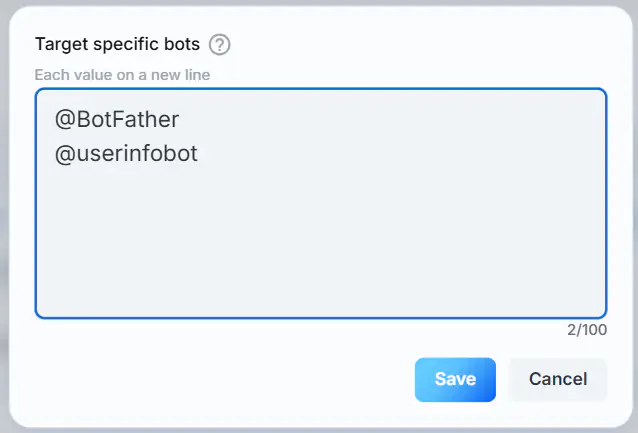
- Le nombre total de bots ciblés ne doit pas dépasser 100.
- Une fois un bot ajouté, vous pouvez inclure automatiquement des bots similaires en cliquant sur le bouton
Add similar bots.
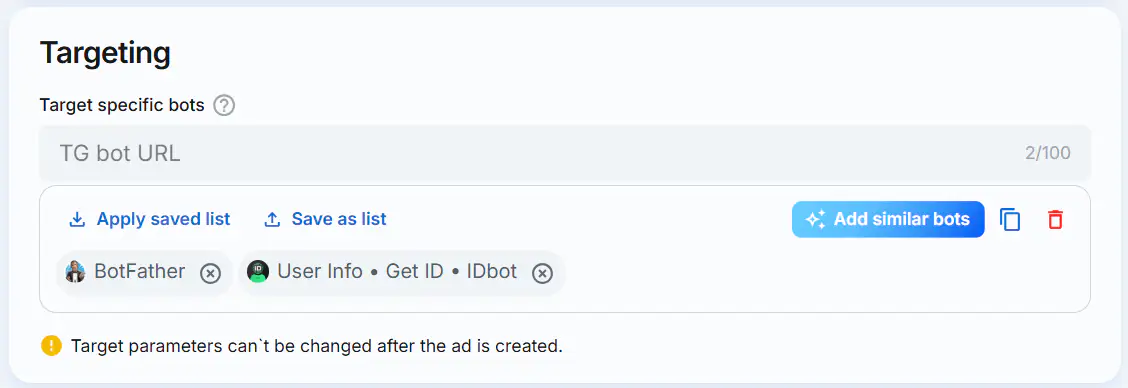
- Cliquez sur
Save as listpour enregistrer la liste de bots actuelle. Dans la fenêtre qui s'ouvre, saisissez un nom pour la liste et cliquez surSave.
- Cliquez sur
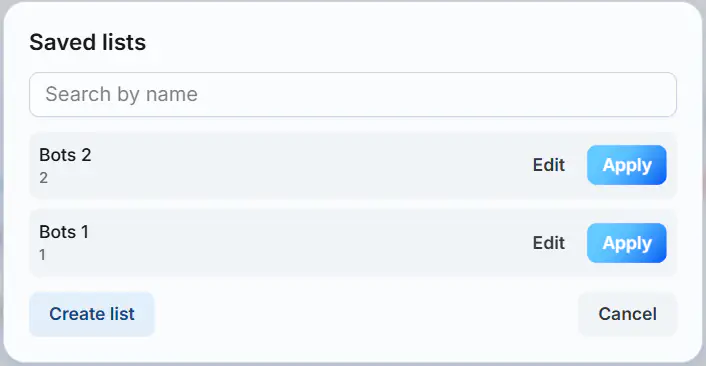
Apply saved listpour sélectionner et ouvrir une liste de bots enregistrée précédemment. Vous pouvez utiliser la barre de recherche de la fenêtre contextuelle pour trouver une liste par son nom. Sélectionnez la liste souhaitée et cliquez surApply. Les listes enregistrées peuvent également être modifiées avec le boutonEdit, ou vous pouvez créer une nouvelle liste en cliquant surCreate list.
Format publicitaire Search
Target specific queries
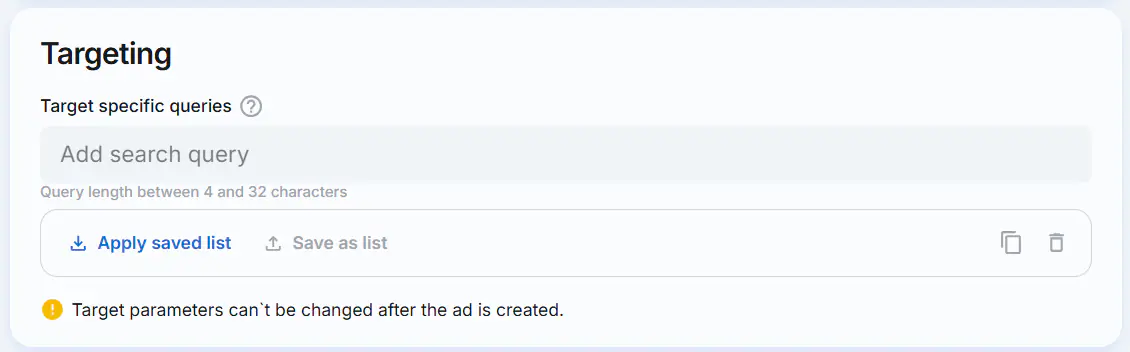
- Infobulle : "Listez les requêtes de recherche spécifiques que vous souhaitez cibler."
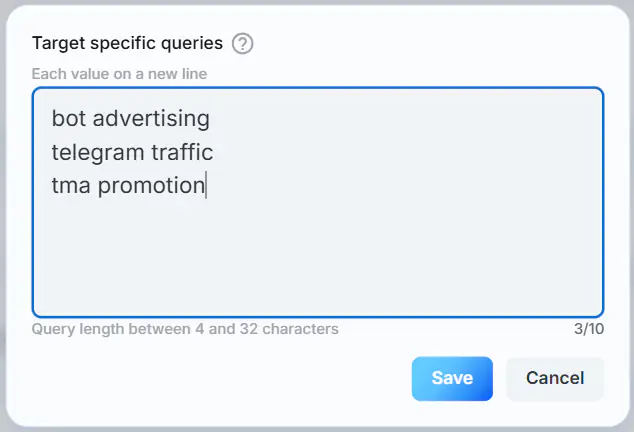
- Cliquez sur le champ Add search query. Dans la fenêtre qui apparaît, saisissez une liste de requêtes de recherche, une valeur par ligne. La longueur d'une requête doit être comprise entre 4 et 32 caractères. Cliquez sur
Save.
- Le nombre total de requêtes de recherche ne doit pas dépasser 10.
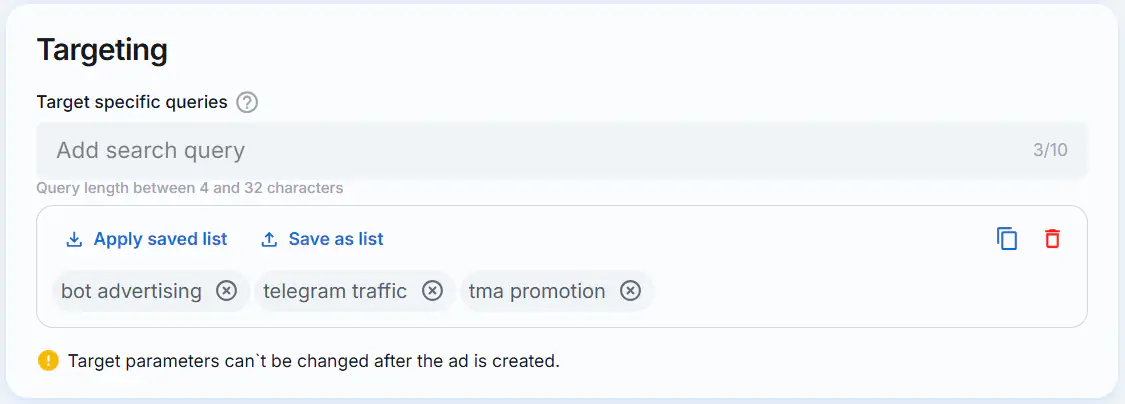
- Cliquez sur
Save as listpour enregistrer la liste de requêtes. Dans la fenêtre qui apparaît, saisissez un nom pour la liste et cliquez surSave.
- Cliquez sur
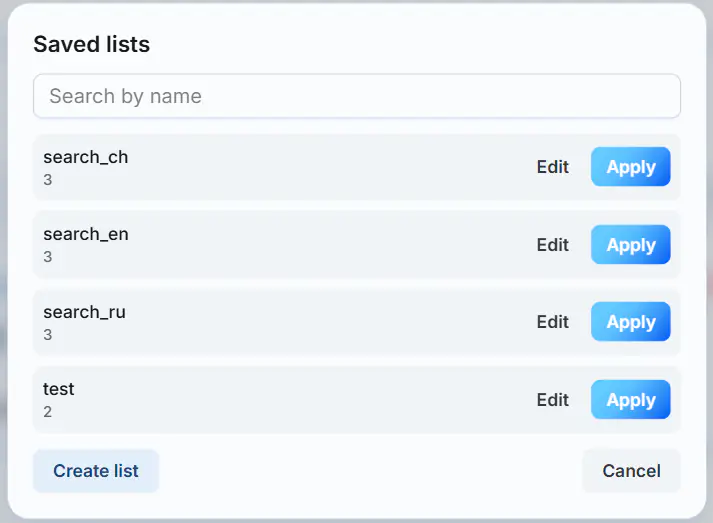
Apply saved listpour sélectionner et charger une liste de requêtes enregistrée précédemment. Dans la fenêtre qui apparaît, vous pouvez utiliser le champ de recherche pour trouver une liste par son nom. Trouvez la liste souhaitée et cliquez surApply. Vous pouvez également modifier les listes existantes avec le boutonEditou en ajouter une nouvelle en cliquant surCreate list.
8. Remplissez la section "Strategy"
Modèle de tarification
Selon le modèle de tarification sélectionné, différentes options d'optimisation sont disponibles :
CPM
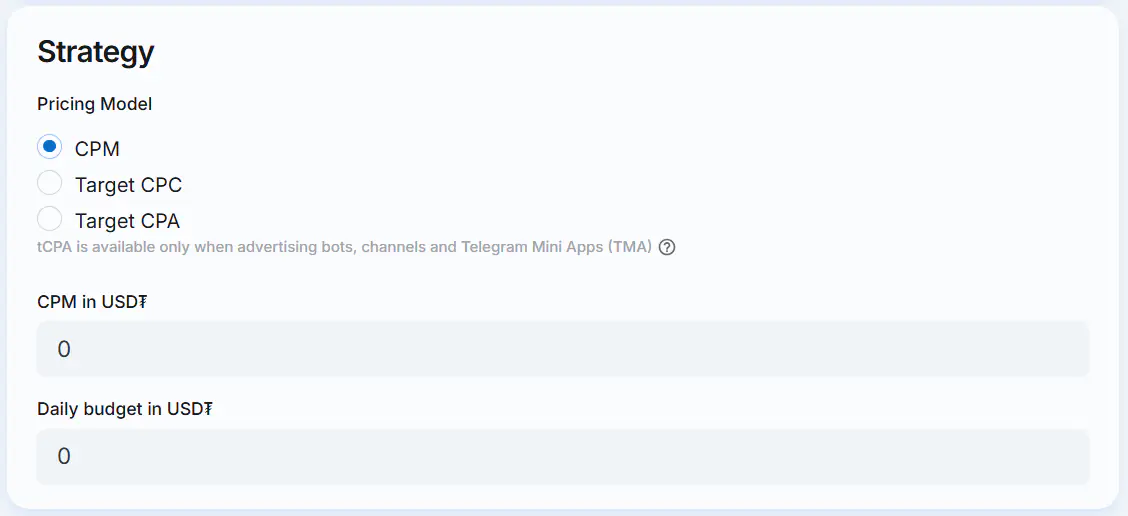
Indiquez les paramètres suivants :
- CPM in USD₮ — coût pour 1 000 impressions. La valeur doit être d'au moins 1.5 USD₮.
- Daily budget in USD₮ — la valeur doit être d'au moins 10 USD₮.
Target CPC (tCPC)
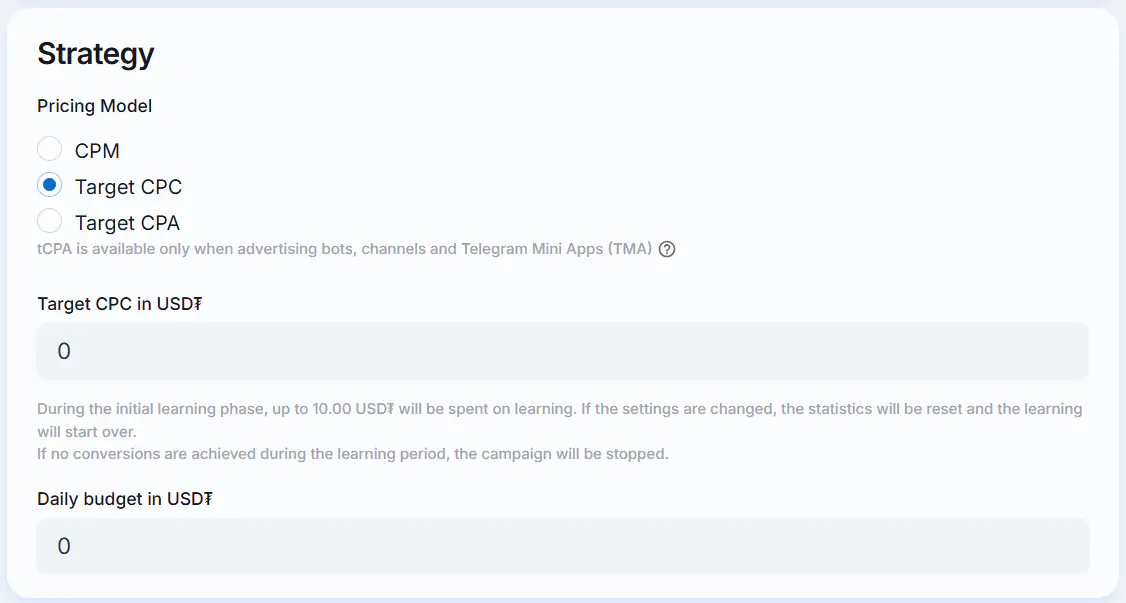
Lorsque vous choisissez Target CPC (tCPC) comme modèle de tarification, vous êtes facturé pour 1 000 impressions. Parallèlement, l'algorithme optimise la diffusion des annonces vers les utilisateurs les plus susceptibles de cliquer, afin que le coût réel par clic ne dépasse pas le Target CPC.
Indiquez les paramètres suivants :
- Target CPC in USD₮ — coût cible pour 1 clic. La valeur doit être d'au moins 0.15 USD₮.
- Daily budget in USD₮ — la valeur doit être d'au moins 10 USD₮.
Target CPA (tCPA)
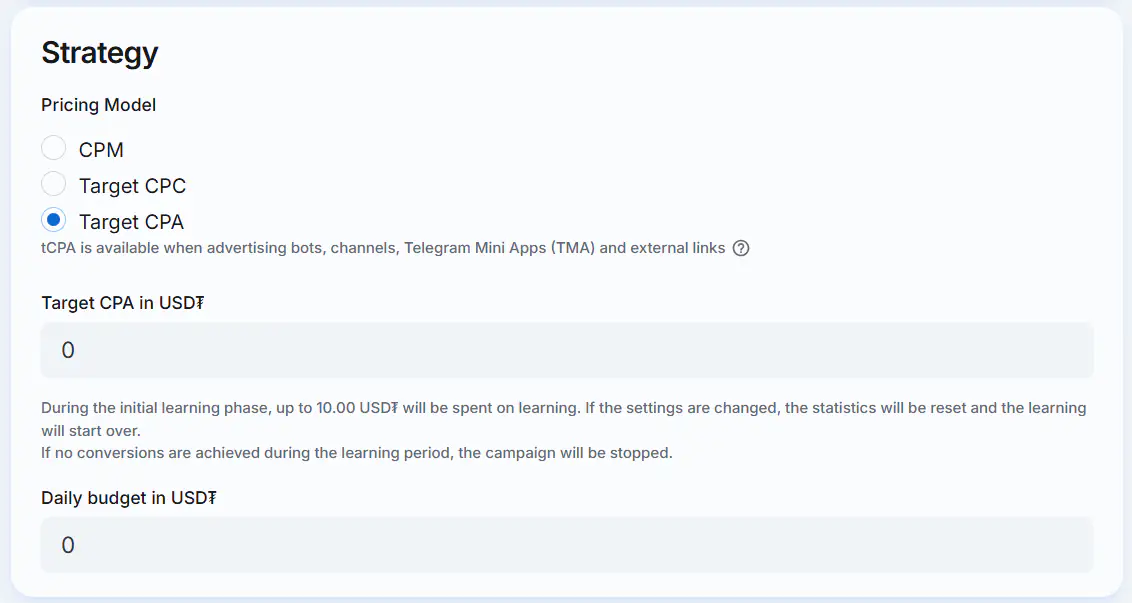
Target CPA (tCPA) vous permet d'optimiser une campagne pour les conversions avec un coût cible par conversion défini. Vous êtes facturé pour 1 000 impressions, tandis que l'algorithme optimise les impressions vers les audiences les plus susceptibles de convertir, afin que le coût réel par conversion ne dépasse pas le Target CPA.
Pour les Telegram Mini Apps (TMA), les bots et les chaînes, les événements de conversion suivants sont comptabilisés comme Goal 1 par défaut :
- TMA — lancement de la mini-app ;
- Bot — lancement du bot ;
- Canal — abonnement au canal.
Les conversions sont transmises automatiquement, aucune configuration supplémentaire n'est donc nécessaire.
Pour les liens de destination web, consultez Suivi — Liens des campagnes Telegram Ads pour en savoir plus sur la configuration du suivi des conversions.
Indiquez les paramètres suivants :
- Target CPA in USD₮ — coût cible pour 1 conversion. La valeur doit être d'au moins 0.01 USD₮.
- Daily budget in USD₮ — la valeur doit être d'au moins 10 USD₮.
WARNING
Pendant la phase d'apprentissage initiale, jusqu'à 10.00 USD₮ seront dépensés pour l'apprentissage. Si les paramètres sont modifiés, les statistiques seront réinitialisées et l'apprentissage recommencera. Si aucune conversion n'est obtenue pendant la période d'apprentissage, la campagne sera arrêtée.
9. Lancez la campagne
Cliquez sur le bouton Create Campaign And Launch en bas du créateur de campagne.

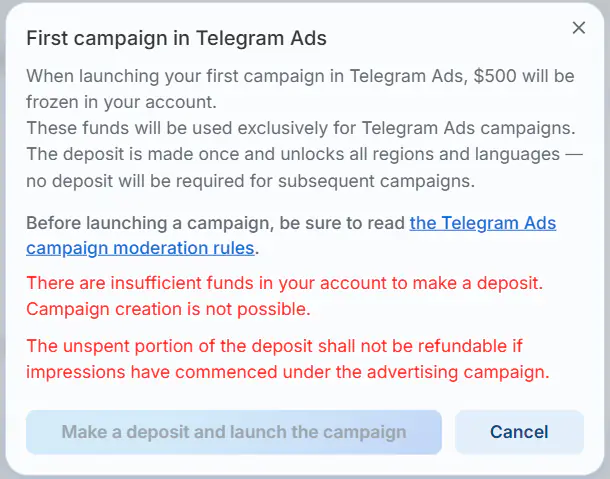
S'il s'agit de votre première campagne Telegram Ads, une fenêtre contextuelle contenant les informations suivantes s'affichera :
Lors du lancement de votre première campagne dans Telegram Ads, $500 seront gelés sur votre compte.
Ces fonds seront utilisés exclusivement pour les campagnes Telegram Ads. Le dépôt est effectué une seule fois et débloque toutes les régions et toutes les langues — aucun dépôt ne sera requis pour les campagnes suivantes.
Avant de lancer une campagne, veillez à lire les règles de modération des campagnes Telegram Ads.
Si le solde de votre compte est insuffisant pour lancer la première campagne, le bouton Make a deposit and launch the campaign sera désactivé et un message d'avertissement s'affichera dans la fenêtre modale :
Les fonds de votre compte sont insuffisants pour effectuer un dépôt. La création de la campagne est impossible.
Comment recharger mon solde ?
Si le solde de votre compte est suffisant pour effectuer le dépôt, cliquez sur Make a deposit and launch the campaign.
🎉 La campagne a été créée, félicitations !
Après la modération, le statut de la campagne passera à "Ready to start". Une fois démarrée, la campagne deviendra active et commencera à diffuser des annonces auprès des utilisateurs de Telegram. Peu après le lancement, vous pourrez consulter les statistiques de la campagne.
10. Modification des paramètres de la campagne
Après avoir examiné les statistiques et effectué votre analyse, vous pourriez souhaiter modifier les paramètres de la campagne.
- Si vous modifiez le contenu publicitaire (texte de l'annonce, photo), la campagne repassera en modération.
- Les modifications de la stratégie ne nécessitent pas de modération supplémentaire.
- Les paramètres de ciblage ne peuvent pas être modifiés après la création de la publicité.