
Lanzamiento de una Campaña Publicitaria en Canales de Telegram
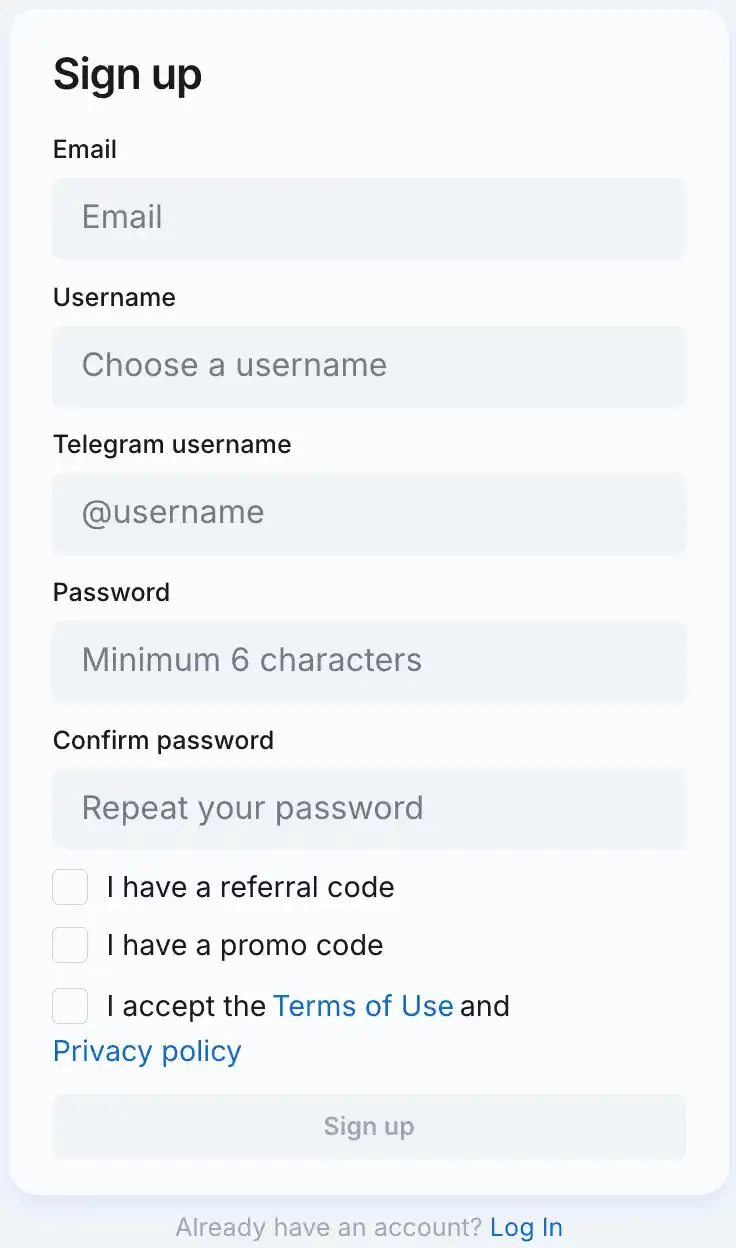
1. Regístrese en la cuenta personal del anunciante
ATENCIÓN
Si ya está registrado como editor en AdsGram, debe usar el mismo inicio de sesión para la cuenta de anunciante. Así, automáticamente no mostraremos anuncios que lleven a su aplicación dentro de su aplicación.
2. Crear una Campaña Publicitaria
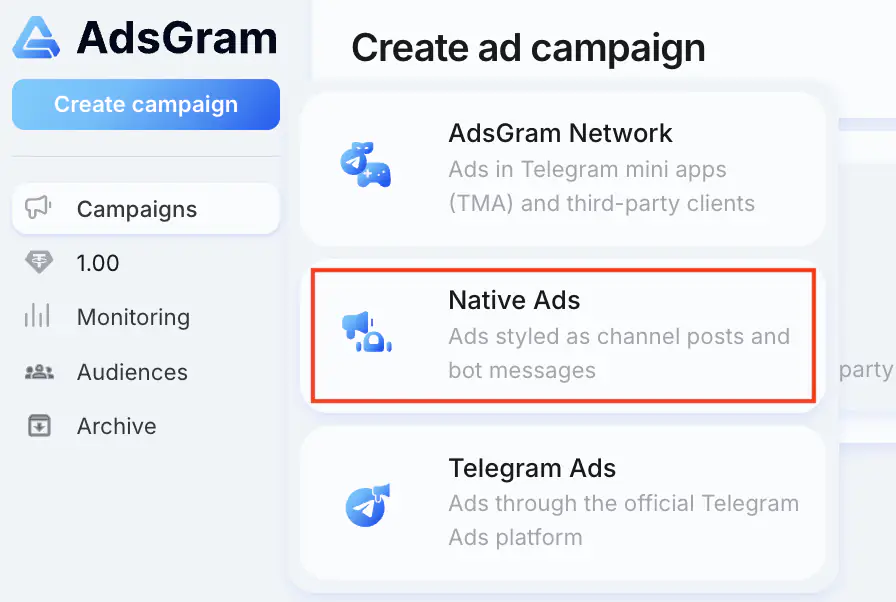
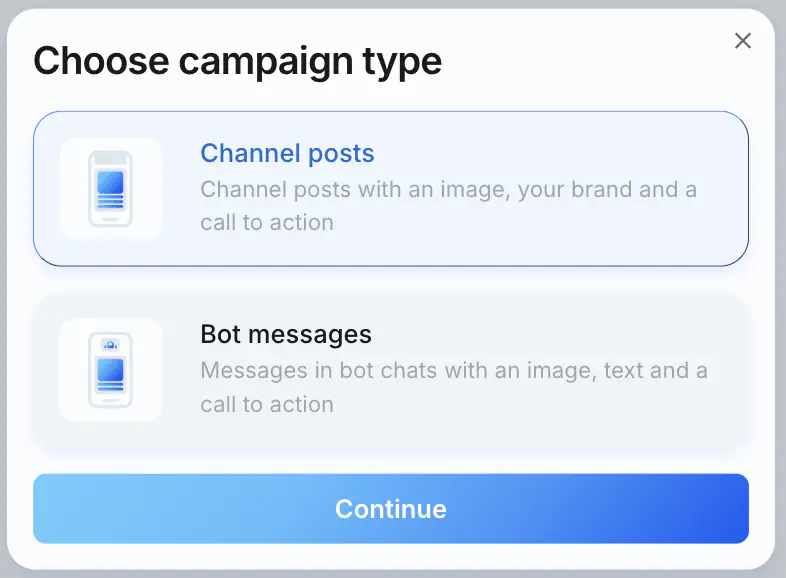
Haga clic en el botón Create Campaign, seleccione Native Ads y el tipo de campaña Channel posts.
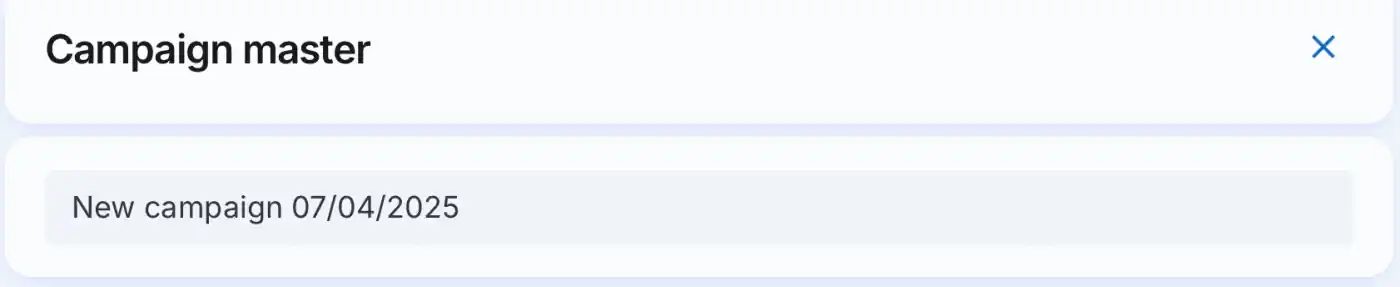
Ingrese el nombre de la campaña.
ATENCIÓN
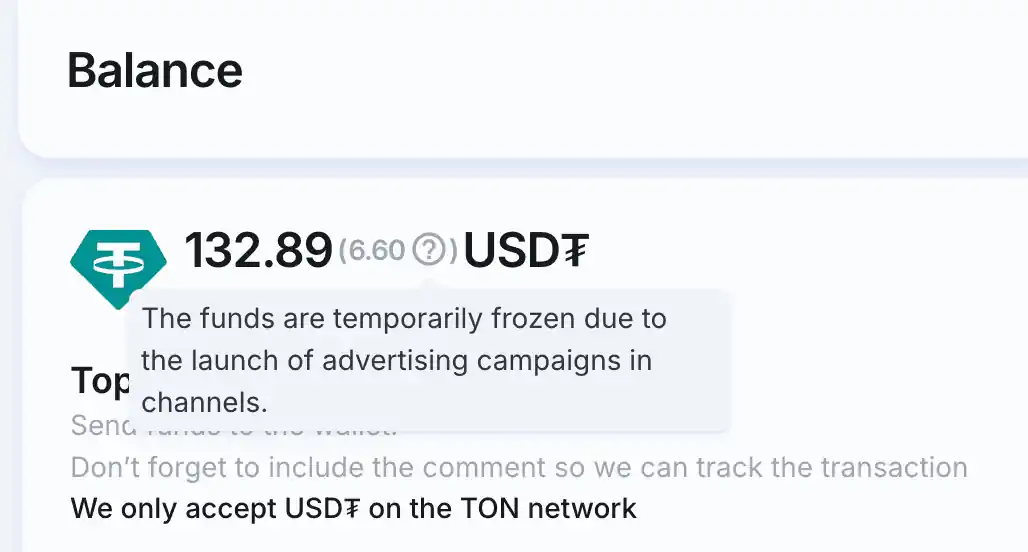
Después de lanzar una campaña, su saldo se congela por el presupuesto diario previsto y se descongela después de eliminar el anuncio o después de 24 horas.
3. Completar información legal
ATENCIÓN
Esta sección solo es relevante para campañas publicitarias dirigidas a usuarios en Rusia.
Si necesita incluir el ERID en su anuncio, contacte a @adsgram_supportbot o support@adsgram.ai para activar esta función.
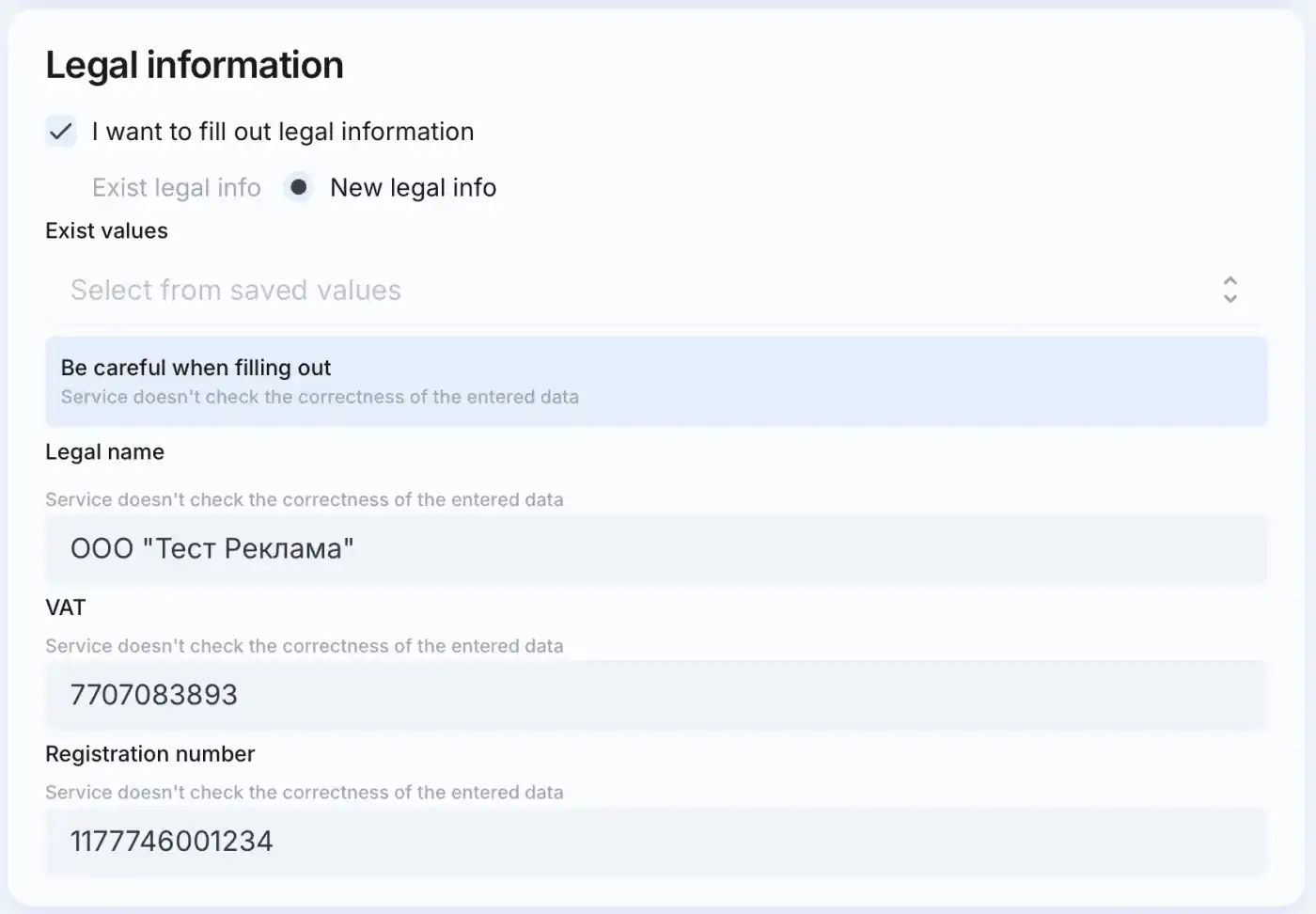
IMPORTANTE
Tenga cuidado al completar. El servicio no genera un ERID y no valida el token.
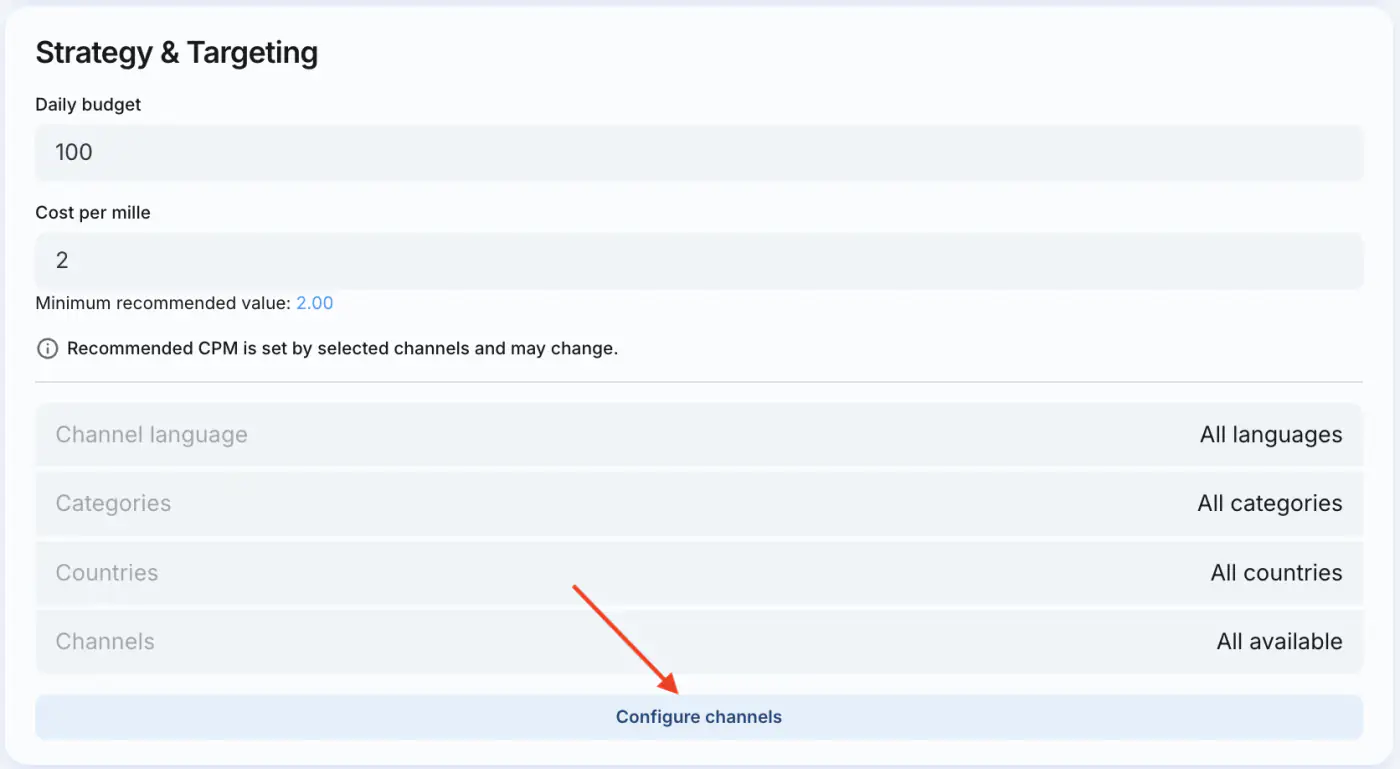
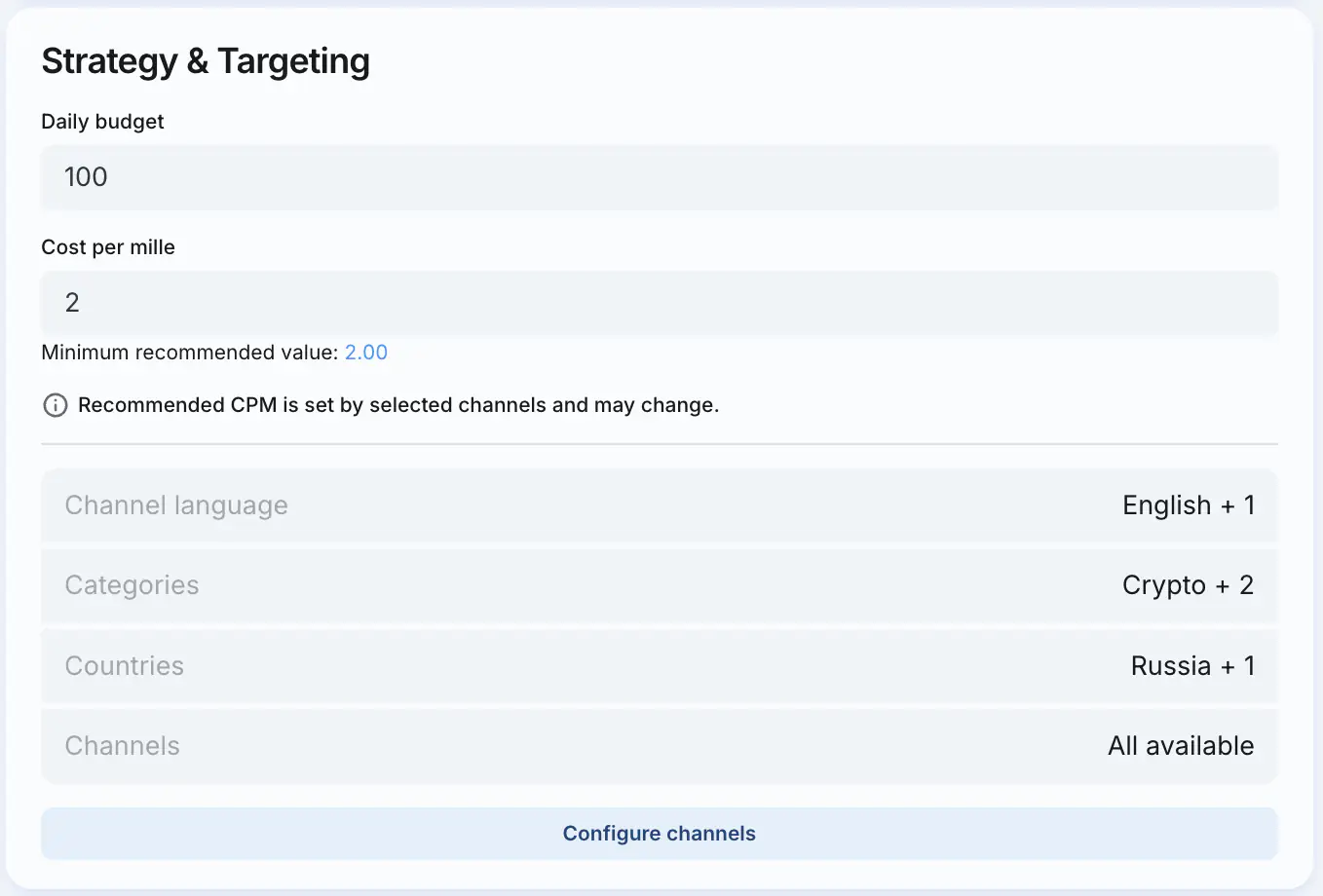
4. Completar secciones de segmentación y estrategia
- Establezca el presupuesto diario (mínimo $100).
- Especifique el coste por mil impresiones (CPM) (el CPM recomendado depende de los canales seleccionados y puede variar).
- Para configurar la segmentación, haga clic en el botón
Configure channels.
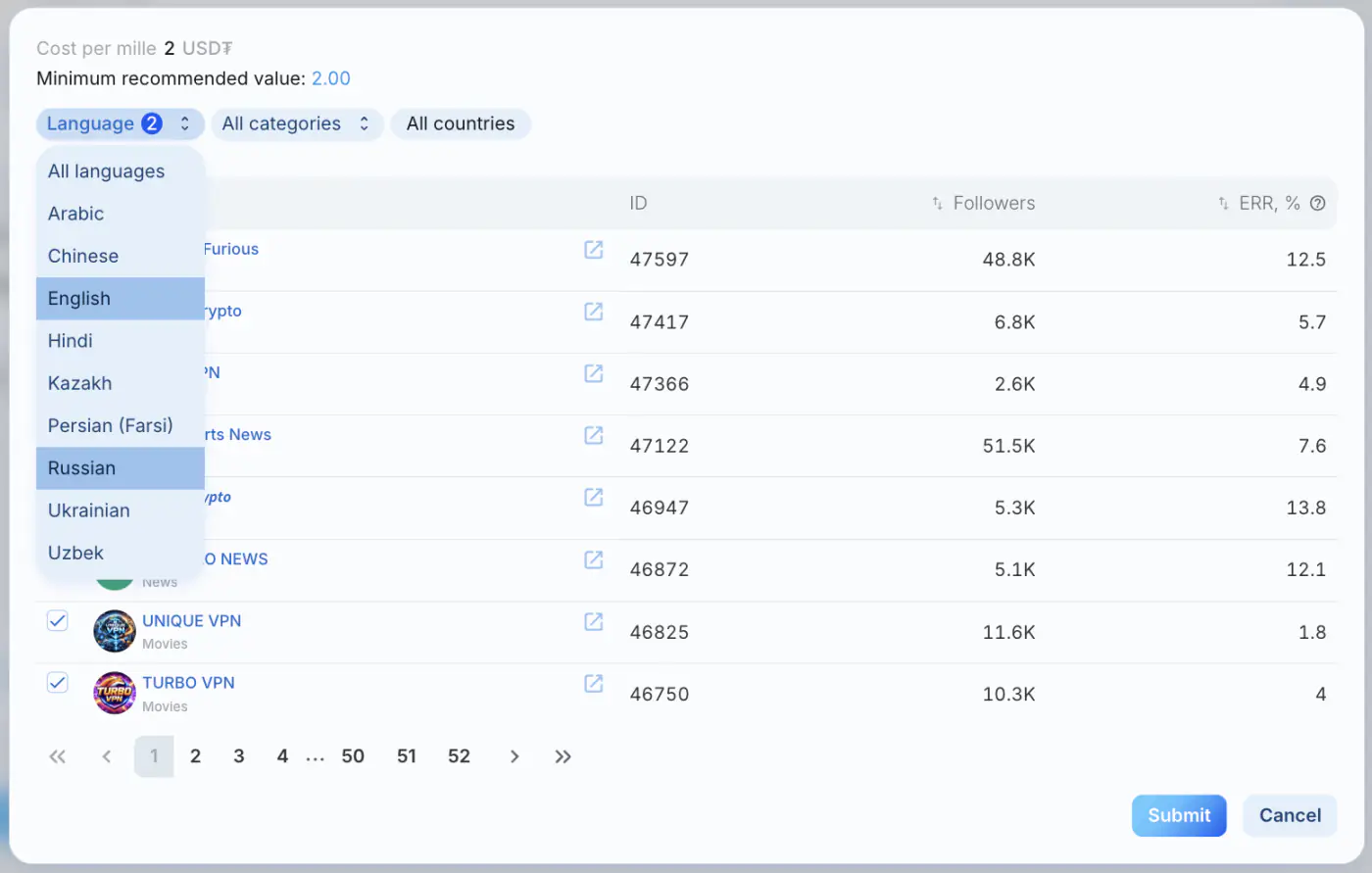
- Seleccione el/los idioma(s) del canal objetivo. De forma predeterminada, se seleccionan todos los idiomas.
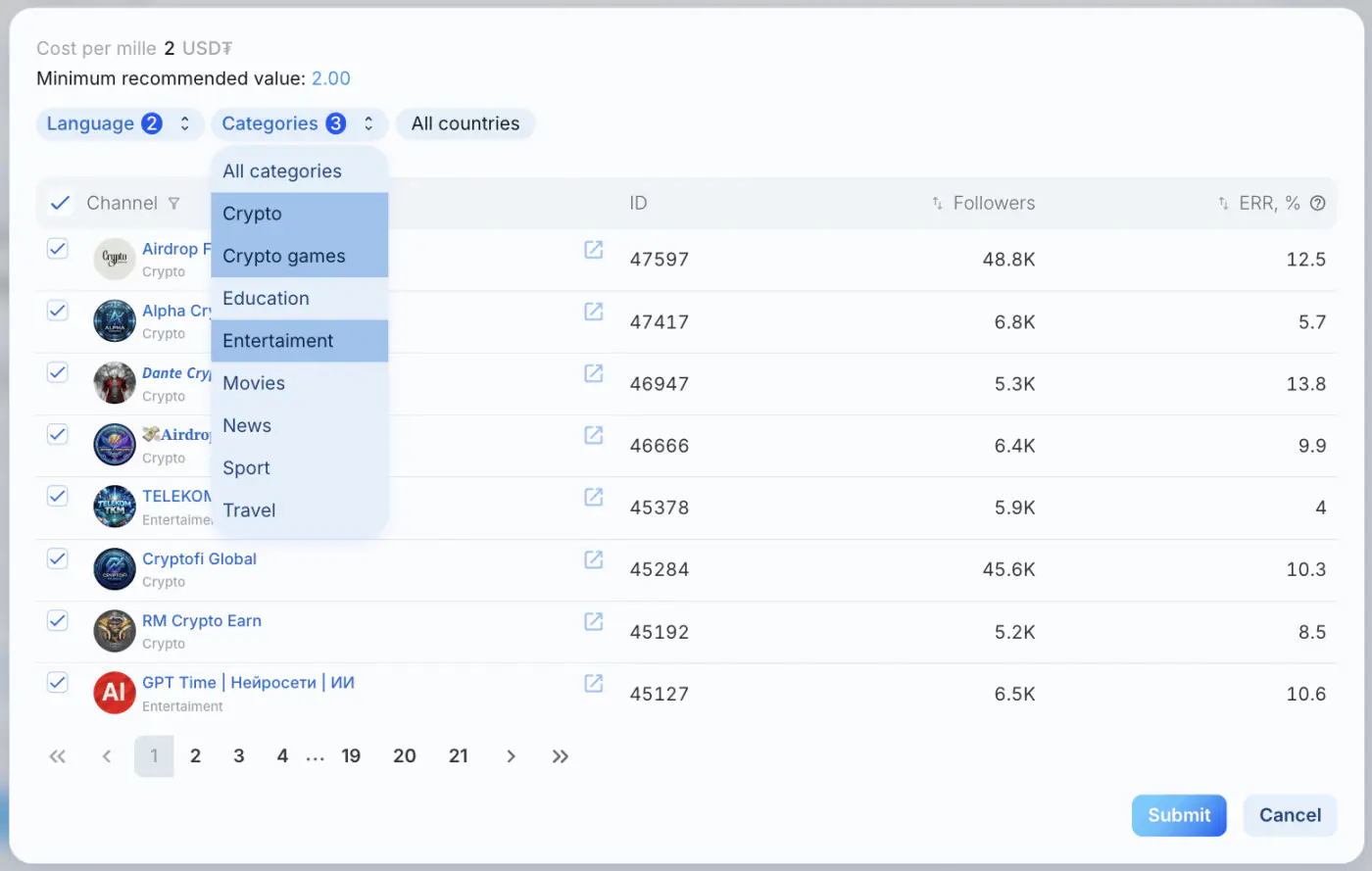
- Seleccione las categorías de canal. Por defecto, todas las categorías están seleccionadas — sus anuncios aparecerán en todos los canales.
Si es necesario, puede elegir categorías específicas (por ejemplo, Cripto, Deportes, Películas, etc.) para una segmentación más precisa.
- Seleccione la región (con la opción de excluir / incluir países específicos).
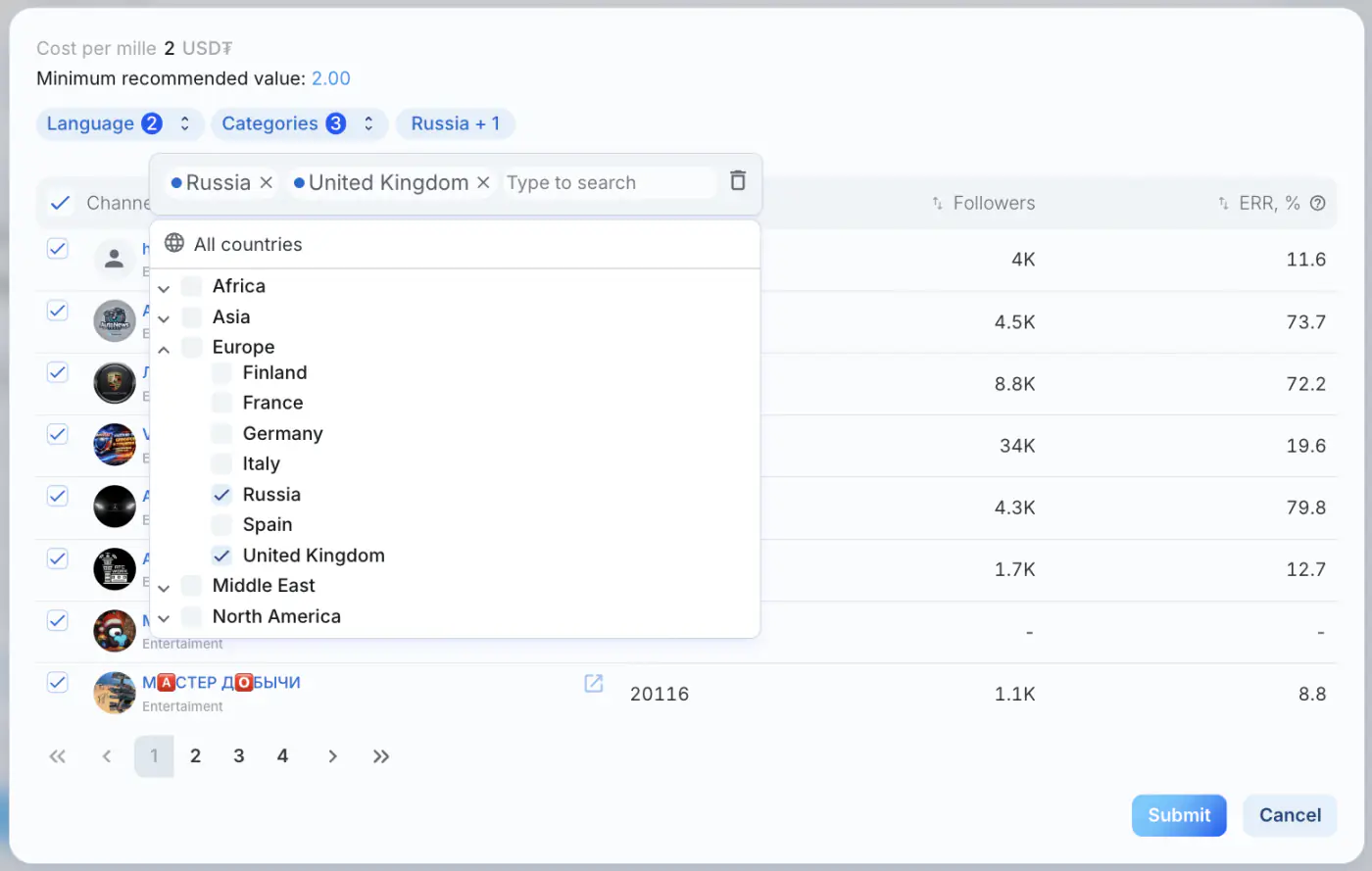
- Si es necesario, seleccione canales específicos (mínimo 5). Para una búsqueda más eficiente:
a) Ingrese un enlace o nombre de canal haciendo clic en el icono
b) Ordene los canales por número de suscriptores o ERR (tasa de engagement promedio de publicaciones)
5. Agregar un Anuncio
Para crear un banner, haga clic en el botón Add Banner debajo del bloque Estrategia y segmentación.

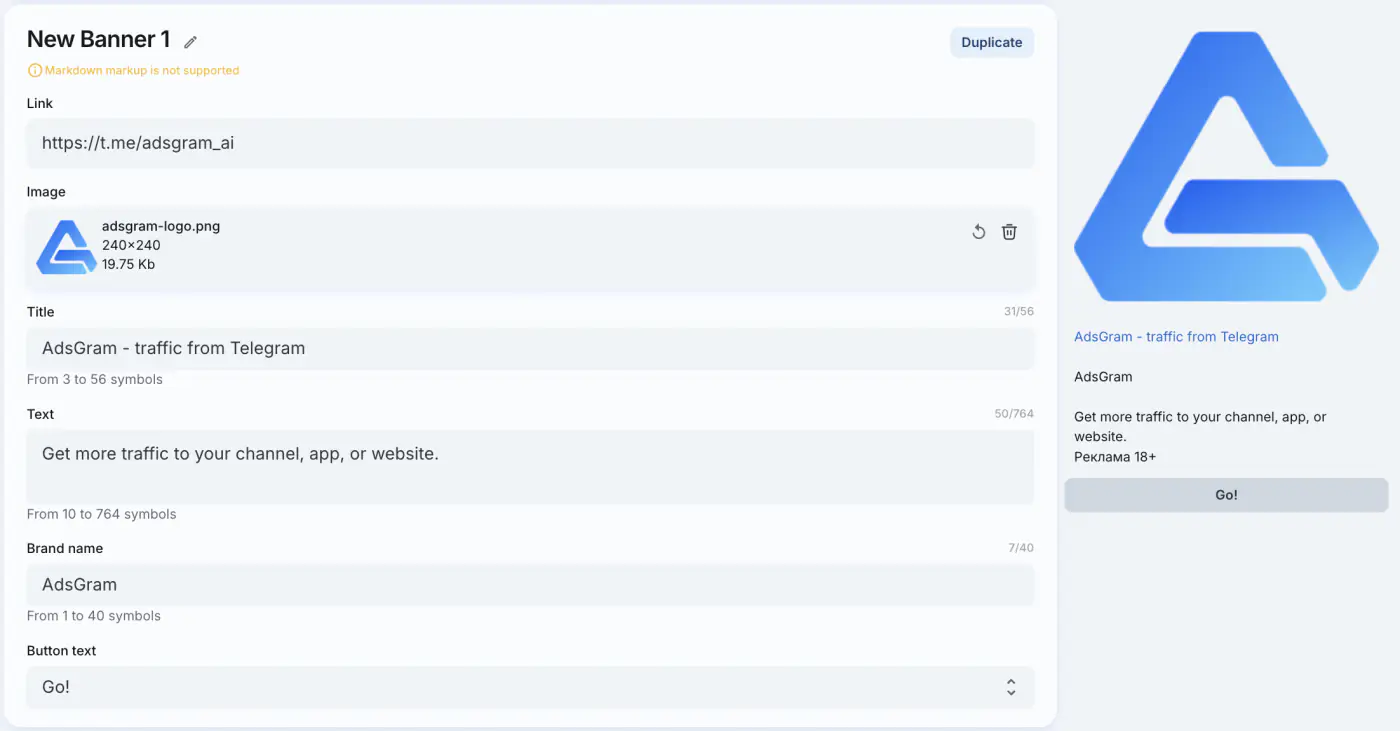
Una campaña puede tener hasta 10 banners que se mostrarán a los usuarios. Puede asignar un nombre personalizado a cada banner haciendo clic en el icono de lápiz junto a su nombre.
Complete todos los campos requeridos para el banner. Obtenga más información sobre los requisitos para cada uno de los tipos de campaña en la página de tipos de banner.
Cuando complete todos los campos necesarios, aparecerá una vista previa de su banner a la derecha.
6. Lanzar la Campaña
- Revise toda la configuración de la campaña.
- Haga clic en "Create Campaign and Launch".
- La campaña se establecerá en estado "Borrador" hasta que pase la moderación.

🎉 ¡Felicitaciones por el lanzamiento de su campaña!
Una vez aprobada, el estado de la campaña cambia a "Listo para comenzar".
Después del lanzamiento, la campaña comenzará a mostrar anuncios a los usuarios de la red si el saldo es positivo.
¿Cómo recargar su saldo?
IMPORTANTE
Antes de publicar una publicación, calculamos una previsión de vistas basada en las métricas de rendimiento promedio en el canal del editor. Según esta previsión, congelamos el presupuesto correspondiente del anunciante.
Poco después de que comience la campaña, estará disponible el análisis de rendimiento.
7. Monitoreo de la Campaña
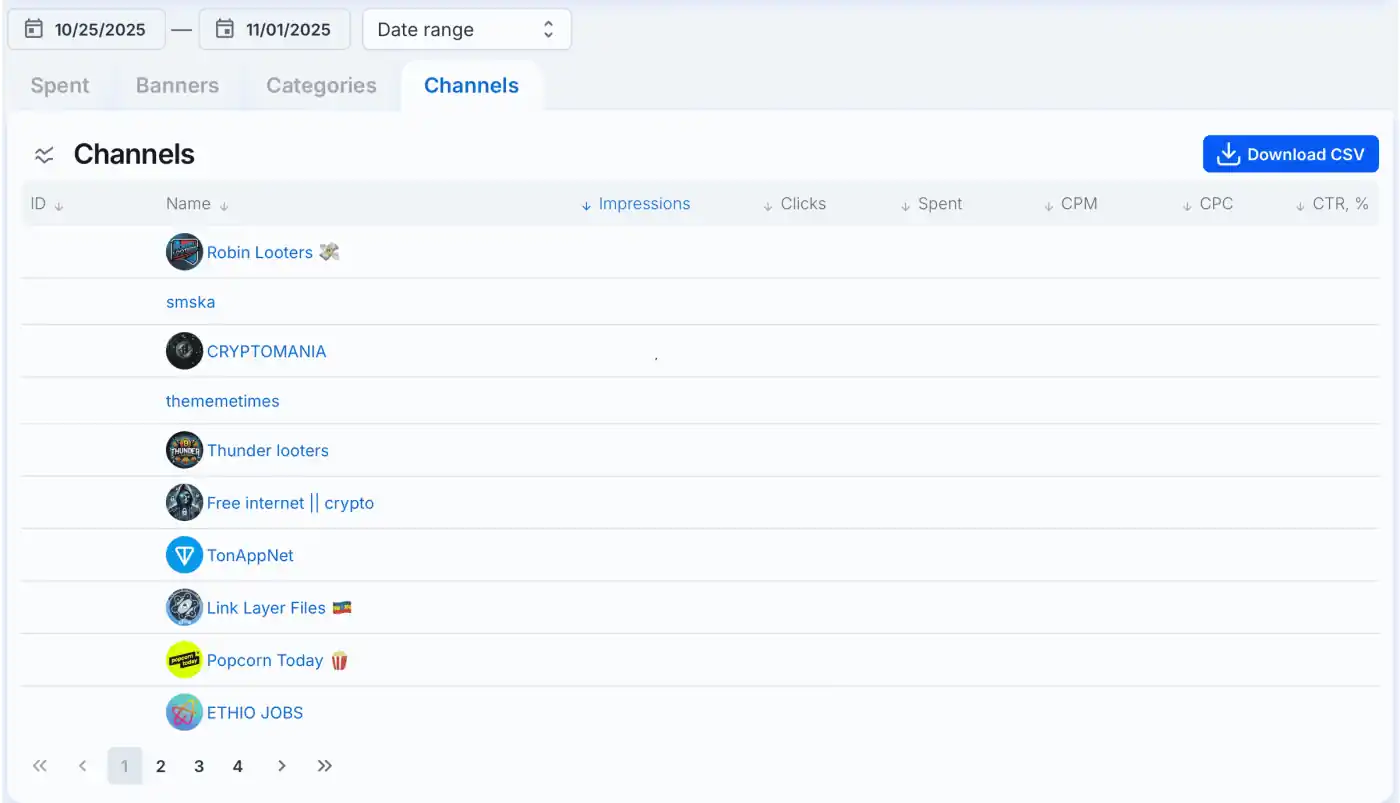
- El panel del anunciante proporciona métricas clave de rendimiento:
- Número de impresiones
- Número de clics
- Gasto total, USD₮
- CPM
- CTR, %
- Desgloses de analítica disponibles:
- por banners
- por categorías
- por canales
- Los datos se pueden exportar a un archivo CSV.
8. Modificar Parámetros de la Campaña
Después de analizar las estadísticas, puede ajustar la configuración de la campaña:
- Cambiar la configuración del banner envía la campaña de vuelta a moderación.
- Ajustar los parámetros de estrategia y segmentación no requiere moderación adicional.
Si tiene alguna pregunta, contacte a Soporte de AdsGram.