
Lanzamiento de una Campaña Publicitaria en Bots de Telegram
1. Regístrese en la cuenta personal del anunciante
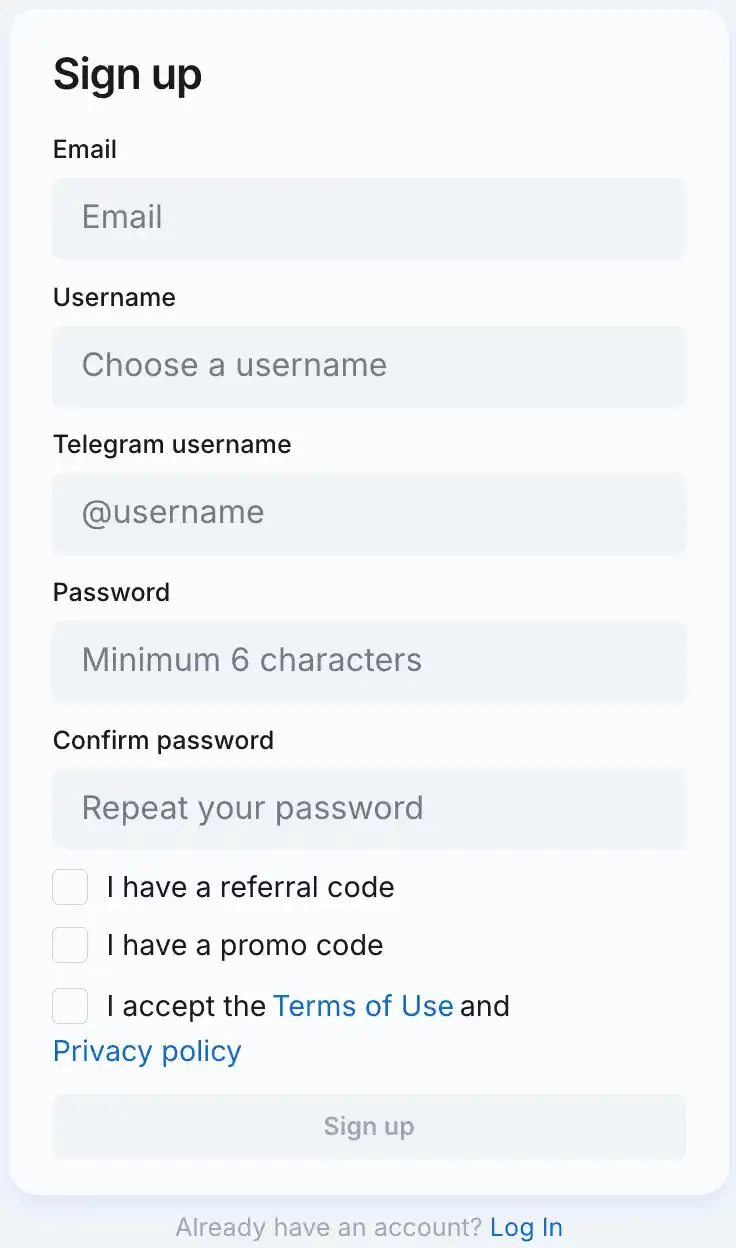
ATENCIÓN
Si ya está registrado como editor en AdsGram, debe usar el mismo inicio de sesión para la cuenta de anunciante. Así, automáticamente no mostraremos anuncios que lleven a su aplicación dentro de su aplicación.
2. Crear una Campaña Publicitaria
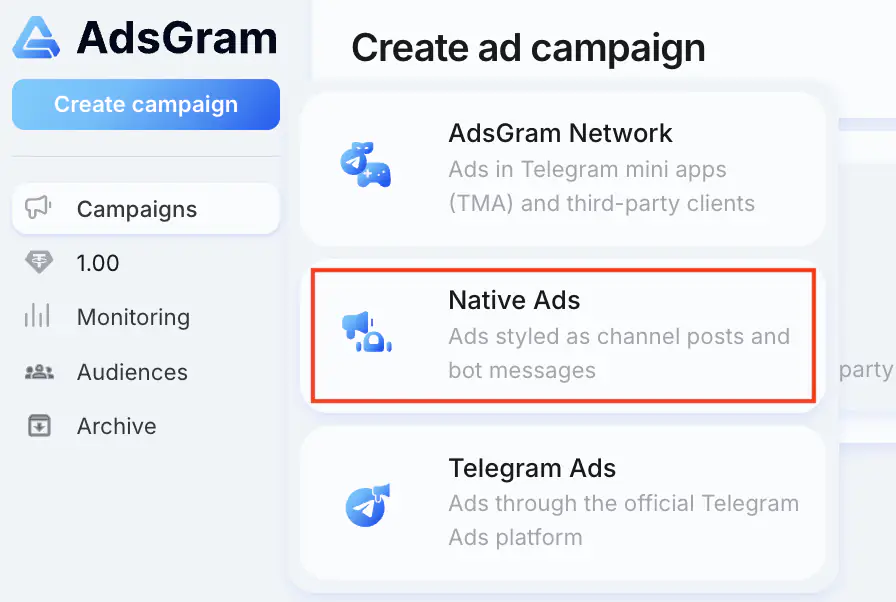
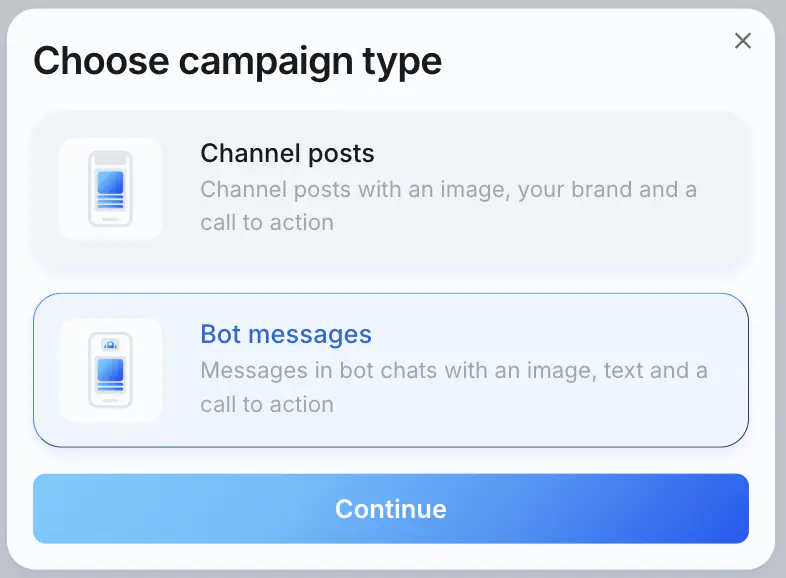
Haga clic en el botón Create Campaign, seleccione Native Ads y el tipo de campaña Bot messages.
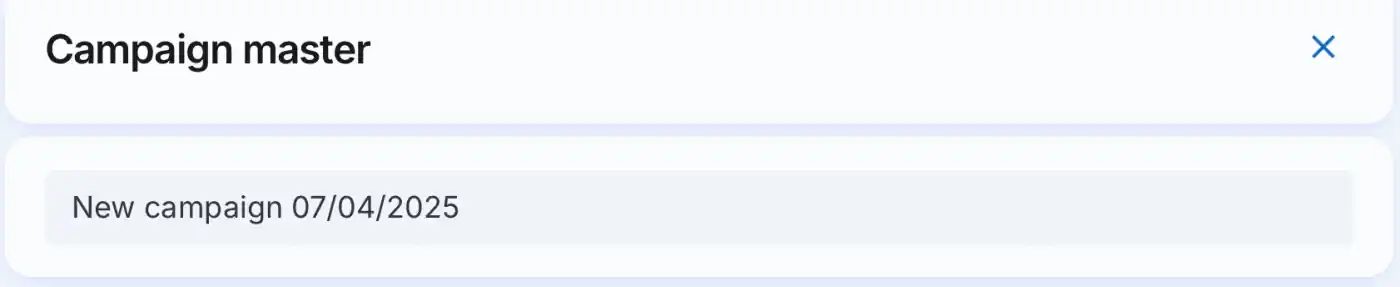
Ingrese el nombre de la campaña.
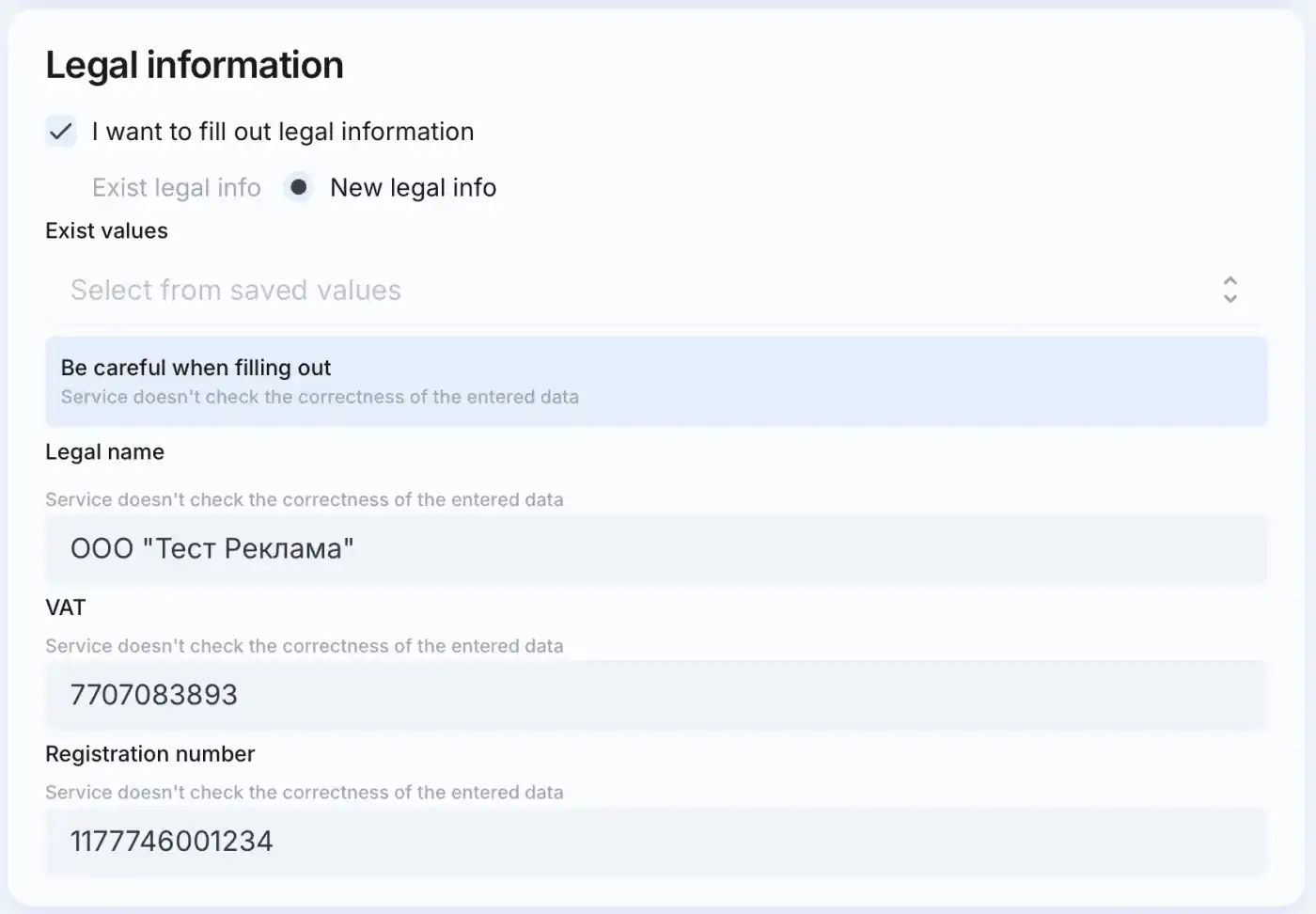
3. Completar información legal
ATENCIÓN
Esta sección solo es relevante para campañas publicitarias dirigidas a usuarios en Rusia.
Si necesita incluir el ERID en su anuncio, contacte a @adsgramsupport o support@adsgram.ai para activar esta función.
IMPORTANTE
Tenga cuidado al completar. El servicio no genera un ERID y no valida el token.
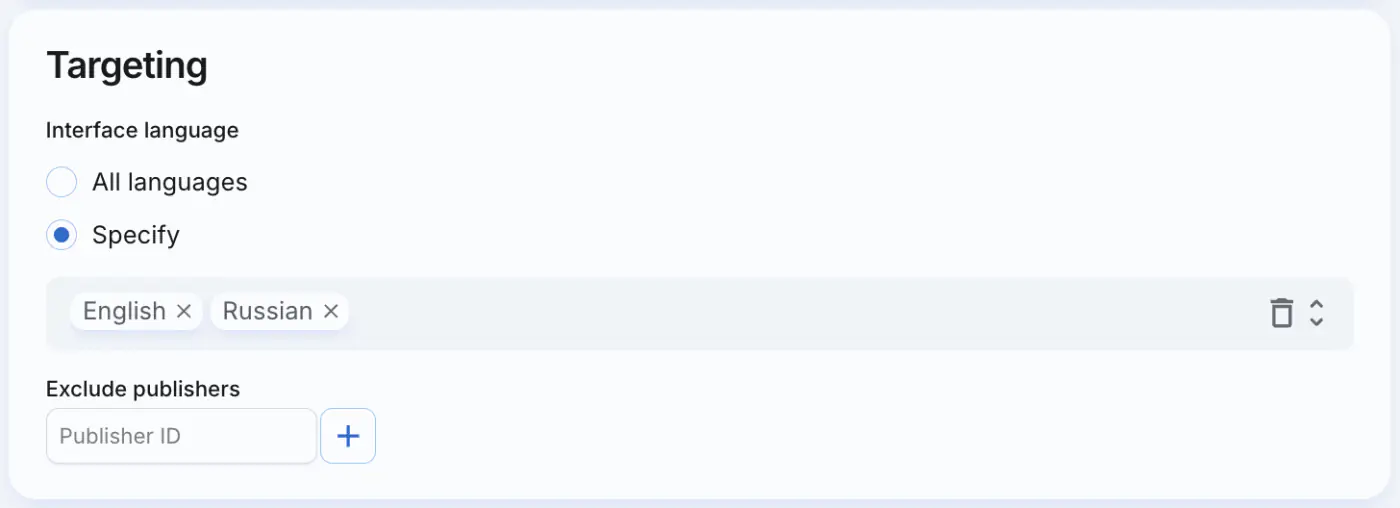
4. Completar segmentación
Especifique los idiomas de la interfaz (puede seleccionar varios).
Si es necesario, evite que los anuncios se muestren en plataformas agregando sus ID únicos. Para obtener instrucciones sobre cómo encontrar y usar los ID de plataforma, consulte la sección "Análisis de Campaña".
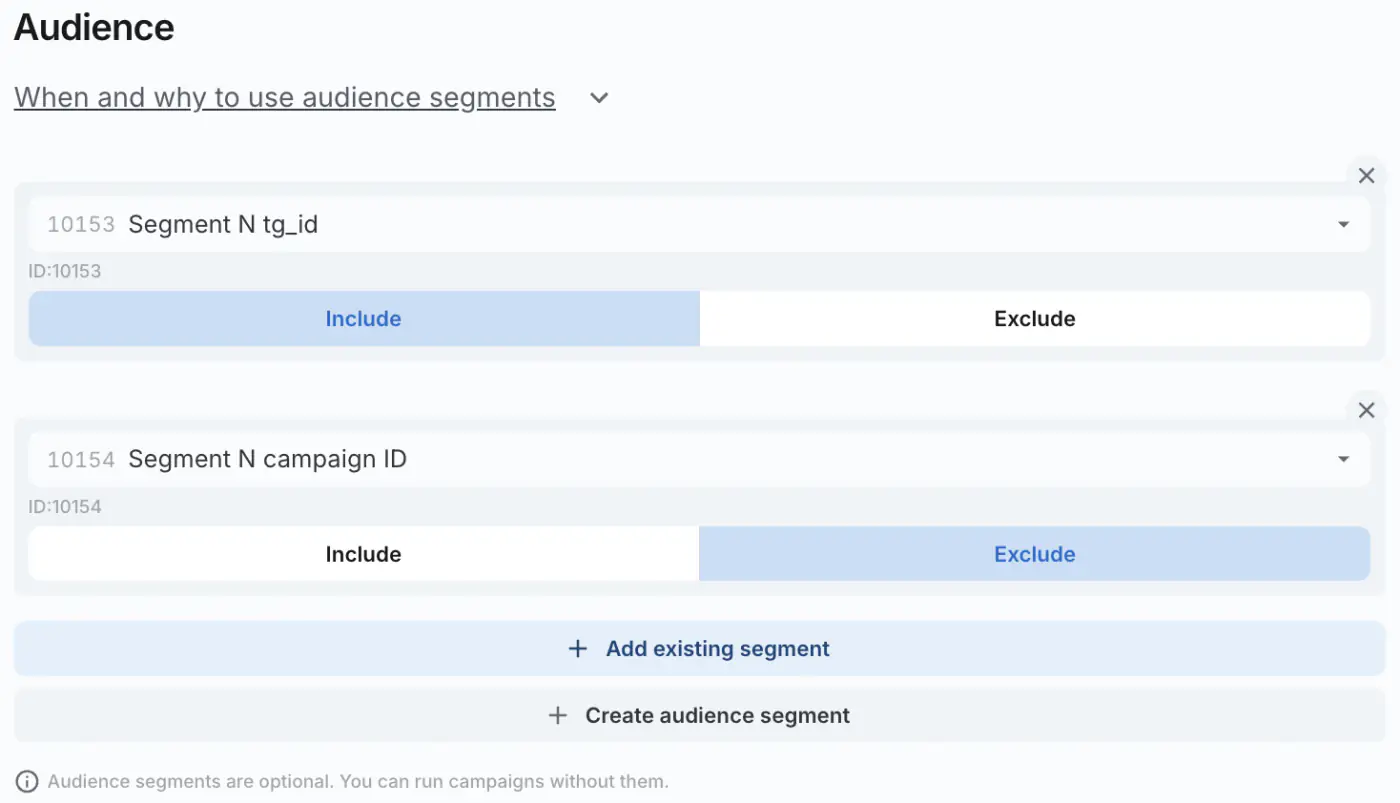
5. Incluir o excluir audiencia
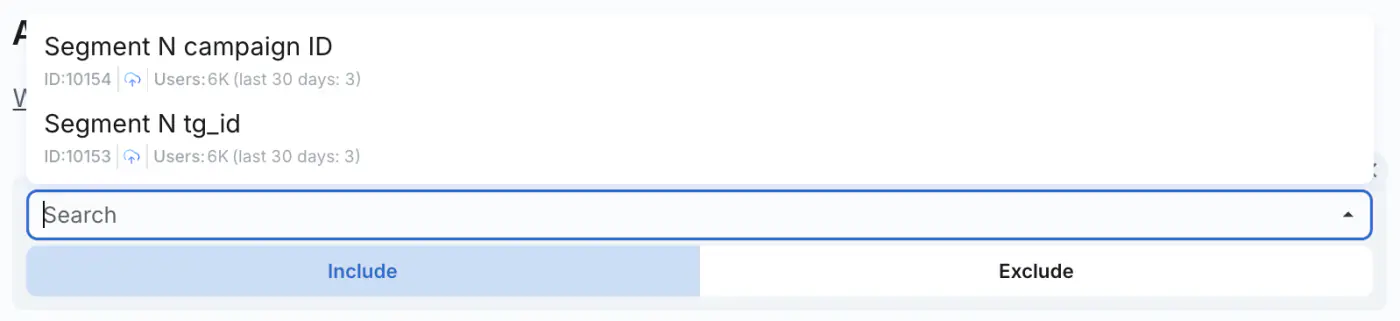
Elija segmentos específicos para enfocar anuncios en ellos o excluirlos de la audiencia para mostrar. La campaña está limitada a 10 segmentos para la creación de audiencia. Los segmentos creados previamente están disponibles en la lista desplegable al hacer clic en el campo de búsqueda.
¿Cómo crear segmentos de audiencia?
6. Completar el bloque de estrategia
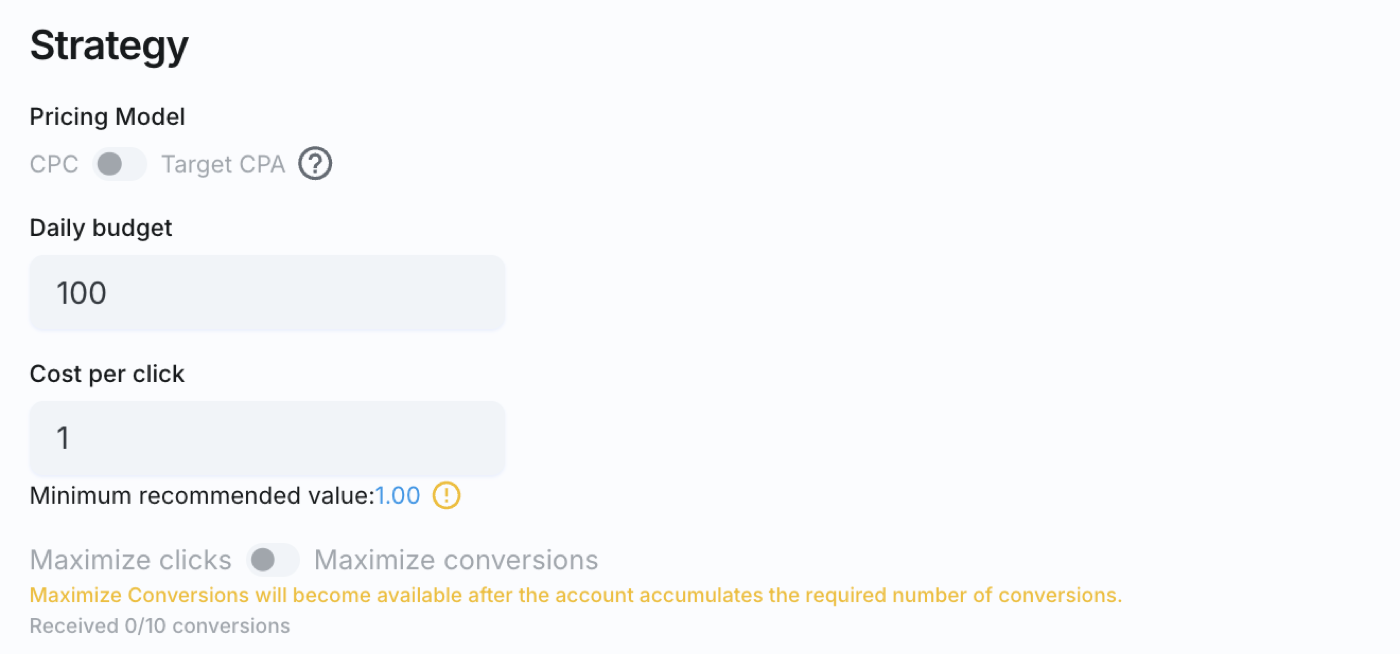
Modelo de precios y optimización
Según el modelo de precios seleccionado, hay disponibles distintas opciones de optimización:
CPC
Al elegir CPC como modelo de precios preferido, se le cobra por clic. Al mismo tiempo, el algoritmo optimiza la entrega de anuncios hacia los usuarios con mayor probabilidad de hacer clic.
Para CPC, puede elegir un objetivo de optimización:
- Maximizar clics - el algoritmo optimiza las impresiones para generar la mayor cantidad posible de clics;
- Maximizar conversiones - el algoritmo optimiza las impresiones hacia los usuarios con mayor probabilidad de convertir.
Para optimizar por conversiones, primero debe configurar el seguimiento de conversiones en AdsGram y recibir al menos 10 conversiones. Para más información sobre la configuración del seguimiento de conversiones, consulte API para confirmación de conversión.
Costo Por Acción Objetivo (tCPA)
El Costo Por Acción Objetivo (tCPA) le permite optimizar una campaña para conversiones a un costo por conversión objetivo especificado. Se le cobra por cada 1000 impresiones, mientras que el algoritmo optimiza las impresiones hacia audiencias que son más probables de convertir, de modo que el costo real por conversión no supere el tCPA objetivo.
Para desbloquear el tCPA, debe recibir al menos 10 conversiones después de configurar el seguimiento de conversiones en AdsGram. Para más información sobre la configuración del seguimiento de conversiones, consulte API para confirmación de conversión.
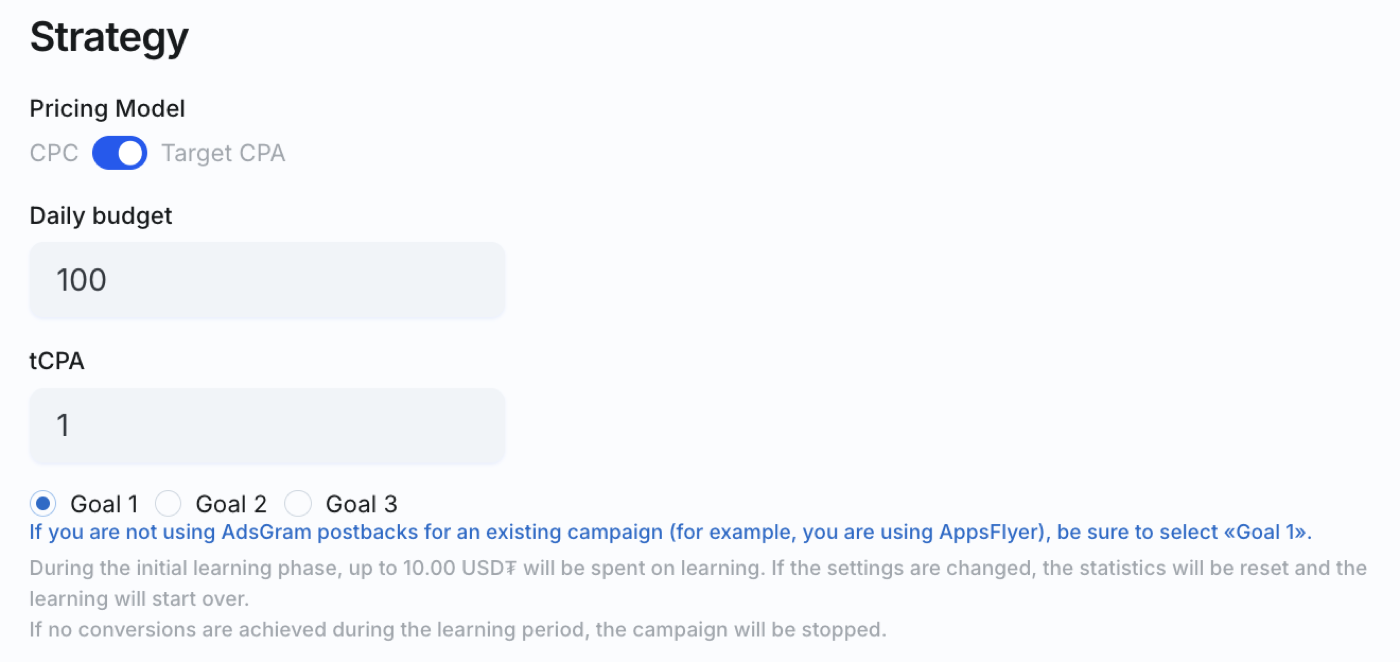
Al lanzar una campaña tCPA, puede seleccionar uno de tres objetivos: Goal 1, Goal 2 o Goal 3. No puede seleccionar varios objetivos simultáneamente - la campaña se optimiza solo para un objetivo seleccionado.
IMPORTANTE
Si usa AppsFlyer para rastrear conversiones de aplicaciones móviles o el seguimiento de suscriptores de canales de Telegram, solo puede lanzar una campaña tCPA con Goal 1, ya que las instalaciones de AppsFlyer y los suscriptores de canales de Telegram se asignan a Goal 1. Al usar Adjust, las instalaciones se asignan a Goal 2 de forma predeterminada.
IMPORTANTE
Toda nueva campaña tCPA pasa por una fase de aprendizaje.
Durante la fase de aprendizaje:
- el monto que se puede gastar en el aprendizaje se mostrará en el panel y depende del tCPA especificado;
- el volumen de tráfico puede ser menor de lo habitual;
- no garantizamos que el CPA real se mantenga dentro del tCPA especificado;
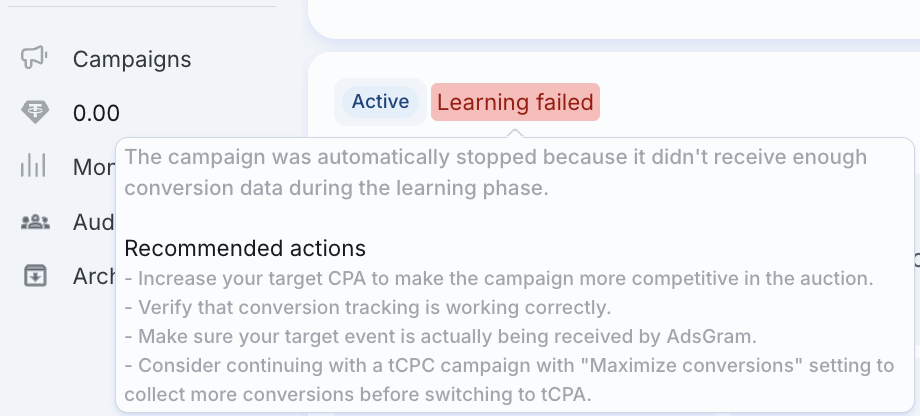
- si no se reciben conversiones durante la fase de aprendizaje, la campaña se detendrá automáticamente.
Para que el algoritmo aprenda correctamente, debe recibir conversiones para el objetivo específico seleccionado para la campaña tCPA. Por ejemplo, si la campaña se lanza con Goal 2, debe recibir al menos 10 conversiones para Goal 2 para que la campaña complete la fase de aprendizaje.
Después de recopilar suficientes datos de conversión, el algoritmo completará la fase de aprendizaje y comenzará a optimizar las impresiones de manera más efectiva para las conversiones al tCPA especificado.
Cada campaña tCPA tiene un estado de aprendizaje que se muestra en el panel, indicando si la fase de aprendizaje se completó con éxito. Si la fase de aprendizaje no se completa con éxito, la interfaz también mostrará recomendaciones de acciones adicionales que pueden ayudar a que la campaña complete con éxito la fase de aprendizaje.
IMPORTANTE
Cualquier cambio en la configuración de una campaña tCPA, excepto los cambios en el presupuesto diario, hará que la campaña vuelva a la fase de aprendizaje.
Presupuesto diario
Especifique la cantidad máxima que está dispuesto a gastar en publicidad por día.
IMPORTANTE
Cambiar el presupuesto diario no envía la campaña tCPA a la fase de aprendizaje.
Costo por clic
Después de completar la segmentación, seleccionar el modelo de precios y el método de optimización, y establecer el presupuesto diario, el sistema sugerirá un CPC recomendado.
IMPORTANTE
El CPC recomendado depende de la configuración de segmentación completada anteriormente.
Seguimiento de conversiones
Configurar el seguimiento de conversiones le permite optimizar las campañas para acciones objetivo reales, y no solo para clics.
Después de recibir 10 conversiones, estarán disponibles las siguientes opciones:
- optimización de Maximizar conversiones para la estrategia CPC;
- modelo de precios Costo Por Acción Objetivo (tCPA).
Para más información sobre la configuración del seguimiento de conversiones y su envío a AdsGram, consulte API para confirmación de conversión.
7. Agregar un Anuncio
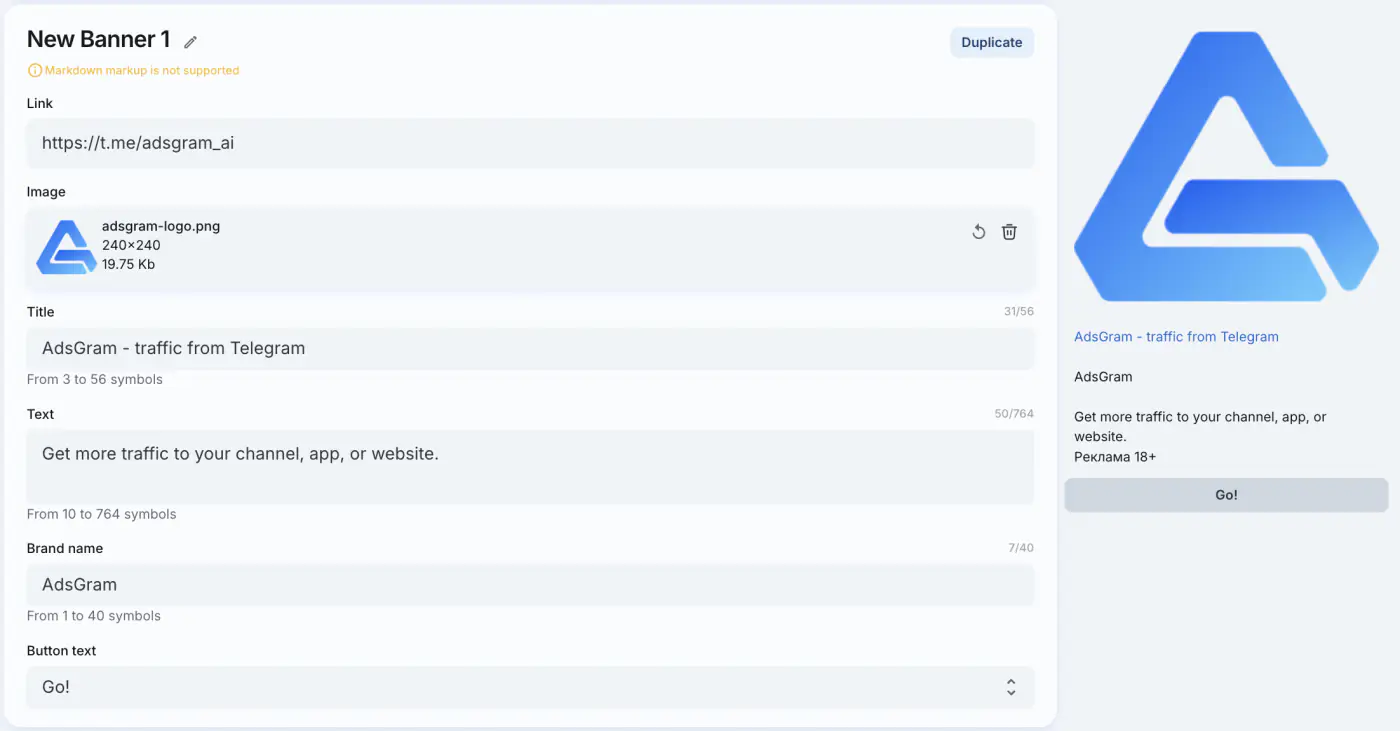
Para crear un banner, haga clic en el botón Add Banner debajo del bloque Estrategia.

Una campaña puede tener hasta 10 banners que se mostrarán a los usuarios. Puede asignar un nombre personalizado a cada banner haciendo clic en el icono de lápiz junto a su nombre.
Complete todos los campos requeridos para el banner. Obtenga más información sobre los requisitos para cada uno de los tipos de campaña en la página de tipos de banner.
Cuando complete todos los campos necesarios, aparecerá una vista previa de su banner a la derecha.
8. Lanzar la Campaña
- Revise toda la configuración de la campaña.
- Haga clic en "Create Campaign and Launch".
- La campaña se establecerá en estado "Borrador" hasta que pase la moderación.

🎉 ¡Felicitaciones por el lanzamiento de su campaña!
- Una vez aprobada, el estado de la campaña cambia a "Listo para comenzar".
- Después del lanzamiento, la campaña comenzará a mostrar anuncios a los usuarios de la red si el saldo es positivo.
- ¿Cómo recargar su saldo?
- Poco después de que comience la campaña, estará disponible el análisis de rendimiento.
9. Monitoreo y Optimización de la Campaña
Después de lanzar una campaña, analice regularmente su rendimiento y ajuste la configuración cuando sea necesario. Para más información sobre las estadísticas y métricas de campaña disponibles en el panel de AdsGram, consulte Análisis de Campaña.
- El panel del anunciante ofrece métricas clave de rendimiento:
- Impresiones
- Clics
- Gasto (USD₮)
- CPM (Costo por 1000 impresiones)
- CPC (Costo por clic)
- CTR (%)
- Conversiones
- CR (%)
- CPA (costo por conversión)
- Puede editar, duplicar o reanudar una campaña.
- Los datos se pueden exportar a CSV.
Estas son las principales recomendaciones para optimizar la campaña:
Distribuya el tráfico entre creatividades
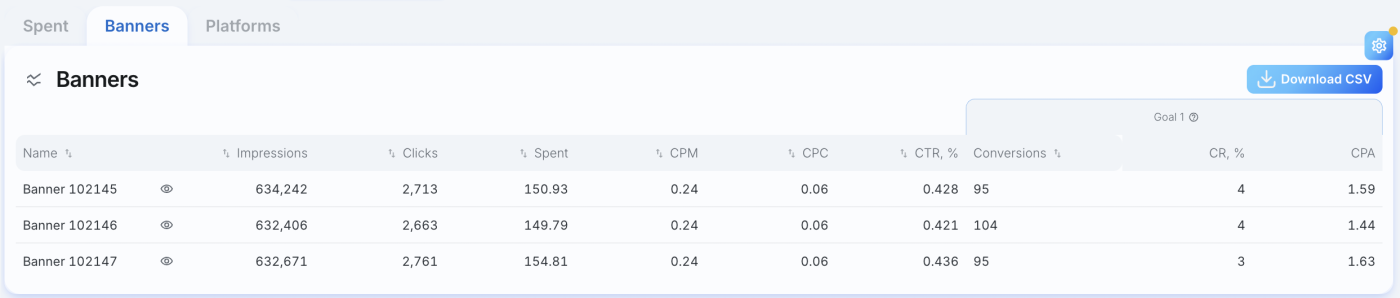
Si utiliza varias creatividades, agréguelas a la misma campaña con la misma segmentación en lugar de crear una campaña separada para cada creatividad.
Varias campañas con la misma segmentación compiten entre sí por la misma audiencia. Combinar creatividades en una sola campaña ayuda a evitar esta competencia y garantiza una distribución de tráfico más uniforme entre las creatividades.
Esto también permite que el algoritmo aprenda de los datos dentro de una sola campaña y optimice la entrega de anuncios de manera más efectiva.
Optimice la segmentación
Intente que el idioma de la creatividad coincida con el idioma de la audiencia. Usar varios idiomas de interfaz cuando la creatividad está disponible en un solo idioma puede reducir la interacción y aumentar el costo por conversión. Como mínimo, recomendamos segmentar el idioma que coincida con el idioma de la creatividad publicitaria.
Excluya a los usuarios que ya están familiarizados con su producto
Para evitar gastar su presupuesto en usuarios que ya están familiarizados con su producto, cree un segmento de audiencia basado en la audiencia de su bot o campañas anteriores y exclúyalo de las campañas activas.
Esto ayudará a reducir las impresiones repetidas y a dirigir su presupuesto hacia la adquisición de nuevos usuarios.
Para más información sobre cómo crear y usar audiencias, consulte Audiencia.
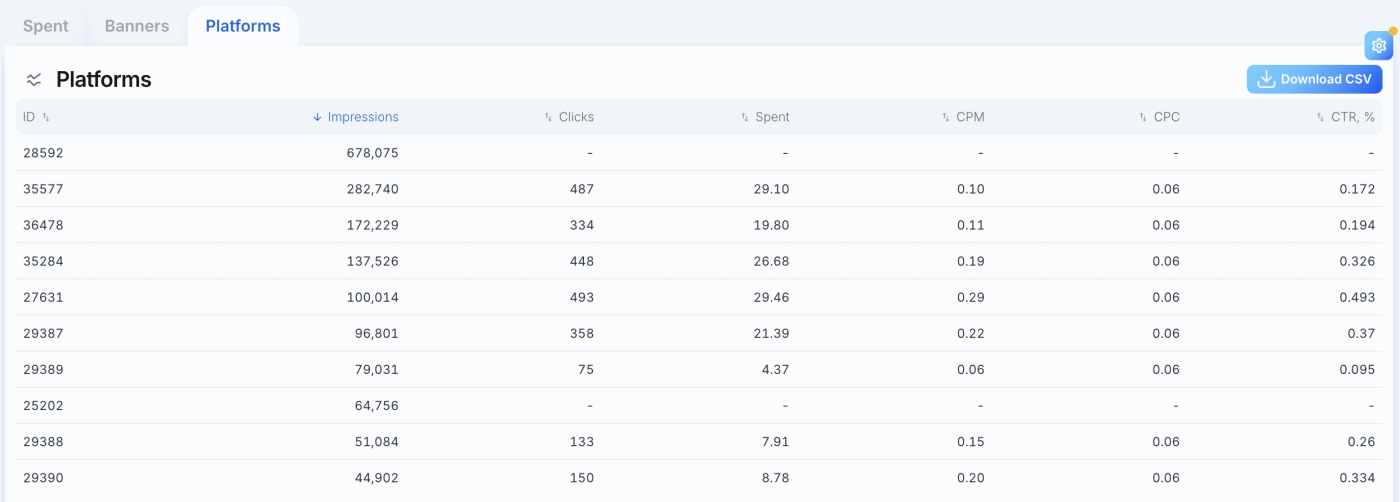
Excluya plataformas de bajo rendimiento
Analice el rendimiento de las plataformas y preste atención a aquellas que reciben una gran cantidad de impresiones pero generan pocos o ningún clic o conversión.
Puede excluir dichas plataformas de la campaña para redistribuir su presupuesto a fuentes de tráfico más efectivas.
Para excluir plataformas de la entrega de anuncios, abra la configuración de la campaña y, en la sección Segmentación, haga clic en Excluir impresiones en algunas plataformas.
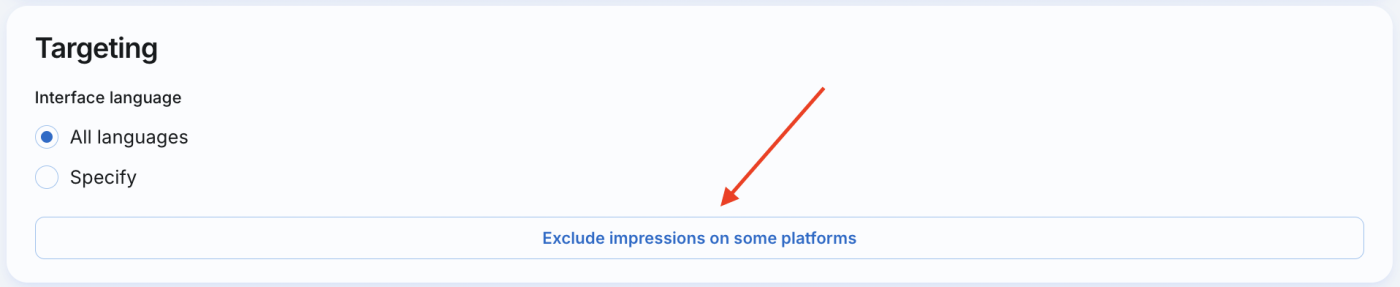
En el campo que aparece, ingrese el ID de la plataforma que desea excluir y haga clic en el icono "+". Agregue todas las plataformas necesarias y guarde los cambios de la campaña.

Use conversiones y tCPA
Configurar el seguimiento de conversiones le permite optimizar las campañas no solo para clics, sino también para acciones reales de los usuarios objetivo.
Después de recibir 10 conversiones, se habilitan la optimización de tCPC para maximizar conversiones y el modelo de precios tCPA (Target CPA).
Para más información sobre la configuración del seguimiento de conversiones, consulte API para confirmación de conversión.
Lance rápidamente una campaña tCPA
Una vez que el modelo tCPA esté disponible en el panel, puede crear rápidamente una campaña tCPA basada en una campaña CPM o tCPC existente:
- Copie la campaña existente - se creará un nuevo borrador con toda su configuración.
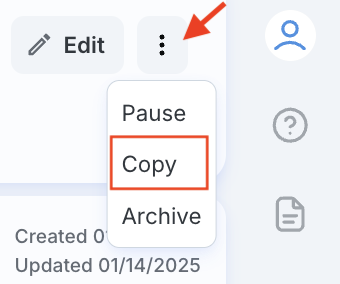
- Vaya a la configuración de la campaña y, en la sección Estrategia:
- seleccione el modelo de precios Target CPA;
- seleccione el objetivo de optimización - Goal 1, Goal 2 o Goal 3;
- ingrese el valor de CPA objetivo.
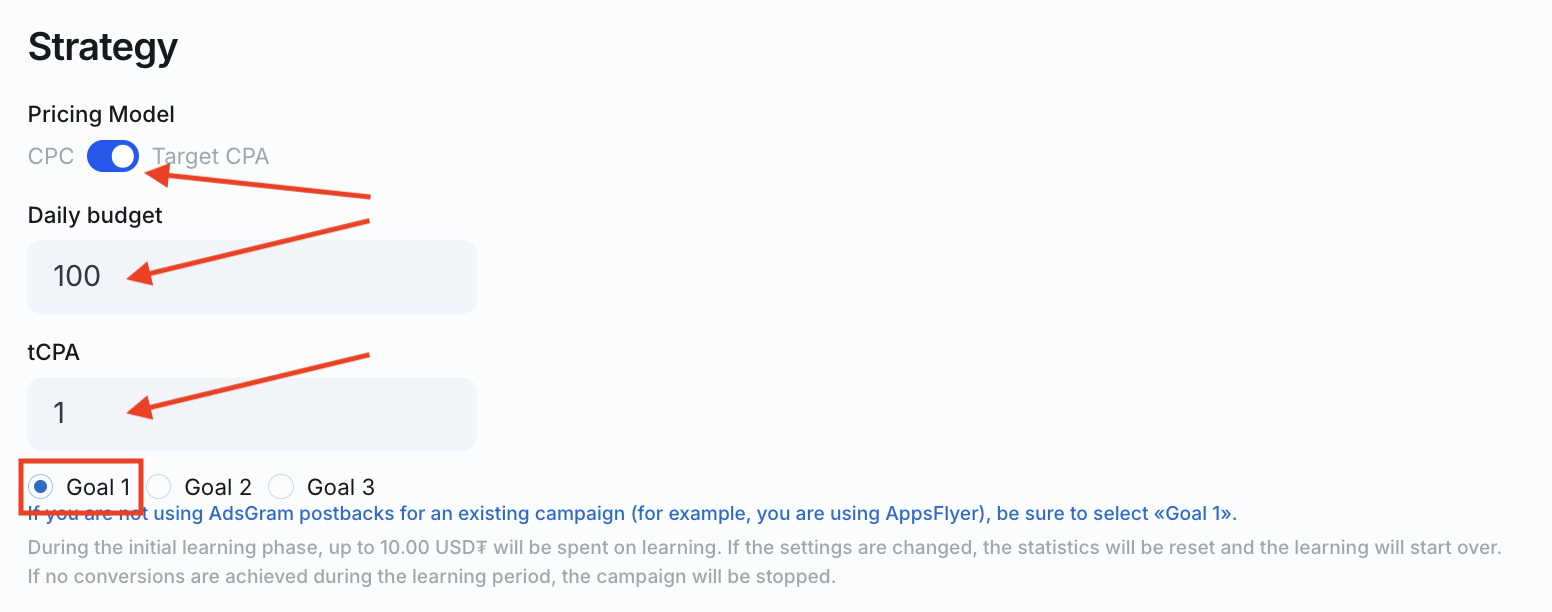
- Guarde y lance la campaña.
Aumente el volumen de impresiones
Si el volumen de impresiones en una campaña CPC es menor de lo esperado, verifique si el CPC está configurado por debajo del valor recomendado que se muestra en la página de configuración de la campaña.
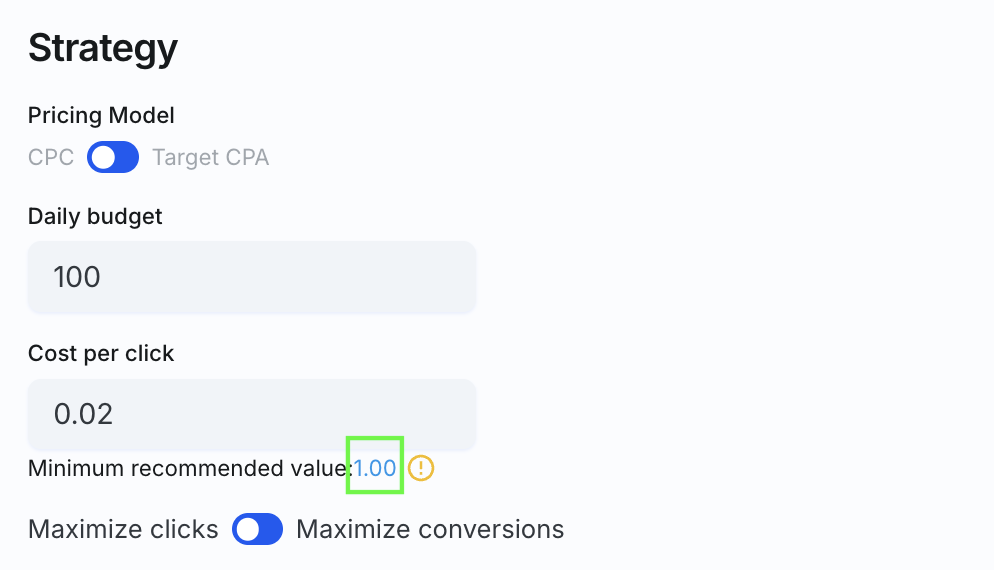
Para las campañas tCPA, un volumen de tráfico bajo durante la fase de aprendizaje es normal. Si el volumen de impresiones sigue siendo bajo después de completar la fase de aprendizaje, intente aumentar el tCPA. Con el valor actual, es posible que el algoritmo no pueda encontrar suficiente tráfico para generar conversiones al costo especificado.
10. Modificar Parámetros de la Campaña
Después de analizar las estadísticas, puede ajustar la configuración de la campaña:
- Cambiar la configuración del banner envía la campaña de vuelta a moderación.
- Ajustar los parámetros de estrategia y segmentación no requiere moderación adicional.
- Cualquier cambio en la configuración de una campaña tCPA, excepto los cambios en el presupuesto diario, hará que la campaña vuelva a la fase de aprendizaje.
Si tiene alguna pregunta, contacte a Soporte de AdsGram.