
Lançamento de uma Campanha Publicitária em Bots do Telegram
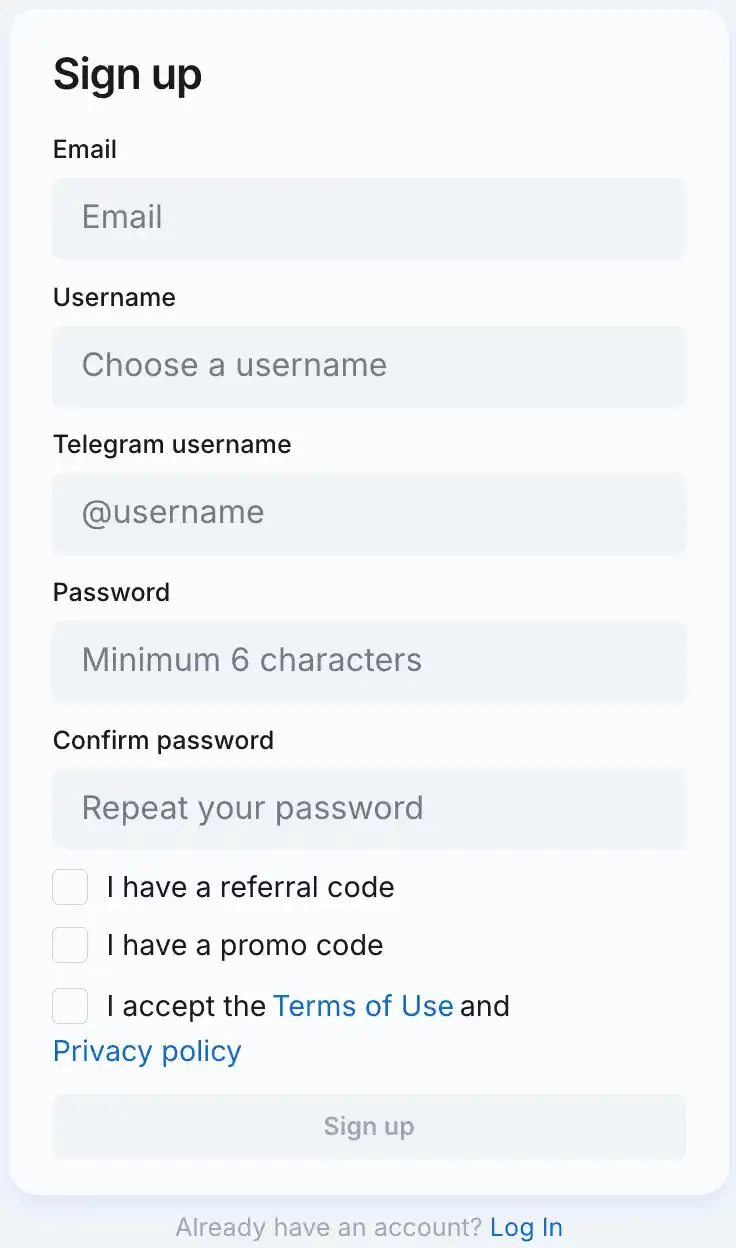
1. Registre-se na conta pessoal do anunciante
ATENÇÃO
Se você já está registrado como editor no AdsGram, deve usar o mesmo login para a conta de anunciante. Assim, automaticamente não exibiremos anúncios que levem ao seu aplicativo dentro do seu aplicativo.
2. Criar uma Campanha Publicitária
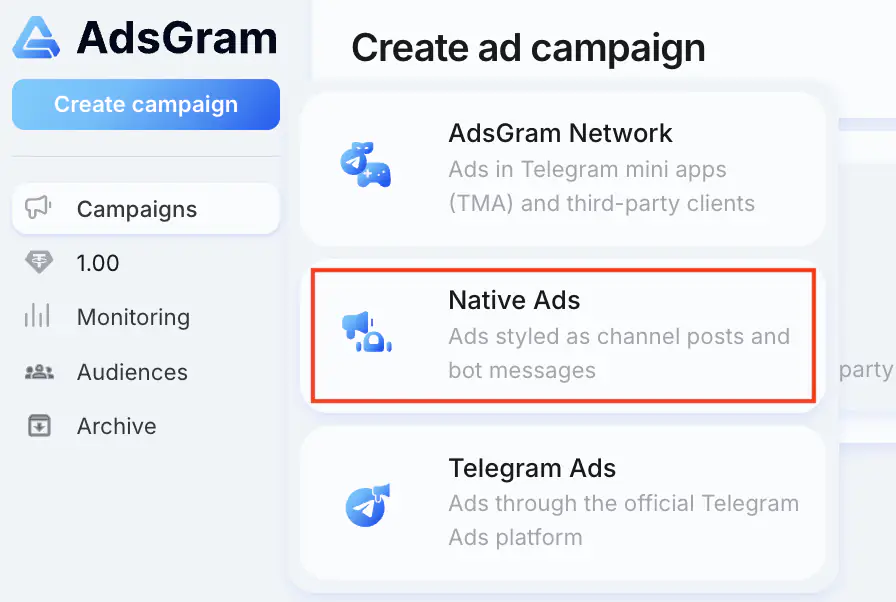
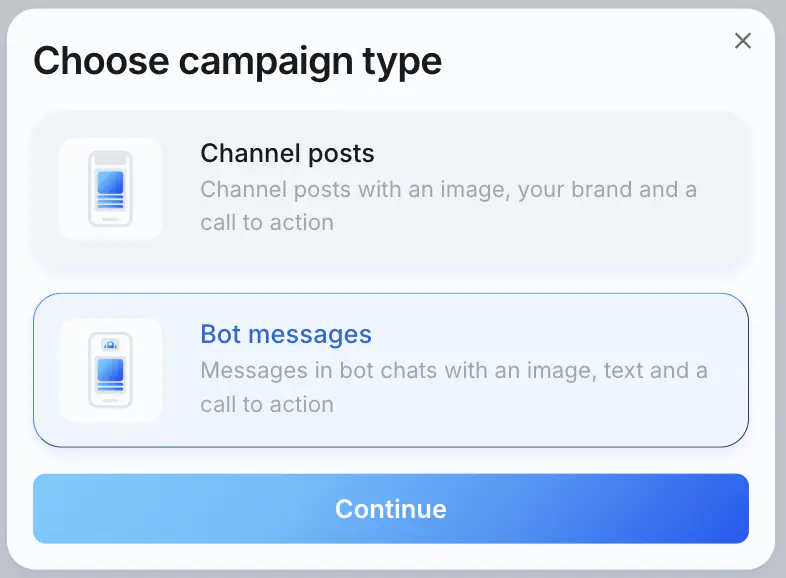
Clique no botão Create Campaign, selecione Native Ads e o tipo de campanha Bot messages.
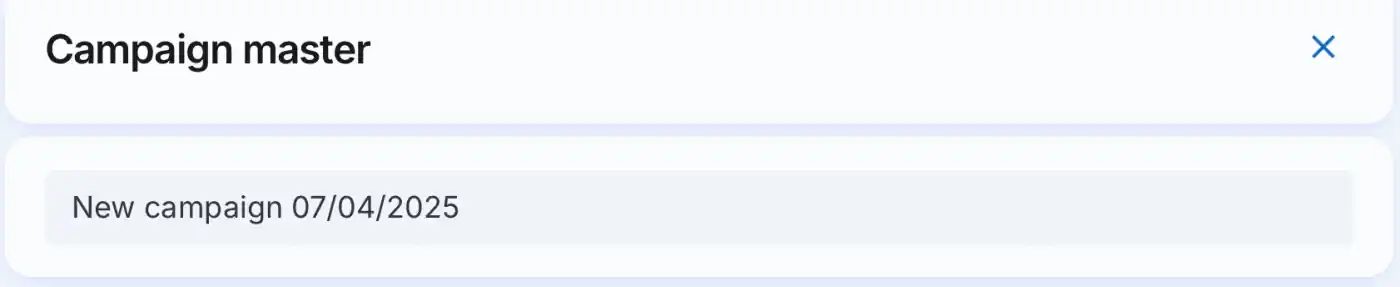
Insira o nome da campanha.
3. Concluir informações legais
ATENÇÃO
Esta seção é relevante apenas para campanhas publicitárias direcionadas a usuários na Rússia.
Se você precisar incluir o ERID no seu anúncio, entre em contato com @adsgramsupport ou support@adsgram.ai para ativar esta função.
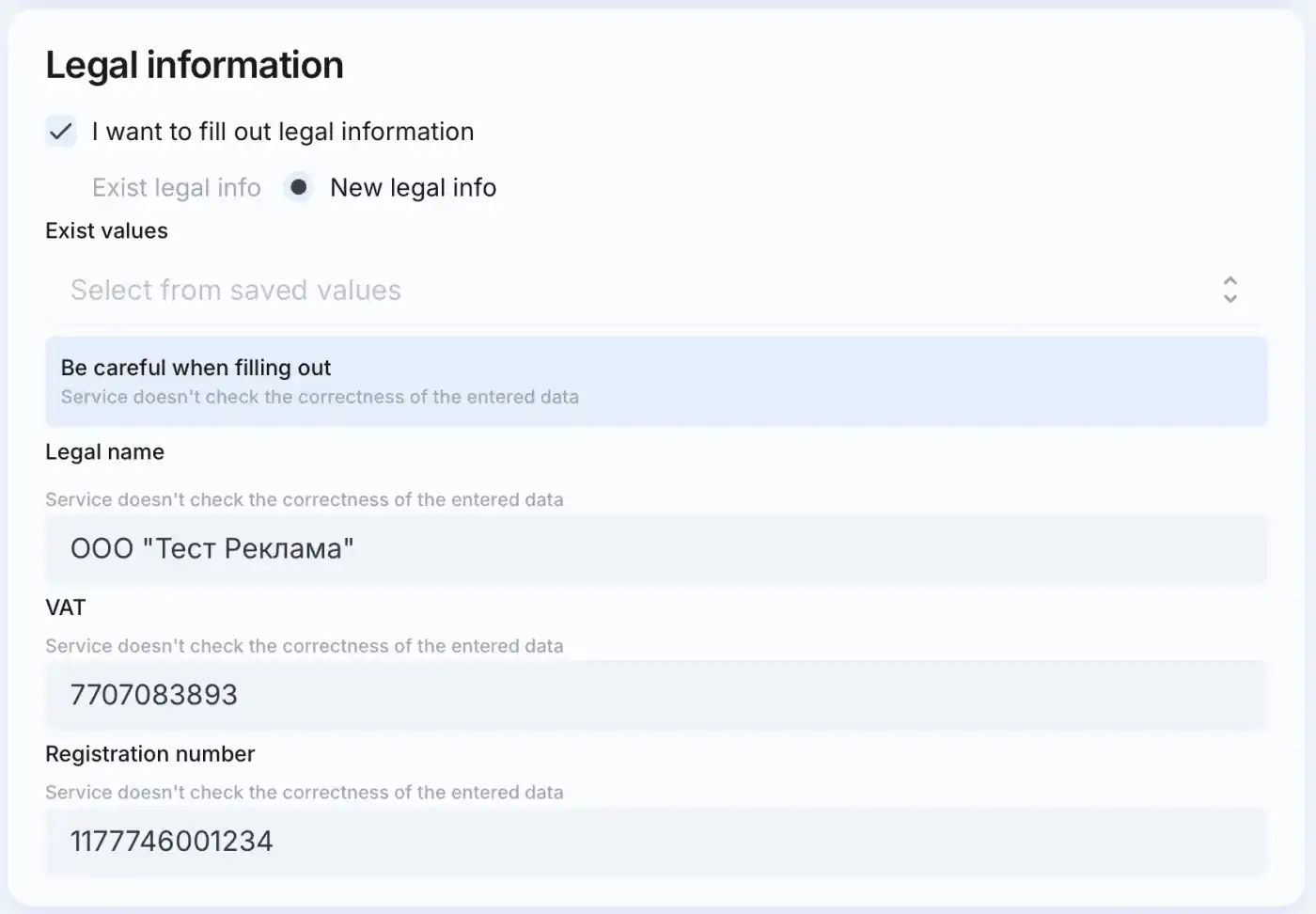
IMPORTANTE
Tenha cuidado ao preencher. O serviço não gera um ERID e não valida o token.
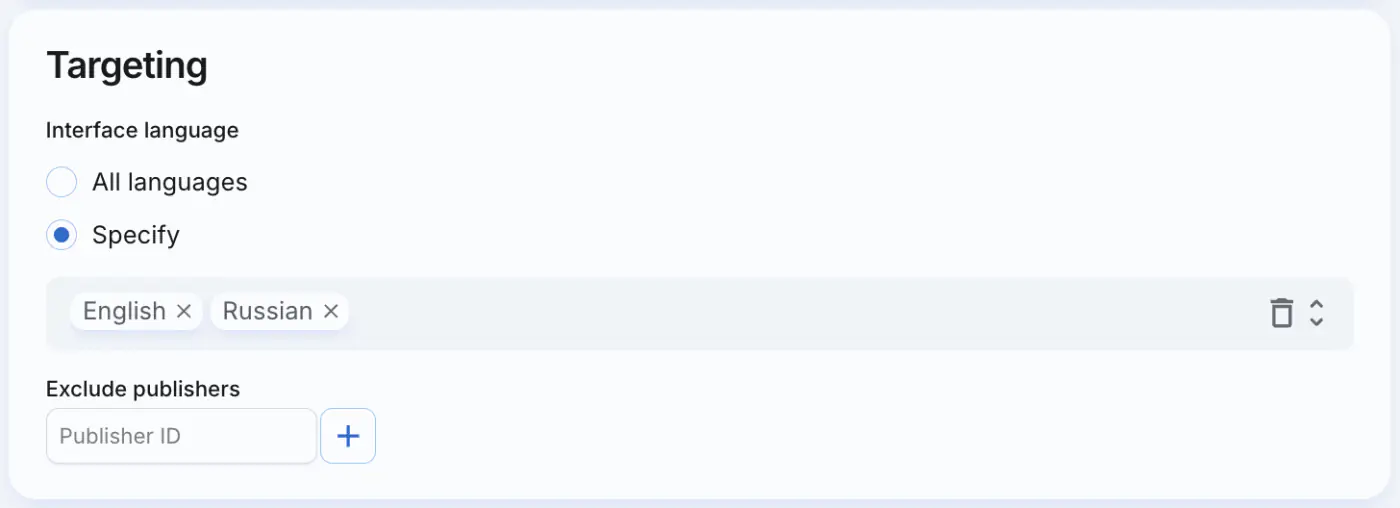
4. Concluir segmentação
Especifique os idiomas da interface (você pode selecionar vários).
Se necessário, evite que os anúncios sejam exibidos em plataformas adicionando seus IDs exclusivos. Para obter instruções sobre como encontrar e usar os IDs de plataforma, consulte a seção "Análise de Campanha".
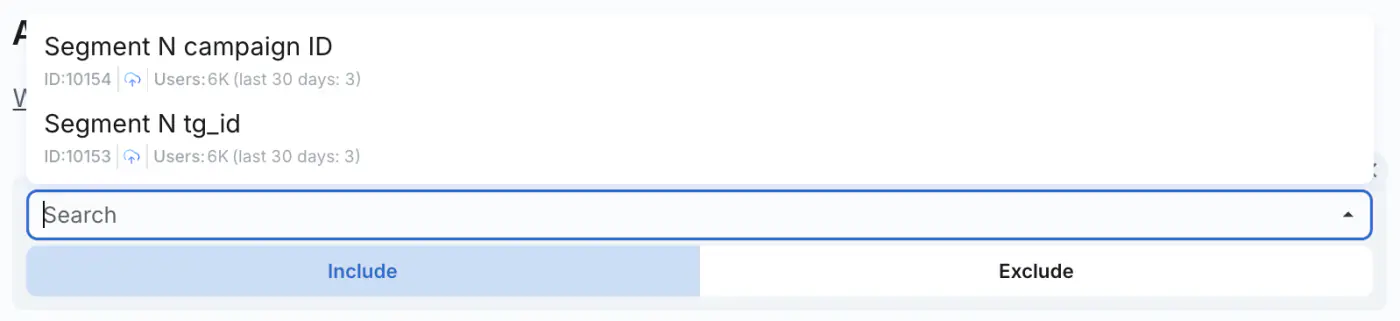
5. Incluir ou excluir público
Escolha segmentos específicos para direcionar anúncios a eles ou excluí-los do público para exibição. A campanha é limitada a 10 segmentos para a criação de público. Os segmentos criados anteriormente ficam disponíveis na lista suspensa ao clicar no campo de pesquisa.
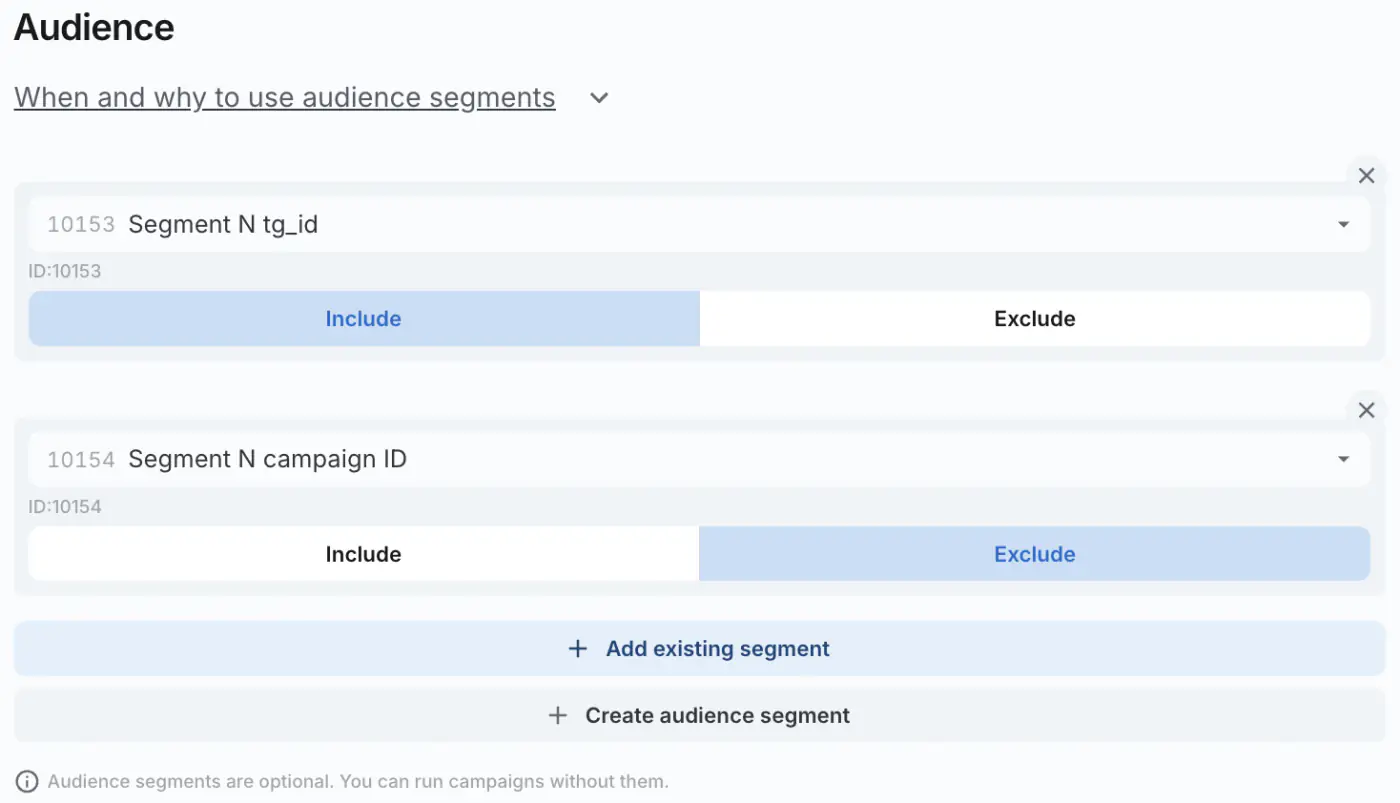
Como criar segmentos de público?
6. Concluir o bloco de estratégia
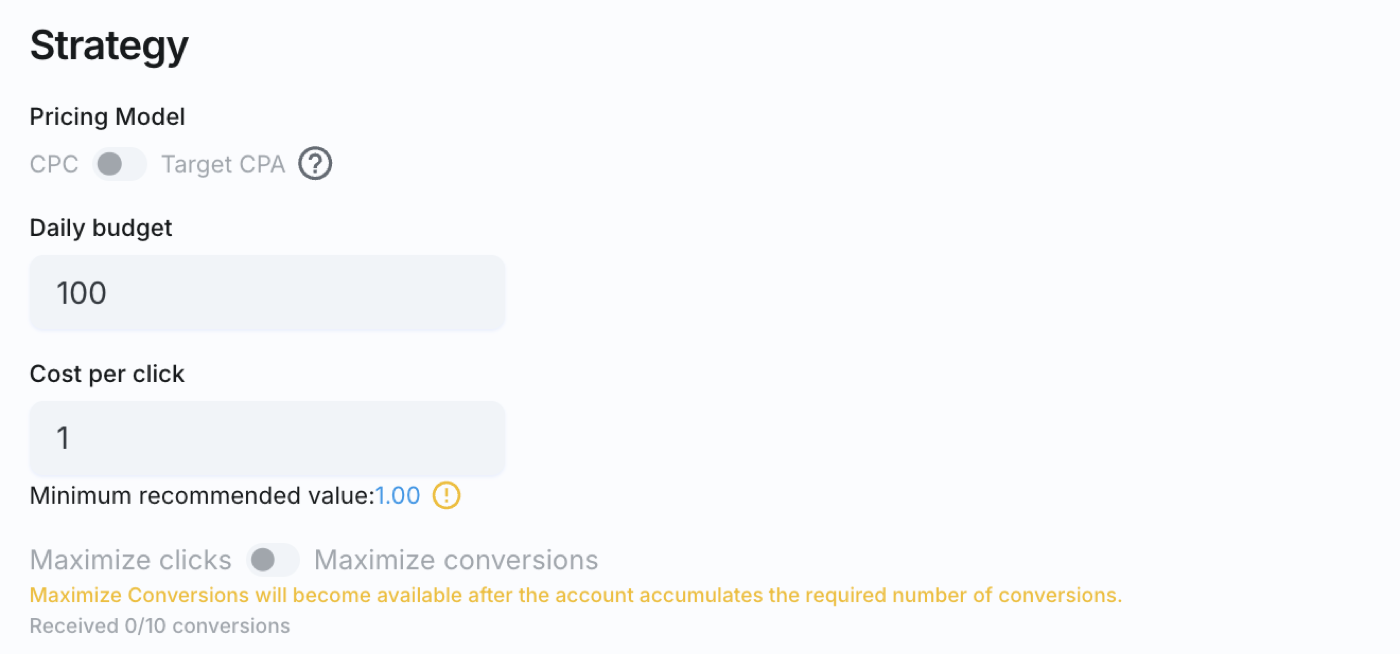
Modelo de Precificação e Otimização
Dependendo do modelo de precificação selecionado, diferentes opções de otimização estão disponíveis:
CPC
Ao escolher o CPC como modelo de precificação preferido, você é cobrado por clique. Ao mesmo tempo, o algoritmo otimiza a veiculação dos anúncios para usuários com maior probabilidade de clicar.
Para o CPC, você pode selecionar uma meta de otimização:
- Maximizar Cliques - o algoritmo otimiza as impressões para gerar o maior número possível de cliques;
- Maximizar Conversões - o algoritmo otimiza as impressões para usuários com maior probabilidade de converter.
Para otimizar para conversões, você deve primeiro configurar o rastreamento de conversões no AdsGram e receber pelo menos 10 conversões. Para mais informações sobre como configurar o rastreamento de conversões, consulte API para confirmação de conversão.
Custo Por Ação Alvo (tCPA)
O Custo Por Ação Alvo (tCPA) permite otimizar uma campanha para conversões a um custo por conversão alvo especificado. Você é cobrado por 1.000 impressões, enquanto o algoritmo otimiza as impressões para públicos com maior probabilidade de converter, de forma que o custo real por conversão não ultrapasse o tCPA alvo.
Para desbloquear o tCPA, você deve receber pelo menos 10 conversões após configurar o rastreamento de conversões no AdsGram. Para mais informações sobre como configurar o rastreamento de conversões, consulte API para confirmação de conversão.
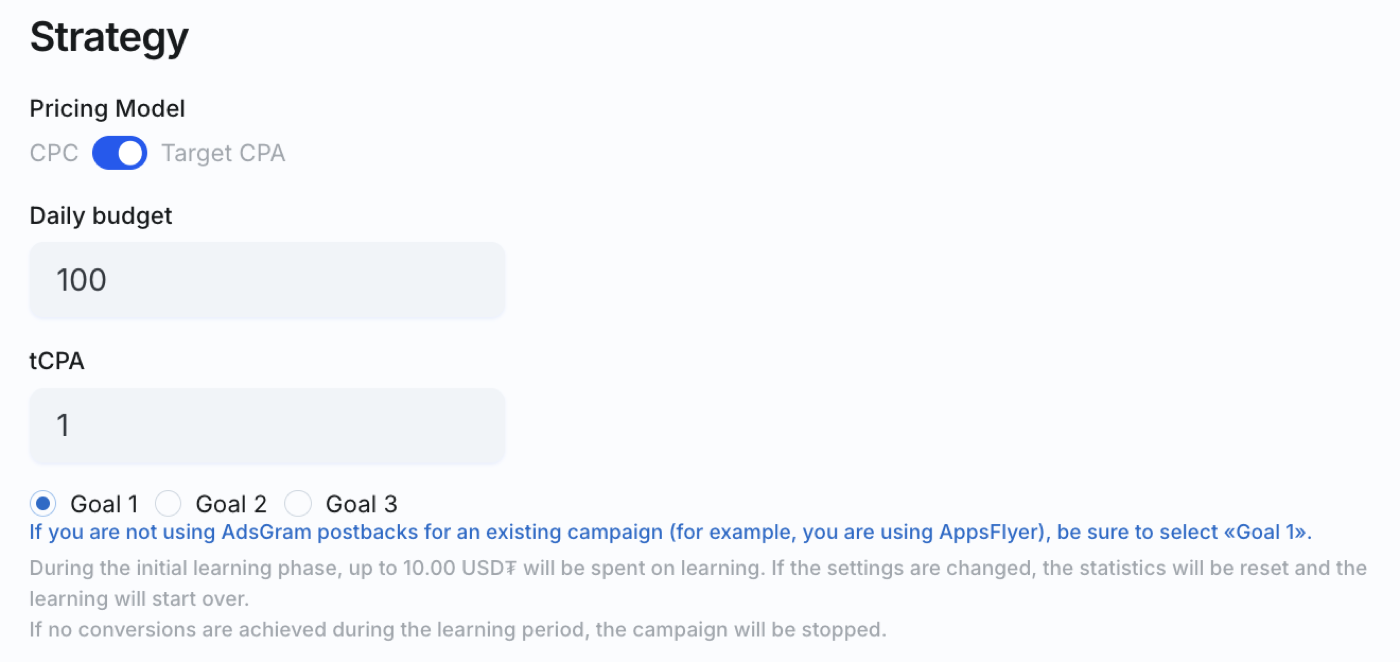
Ao lançar uma campanha tCPA, você pode selecionar uma das três metas: Goal 1, Goal 2 ou Goal 3. Você não pode selecionar várias metas simultaneamente - a campanha é otimizada para apenas uma meta selecionada.
IMPORTANTE
Se você usa o AppsFlyer para rastrear conversões de aplicativos móveis ou o rastreamento de assinantes de canal do Telegram, você só pode lançar uma campanha tCPA com Goal 1, já que as instalações do AppsFlyer e os assinantes de canal do Telegram são atribuídos à Goal 1. Ao usar o Adjust, as instalações são atribuídas à Goal 2 por padrão.
IMPORTANTE
Toda nova campanha tCPA passa por uma fase de aprendizado.
Durante a fase de aprendizado:
- o valor que pode ser gasto no aprendizado será exibido no painel e depende do tCPA especificado;
- o volume de tráfego pode ser menor que o normal;
- não garantimos que o CPA real permanecerá dentro do tCPA especificado;
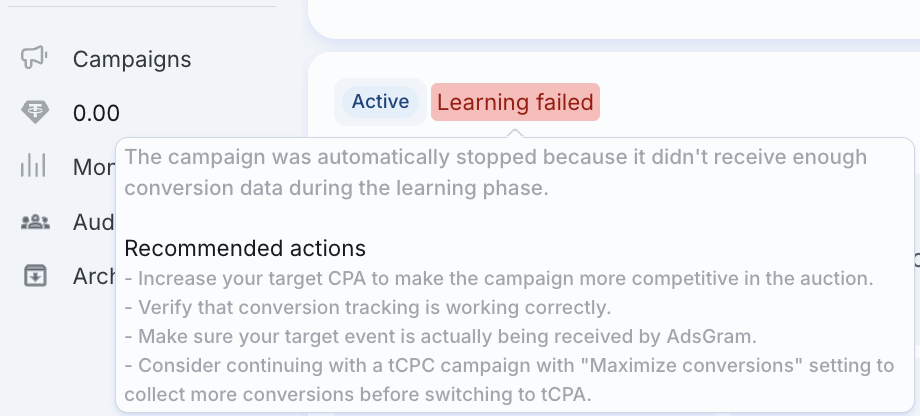
- se nenhuma conversão for recebida durante a fase de aprendizado, a campanha será interrompida automaticamente.
Para que o algoritmo aprenda com sucesso, você precisa receber conversões para a meta específica selecionada para a campanha tCPA. Por exemplo, se a campanha for lançada com a Goal 2, você precisa receber pelo menos 10 conversões para a Goal 2 para que a campanha conclua a fase de aprendizado.
Após coletar dados de conversão suficientes, o algoritmo concluirá a fase de aprendizado e começará a otimizar as impressões com mais eficiência para conversões no tCPA especificado.
Cada campanha tCPA tem um status de aprendizado exibido no painel, indicando se a fase de aprendizado foi concluída com sucesso. Se a fase de aprendizado não for concluída com sucesso, a interface também exibirá recomendações de ações adicionais que podem ajudar a campanha a concluir a fase de aprendizado com sucesso.
IMPORTANTE
Qualquer alteração nas configurações de uma campanha tCPA, exceto alterações no orçamento diário, enviará a campanha de volta para a fase de aprendizado.
Orçamento Diário
Especifique o valor máximo que você está disposto a gastar em publicidade por dia.
IMPORTANTE
Alterar o orçamento diário não coloca a campanha tCPA na fase de aprendizado.
Custo por clique
Após concluir a configuração de segmentação, selecionar o modelo de precificação e o método de otimização, e definir o orçamento diário, o sistema sugerirá um CPC recomendado.
IMPORTANTE
O CPC recomendado depende das configurações de segmentação concluídas anteriormente.
Rastreamento de Conversões
Configurar o rastreamento de conversões permite otimizar campanhas para ações-alvo reais, e não apenas para cliques.
Após receber 10 conversões, as seguintes opções ficam disponíveis:
- otimização Maximizar Conversões para a estratégia CPC;
- modelo de precificação Custo Por Ação Alvo (tCPA).
Para mais informações sobre como configurar o rastreamento de conversões e enviá-las ao AdsGram, consulte API para confirmação de conversão.
7. Adicionar um Anúncio
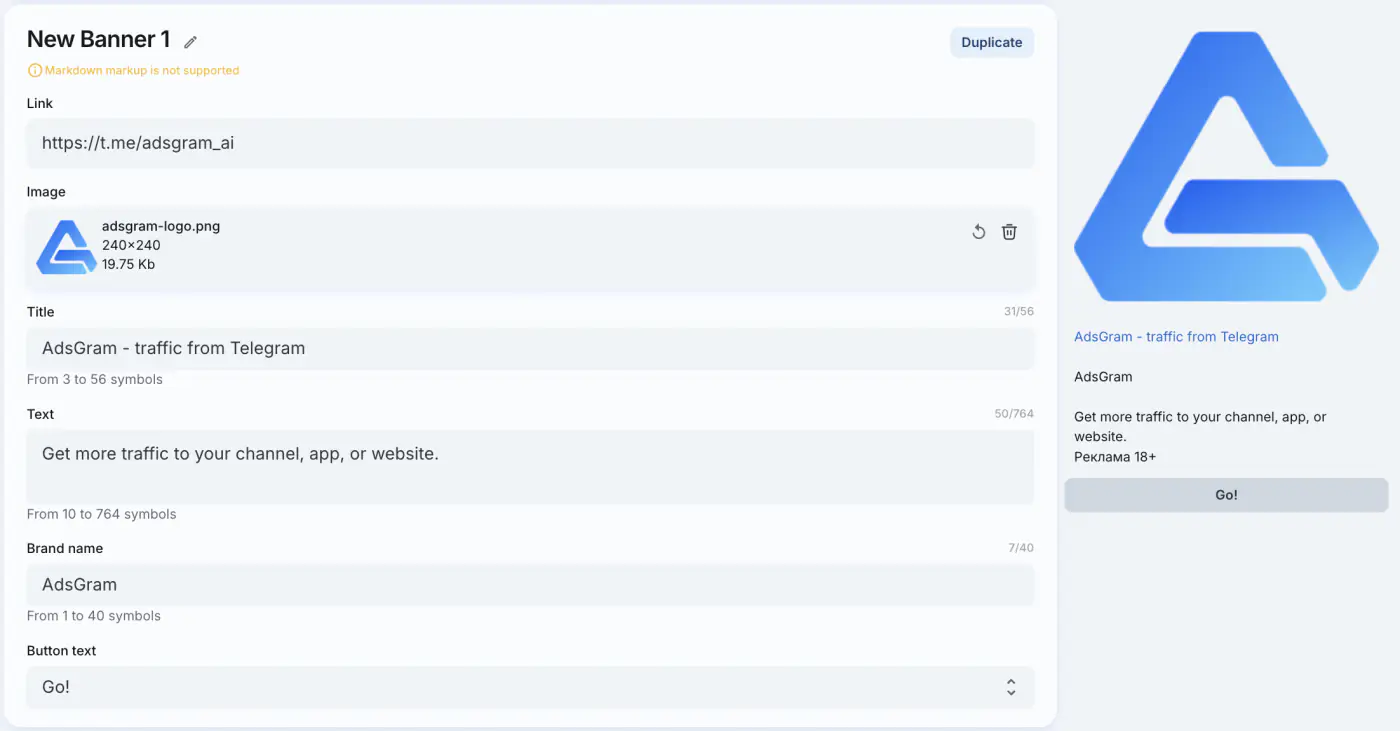
Para criar um banner, clique no botão Add Banner abaixo do bloco Estratégia.

Uma campanha pode ter até 10 banners que serão exibidos aos usuários. Você pode definir um nome personalizado para cada banner clicando no ícone de lápis ao lado do nome.
Preencha todos os campos obrigatórios para o banner. Saiba mais sobre os requisitos para cada um dos tipos de campanha na página de tipos de banner.
Quando você preencher todos os campos necessários, uma prévia do seu banner aparecerá à direita.
8. Lançar a Campanha
- Revise todas as configurações da campanha.
- Clique em "Create Campaign and Launch".
- A campanha será definida no estado "Draft" até passar pela moderação.

🎉 Parabéns pelo lançamento da sua campanha!
- Uma vez aprovada, o estado da campanha muda para "Ready to start".
- Após o lançamento, a campanha começará a exibir anúncios aos usuários da rede se o saldo for positivo.
- Como recarregar seu saldo?
- Pouco depois que a campanha começar, estará disponível a análise de desempenho.
9. Monitoramento e Otimização da Campanha
Depois de lançar uma campanha, analise regularmente seu desempenho e ajuste as configurações quando necessário. Para mais informações sobre as estatísticas e métricas de campanha disponíveis no painel da AdsGram, consulte Análise de Campanha.
- O painel do anunciante fornece métricas-chave de desempenho:
- Impressões
- Cliques
- Gasto (USD₮)
- CPM (Custo por 1000 impressões)
- CPC (Custo por clique)
- CTR (%)
- Conversões
- CR (%)
- CPA (custo por conversão)
- Você pode editar, duplicar ou retomar uma campanha.
- Os dados podem ser exportados para CSV.
Aqui estão as principais recomendações para otimização de campanha:
Distribua o tráfego entre os criativos
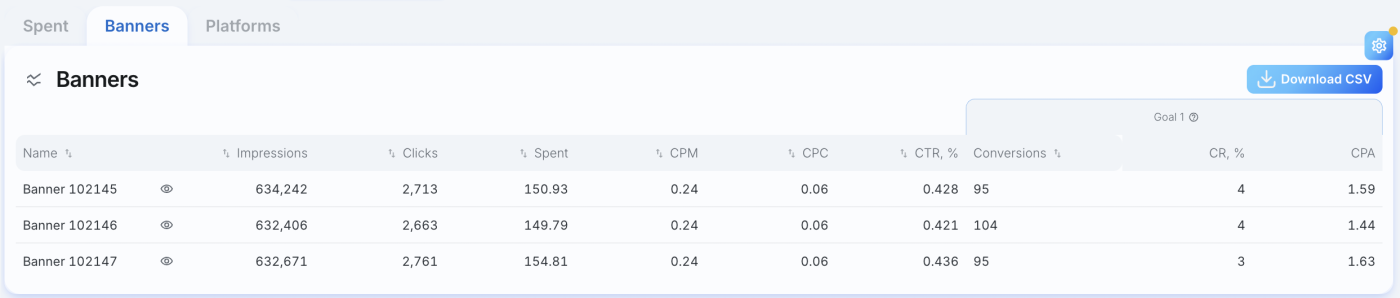
Se você usa vários criativos, adicione-os à mesma campanha com a mesma segmentação, em vez de criar uma campanha separada para cada criativo.
Várias campanhas com a mesma segmentação competem entre si pelo mesmo público. Combinar criativos em uma única campanha ajuda a evitar essa competição e garante uma distribuição de tráfego mais uniforme entre os criativos.
Isso também permite que o algoritmo aprenda com os dados de uma única campanha e otimize a veiculação de anúncios de forma mais eficaz.
Otimize a segmentação
Tente combinar o idioma do criativo com o idioma do público. Usar vários idiomas de interface quando o criativo está disponível em apenas um idioma pode reduzir o engajamento e aumentar o custo por conversão. No mínimo, recomendamos segmentar o idioma que corresponda ao idioma do criativo do anúncio.
Exclua usuários que já estão familiarizados com seu produto
Para evitar gastar seu orçamento com usuários que já estão familiarizados com seu produto, crie um segmento de público baseado no público do seu bot ou em campanhas anteriores e exclua-o das campanhas ativas.
Isso ajudará a reduzir impressões repetidas e direcionar seu orçamento para a aquisição de novos usuários.
Para mais informações sobre como criar e usar públicos, consulte Público.
Exclua plataformas com baixo desempenho
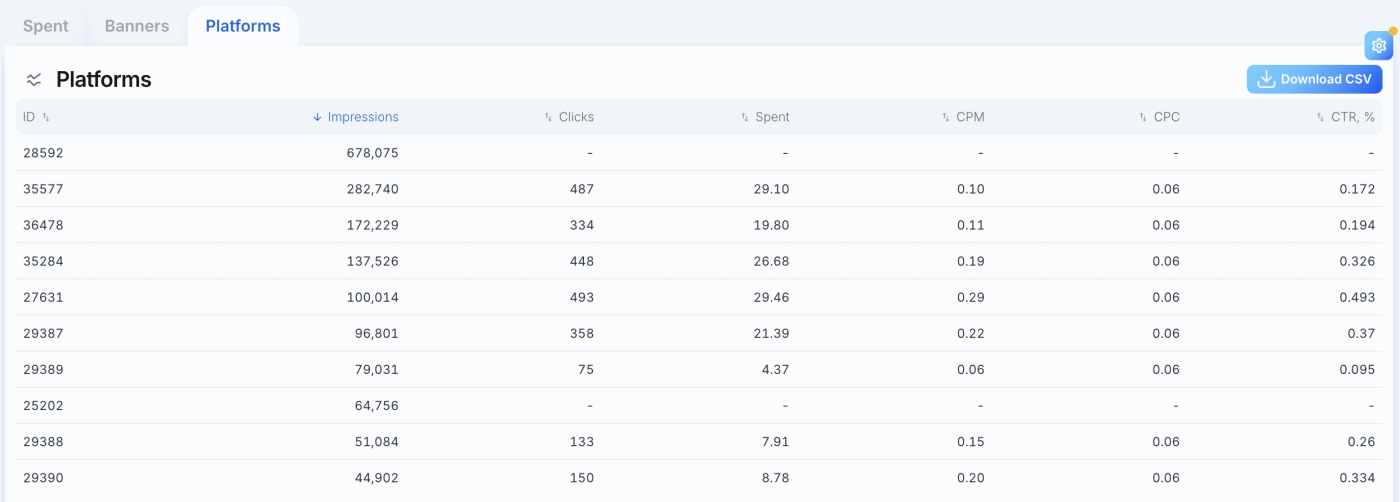
Analise o desempenho das plataformas e preste atenção às que recebem um grande número de impressões, mas geram poucos ou nenhum clique ou conversão.
Você pode excluir essas plataformas da campanha para redistribuir seu orçamento para fontes de tráfego mais eficazes.
Para excluir plataformas da veiculação de anúncios, abra as configurações da campanha e, na seção Targeting, clique em Exclude impressions on some platforms.
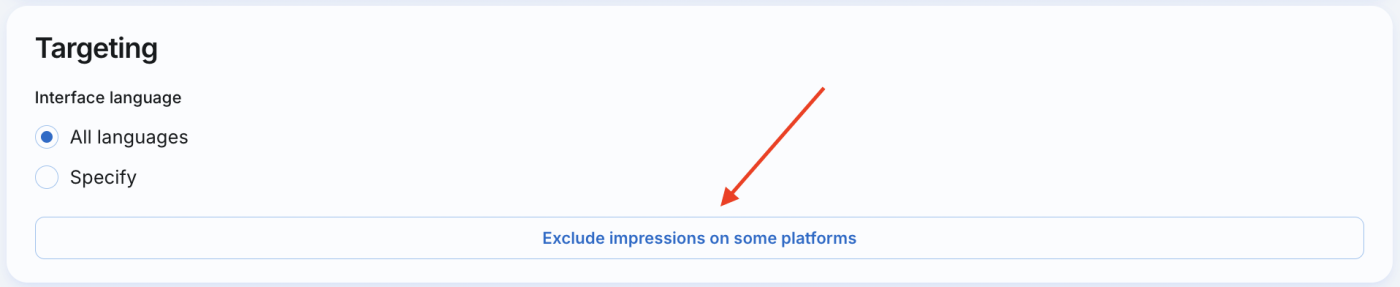
No campo que aparece, insira o ID da plataforma que deseja excluir e clique no ícone "+". Adicione todas as plataformas necessárias e salve as alterações da campanha.

Use conversões e tCPA
Configurar o rastreamento de conversões permite otimizar campanhas não apenas para cliques, mas também para ações reais dos usuários-alvo.
Após receber 10 conversões, a otimização de tCPC para maximizar conversões e o modelo de precificação tCPA (Target CPA) ficam disponíveis.
Para mais informações sobre como configurar o rastreamento de conversões, consulte API para confirmação de conversão.
Lance rapidamente uma campanha tCPA
Assim que o modelo tCPA estiver disponível no painel, você pode criar rapidamente uma campanha tCPA com base em uma campanha CPM ou tCPC existente:
- Copie a campanha existente - um novo rascunho será criado com todas as suas configurações.
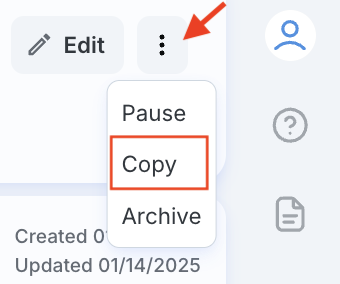
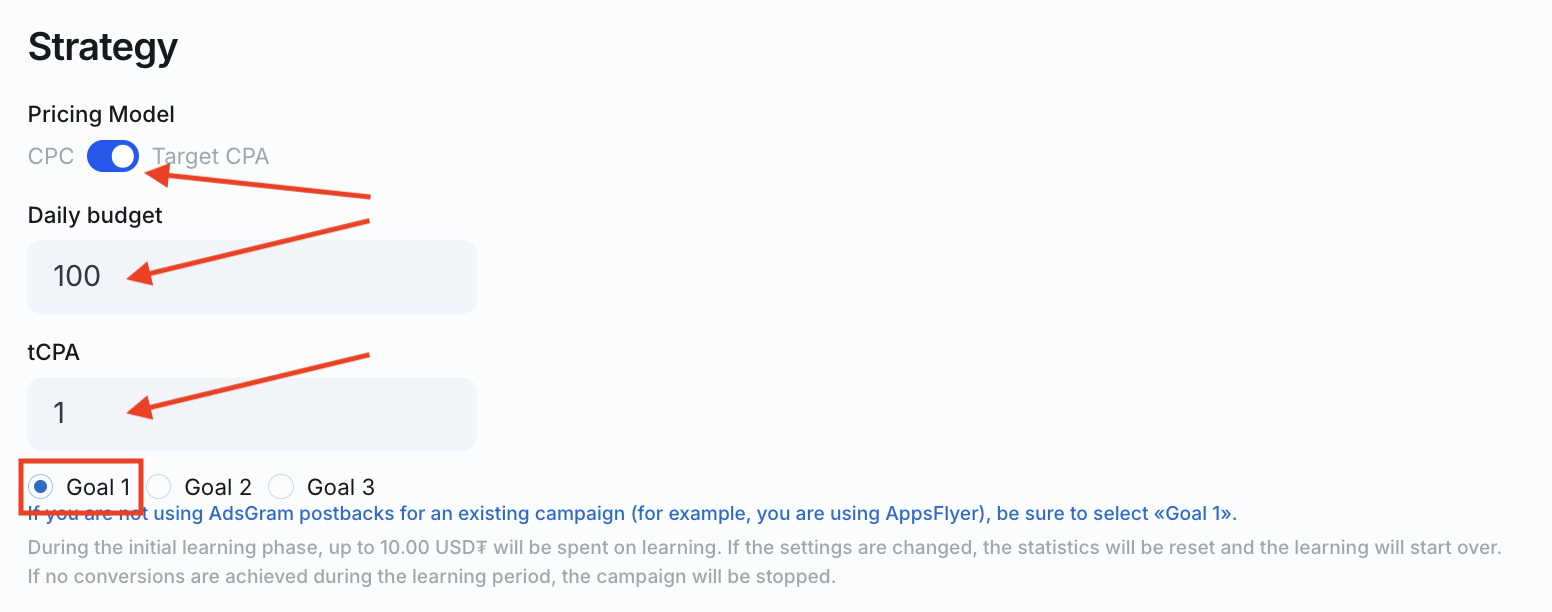
- Acesse as configurações da campanha e, na seção Strategy:
- selecione o modelo de precificação Target CPA;
- selecione a meta de otimização - Goal 1, Goal 2 ou Goal 3;
- insira o valor do CPA alvo.
- Salve e lance a campanha.
Aumente o volume de impressões
Se o volume de impressões em uma campanha CPC estiver abaixo do esperado, verifique se o CPC está definido abaixo do valor recomendado exibido na página de configurações da campanha.
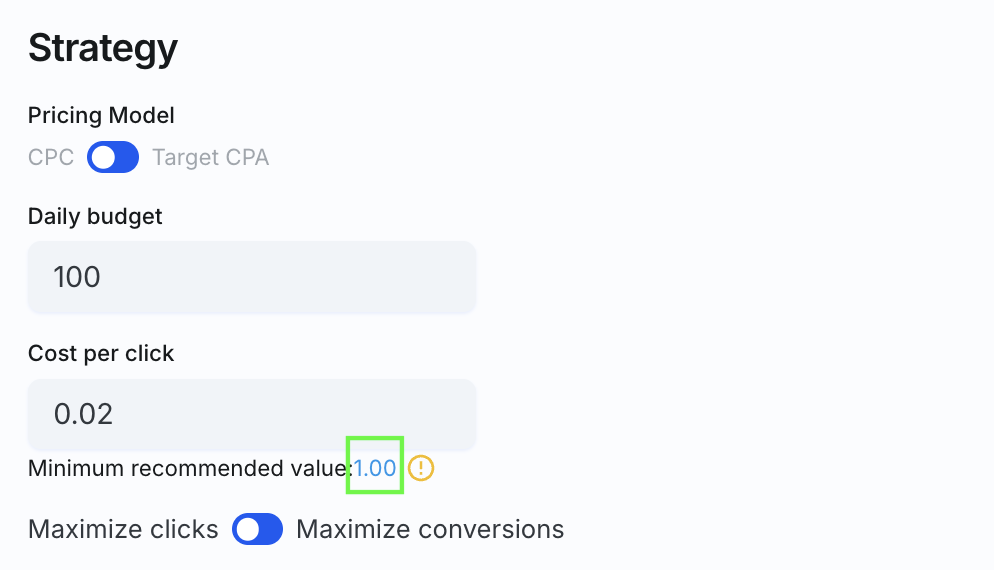
Para campanhas tCPA, um volume baixo de tráfego durante a fase de aprendizado é normal. Se o volume de impressões permanecer baixo após a conclusão da fase de aprendizado, tente aumentar o tCPA. No valor atual, o algoritmo pode não conseguir encontrar tráfego suficiente para gerar conversões no custo especificado.
10. Modificar Parâmetros da Campanha
Após analisar as estatísticas, você pode ajustar as configurações da campanha:
- Alterar as configurações do banner envia a campanha de volta para moderação.
- Ajustar os parâmetros de estratégia e segmentação não requer moderação adicional.
- Qualquer alteração nas configurações de uma campanha tCPA, exceto alterações no orçamento diário, enviará a campanha de volta para a fase de aprendizado.
Se tiver alguma dúvida, entre em contato com o Suporte do AdsGram.