
Lançamento de uma Campanha Publicitária em Canais do Telegram
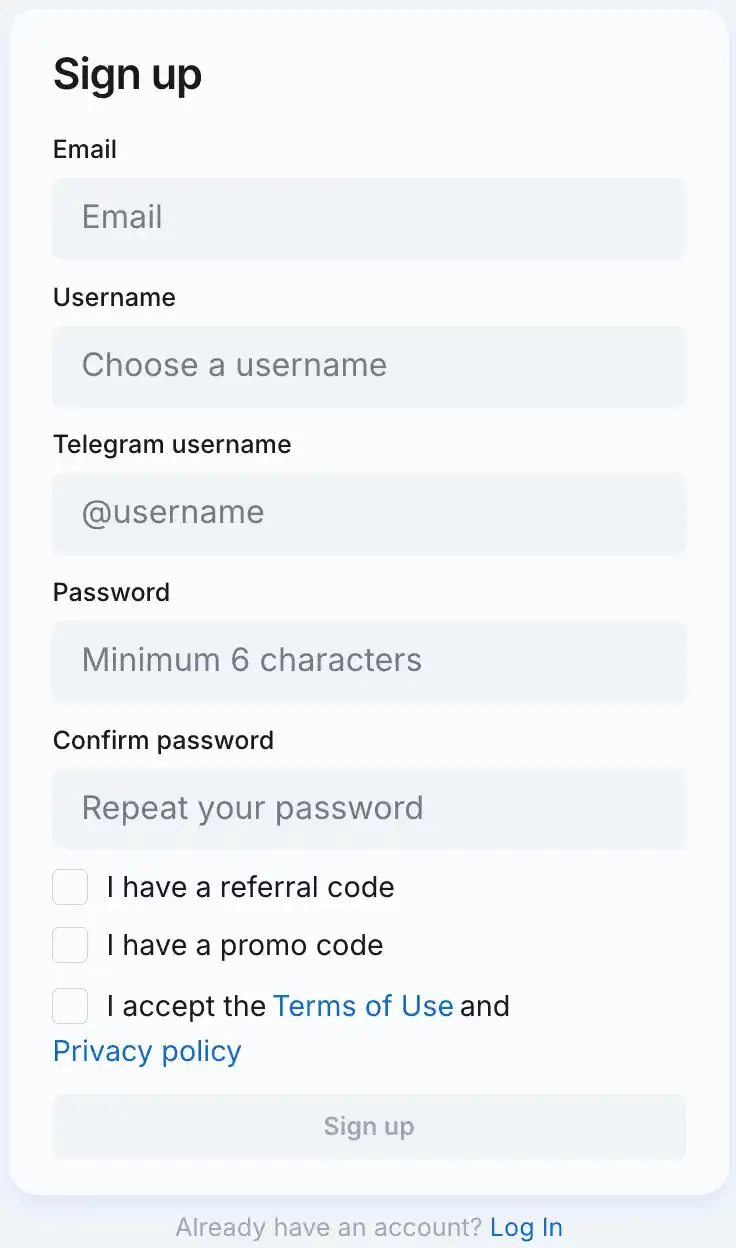
1. Registre-se na conta pessoal do anunciante
ATENÇÃO
Se você já está registrado como editor no AdsGram, deve usar o mesmo login para a conta de anunciante. Assim, automaticamente não exibiremos anúncios que levem ao seu aplicativo dentro do seu aplicativo.
2. Criar uma Campanha Publicitária
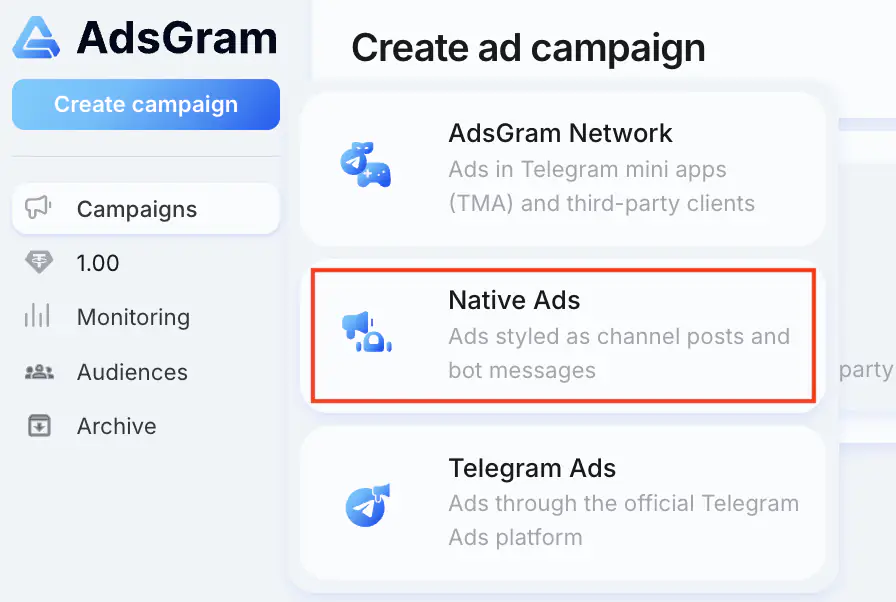
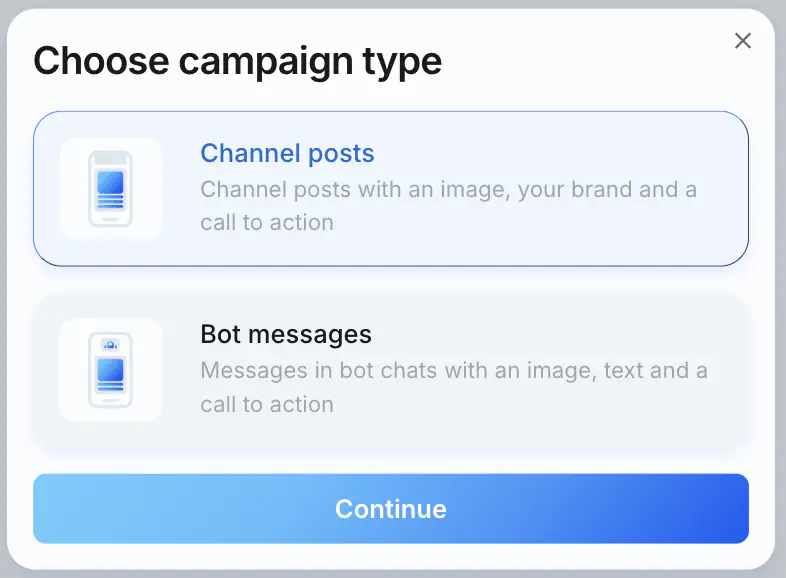
Clique no botão Create Campaign, selecione Native Ads e o tipo de campanha Channel posts.
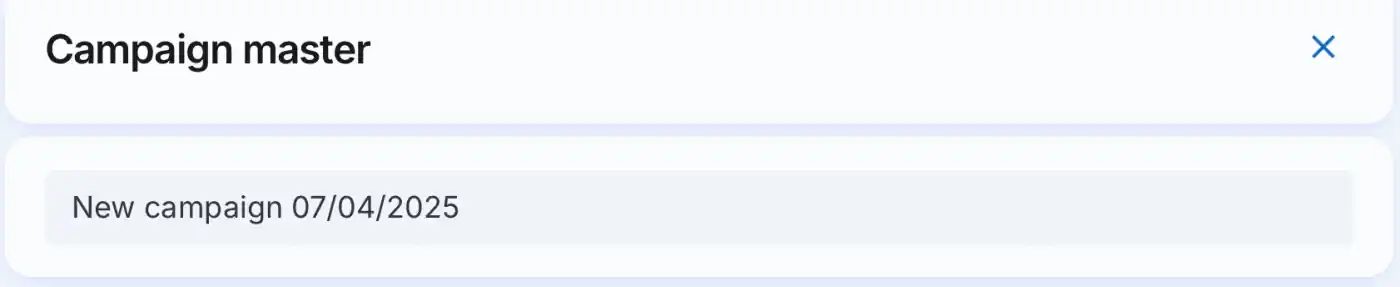
Insira o nome da campanha.
ATENÇÃO
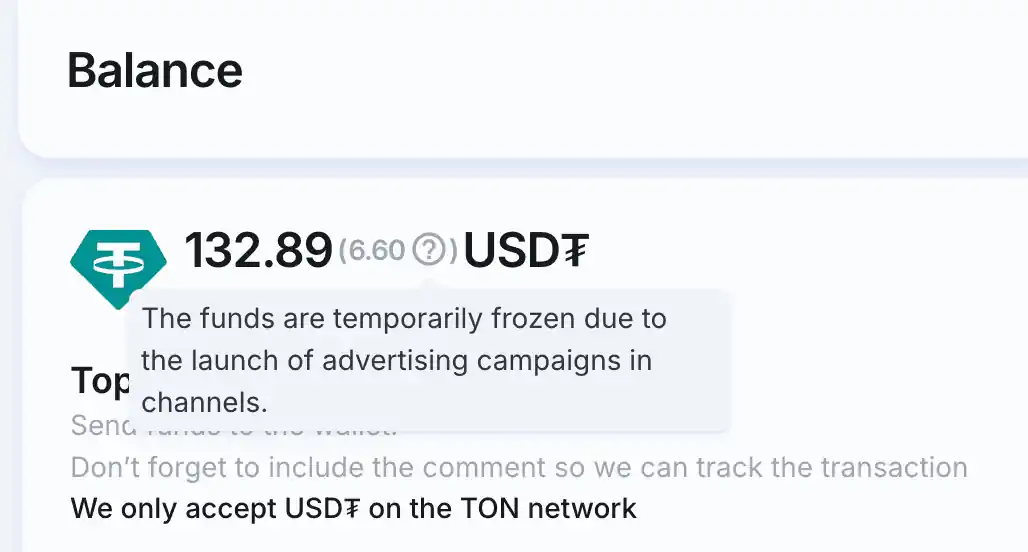
Após lançar uma campanha, seu saldo é congelado pelo orçamento diário previsto e é descongelado após remover o anúncio ou após 24 horas.
3. Concluir informações legais
ATENÇÃO
Esta seção é relevante apenas para campanhas publicitárias direcionadas a usuários na Rússia.
Se você precisar incluir o ERID no seu anúncio, entre em contato com @adsgramsupport ou support@adsgram.ai para ativar esta função.
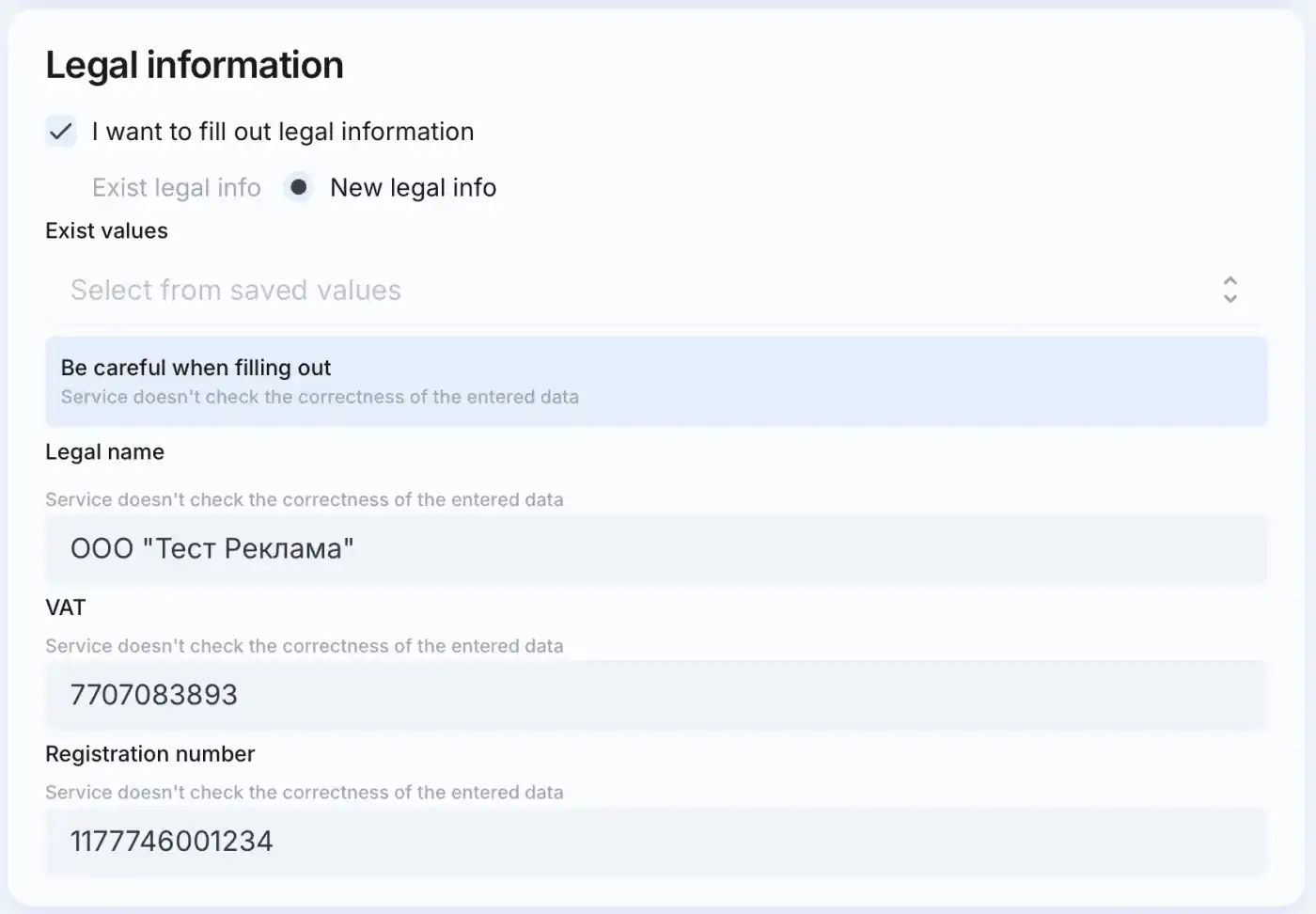
IMPORTANTE
Tenha cuidado ao preencher. O serviço não gera um ERID e não valida o token.
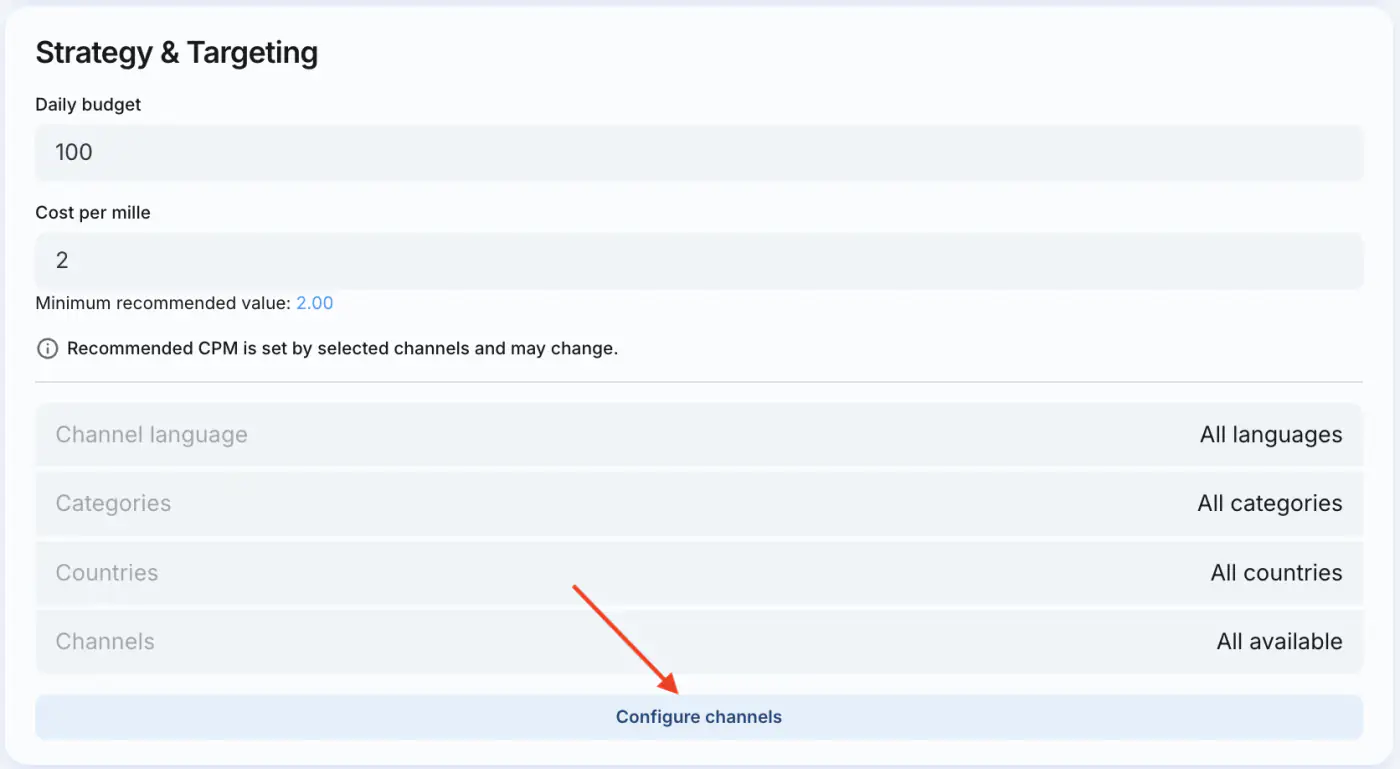
4. Concluir seções de segmentação e estratégia
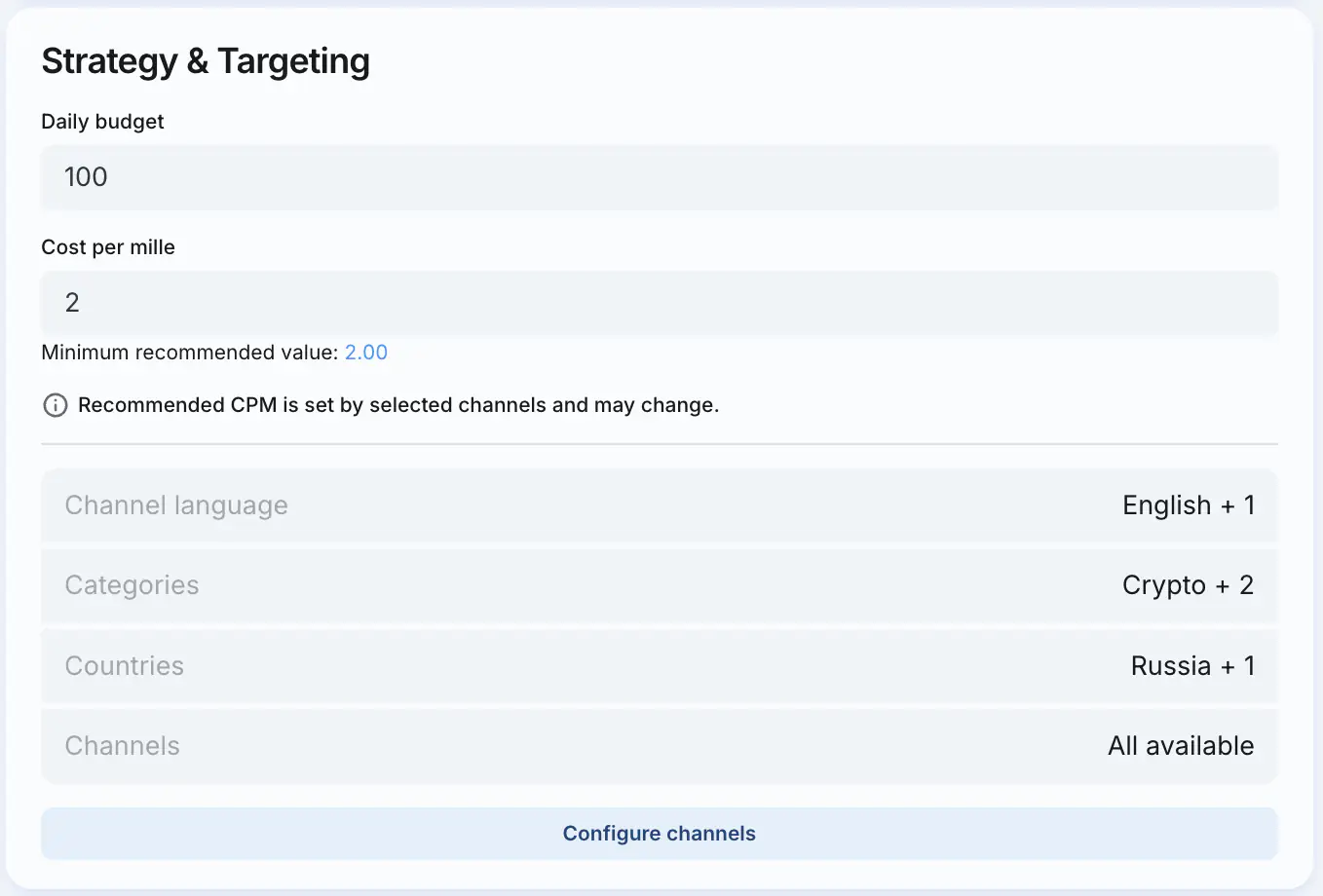
- Defina o orçamento diário (mínimo $100).
- Especifique o custo por mil impressões (CPM) (o CPM recomendado depende dos canais selecionados e pode mudar).
- Para configurar a segmentação, clique no botão
Configure channels.
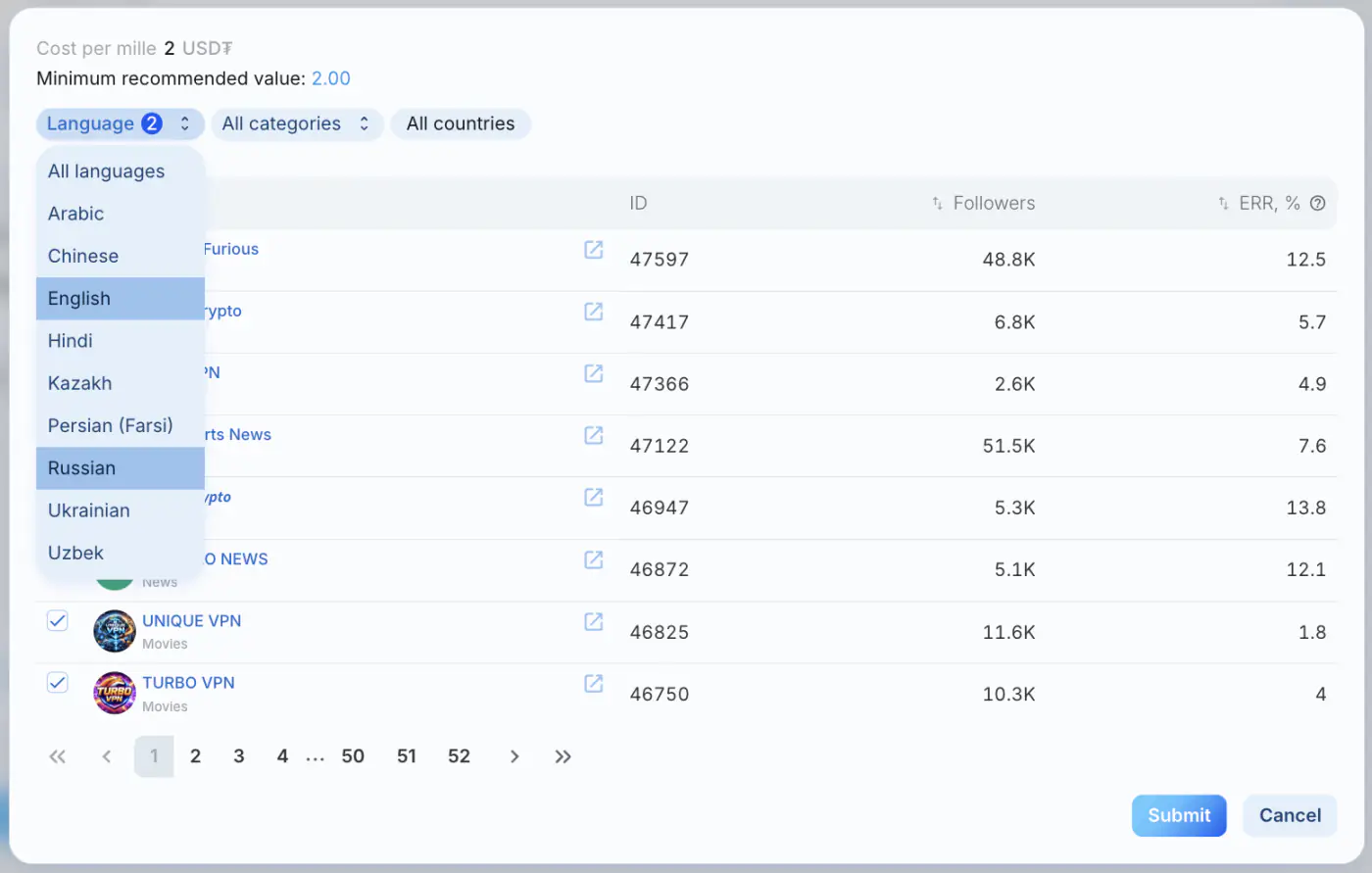
- Selecione o(s) idioma(s) do canal alvo. Por padrão, todos os idiomas estão selecionados.
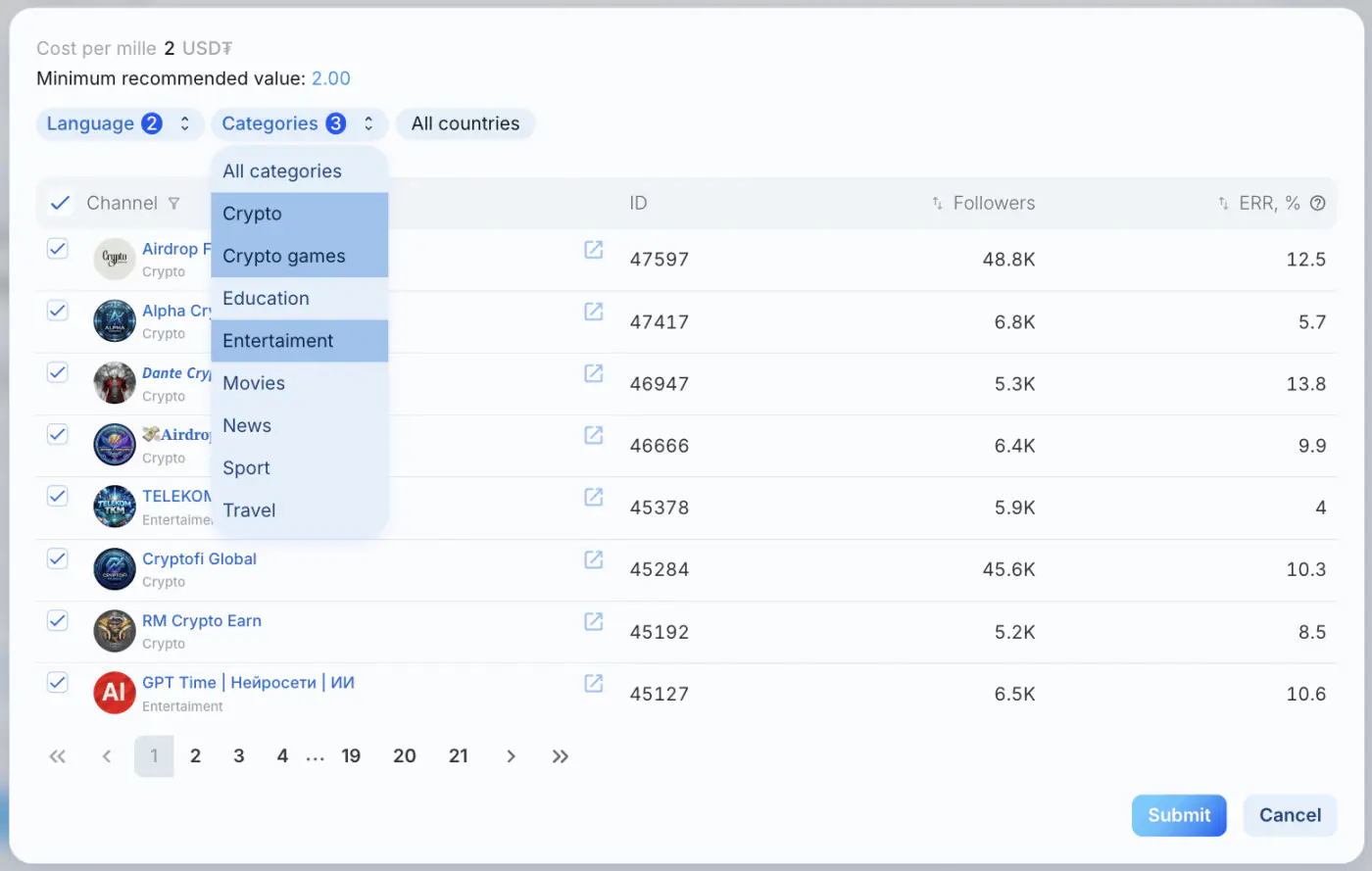
- Selecione as categorias de canal. Por padrão, todas as categorias estão selecionadas — seus anúncios aparecerão em todos os canais.
Se necessário, você pode escolher categorias específicas (por exemplo, Cripto, Esportes, Filmes, etc.) para uma segmentação mais precisa.
- Selecione a região (com a opção de excluir / incluir países específicos).
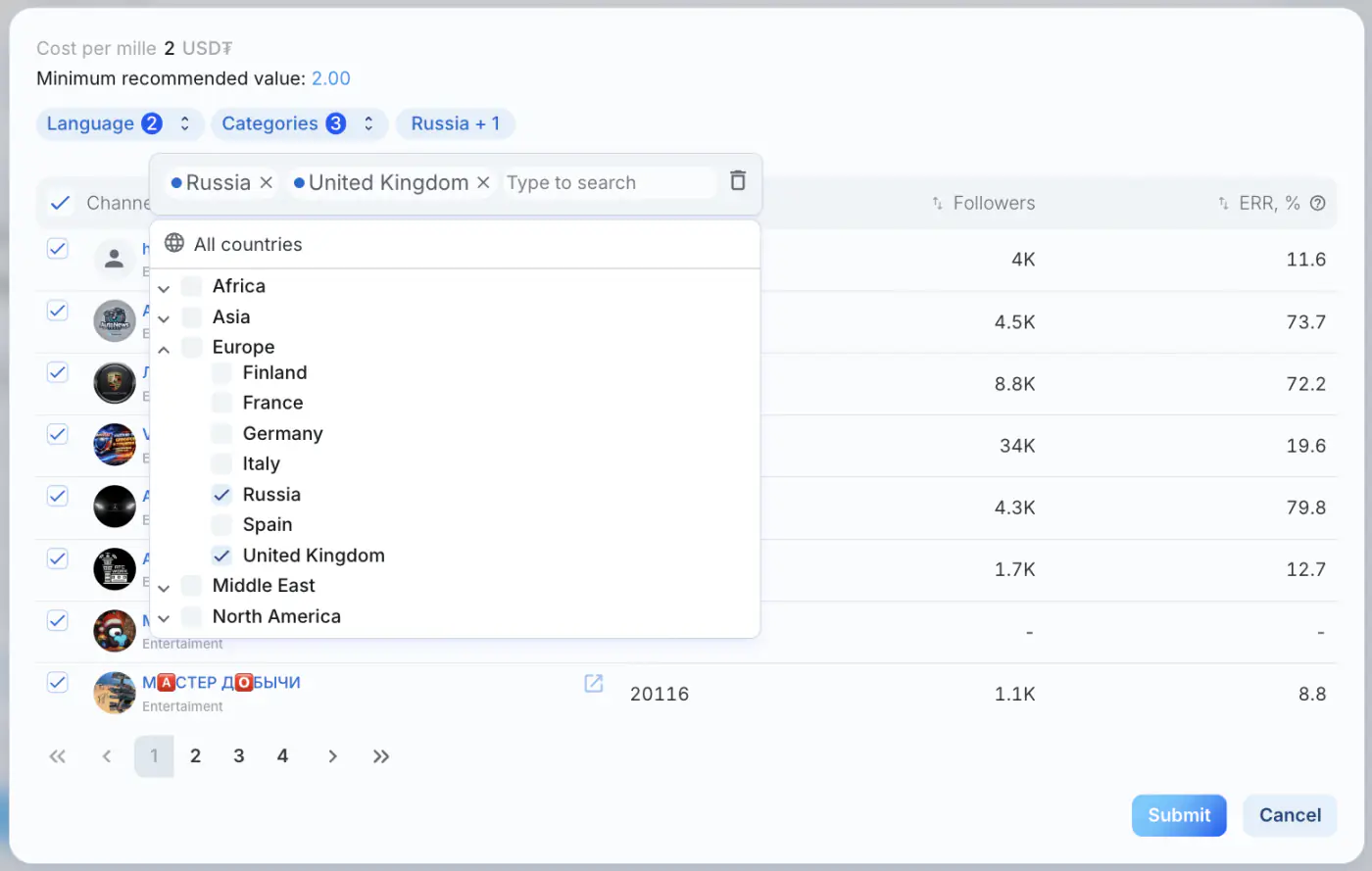
- Se necessário, selecione canais específicos (mínimo 5). Para uma busca mais eficiente:
a) Insira um link ou nome de canal clicando no ícone
b) Ordene os canais por número de assinantes ou ERR (taxa de engajamento média de publicações)
5. Adicionar um Anúncio
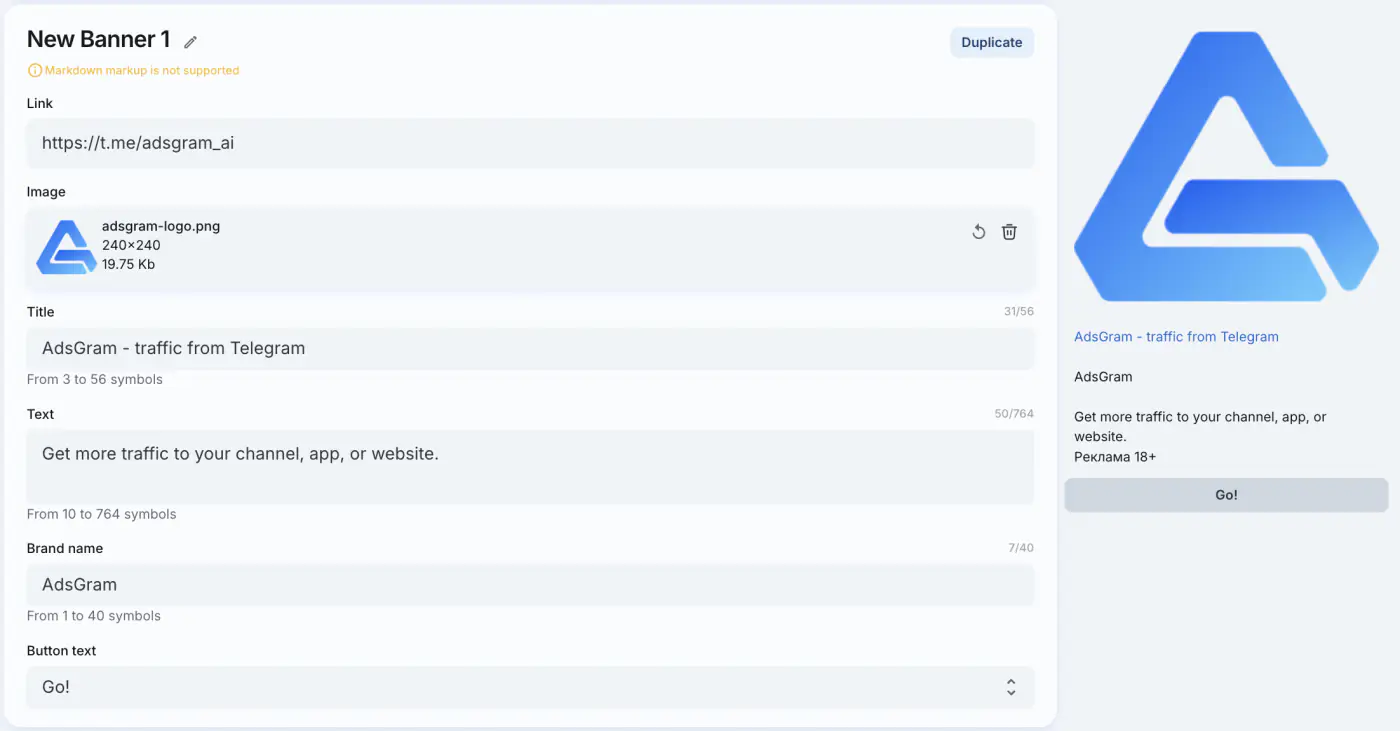
Para criar um banner, clique no botão Add Banner abaixo do bloco Estratégia e segmentação.

Uma campanha pode ter até 10 banners que serão exibidos aos usuários. Você pode definir um nome personalizado para cada banner clicando no ícone de lápis ao lado do nome.
Preencha todos os campos obrigatórios para o banner. Saiba mais sobre os requisitos para cada um dos tipos de campanha na página de tipos de banner.
Quando você preencher todos os campos necessários, uma prévia do seu banner aparecerá à direita.
6. Lançar a Campanha
- Revise todas as configurações da campanha.
- Clique em "Create Campaign and Launch".
- A campanha será definida no estado "Draft" até passar pela moderação.

🎉 Parabéns pelo lançamento da sua campanha!
Uma vez aprovada, o estado da campanha muda para "Ready to start".
Após o lançamento, a campanha começará a exibir anúncios aos usuários da rede se o saldo for positivo.
Como recarregar seu saldo?
IMPORTANTE
Antes de publicar uma publicação, calculamos uma previsão de visualizações com base nas métricas de desempenho médias no canal do editor. Com base nessa previsão, congelamos o orçamento correspondente do anunciante.
Pouco depois que a campanha começar, estará disponível a análise de desempenho.
7. Monitoramento da Campanha
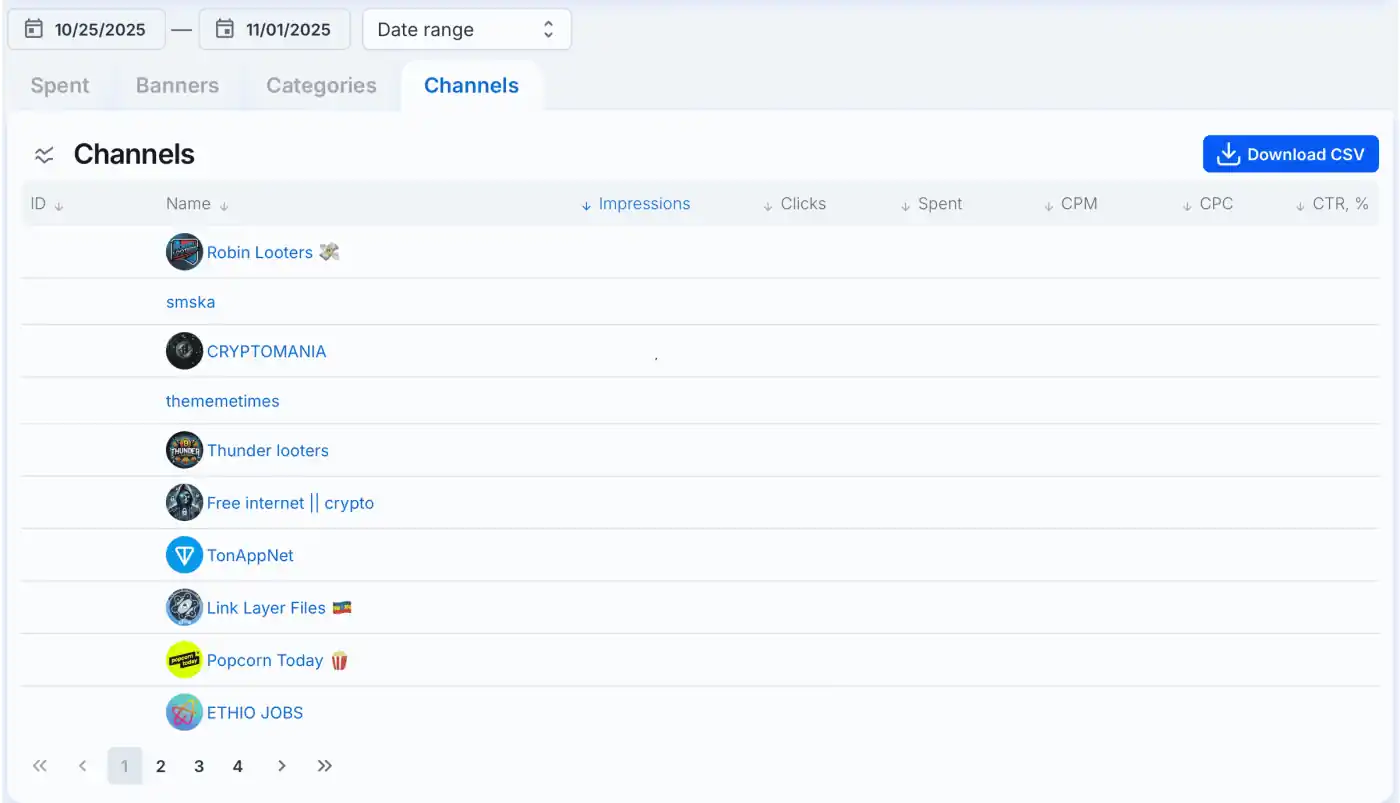
- O painel do anunciante fornece métricas-chave de desempenho:
- Número de impressões
- Número de cliques
- Gasto total, USD₮
- CPM
- CTR, %
- Discriminações de análise disponíveis:
- por banners
- por categorias
- por canais
- Os dados podem ser exportados para um arquivo CSV.
8. Modificar Parâmetros da Campanha
Após analisar as estatísticas, você pode ajustar as configurações da campanha:
- Alterar as configurações do banner envia a campanha de volta para moderação.
- Ajustar os parâmetros de estratégia e segmentação não requer moderação adicional.
Se tiver alguma dúvida, entre em contato com o Suporte do AdsGram.