
Lancement d'une campagne publicitaire dans les bots Telegram
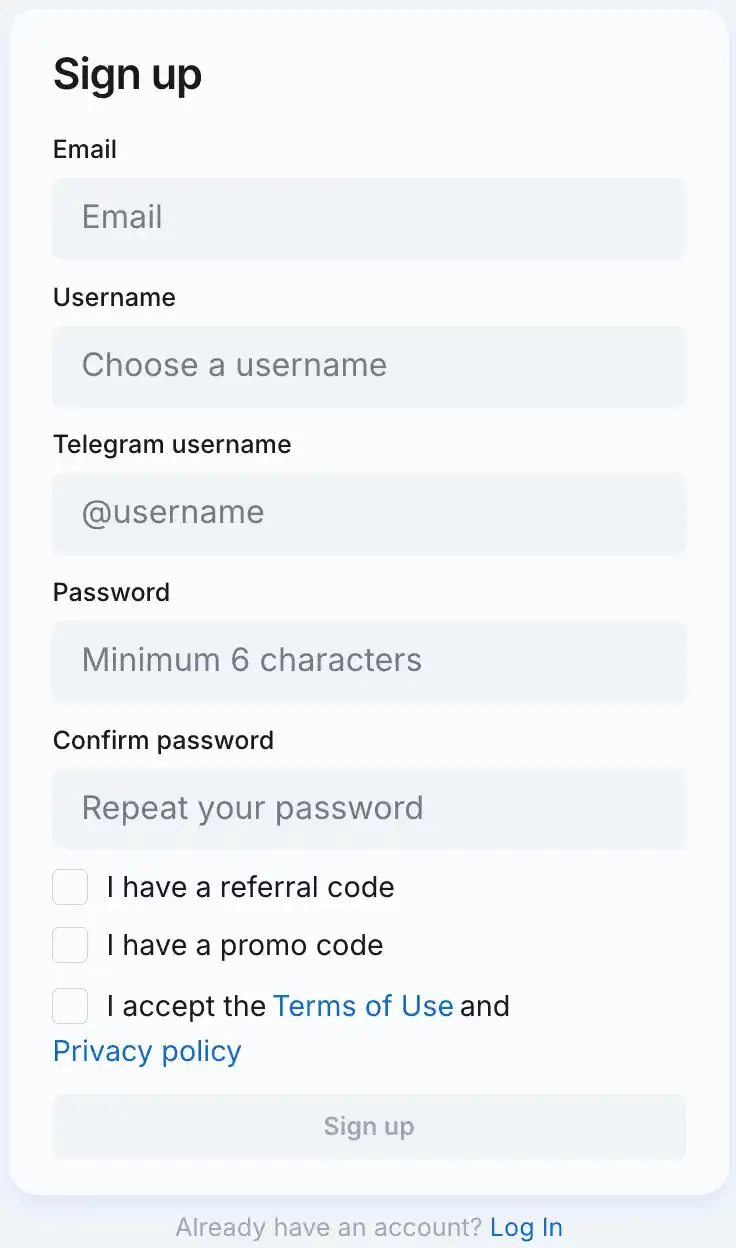
1. Inscrivez-vous dans le compte personnel de l'annonceur
WARNING
Si vous etes deja inscrit en tant qu'editeur dans AdsGram, vous devez utiliser le meme identifiant pour le compte annonceur. Ainsi, nous n'afficherons pas automatiquement de publicites menant vers votre application au sein de votre propre application.
2. Creation d'une campagne publicitaire
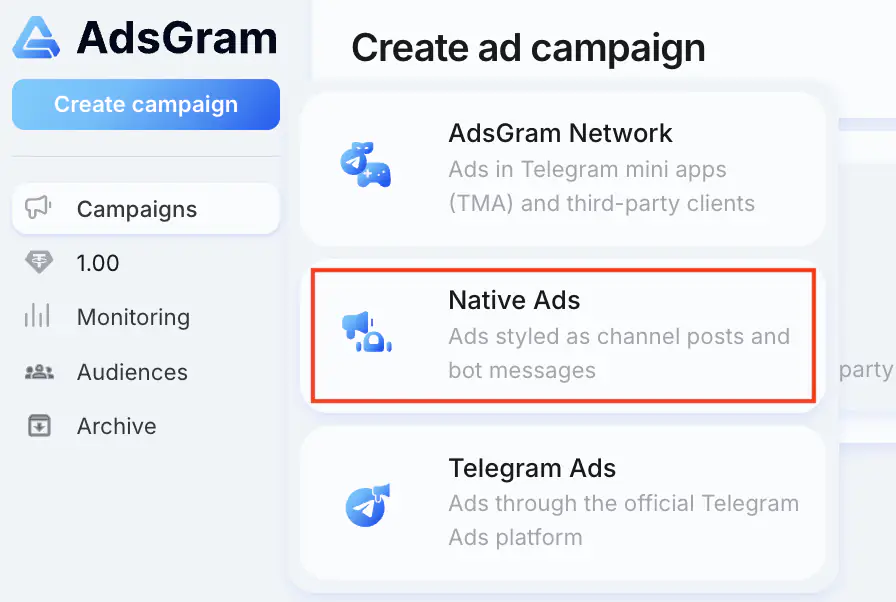
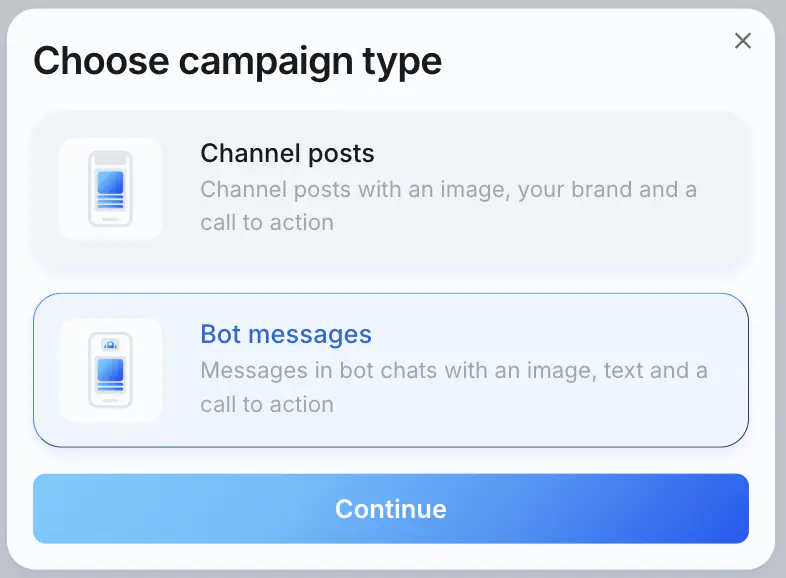
Cliquez sur le bouton Creer une campagne, selectionnez Native Ads puis le type de campagne Bot messages.
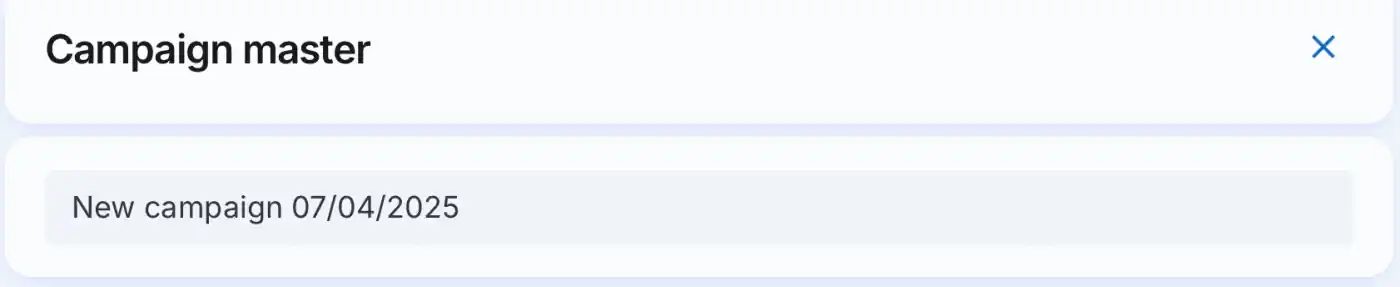
Entrez le nom de la campagne.
3. Remplissage des informations juridiques
WARNING
Cette section concerne uniquement les campagnes publicitaires ciblees vers les utilisateurs en Russie.
Si vous devez inclure l'ERID dans votre publicite, veuillez contacter @adsgramsupport ou support@adsgram.ai pour activer cette fonctionnalite.
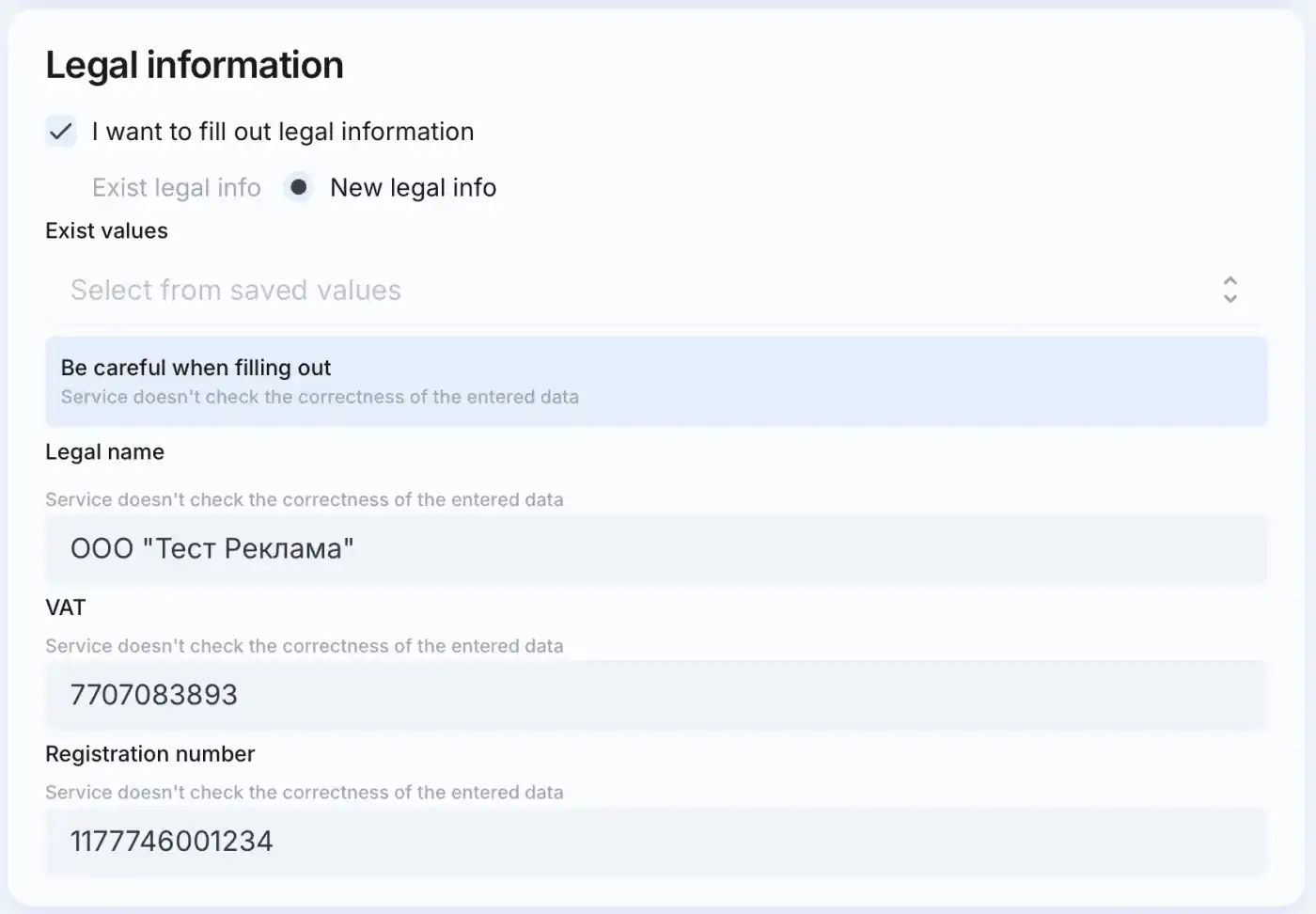
IMPORTANT
Faites attention lors du remplissage. Le service ne genere pas d'ERID et ne valide pas le jeton.
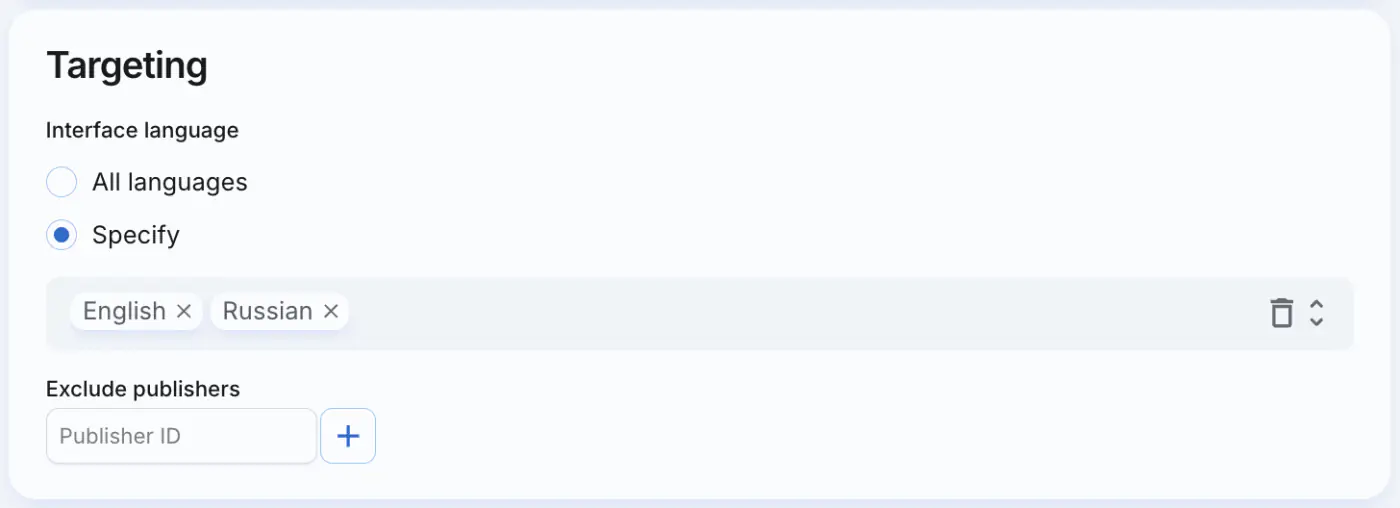
4. Remplissage du ciblage
Indiquez les langues de l'interface (vous pouvez en selectionner plusieurs).
Si necessaire, empechez les publicites de s'afficher sur des plateformes en ajoutant leurs identifiants uniques. Pour les instructions sur la facon de trouver et d'utiliser les ID de plateforme, consultez la section "Analyse de la campagne".
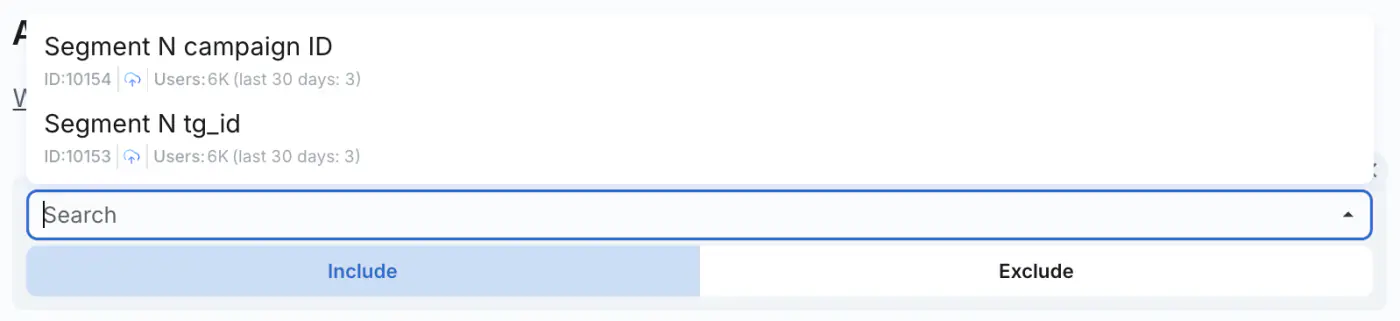
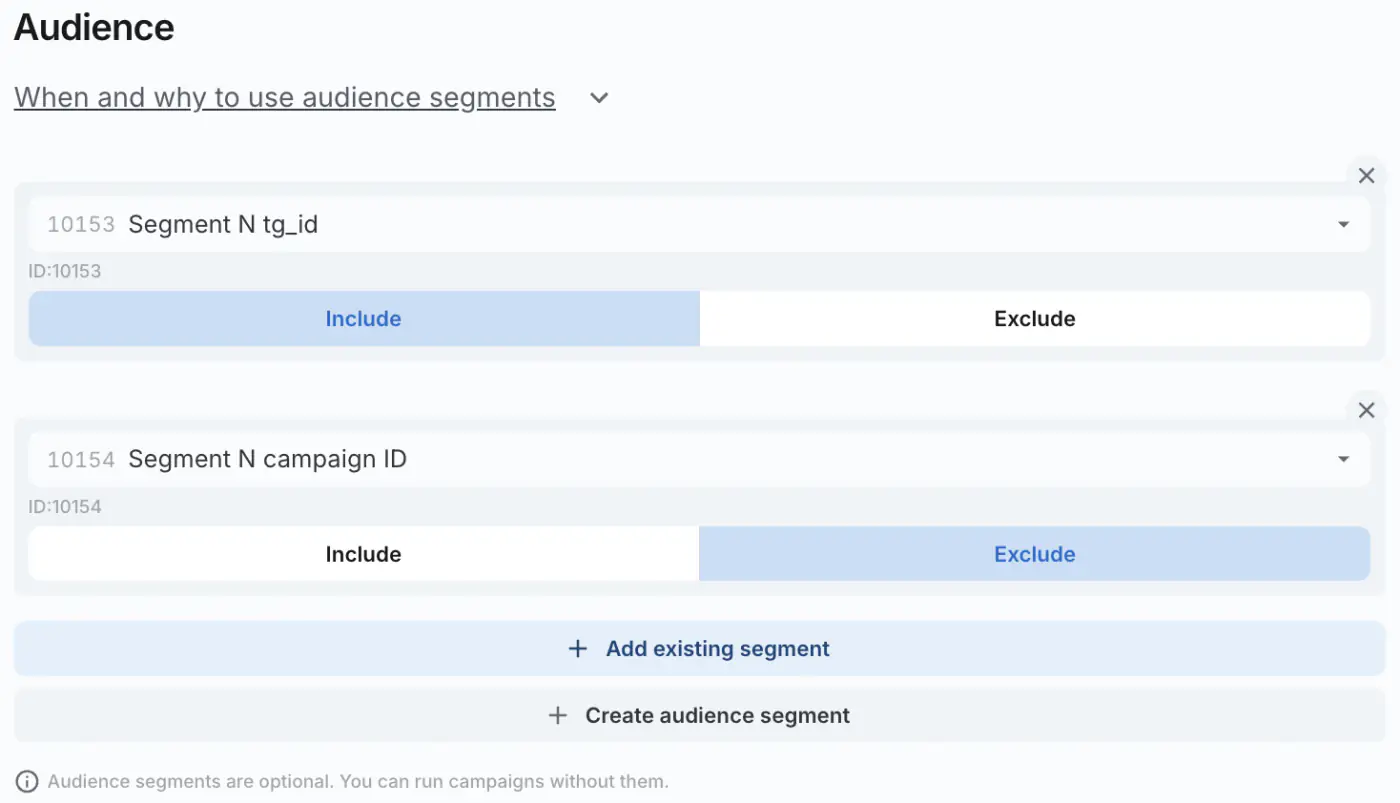
5. Inclure ou exclure une audience
Choisissez des segments specifiques pour cibler les publicites dessus ou les exclure de l'audience a afficher. La campagne est limitee a 10 segments pour la creation d'audience. Les segments crees precedemment sont disponibles dans la liste deroulante lorsque vous cliquez sur le champ de recherche.
Comment creer des segments d'audience ?
6. Remplir le bloc strategie
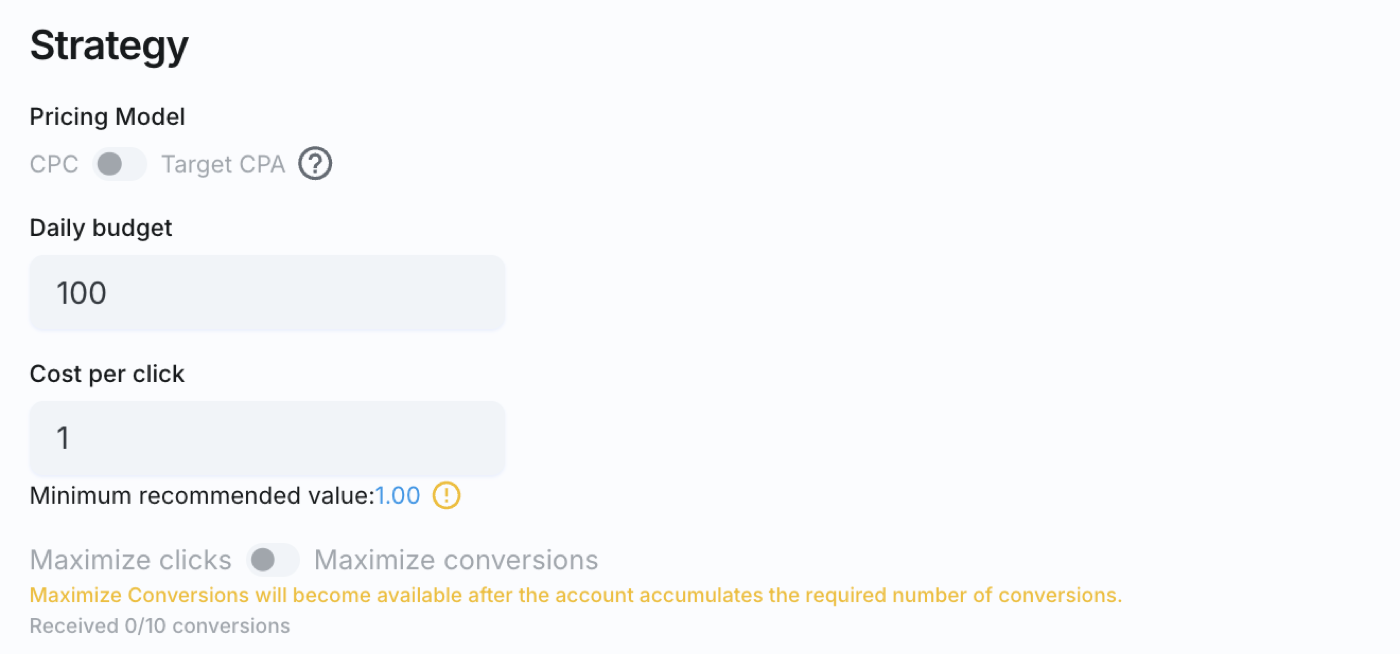
Modele de tarification et optimisation
Selon le modele de tarification selectionne, differentes options d'optimisation sont disponibles :
CPC
Lorsque vous choisissez le CPC comme modele de tarification prefere, vous etes facture par clic. En meme temps, l'algorithme optimise la diffusion des annonces vers les utilisateurs les plus susceptibles de cliquer.
Pour le CPC, vous pouvez selectionner un objectif d'optimisation :
- Maximiser les clics - l'algorithme optimise les impressions pour generer le plus grand nombre de clics possible ;
- Maximiser les conversions - l'algorithme optimise les impressions vers les utilisateurs les plus susceptibles de convertir.
Pour optimiser en fonction des conversions, vous devez d'abord configurer le suivi des conversions dans AdsGram et recevoir au moins 10 conversions. Pour plus d'informations sur la configuration du suivi des conversions, consultez API pour la confirmation de conversion.
Cout par action cible (tCPA)
Le cout par action cible (tCPA) vous permet d'optimiser une campagne pour les conversions a un cout par conversion cible specifie. Vous etes facture pour chaque 1 000 impressions, tandis que l'algorithme optimise les impressions vers les audiences les plus susceptibles de convertir, de sorte que le cout reel par conversion ne depasse pas le tCPA cible.
Pour deverrouiller le tCPA, vous devez recevoir au moins 10 conversions apres avoir configure le suivi des conversions dans AdsGram. Pour plus d'informations sur la configuration du suivi des conversions, consultez API pour la confirmation de conversion.
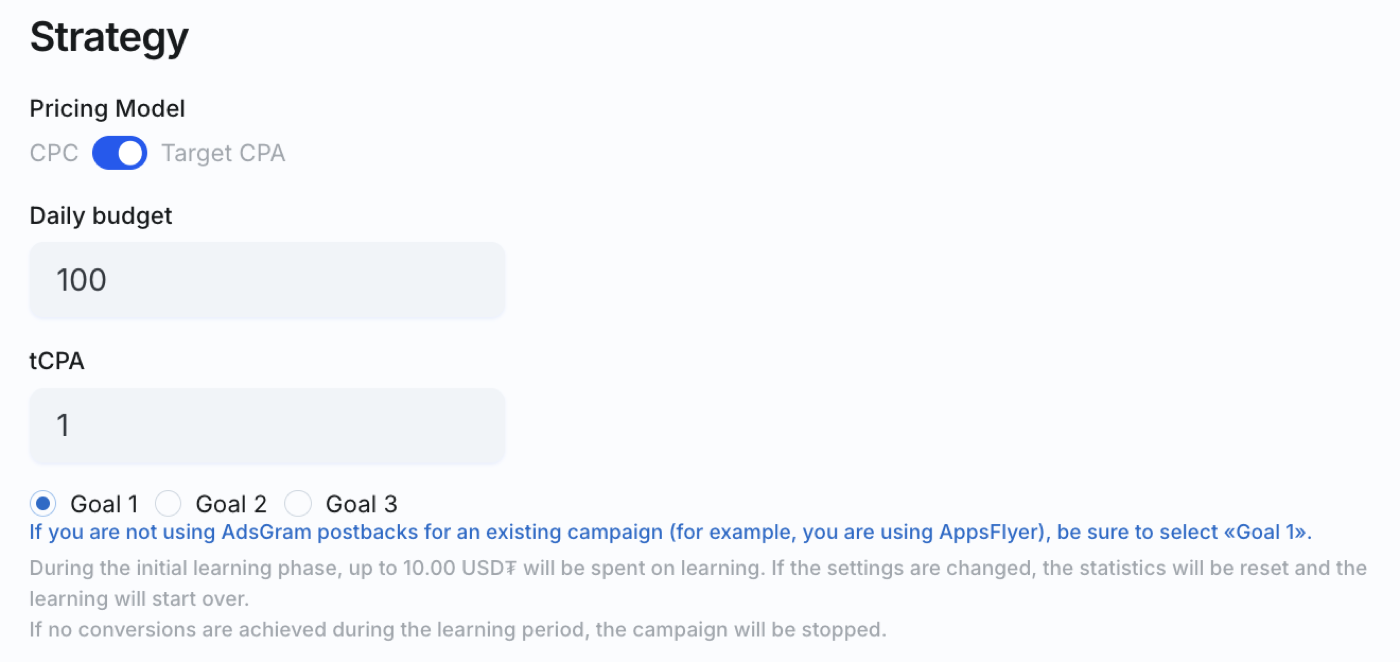
Lors du lancement d'une campagne tCPA, vous pouvez selectionner l'un des trois objectifs : Goal 1, Goal 2 ou Goal 3. Vous ne pouvez pas selectionner plusieurs objectifs simultanement - la campagne est optimisee pour un seul objectif selectionne.
IMPORTANT
Si vous utilisez AppsFlyer pour suivre les conversions d'applications mobiles ou le suivi des abonnes de chaine Telegram, vous ne pouvez lancer une campagne tCPA qu'avec Goal 1, car les installations AppsFlyer et les abonnes de chaine Telegram sont attribues a Goal 1. Lors de l'utilisation d'Adjust, les installations sont attribuees a Goal 2 par defaut.
IMPORTANT
Chaque nouvelle campagne tCPA passe par une phase d'apprentissage.
Pendant la phase d'apprentissage :
- le montant pouvant etre depense pour l'apprentissage sera affiche dans le tableau de bord et depend du tCPA specifie ;
- le volume de trafic peut etre inferieur a la normale ;
- nous ne garantissons pas que le CPA reel restera dans les limites du tCPA specifie ;
- si aucune conversion n'est recue pendant la phase d'apprentissage, la campagne s'arretera automatiquement.
Pour que l'algorithme apprenne avec succes, vous devez recevoir des conversions pour l'objectif specifique selectionne pour la campagne tCPA. Par exemple, si la campagne est lancee avec Goal 2, vous devez recevoir au moins 10 conversions pour Goal 2 pour que la campagne termine la phase d'apprentissage.
Apres avoir collecte suffisamment de donnees de conversion, l'algorithme terminera la phase d'apprentissage et commencera a optimiser plus efficacement les impressions pour les conversions au tCPA specifie.
Chaque campagne tCPA dispose d'un statut d'apprentissage affiche dans le tableau de bord, indiquant si la phase d'apprentissage a ete terminee avec succes. Si la phase d'apprentissage n'est pas terminee avec succes, l'interface affichera egalement des recommandations d'actions supplementaires pouvant aider la campagne a terminer la phase d'apprentissage avec succes.
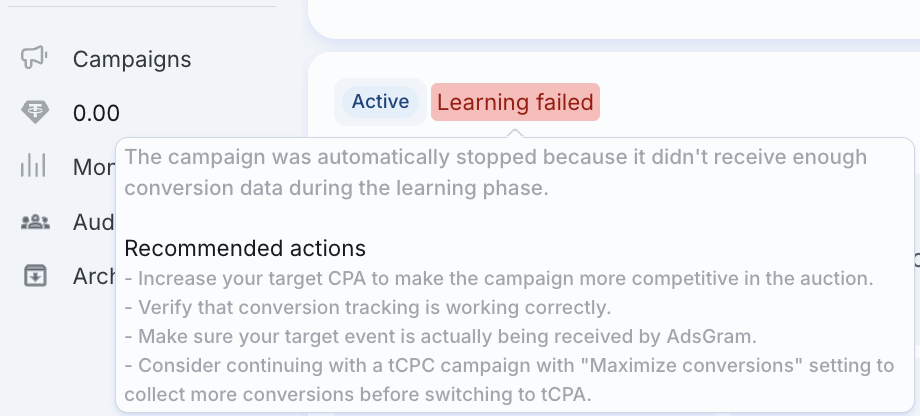
IMPORTANT
Toute modification des parametres d'une campagne tCPA, a l'exception des modifications du budget quotidien, renverra la campagne en phase d'apprentissage.
Budget quotidien
Indiquez le montant maximum que vous etes pret a depenser en publicite par jour.
IMPORTANT
Modifier le budget quotidien ne renvoie pas la campagne tCPA en phase d'apprentissage.
Cout par clic
Apres avoir termine le ciblage, selectionne le modele de tarification et la methode d'optimisation, et defini le budget quotidien, le systeme suggerera un CPC recommande.
IMPORTANT
Le CPC recommande depend des parametres de ciblage remplis precedemment.
Suivi des conversions
La configuration du suivi des conversions vous permet d'optimiser les campagnes pour de vraies actions cibles, et pas seulement pour les clics.
Apres avoir recu 10 conversions, les options suivantes deviennent disponibles :
- l'optimisation Maximiser les conversions pour la strategie CPC ;
- le modele de tarification cout par action cible (tCPA).
Pour plus d'informations sur la configuration du suivi des conversions et leur envoi vers AdsGram, consultez API pour la confirmation de conversion.
7. Ajout d'une publicite
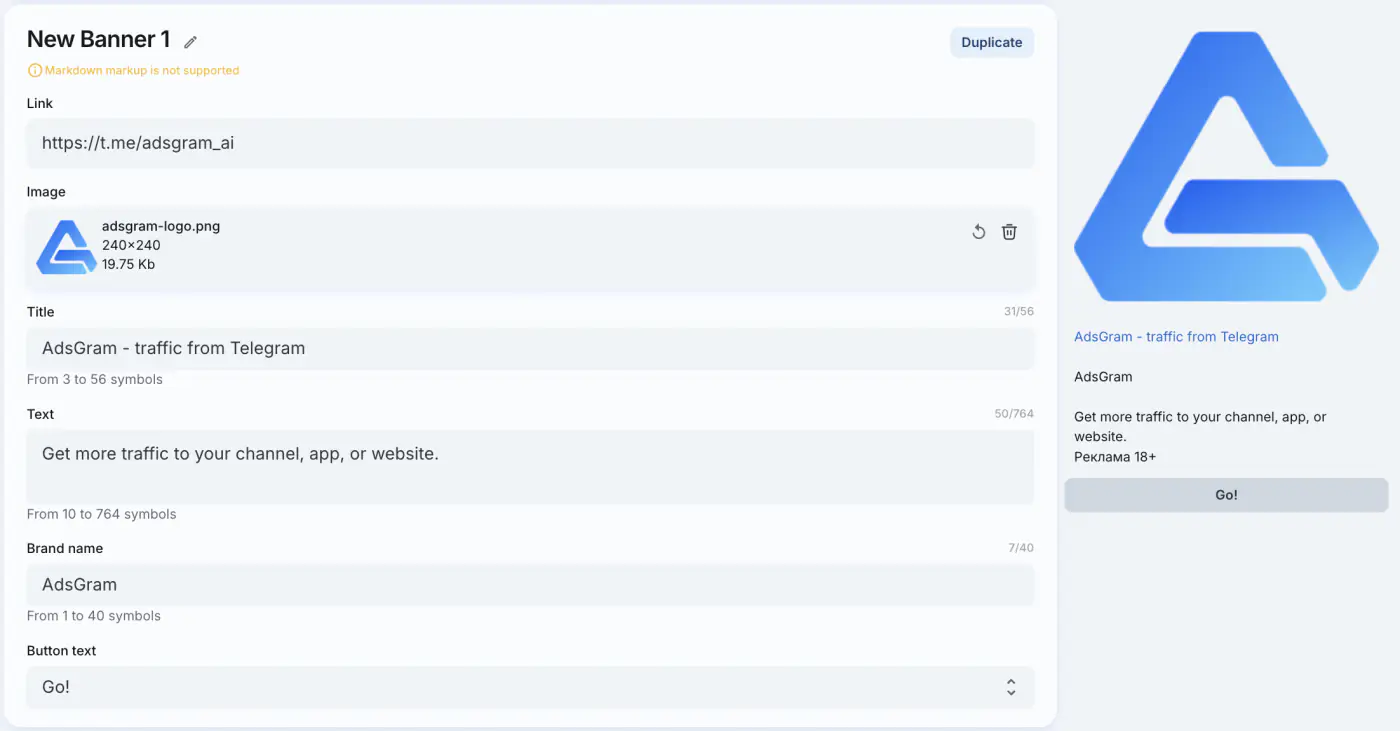
Pour creer une banniere, cliquez sur le bouton Add Banner sous le bloc Strategie.

Une campagne peut avoir jusqu'a 10 bannieres qui seront affichees aux utilisateurs. Vous pouvez definir un nom personnalise pour chaque banniere en cliquant sur l'icone de crayon a cote de son nom.
Remplissez tous les champs requis pour la banniere. En savoir plus sur les exigences pour chacun des types de campagne sur la page des types de bannieres.
Lorsque vous avez rempli tous les champs necessaires, un apercu de votre banniere apparaitra sur la droite.
8. Lancement de la campagne
- Verifiez tous les parametres de la campagne.
- Cliquez sur "Create Campaign and Launch".
- La campagne aura le statut "Draft" jusqu'a ce qu'elle passe la moderation.

Felicitation pour le lancement de votre campagne !
- Une fois approuvee, le statut de la campagne passe a "Ready to start".
- Apres le lancement, la campagne commencera a afficher des publicites aux utilisateurs du reseau si le solde est positif.
- Comment recharger votre solde ?
- Peu apres le debut de la campagne, les statistiques de performance seront disponibles.
9. Suivi et optimisation de la campagne
Apres avoir lance une campagne, analysez regulierement ses performances et ajustez les parametres si necessaire. Pour plus d'informations sur les statistiques et indicateurs de campagne disponibles dans le tableau de bord AdsGram, consultez Analyse de la campagne.
- Le tableau de bord annonceur fournit les indicateurs de performance cles :
- Impressions
- Clics
- Depenses (USD₮)
- CPM (cout pour 1000 impressions)
- CPC (cout par clic)
- CTR (%)
- Conversions
- CR (%)
- CPA (cout par conversion)
- Vous pouvez modifier, dupliquer ou reprendre une campagne.
- Les donnees peuvent etre exportees en CSV.
Voici les principales recommandations pour optimiser la campagne :
Repartissez le trafic entre les creations
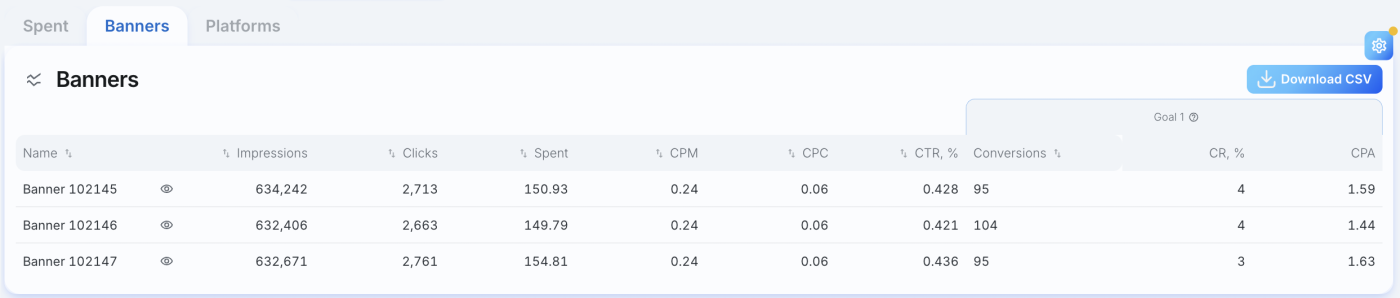
Si vous utilisez plusieurs creations, ajoutez-les a la meme campagne avec le meme ciblage plutot que de creer une campagne distincte pour chaque creation.
Plusieurs campagnes avec le meme ciblage entrent en concurrence pour la meme audience. Combiner les creations dans une seule campagne permet d'eviter cette concurrence et assure une repartition plus homogene du trafic entre les creations.
Cela permet egalement a l'algorithme d'apprendre a partir des donnees d'une seule campagne et d'optimiser la diffusion des annonces plus efficacement.
Optimisez le ciblage
Essayez de faire correspondre la langue de la creation a celle de l'audience. Utiliser plusieurs langues d'interface alors que la creation n'est disponible que dans une seule langue peut reduire l'engagement et augmenter le cout par conversion. Au minimum, nous recommandons de cibler la langue correspondant a celle de la creation publicitaire.
Excluez les utilisateurs deja familiers avec votre produit
Pour eviter de depenser votre budget sur des utilisateurs deja familiers avec votre produit, creez un segment d'audience base sur l'audience de votre bot ou de vos campagnes precedentes et excluez-le des campagnes actives.
Cela aidera a reduire les impressions repetees et a orienter votre budget vers l'acquisition de nouveaux utilisateurs.
Pour plus d'informations sur la creation et l'utilisation des audiences, consultez Audience.
Excluez les plateformes peu performantes
Analysez les performances des plateformes et portez attention a celles qui recoivent un grand nombre d'impressions mais generent peu ou pas de clics ou de conversions.
Vous pouvez exclure ces plateformes de la campagne afin de rediriger votre budget vers des sources de trafic plus efficaces.
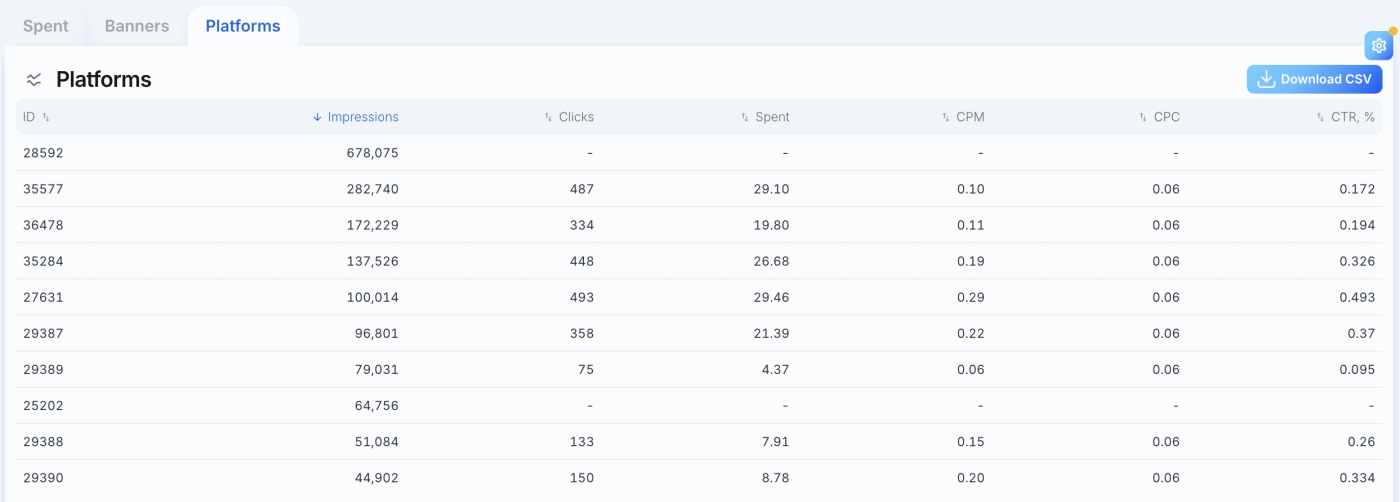
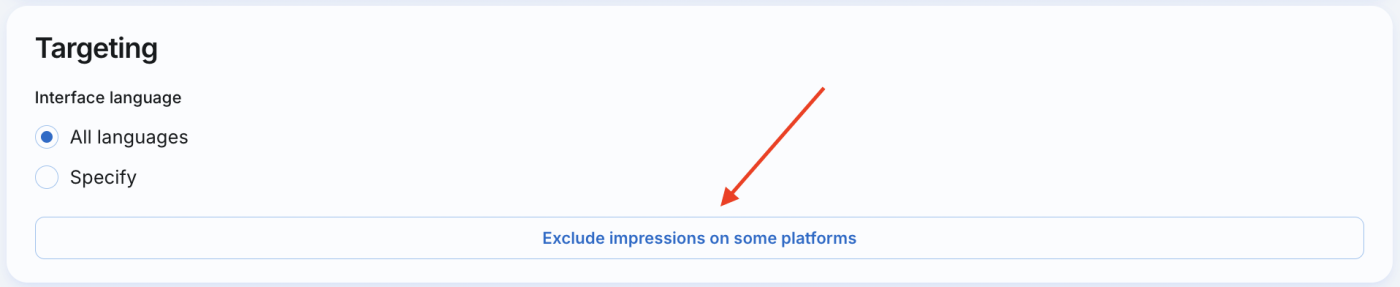
Pour exclure des plateformes de la diffusion, ouvrez les parametres de la campagne et, dans la section Ciblage, cliquez sur Exclure les impressions sur certaines plateformes.
Dans le champ qui apparait, saisissez l'ID de la plateforme a exclure et cliquez sur l'icone « + ». Ajoutez toutes les plateformes necessaires et enregistrez les modifications de la campagne.

Utilisez les conversions et le tCPA
La configuration du suivi des conversions vous permet d'optimiser les campagnes non seulement pour les clics, mais aussi pour les actions cibles reelles des utilisateurs.
Apres avoir recu 10 conversions, l'optimisation tCPC pour maximiser les conversions et le modele de tarification tCPA (Target CPA) deviennent disponibles.
Pour plus d'informations sur la configuration du suivi des conversions, consultez API pour la confirmation de conversion.
Lancez rapidement une campagne tCPA
Une fois le modele tCPA disponible dans le tableau de bord, vous pouvez rapidement creer une campagne tCPA basee sur une campagne CPM ou tCPC existante :
- Copiez la campagne existante - un nouveau brouillon sera cree avec tous ses parametres.
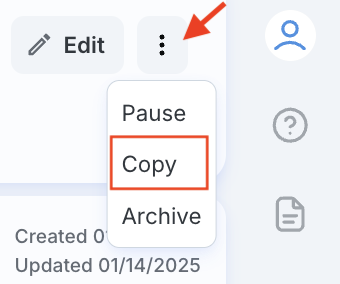
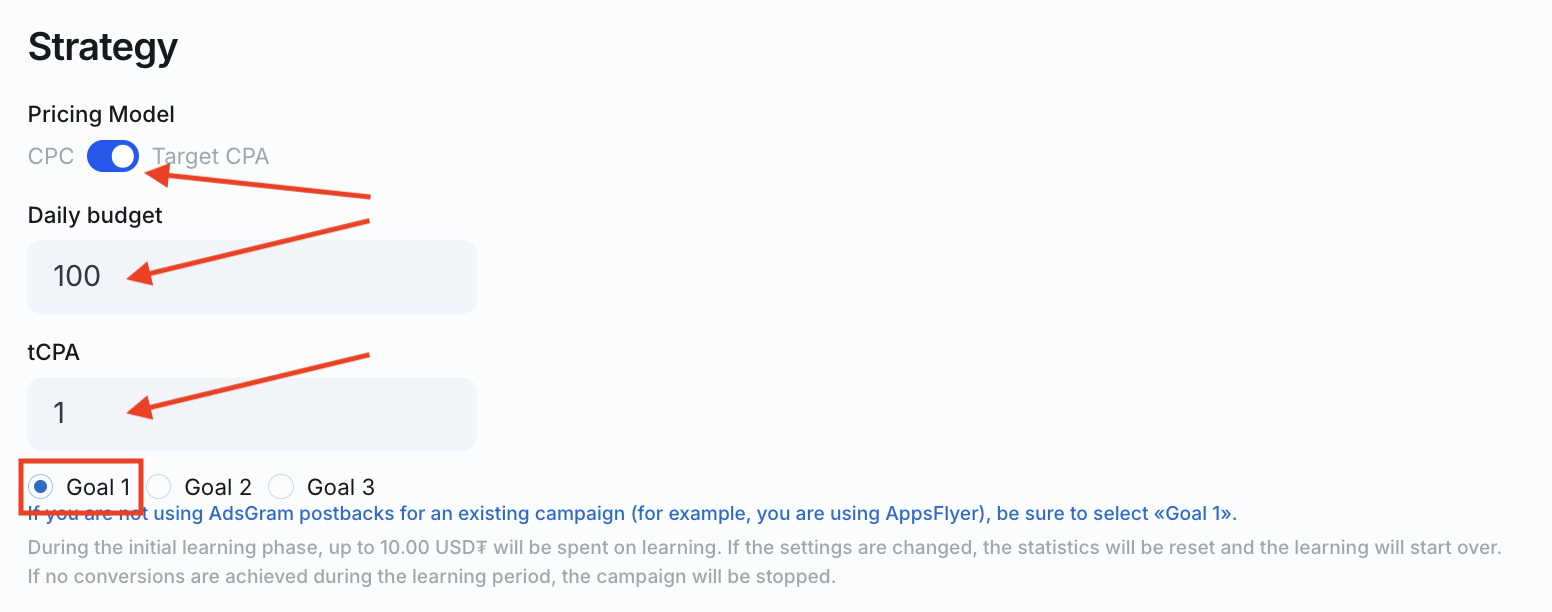
- Accedez aux parametres de la campagne et, dans la section Strategie :
- selectionnez le modele de tarification Target CPA ;
- selectionnez l'objectif d'optimisation - Goal 1, Goal 2 ou Goal 3 ;
- saisissez la valeur du CPA cible.
- Enregistrez et lancez la campagne.
Augmentez le volume d'impressions
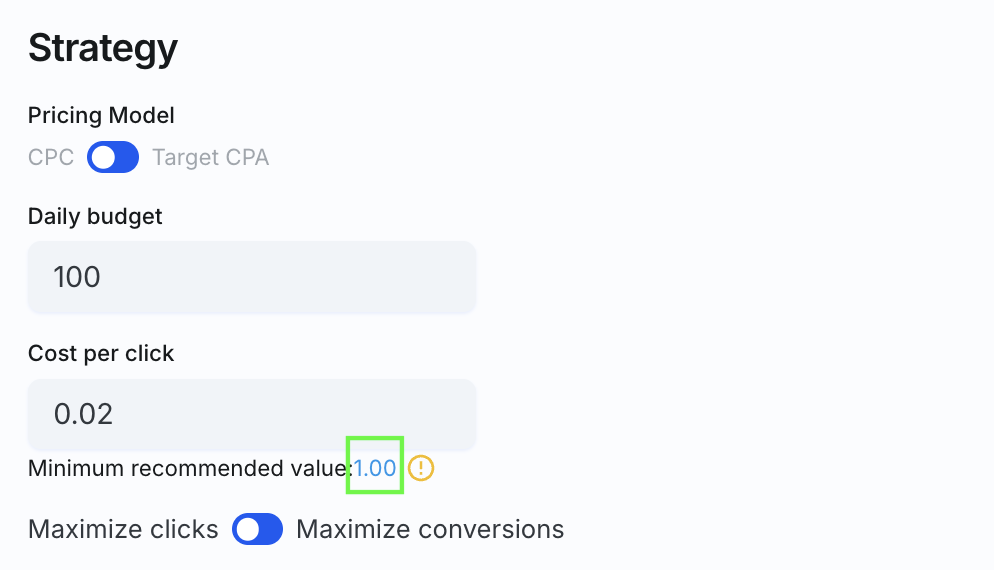
Si le volume d'impressions d'une campagne CPC est inferieur aux attentes, verifiez si le CPC est defini en dessous de la valeur recommandee indiquee sur la page des parametres de la campagne.
Pour les campagnes tCPA, un faible volume de trafic pendant la phase d'apprentissage est normal. Si le volume d'impressions reste faible apres la fin de la phase d'apprentissage, essayez d'augmenter le tCPA. A la valeur actuelle, l'algorithme peut ne pas trouver suffisamment de trafic pour generer des conversions au cout specifie.
10. Modification des parametres de la campagne
Apres l'analyse des statistiques, vous pouvez ajuster les parametres de la campagne :
- Modifier les parametres de banniere renvoie la campagne en moderation.
- Ajuster les parametres de strategie et de ciblage ne necessite pas de moderation supplementaire.
- Toute modification des parametres d'une campagne tCPA, a l'exception des modifications du budget quotidien, renverra la campagne en phase d'apprentissage.
Si vous avez des questions, contactez le Support AdsGram.