
Lancement d'une campagne publicitaire dans les canaux Telegram
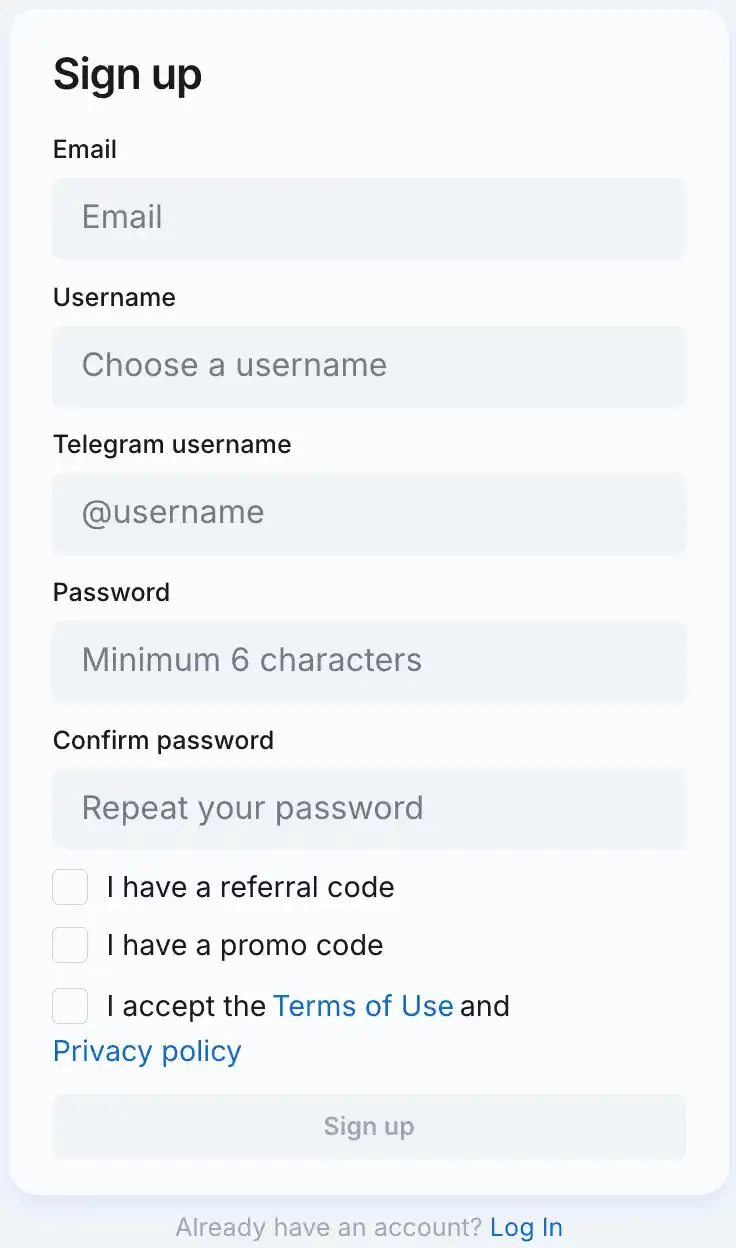
1. Inscrivez-vous dans le compte personnel de l'annonceur
WARNING
Si vous etes deja inscrit en tant qu'editeur dans AdsGram, vous devez utiliser le meme identifiant pour le compte annonceur. Ainsi, nous n'afficherons pas automatiquement de publicites menant vers votre application au sein de votre propre application.
2. Creation d'une campagne publicitaire
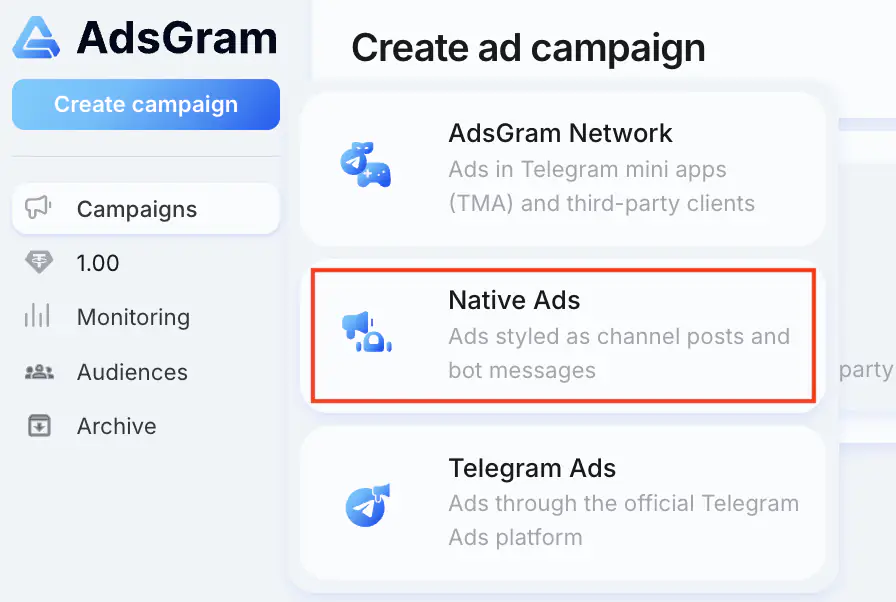
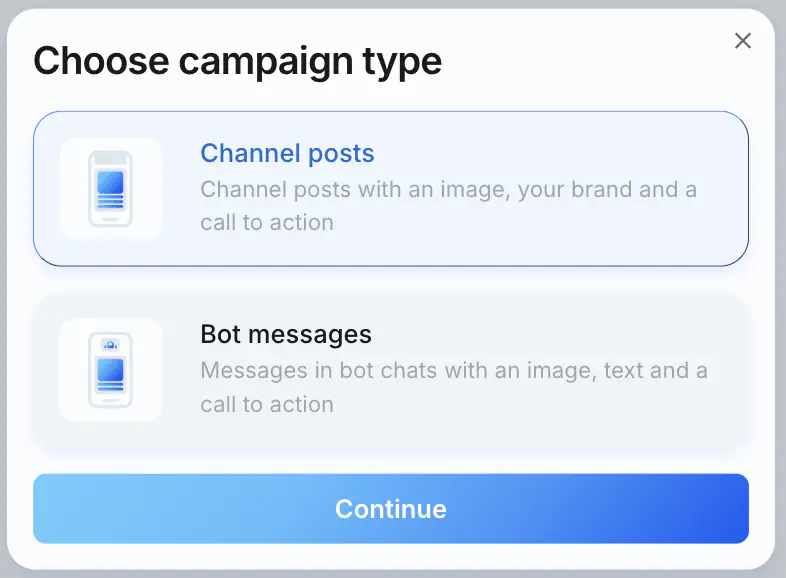
Cliquez sur le bouton Creer une campagne, selectionnez Native Ads puis le type de campagne Channel posts.
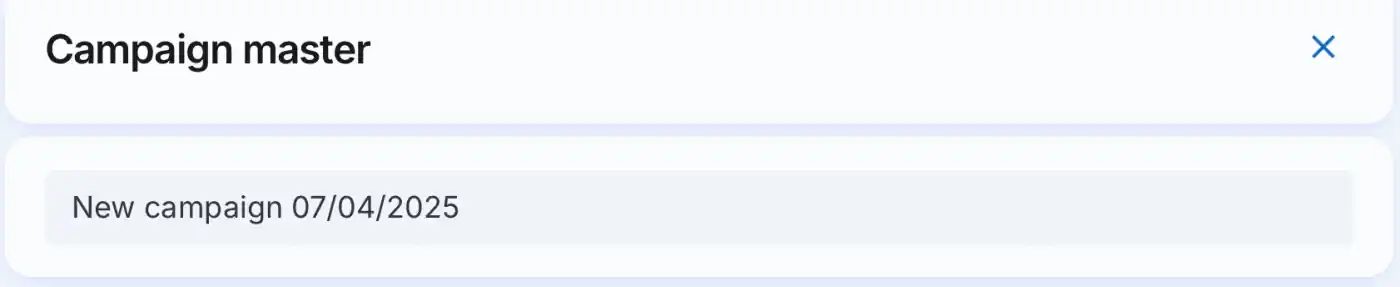
Entrez le nom de la campagne.
WARNING
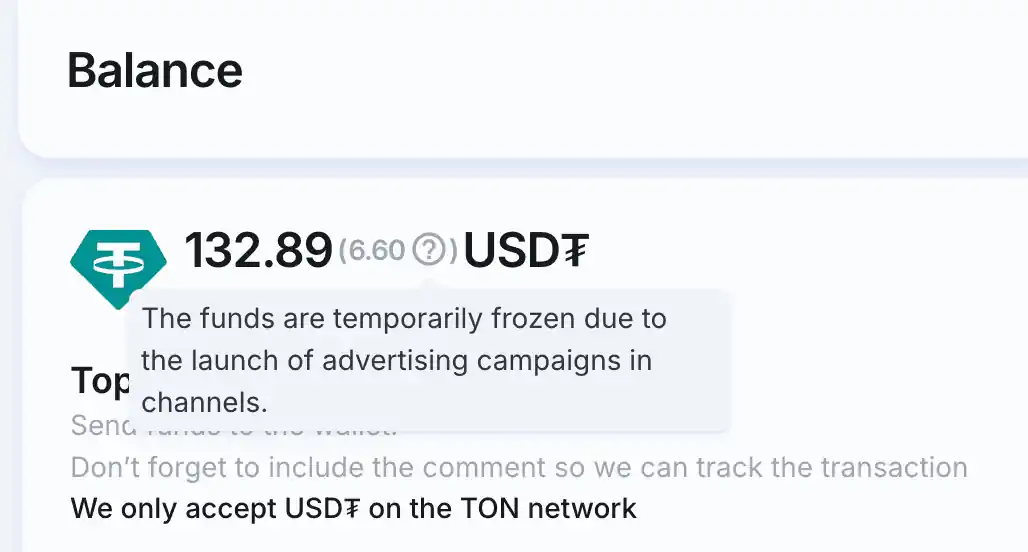
Apres le lancement d'une campagne, votre solde est gele pour le budget quotidien prevu et est degele apres la suppression de la publicite ou apres 24 heures.
3. Remplissage des informations juridiques
WARNING
Cette section concerne uniquement les campagnes publicitaires ciblees vers les utilisateurs en Russie.
Si vous devez inclure l'ERID dans votre publicite, veuillez contacter @adsgram_supportbot ou support@adsgram.ai pour activer cette fonctionnalite.
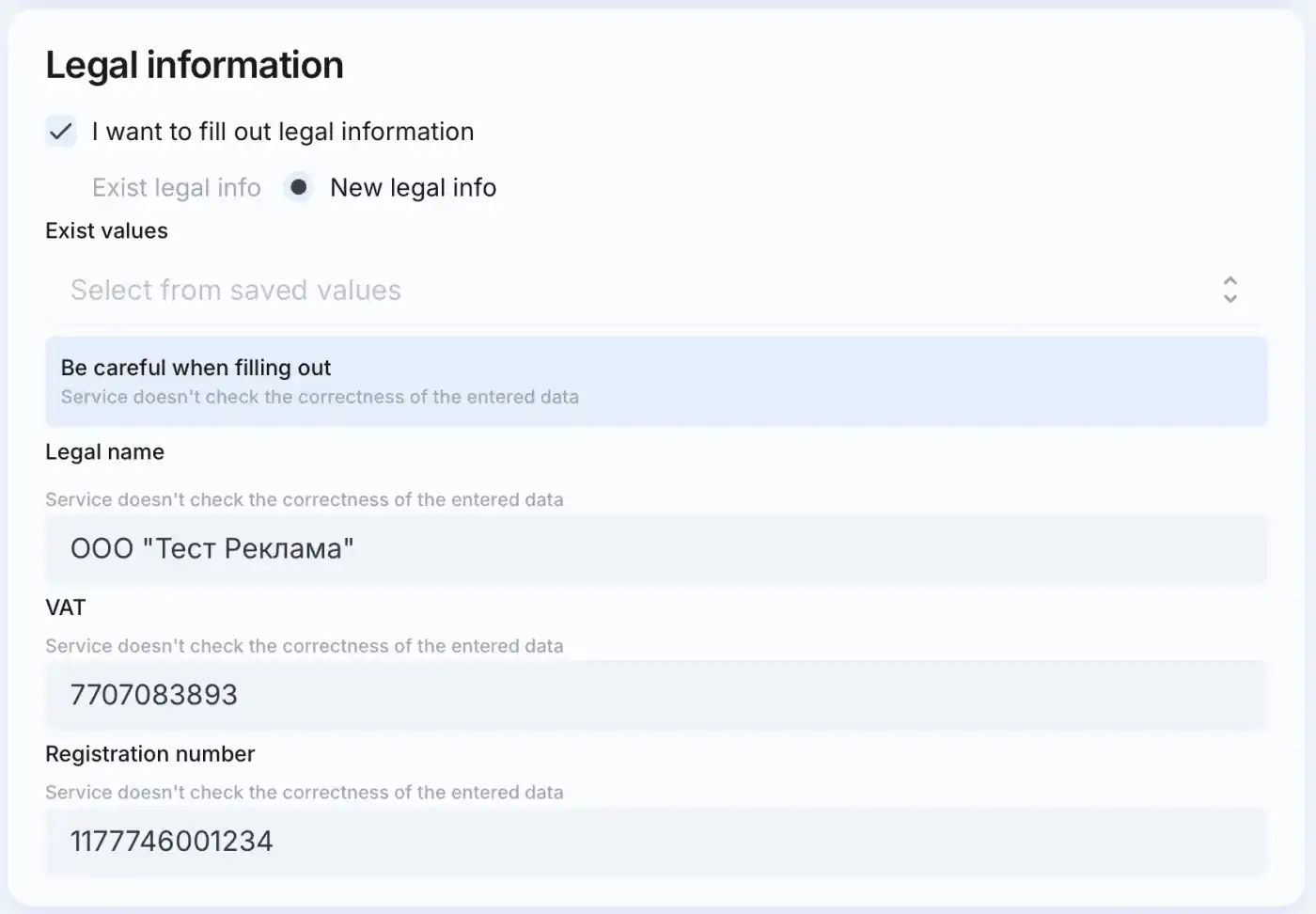
IMPORTANT
Faites attention lors du remplissage. Le service ne genere pas d'ERID et ne valide pas le jeton.
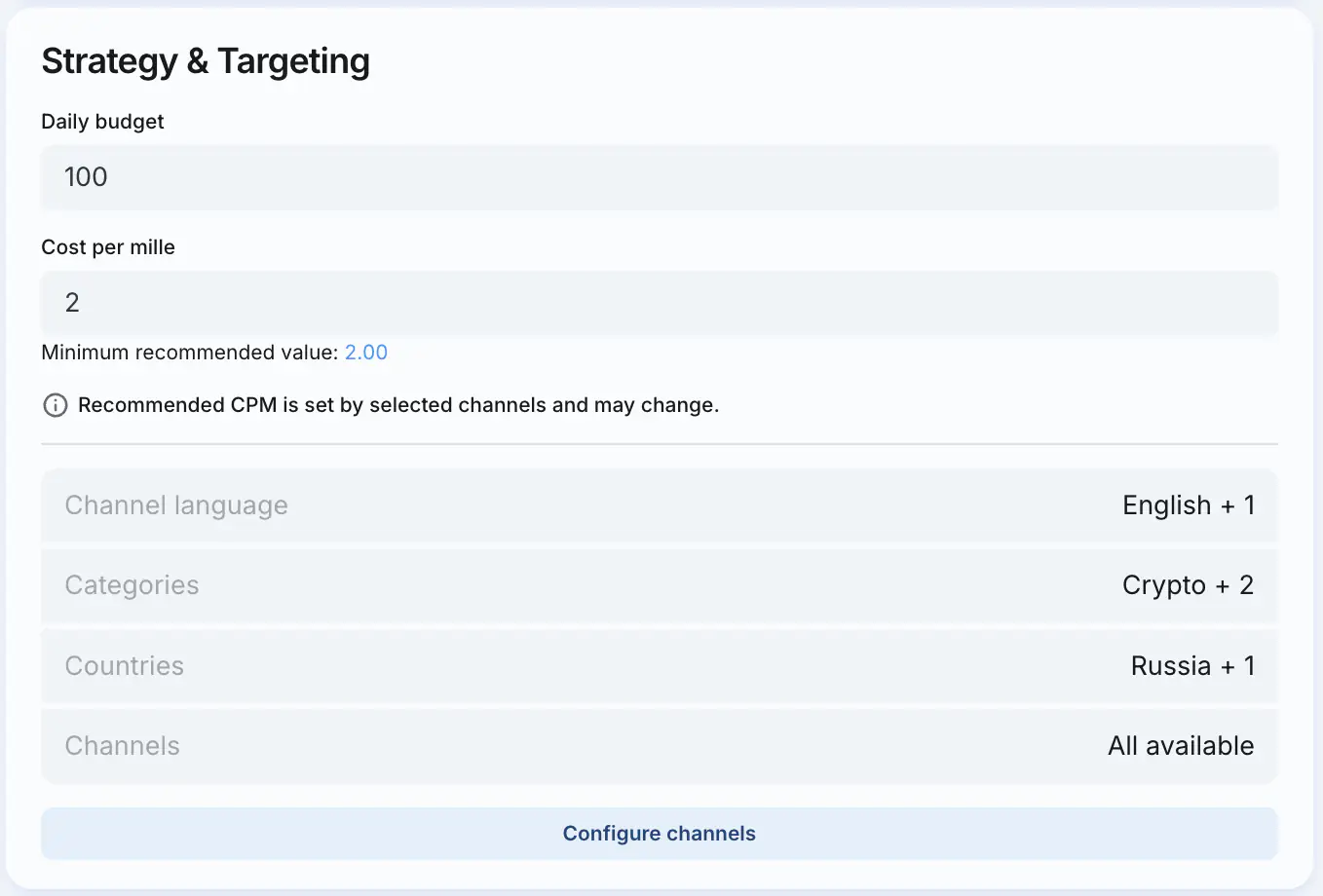
4. Remplissage des sections de ciblage et de strategie
- Definissez le budget quotidien (minimum 100 $).
- Specifiez le cout pour mille impressions (CPM) (le CPM recommande depend des canaux selectionnes et peut changer).
- Pour configurer le ciblage, cliquez sur le bouton
Configure channels.
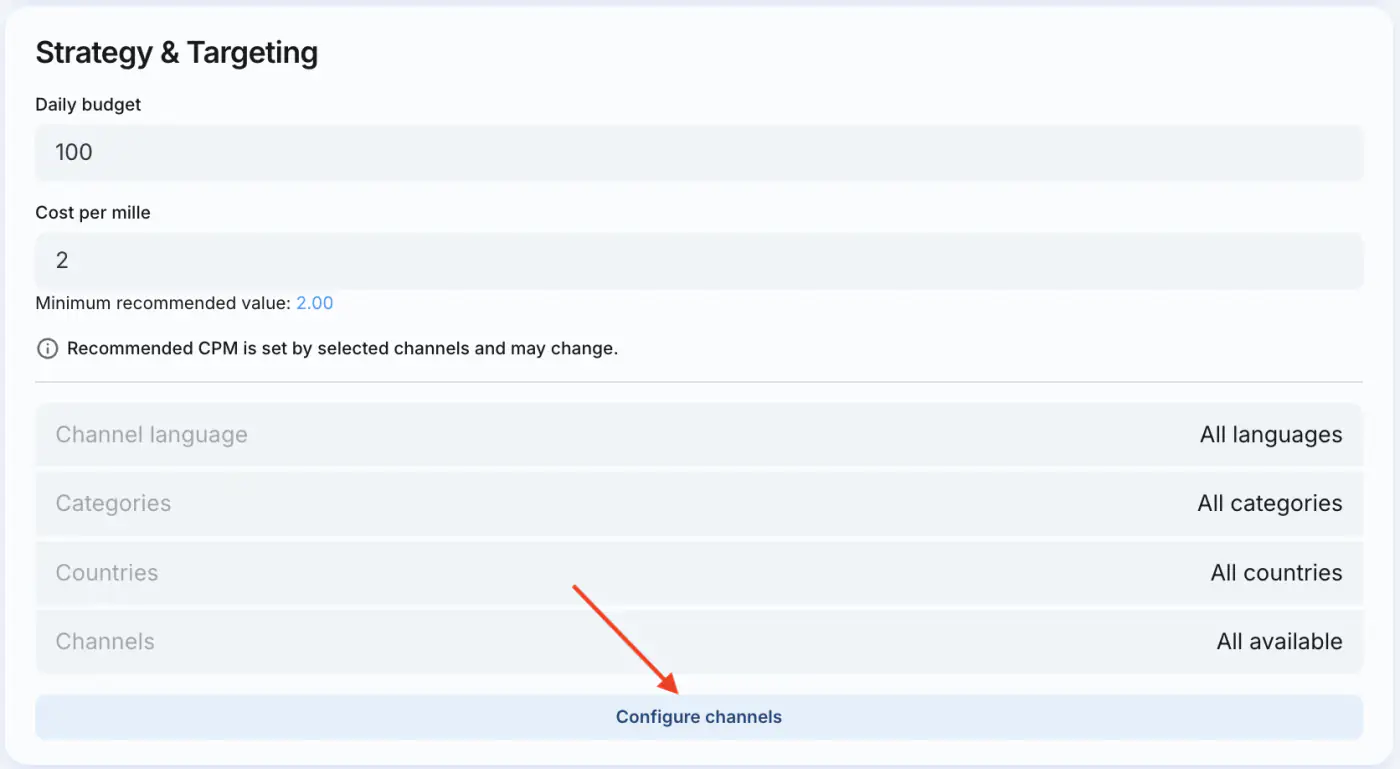
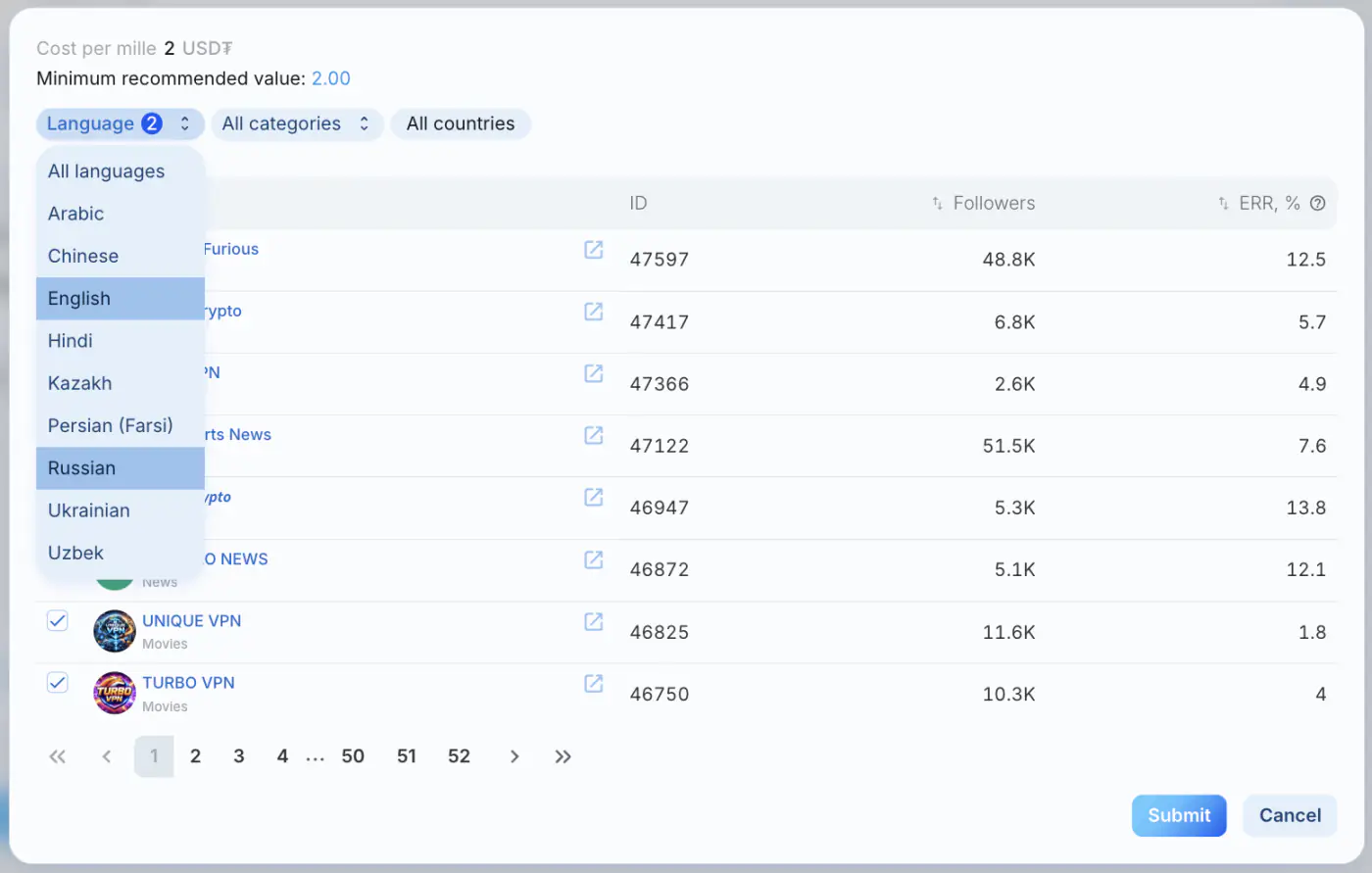
- Selectionnez la ou les langues ciblees du canal. Par defaut, toutes les langues sont selectionnees.
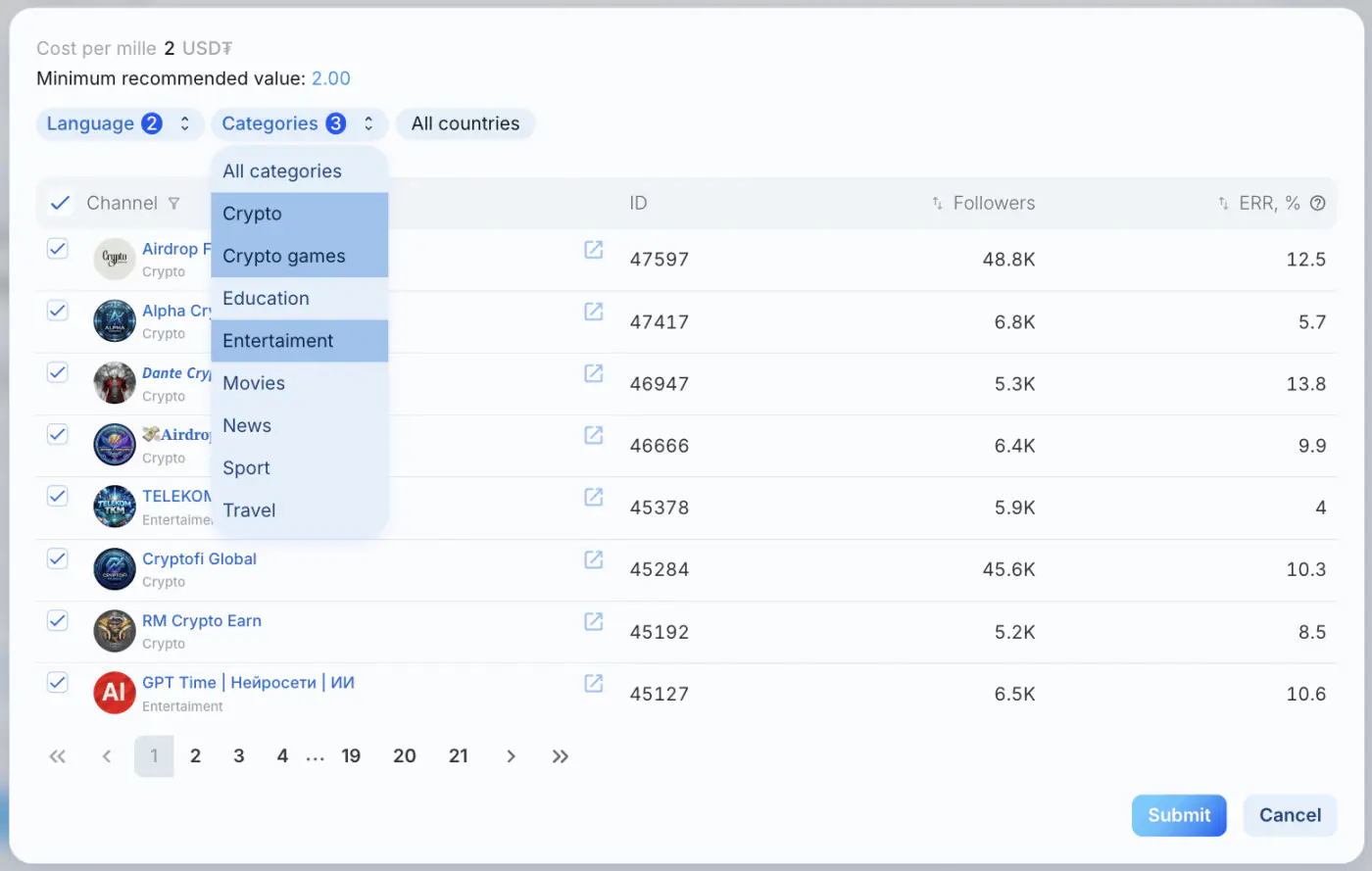
- Selectionnez les categories de canaux. Par defaut, toutes les categories sont selectionnees — vos publicites apparaitront dans tous les canaux.
Si necessaire, vous pouvez choisir des categories specifiques (par exemple, Crypto, Sports, Movies, etc.) pour un ciblage plus precis.
- Selectionnez la region (avec l'option d'exclure / inclure des pays specifiques).
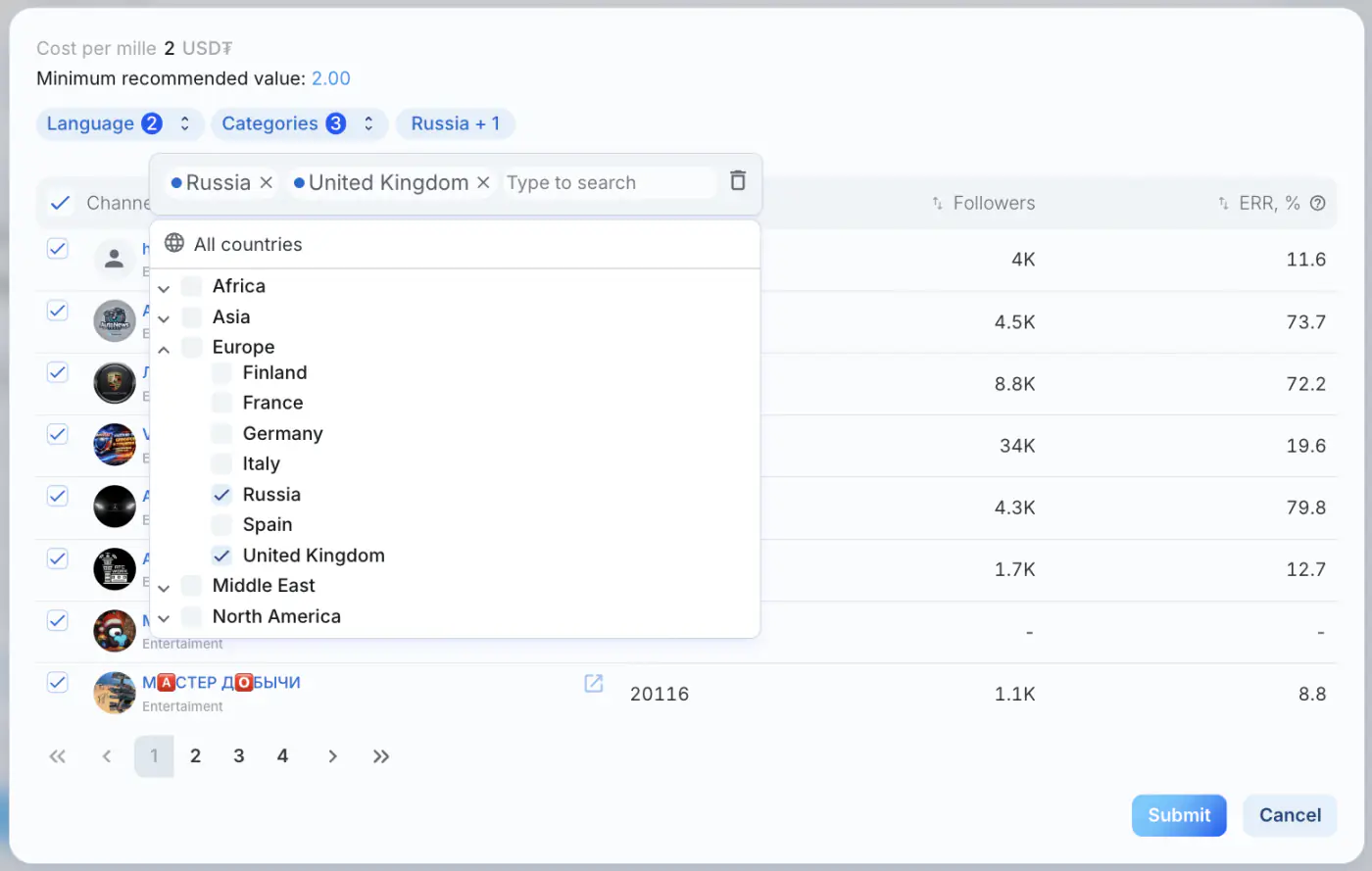
- Si necessaire, selectionnez des canaux specifiques (minimum 5). Pour une recherche plus efficace :
a) Entrez un lien ou un nom de canal en cliquant sur l'icone
b) Triez les canaux par nombre d'abonnes ou ERR (taux d'engagement moyen des publications)
5. Ajout d'une publicite
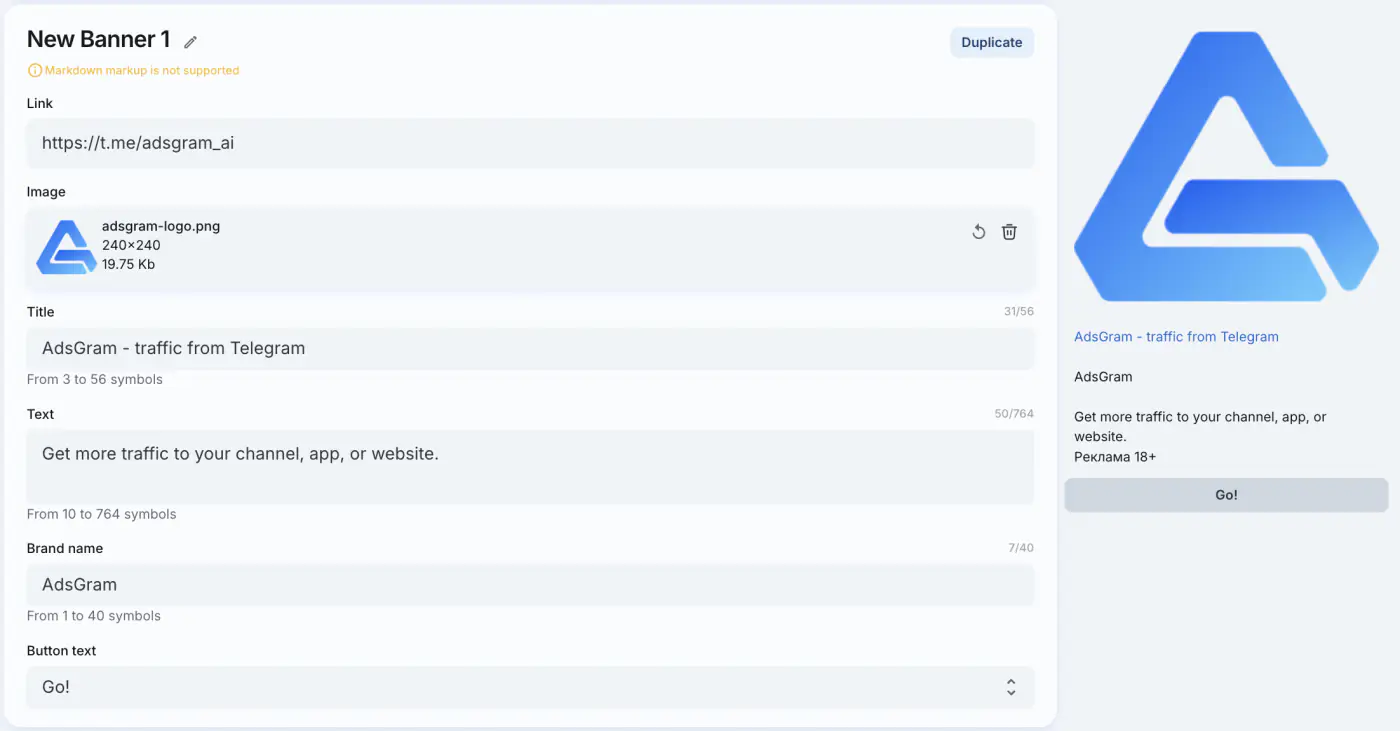
Pour creer une banniere, cliquez sur le bouton Add Banner sous le bloc Strategie et ciblage.

Une campagne peut avoir jusqu'a 10 bannieres qui seront affichees aux utilisateurs. Vous pouvez definir un nom personnalise pour chaque banniere en cliquant sur l'icone de crayon a cote de son nom.
Remplissez tous les champs requis pour la banniere. En savoir plus sur les exigences pour chacun des types de campagne sur la page des types de bannieres.
Lorsque vous avez rempli tous les champs necessaires, un apercu de votre banniere apparaitra sur la droite.
6. Lancement de la campagne
- Verifiez tous les parametres de la campagne.
- Cliquez sur "Create Campaign and Launch".
- La campagne aura le statut "Draft" jusqu'a ce qu'elle passe la moderation.

Felicitation pour le lancement de votre campagne !
Une fois approuvee, le statut de la campagne passe a "Ready to start".
Apres le lancement, la campagne commencera a afficher des publicites aux utilisateurs du reseau si le solde est positif.
Comment recharger votre solde ?
IMPORTANT
Avant la publication d'une publication, nous calculons une prevision de vues basee sur les mesures de performance moyennes dans le canal de l'editeur. Selon cette prevision, nous gelons le budget correspondant de l'annonceur.
Peu apres le debut de la campagne, les statistiques de performance seront disponibles.
7. Suivi de la campagne
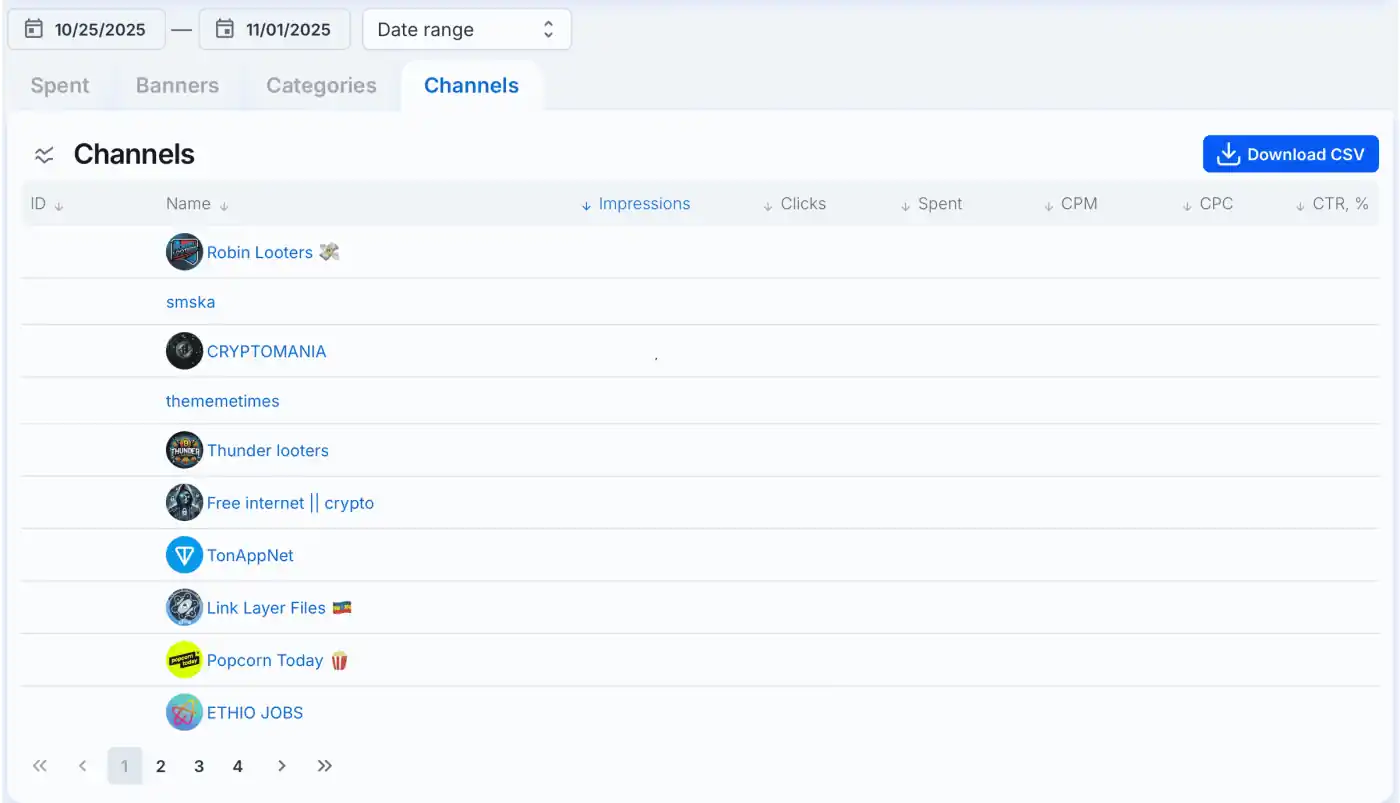
- Le tableau de bord de l'annonceur fournit les indicateurs de performance cles :
- Nombre d'impressions
- Nombre de clics
- Depenses totales, USDt
- CPM
- CTR, %
- Ventilations d'analyse disponibles :
- par bannieres
- par categories
- par canaux
- Les donnees peuvent etre exportees vers un fichier CSV.
8. Modification des parametres de la campagne
Apres l'analyse des statistiques, vous pouvez ajuster les parametres de la campagne :
- Modifier les parametres de banniere renvoie la campagne en moderation.
- Ajuster les parametres de strategie et de ciblage ne necessite pas de moderation supplementaire.
Si vous avez des questions, contactez le Support AdsGram.