
टेलीग्राम चैनलों में विज्ञापन अभियान लॉन्च करना
1. विज्ञापनदाता के व्यक्तिगत खाते में रजिस्टर करें
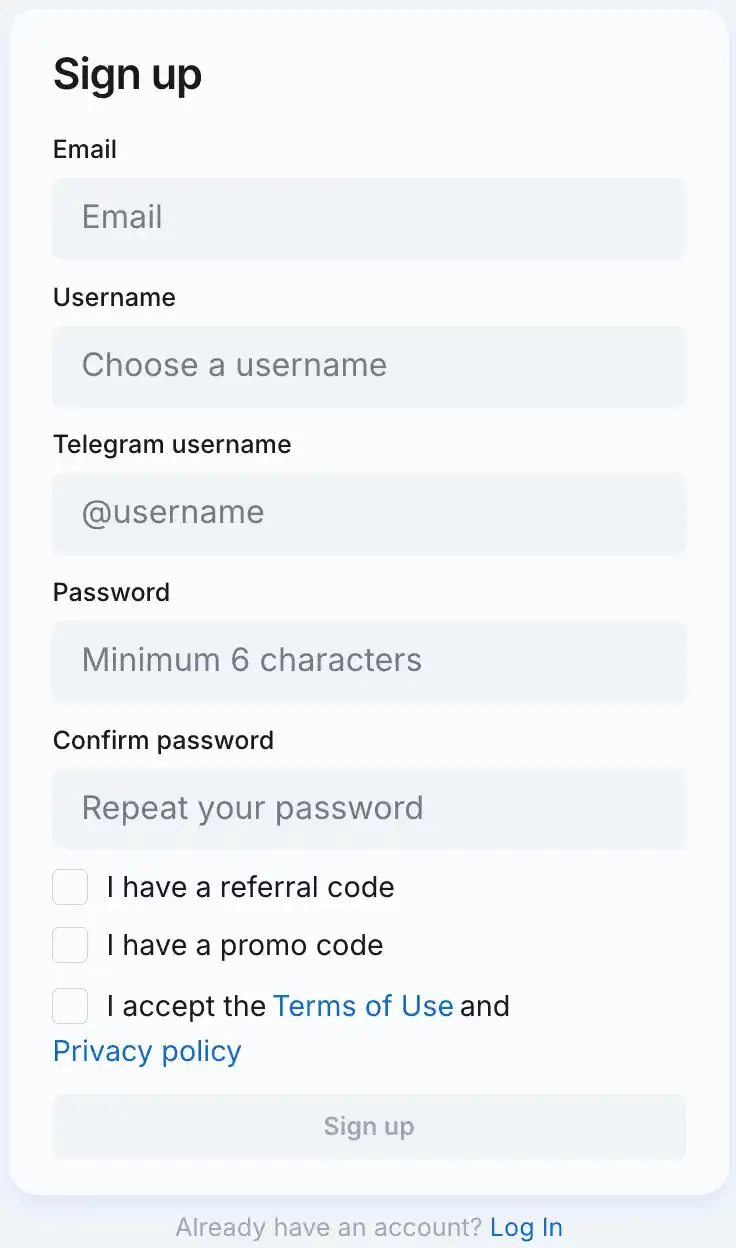
चेतावनी
यदि आप पहले से AdsGram में एक प्रकाशक के रूप में पंजीकृत हैं, तो आपको विज्ञापनदाता खाते के लिए उसी लॉगिन का उपयोग करना चाहिए। इस तरह हम स्वचालित रूप से आपके ऐप के अंदर आपके ऐप की ओर ले जाने वाले विज्ञापनों को नहीं दिखाएंगे।
2. एक विज्ञापन अभियान बनाएं
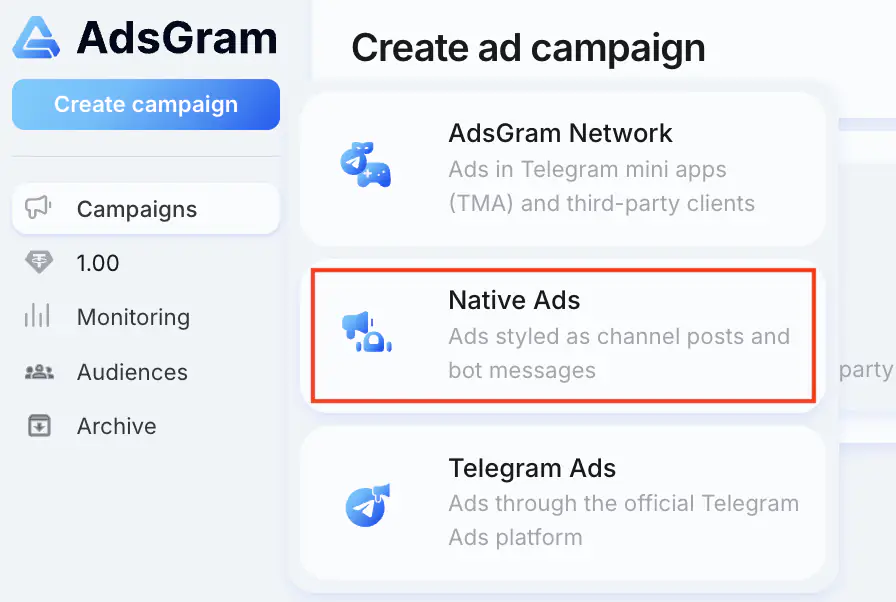
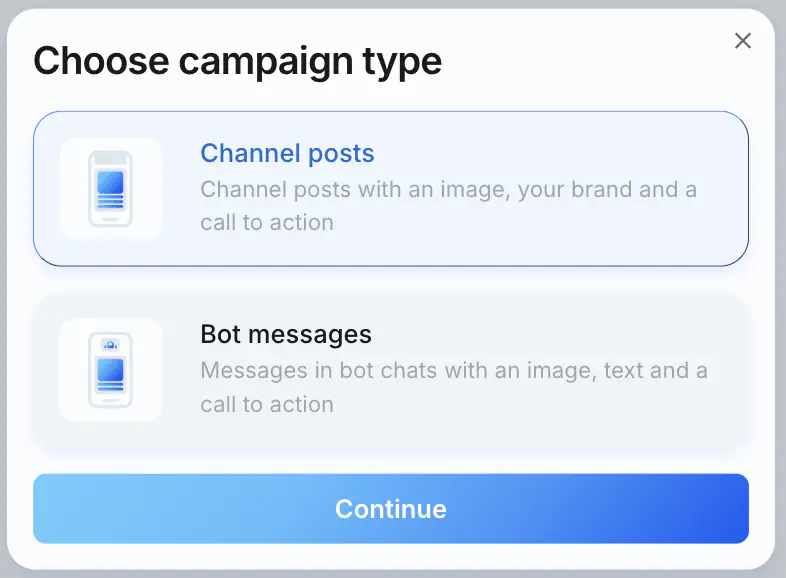
Create Campaign बटन पर क्लिक करें, Native Ads चुनें और फिर Channel posts अभियान प्रकार चुनें।
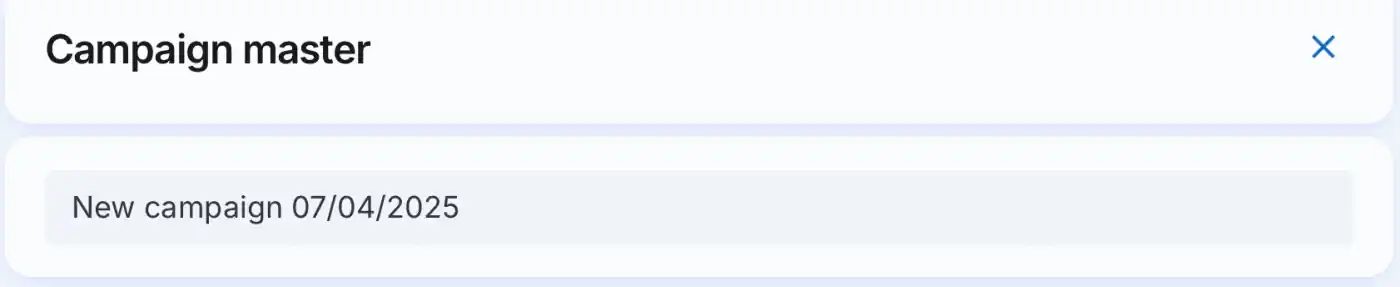
अभियान का नाम दर्ज करें।
चेतावनी
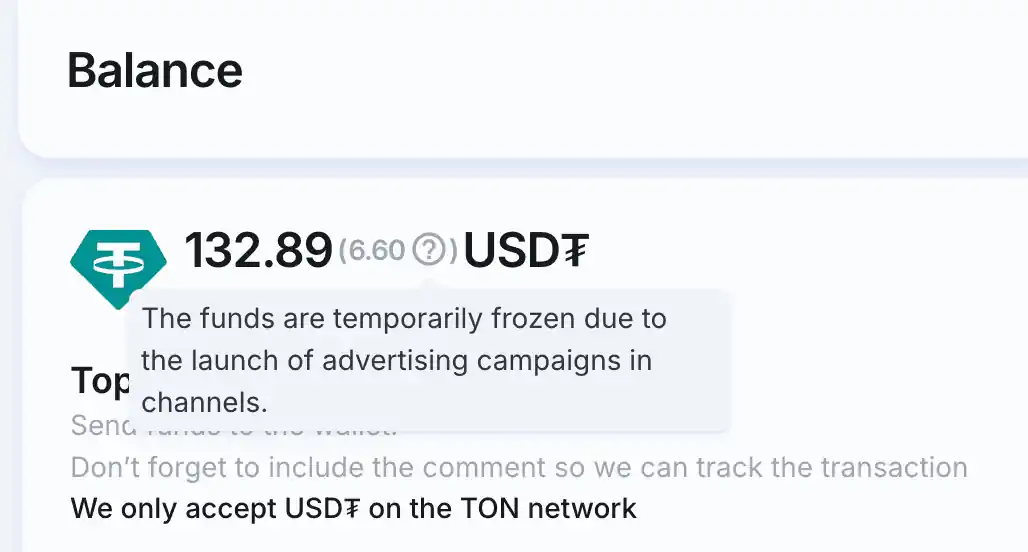
लॉन्च के बाद, आपका बैलेंस अनुमानित दैनिक बजट के लिए फ़्रीज़ हो जाता है और विज्ञापन हटाए जाने या 24 घंटे बाद अनफ़्रीज़ हो जाता है।
3. कानूनी जानकारी भरना
चेतावनी
यह अनुभाग केवल उन विज्ञापन अभियानों के लिए प्रासंगिक है जो रूस में उपयोगकर्ताओं को लक्षित करते हैं।
यदि आपको अपने विज्ञापन में ERID शामिल करने की आवश्यकता है, तो इसे सक्रिय करने के लिए @adsgramsupport या support@adsgram.ai से संपर्क करें।
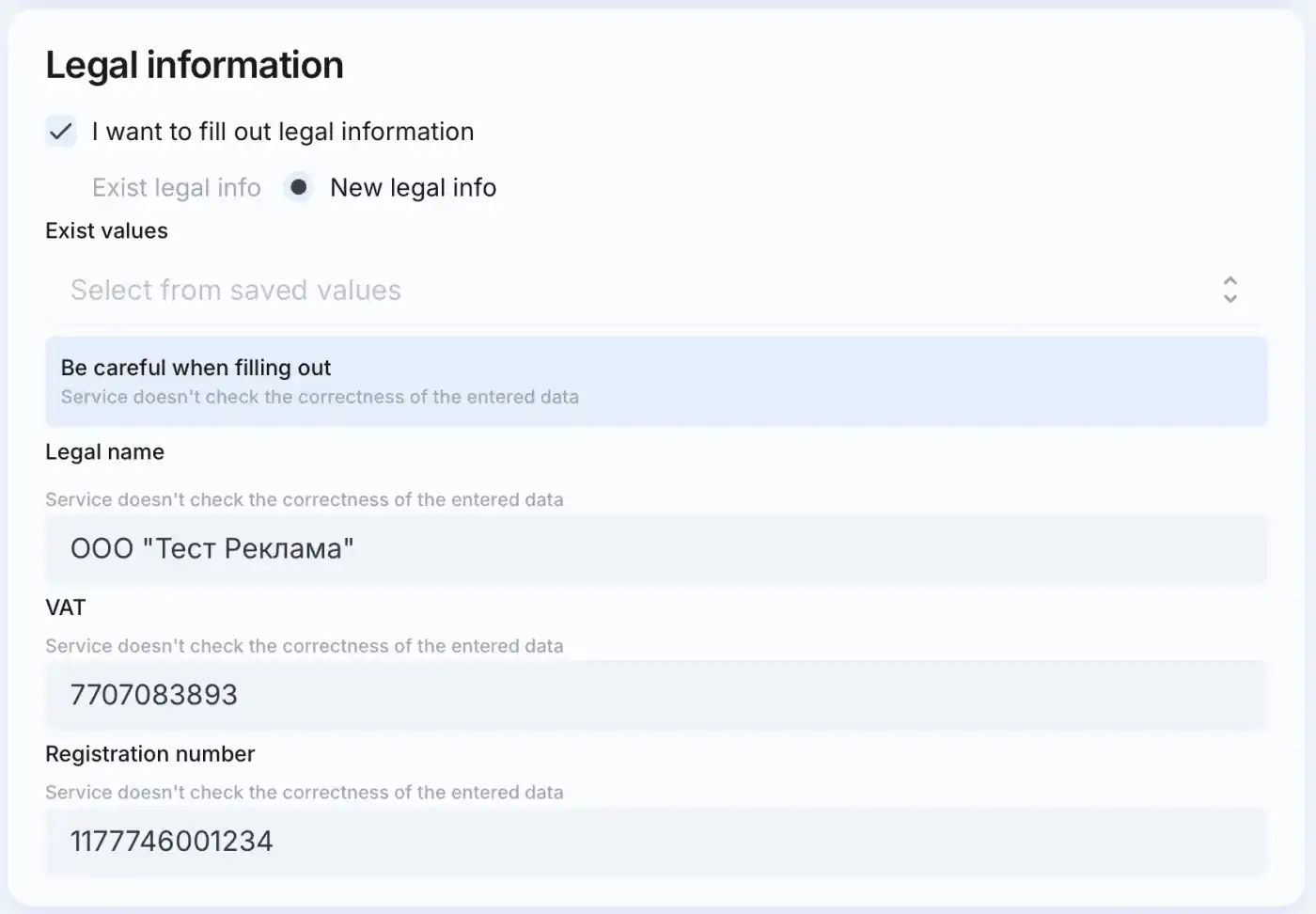
महत्वपूर्ण
सावधान रहें जब आप इसे भरें। सेवा ERID उत्पन्न नहीं करती और टोकन को मान्य नहीं करती।
4. लक्ष्यीकरण और रणनीति अनुभाग भरना
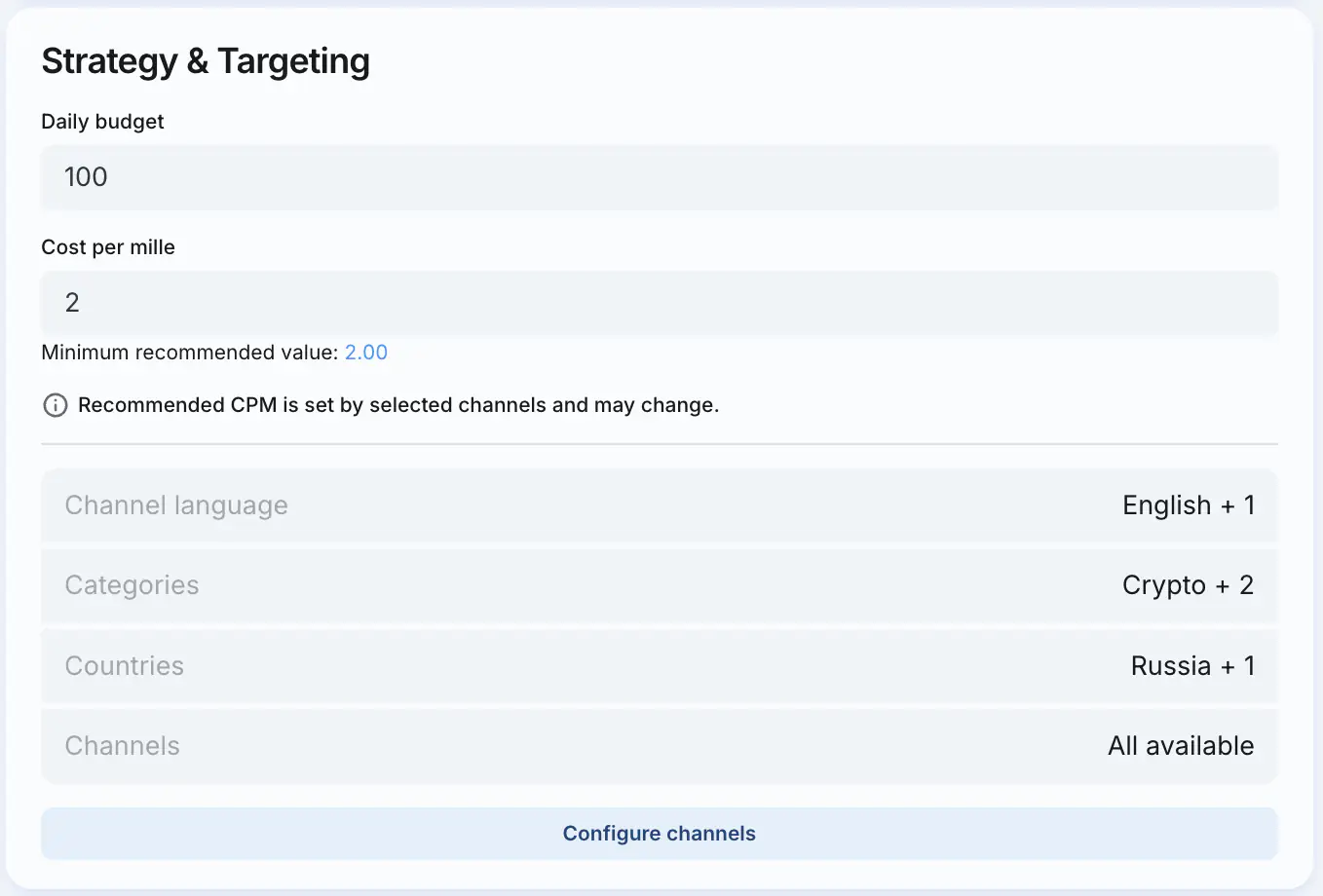
- दैनिक बजट सेट करें (न्यूनतम $100)।
- प्रति हजार इंप्रेशन लागत (CPM) निर्दिष्ट करें (अनुशंसित CPM चुने गए चैनलों पर निर्भर करता है और बदल सकता है)।
- टारगेटिंग सेट करने के लिए,
Configure channelsबटन पर क्लिक करें।
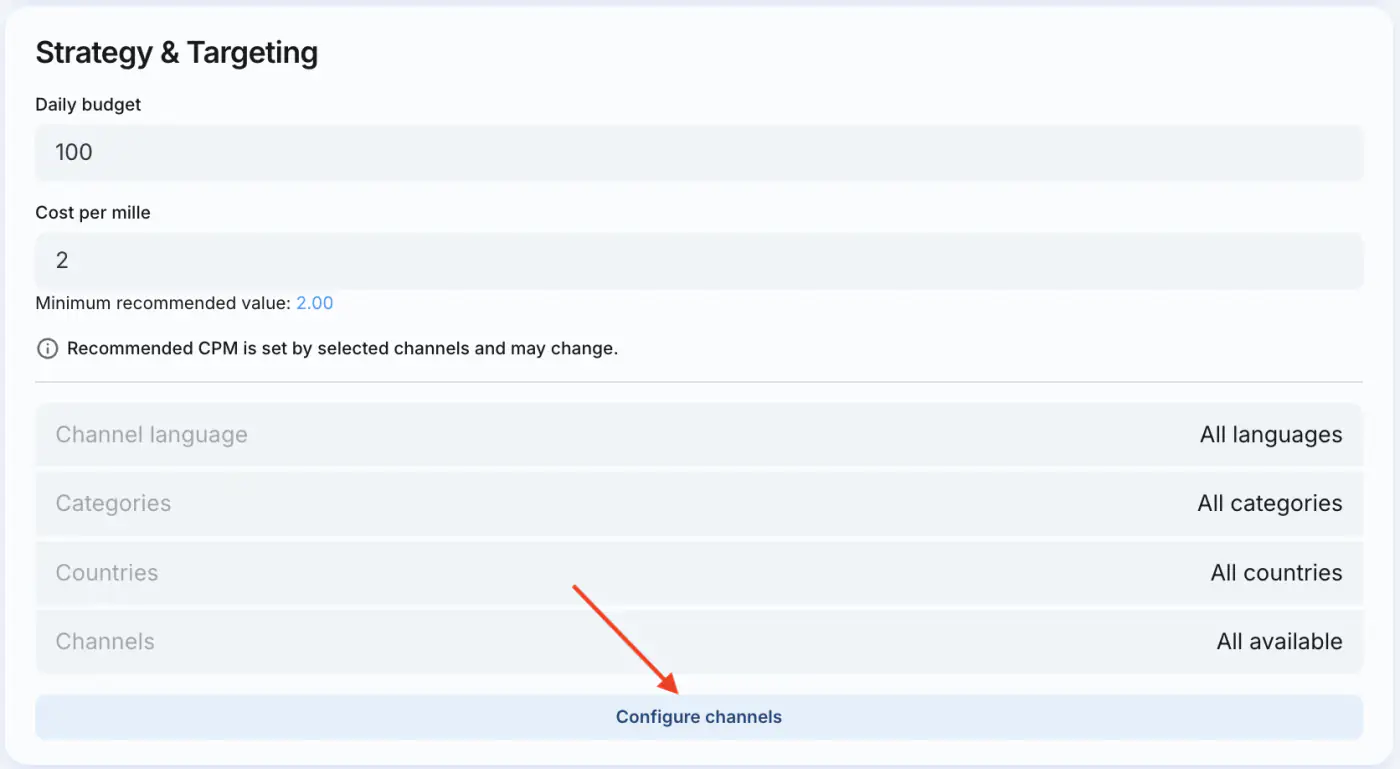
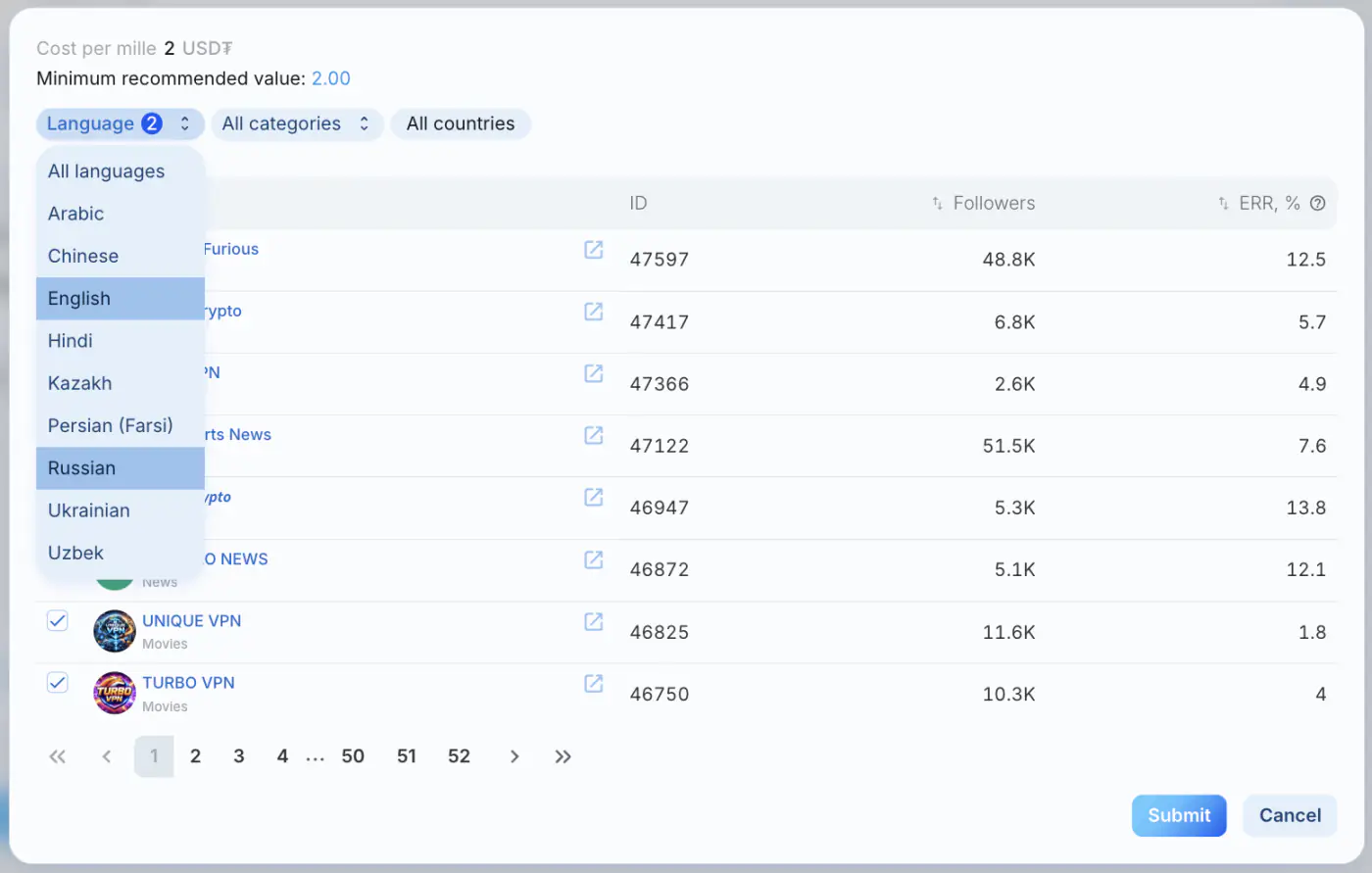
- लक्षित चैनल भाषा(एँ) चुनें। डिफ़ॉल्ट रूप से सभी भाषाएँ चुनी होती हैं।
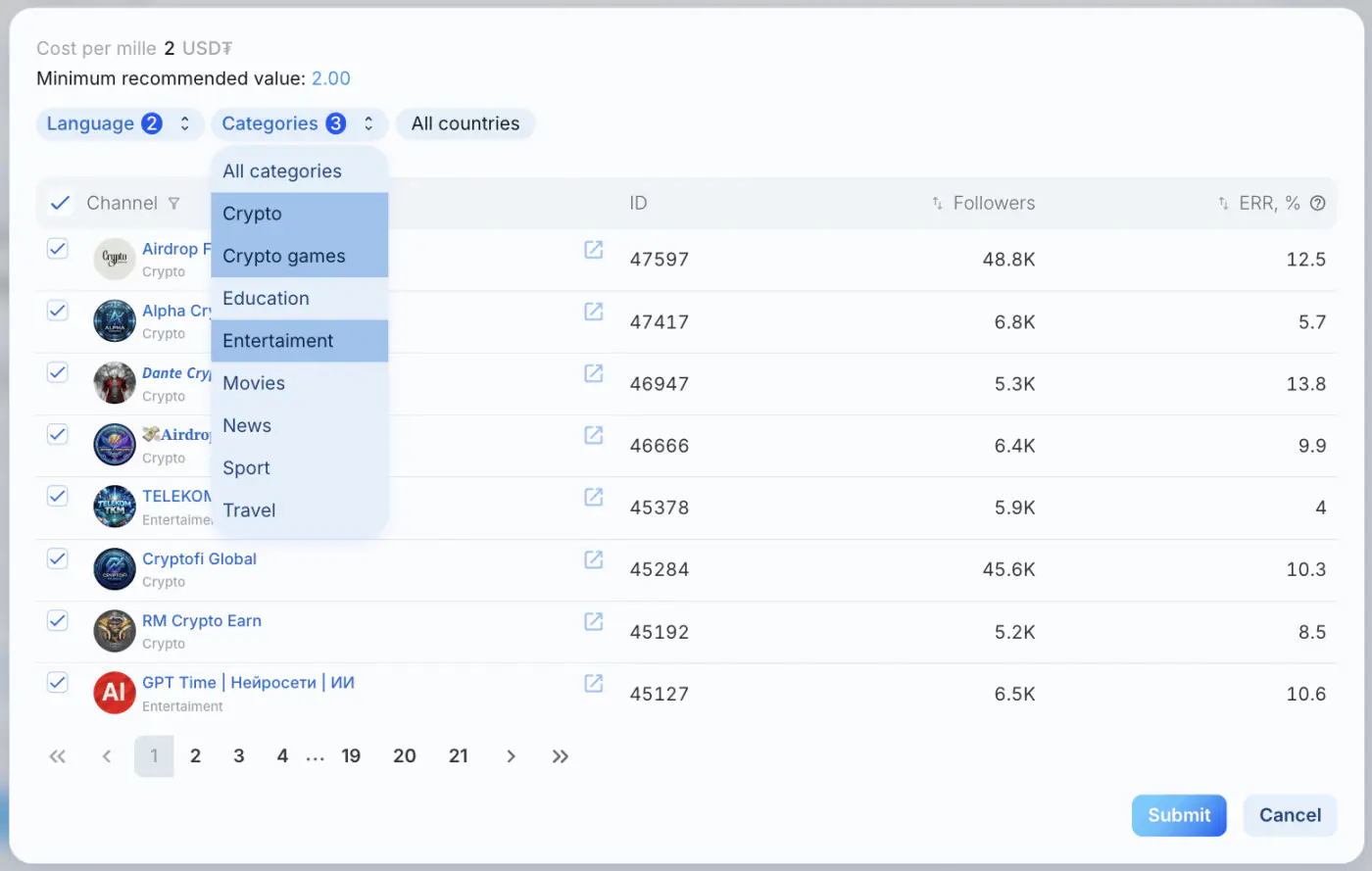
- चैनल श्रेणियाँ चुनें। डिफ़ॉल्ट रूप से सभी श्रेणियाँ चयनित होती हैं — आपके विज्ञापन सभी चैनलों में प्रकट होंगे।
यदि आवश्यक हो, तो अधिक सटीक लक्ष्यीकरण के लिए विशिष्ट श्रेणियाँ चुनें (जैसे Crypto, Sports, Movies, आदि)।
- क्षेत्र चुनें (विशेष देशों को बाहर/शामिल करने का विकल्प)।
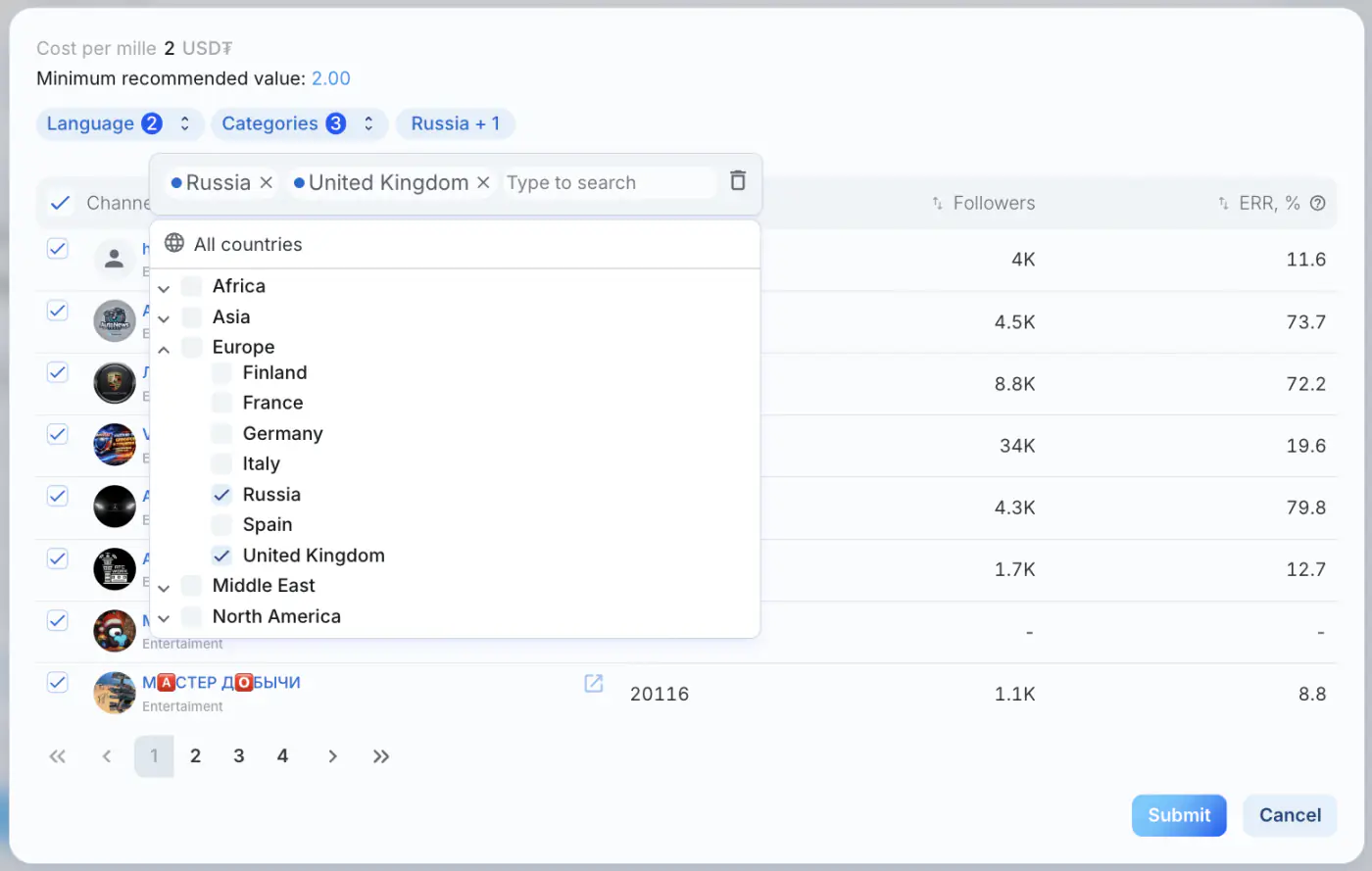
- यदि आवश्यक हो, तो विशिष्ट चैनल चुनें (न्यूनतम 5)। अधिक कुशल खोज के लिए:
a) आइकन पर क्लिक करके चैनल लिंक या नाम दर्ज करें
b) चैनलों को सब्सक्राइबर की संख्या या ERR (औसत पोस्ट एंगेजमेंट रेट) के अनुसार सॉर्ट करें
5. विज्ञापन जोड़ना
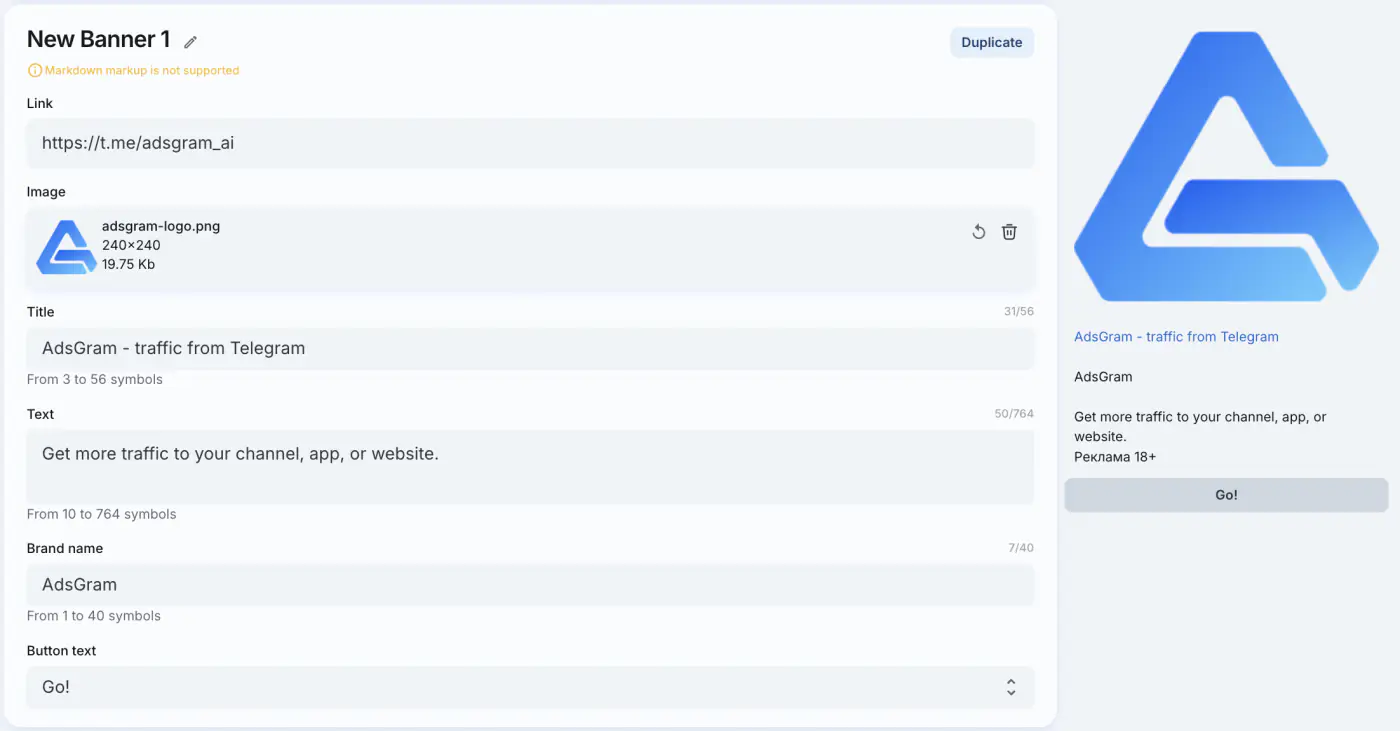
बैनर बनाने के लिए, रणनीति और लक्ष्यीकरण ब्लॉक के नीचे Add Banner बटन पर क्लिक करें।

एक अभियान में अधिकतम 10 बैनर हो सकते हैं जो उपयोगकर्ताओं को दिखाई देंगे। आप प्रत्येक बैनर के नाम के पास पेंसिल आइकन पर क्लिक करके उसका कस्टम नाम सेट कर सकते हैं।
बैनर के लिए आवश्यक सभी फ़ील्ड भरें। प्रत्येक अभियान प्रकार के लिए आवश्यकताओं के बारे में अधिक जानने के लिए banner types page देखें।
जब आप सभी आवश्यक फ़ील्ड भरते हैं, तो आपके बैनर का पूर्वावलोकन दाईं ओर दिखाई देगा।
6. अभियान लॉन्च करना
- सभी अभियान सेटिंग्स की समीक्षा करें।
- "Create Campaign and Launch" पर क्लिक करें।
- अभियान को मॉडरेशन पास होने तक "Draft" स्थिति में रखा जाएगा।

🎉 आपके अभियान लॉन्च के लिए बधाई!
एक बार अनुमोदित होने पर, अभियान की स्थिति "Ready to start" में बदल जाती है।
लॉन्च के बाद, अभियान नेटवर्क उपयोगकर्ताओं को दिखना शुरू कर देगा यदि बैलेंस सकारात्मक है।
बैलेंस कैसे रिचार्ज करें?
महत्वपूर्ण
पोस्ट प्रकाशित करने से पहले, हम प्रकाशक के चैनल में औसत प्रदर्शन मेट्रिक्स के आधार पर व्यू पूर्वानुमान की गणना करते हैं। इस पूर्वानुमान के अनुसार, विज्ञापनदाता का संबंधित बजट फ्रीज़ कर दिया जाता है।
कुछ समय बाद, प्रदर्शन अभियान विश्लेषण उपलब्ध हो जाएगी。
7. अभियान की निगरानी
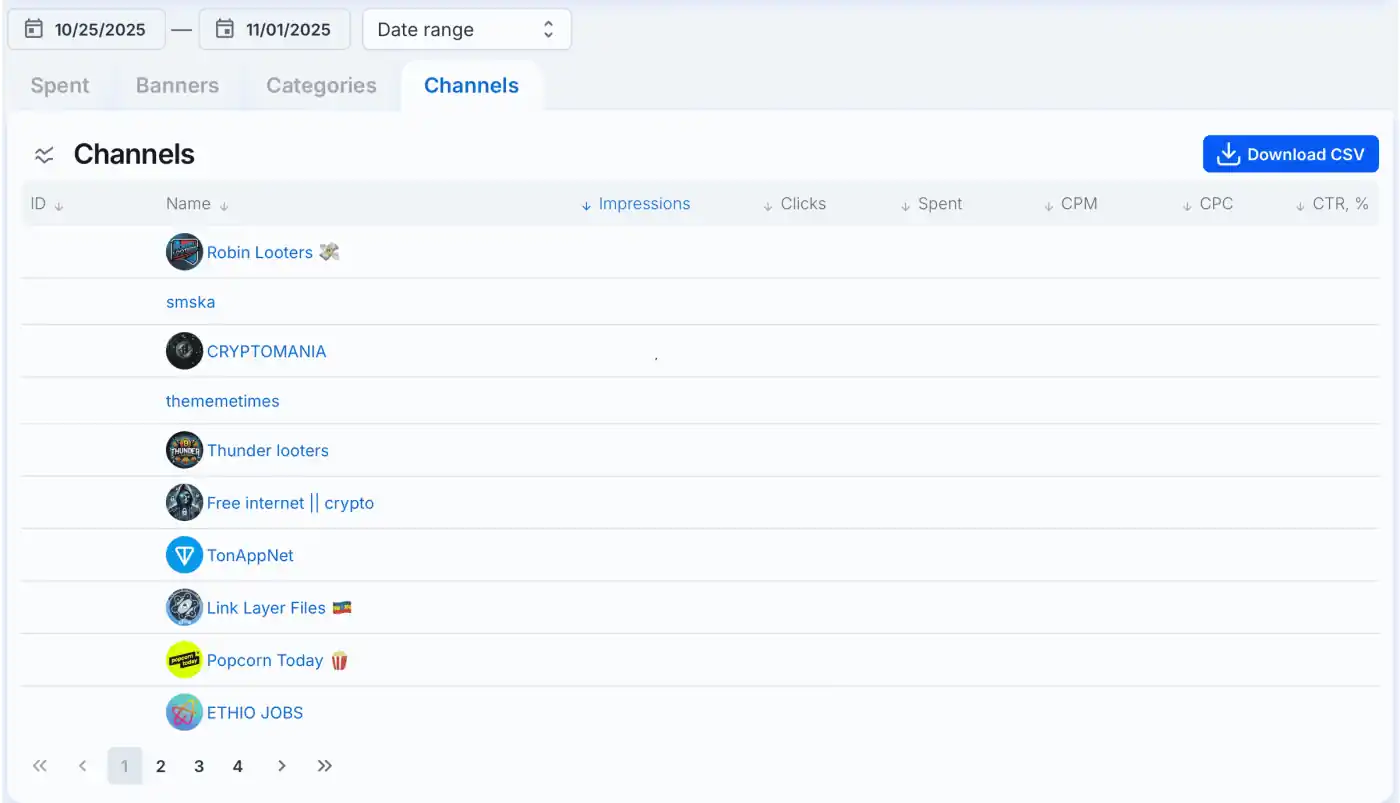
- विज्ञापनदाता डैशबोर्ड प्रमुख प्रदर्शन मेट्रिक्स प्रदान करता है:
- इम्प्रेशन की संख्या
- क्लिक्स की संख्या
- कुल खर्च, USD₮
- CPM
- CTR, %
- उपलब्ध विश्लेषण विभाजन:
- बैनरों के अनुसार
- श्रेणियों के अनुसार
- चैनलों के अनुसार
- डेटा को CSV-file में एक्सपोर्ट किया जा सकता है।
8. अभियान पैरामीटर संशोधित करना
विश्लेषण के बाद, आप अभियान सेटिंग्स समायोजित कर सकते हैं:
- बैनर सेटिंग्स बदलने से अभियान फिर से मॉडरेशन में जाएगा।
- रणनीति और लक्ष्यीकरण सेटिंग्स समायोजित करने के लिए अतिरिक्त मॉडरेशन आवश्यक नहीं है।
यदि आपके पास कोई प्रश्न हैं, तो AdsGram सपोर्ट से संपर्क करें。