
Meluncurkan Kampanye Iklan di Saluran Telegram
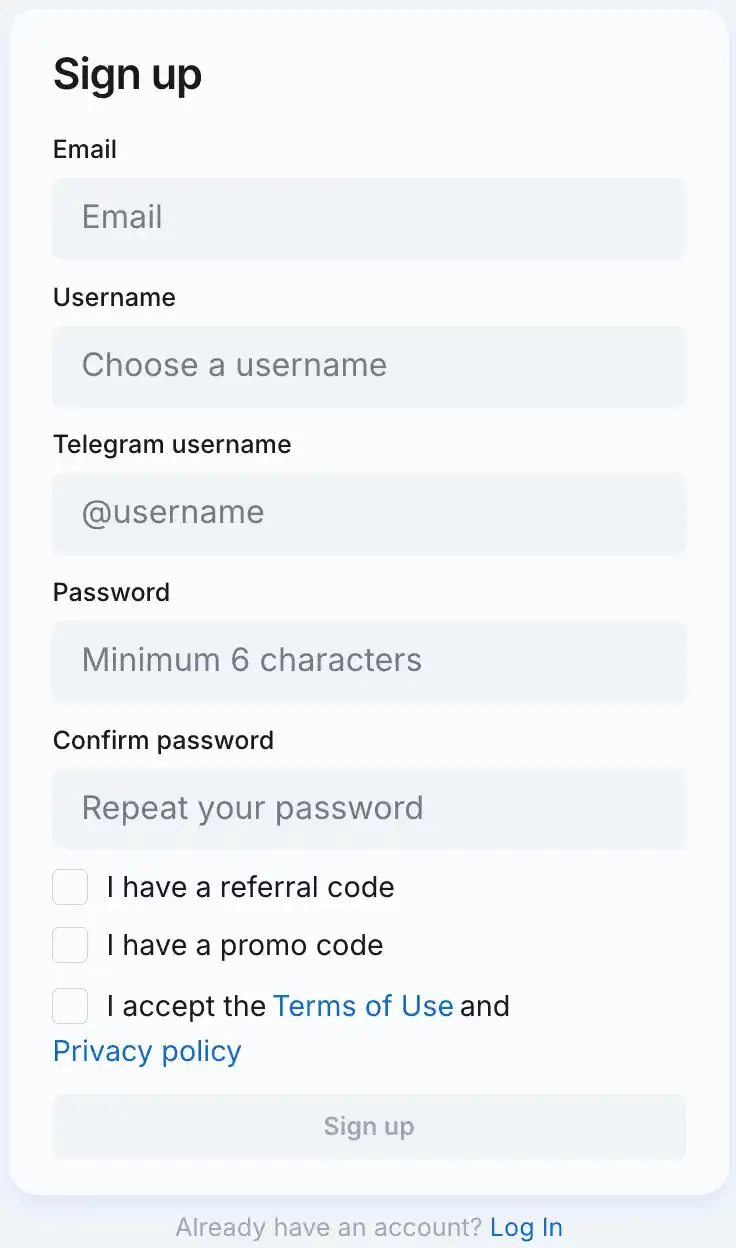
1. Daftar di akun pribadi pengiklan
PERINGATAN
Jika Anda sudah terdaftar sebagai publisher di AdsGram, Anda harus menggunakan login yang sama untuk akun pengiklan. Dengan demikian, kami secara otomatis tidak akan menampilkan iklan yang mengarah ke aplikasi Anda di dalam aplikasi Anda sendiri.
2. Membuat Kampanye Iklan
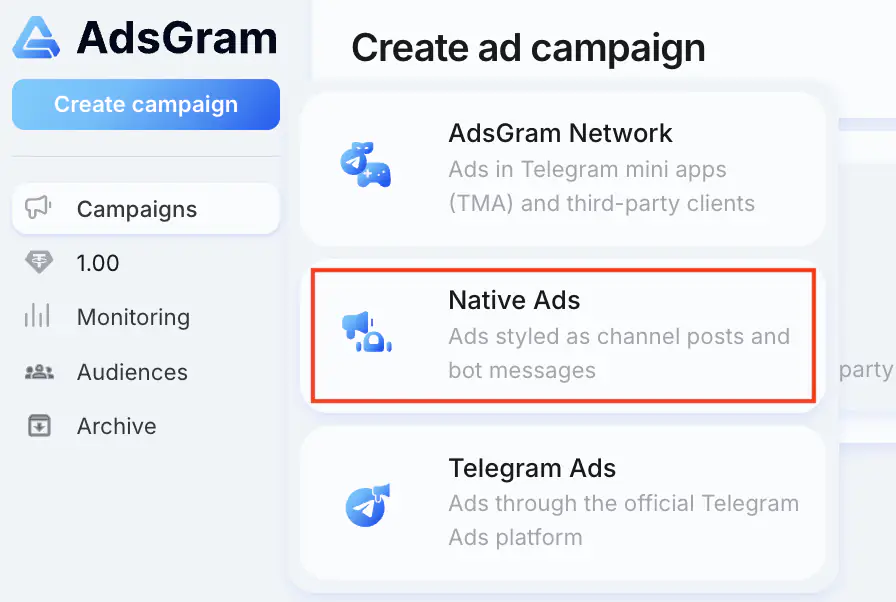
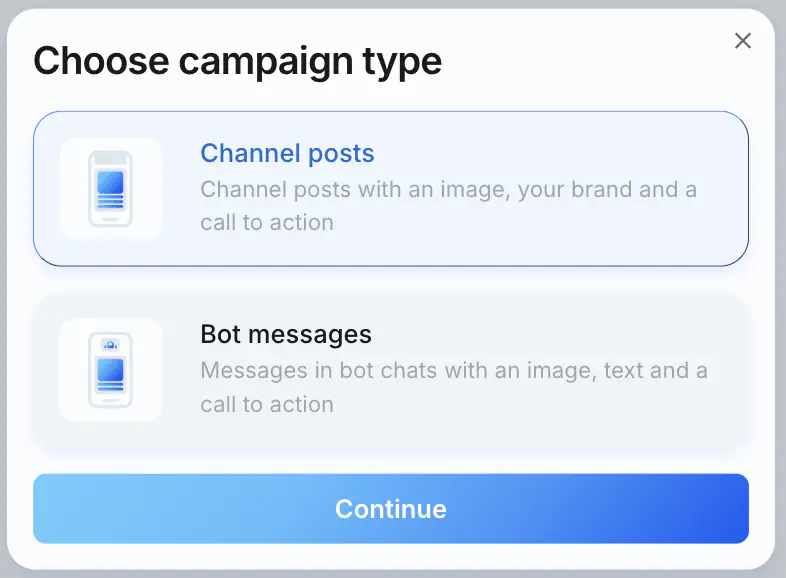
Klik tombol Create Campaign, pilih Native Ads, lalu pilih jenis kampanye Channel posts.
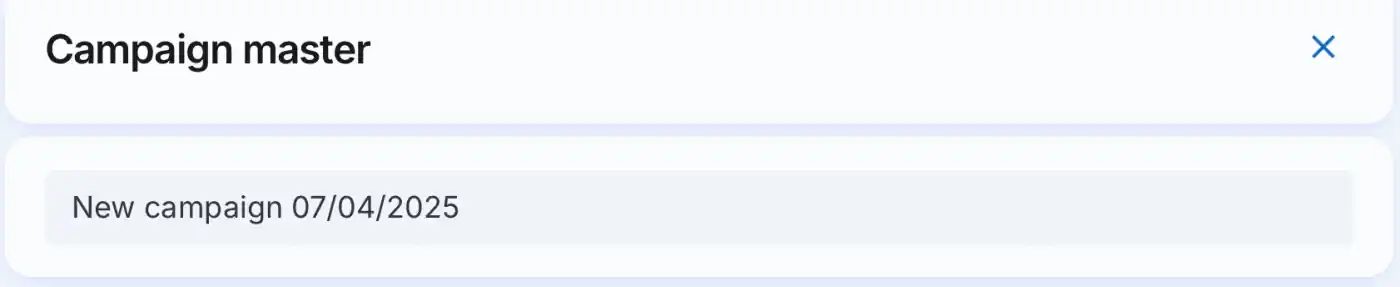
Masukkan nama kampanye.
PERINGATAN
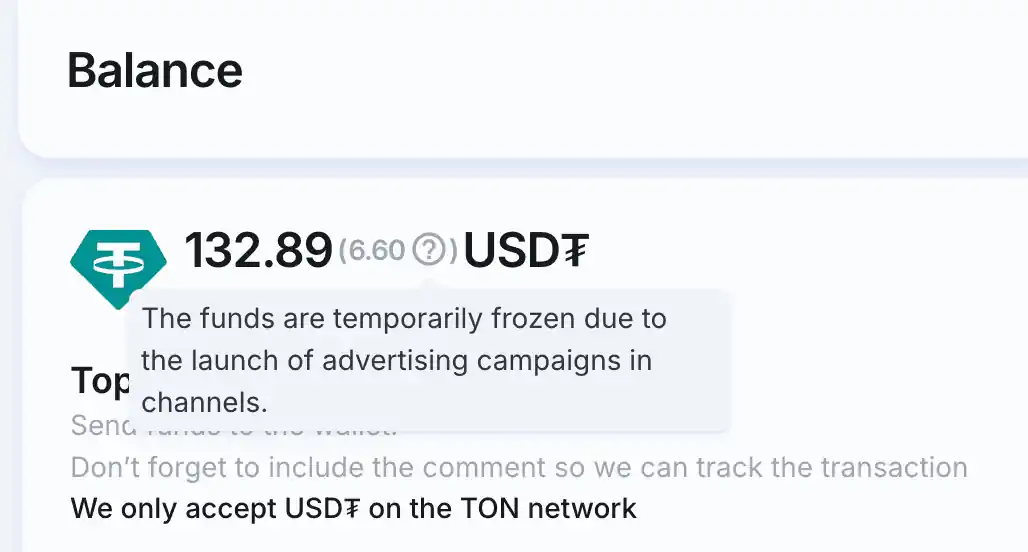
Setelah meluncurkan kampanye, saldo Anda dibekukan untuk anggaran harian yang diprediksi dan akan dicairkan setelah iklan dihapus atau setelah 24 jam.
3. Mengisi informasi legal
PERINGATAN
Bagian ini hanya relevan untuk kampanye iklan yang menargetkan pengguna di Rusia.
Jika Anda perlu menyertakan ERID dalam iklan Anda, silakan hubungi @adsgramsupport atau support@adsgram.ai untuk mengaktifkan fitur ini.
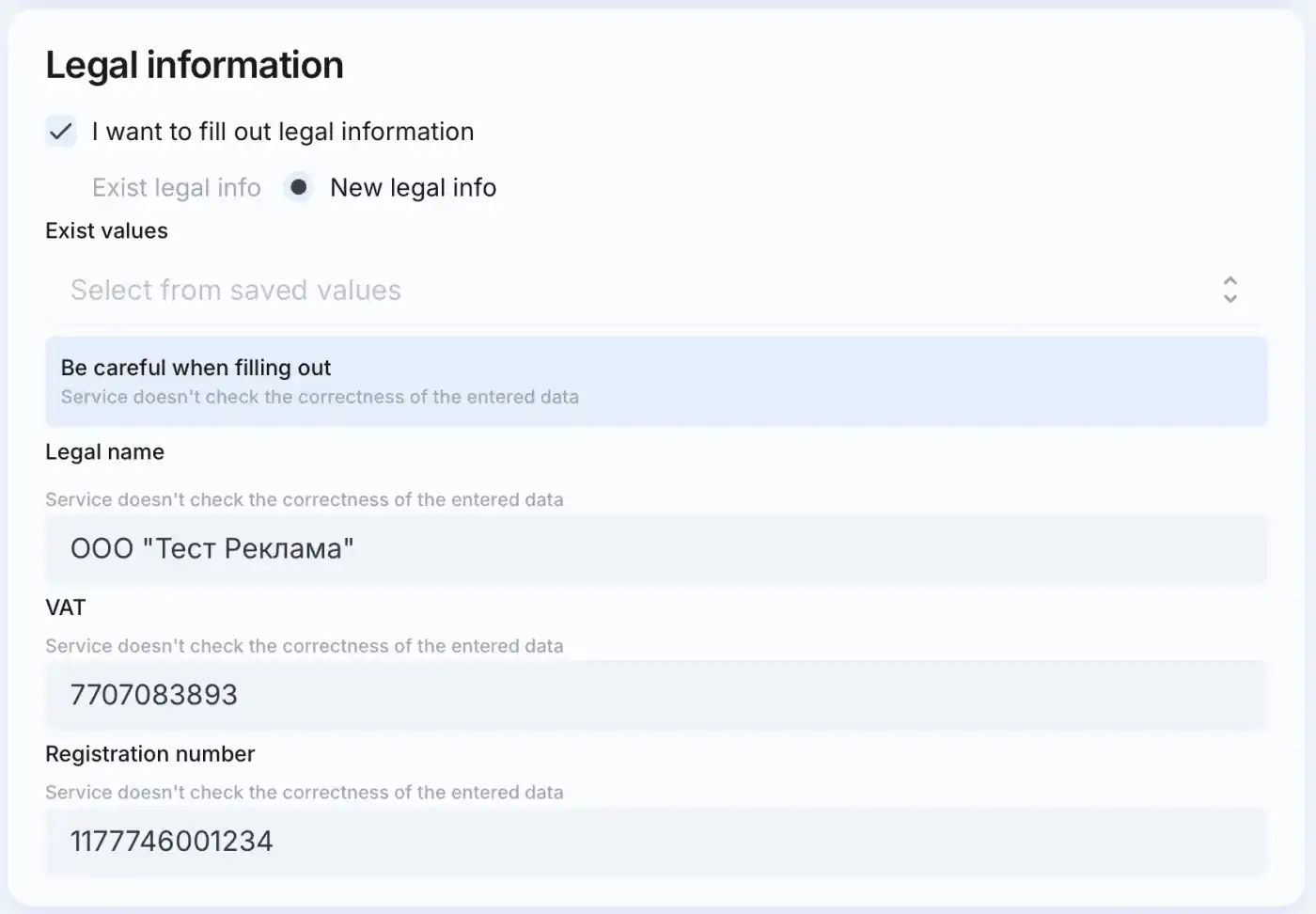
PENTING
Berhati-hatilah saat mengisi. Layanan tidak menghasilkan ERID dan tidak memvalidasi token.
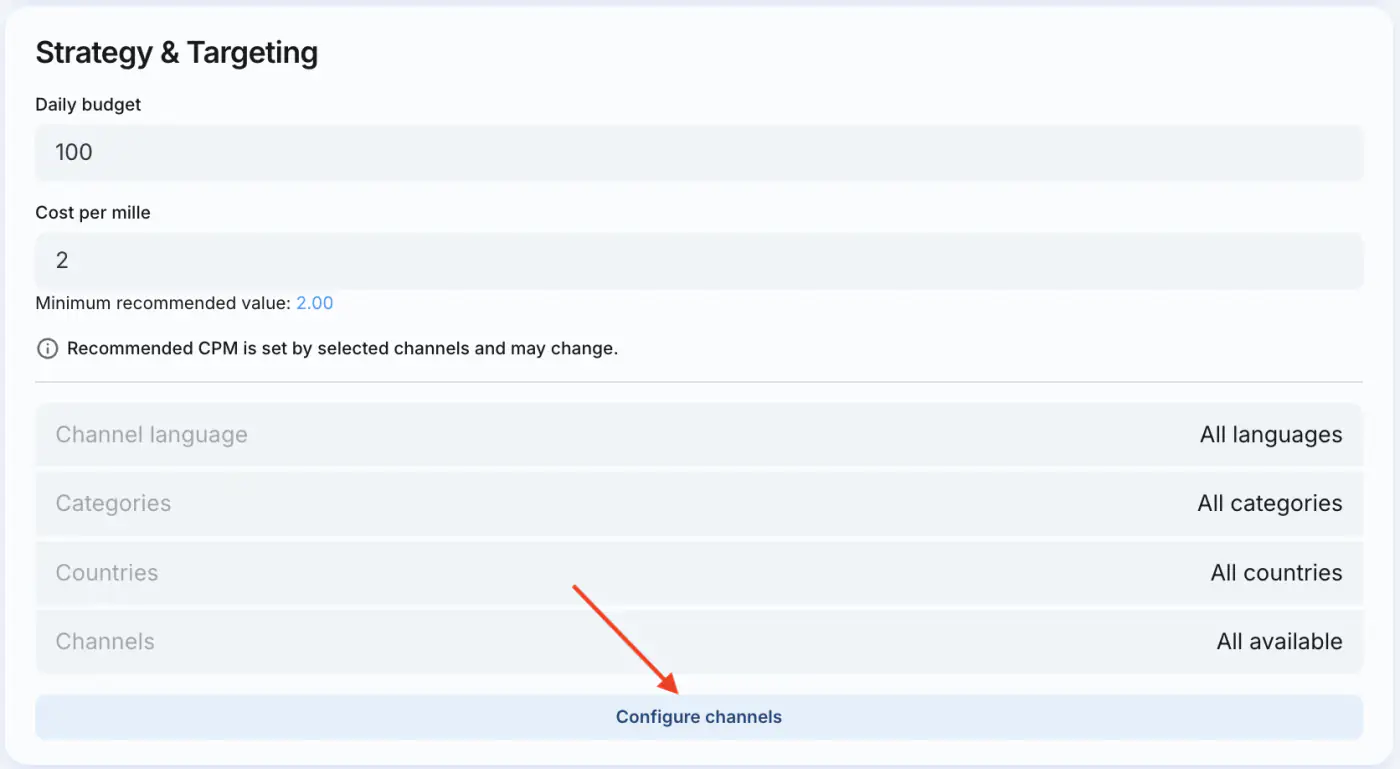
4. Mengisi bagian targeting dan strategi
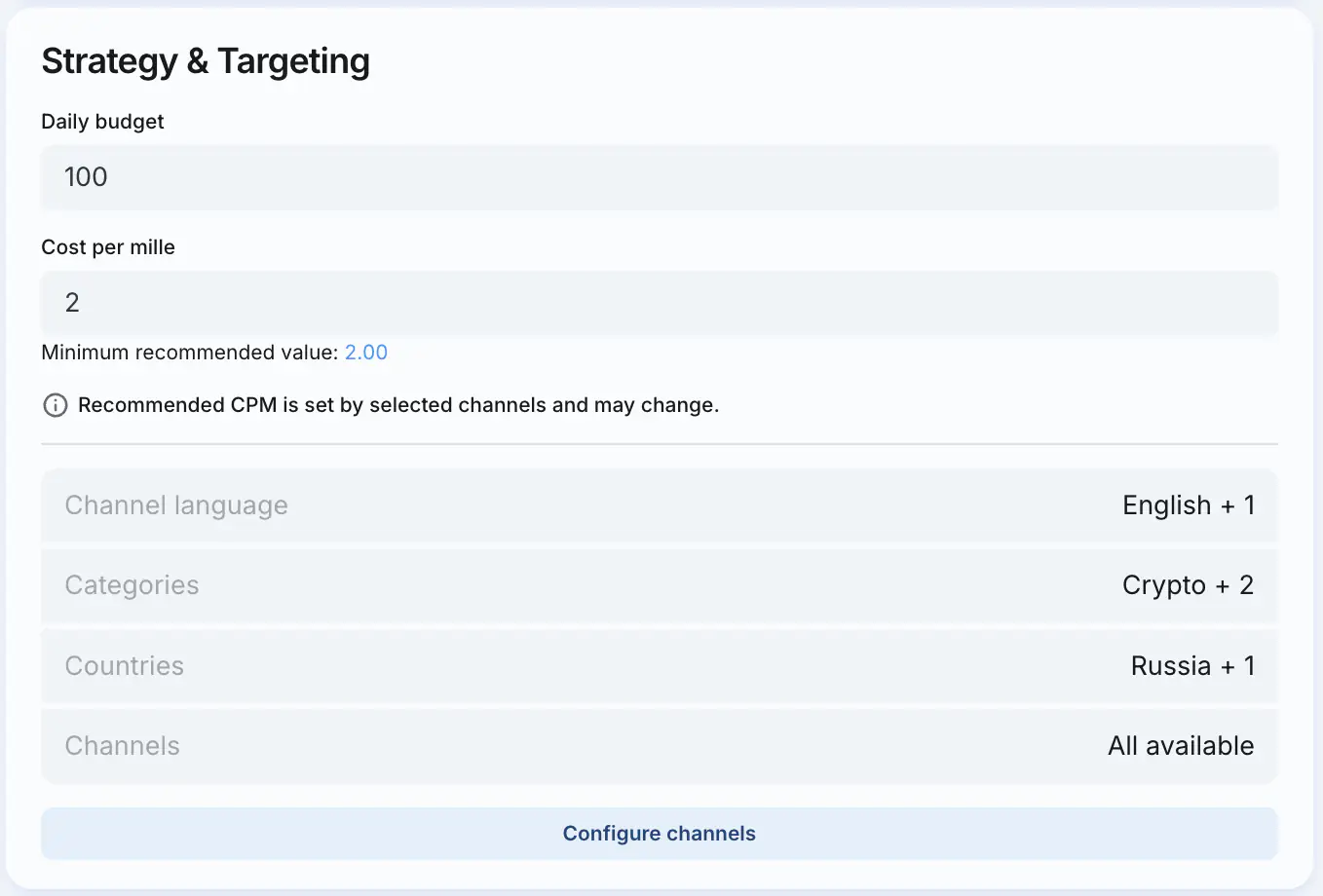
- Atur anggaran harian (minimum $100).
- Tentukan biaya per seribu tayangan (CPM) (CPM yang direkomendasikan bergantung pada saluran yang dipilih dan dapat berubah).
- Untuk mengatur targeting, klik tombol
Configure channels.
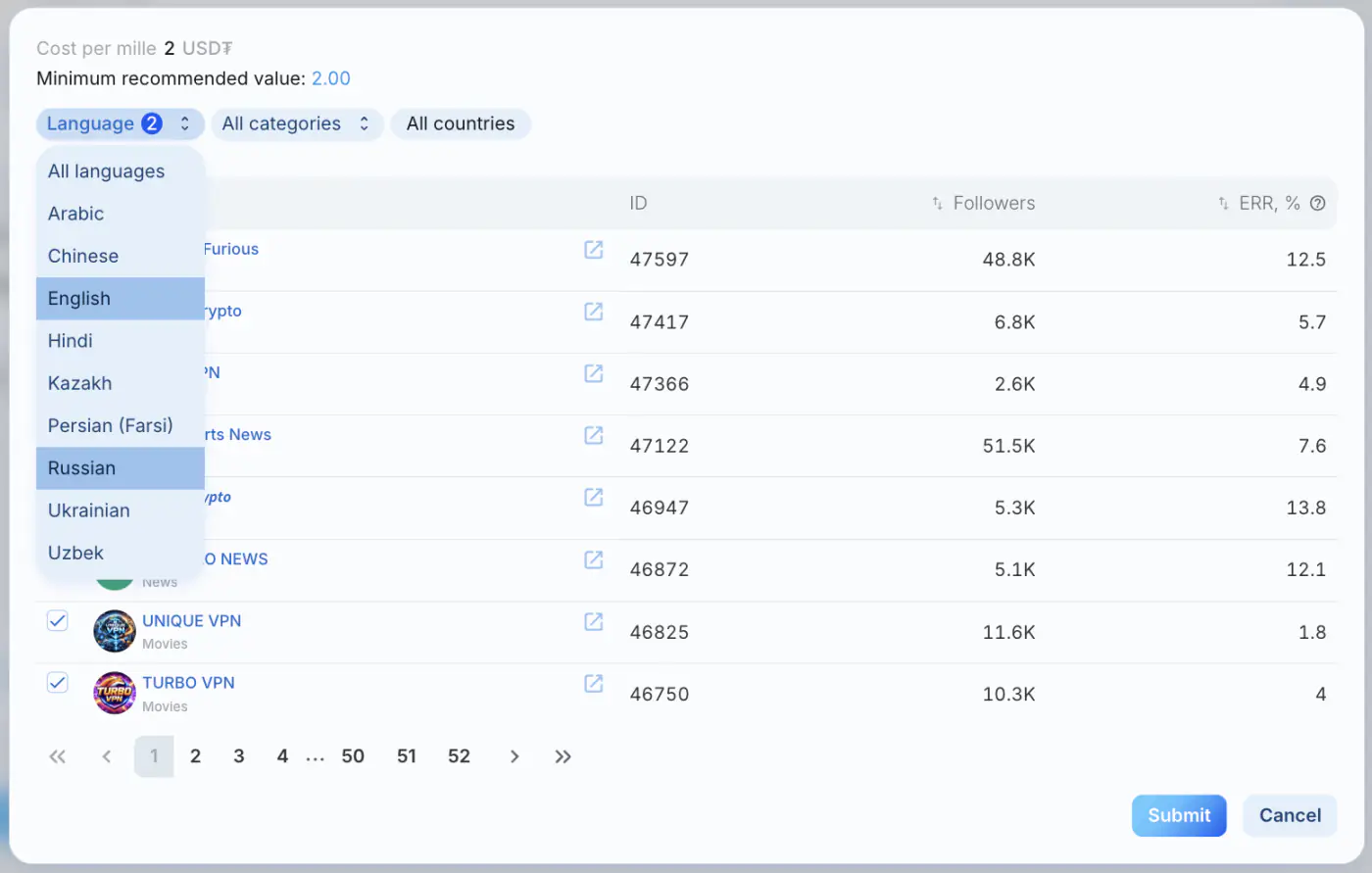
- Pilih bahasa saluran target (bisa lebih dari satu). Secara default, semua bahasa dipilih.
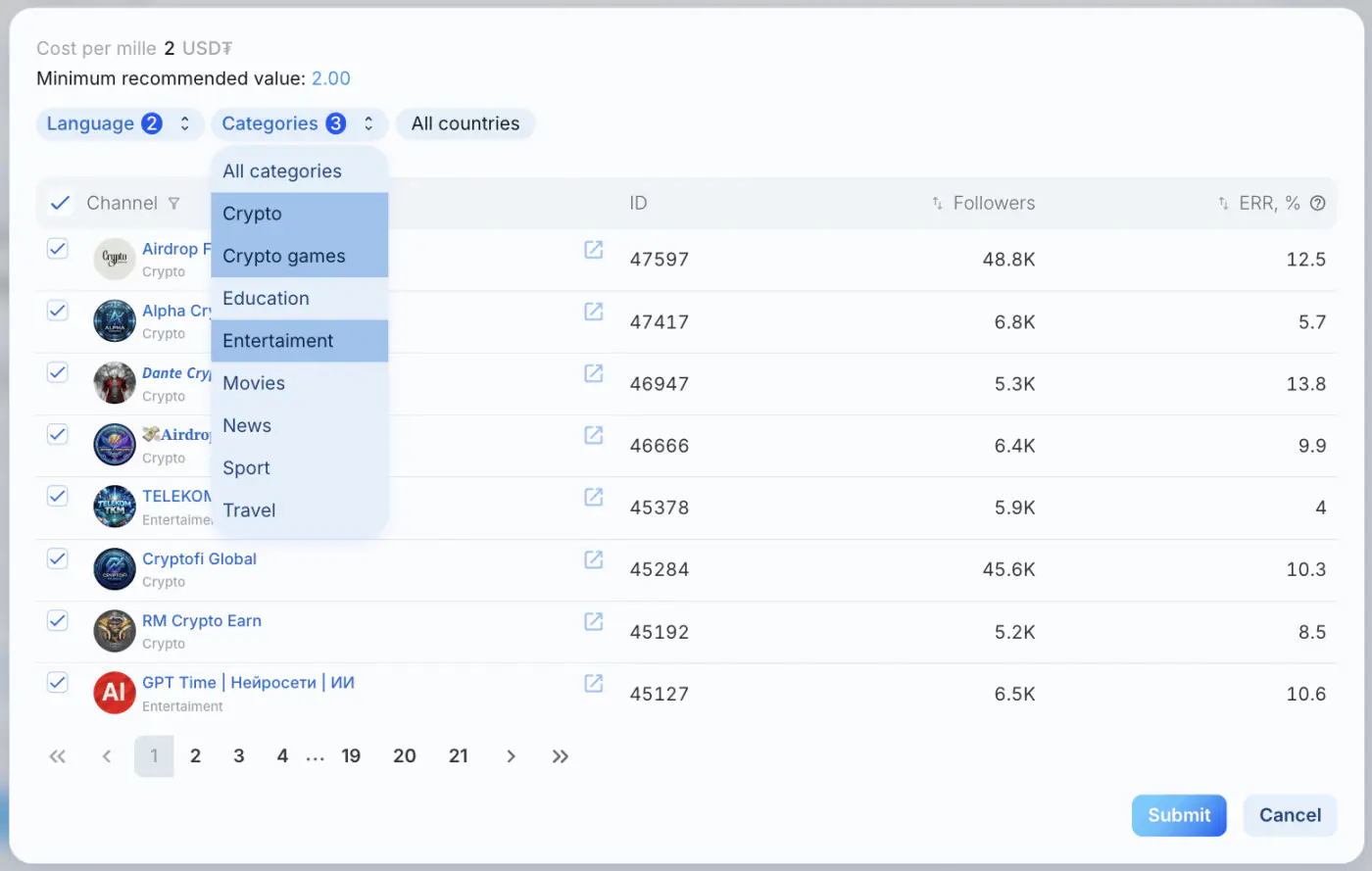
- Pilih kategori saluran. Secara default, semua kategori dipilih — iklan Anda akan muncul di semua saluran.
Jika diperlukan, Anda dapat memilih kategori tertentu (misalnya, Crypto, Sports, Movies, dll.) untuk targeting yang lebih tepat.
- Pilih wilayah (dengan opsi untuk mengecualikan / menyertakan negara tertentu).
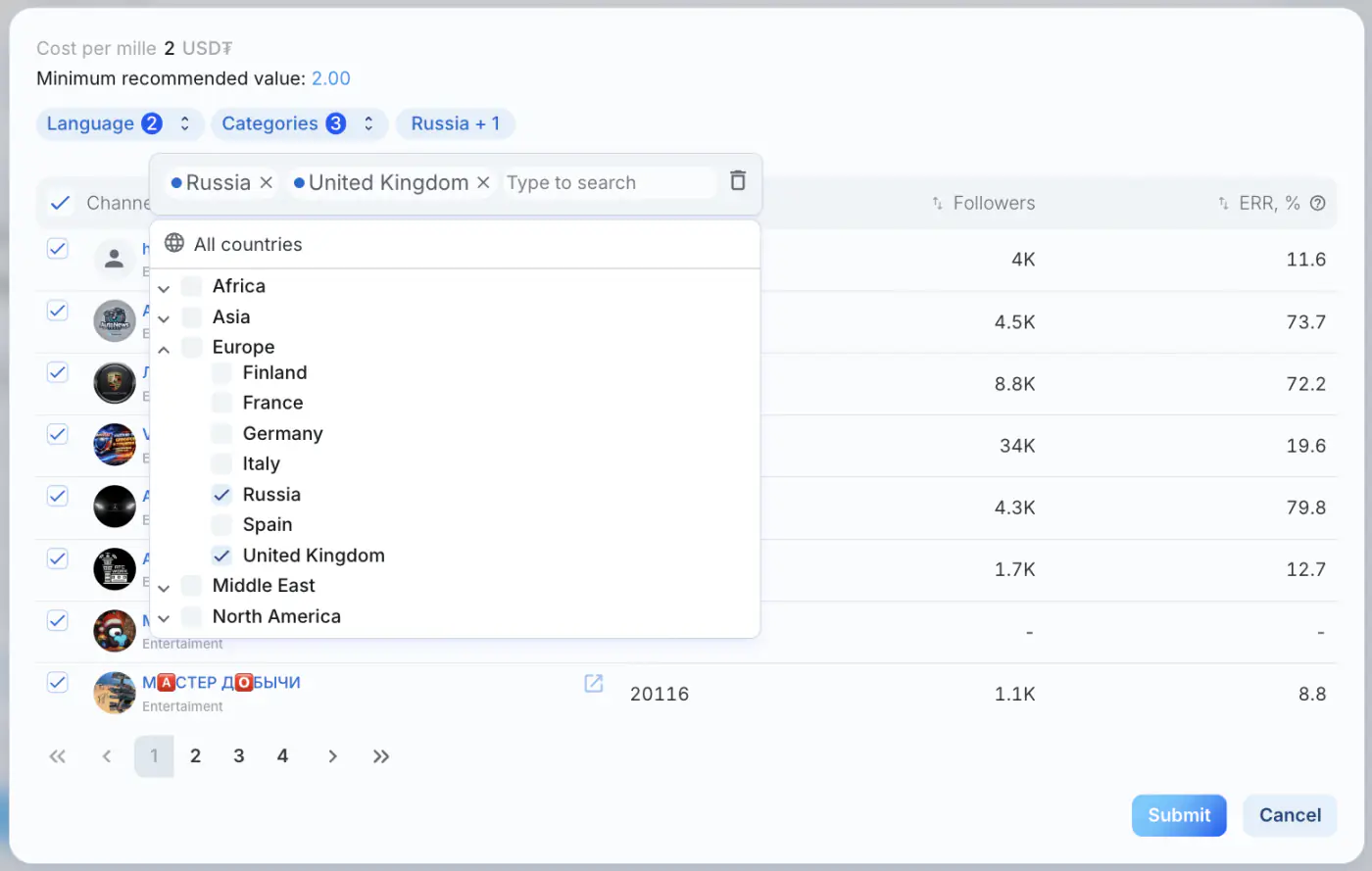
- Jika diperlukan, pilih saluran tertentu (minimum 5). Untuk pencarian yang lebih efisien:
a) Masukkan tautan atau nama saluran dengan mengklik ikon
b) Urutkan saluran berdasarkan jumlah subscriber atau ERR (rata-rata tingkat engagement postingan)
5. Menambahkan Iklan
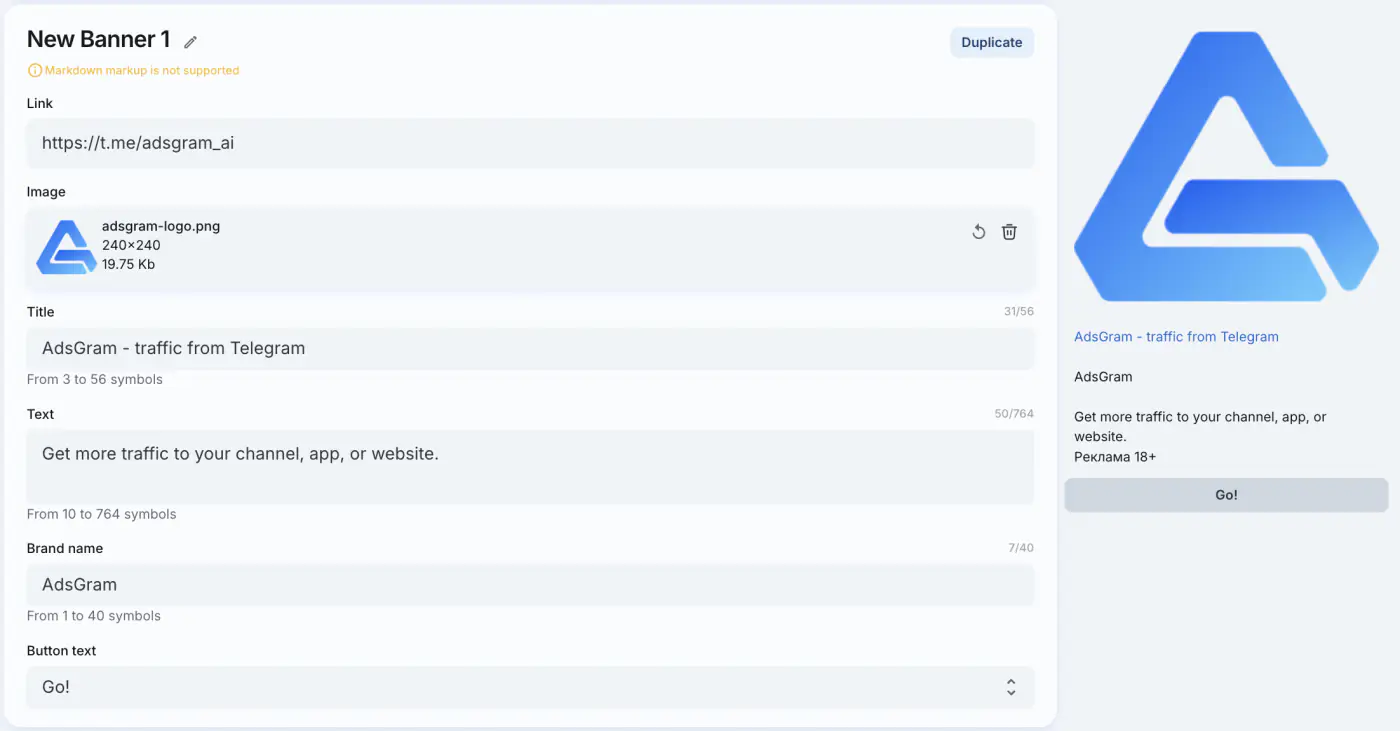
Untuk membuat banner, klik tombol Add Banner di bawah blok Strategi dan Targeting.

Sebuah kampanye dapat memiliki hingga 10 banner yang akan ditampilkan kepada pengguna. Anda dapat memberi nama khusus untuk setiap banner dengan mengklik ikon pensil di samping namanya.
Isi semua bidang yang diperlukan untuk banner. Pelajari lebih lanjut tentang persyaratan untuk setiap jenis kampanye di halaman jenis banner.
Ketika Anda mengisi semua bidang yang diperlukan, pratinjau banner Anda akan muncul di sebelah kanan.
6. Meluncurkan Kampanye
- Tinjau semua pengaturan kampanye.
- Klik "Create Campaign and Launch".
- Kampanye akan disetel ke status "Draft" hingga melewati moderasi.

🎉 Selamat atas peluncuran kampanye Anda!
Setelah disetujui, status kampanye berubah menjadi "Ready to start".
Setelah diluncurkan, kampanye akan mulai menampilkan iklan kepada pengguna jaringan jika saldo positif.
Bagaimana cara mengisi saldo?
PENTING
Sebelum menerbitkan postingan, kami menghitung perkiraan tayangan berdasarkan metrik performa rata-rata di saluran publisher. Sesuai perkiraan ini, kami membekukan anggaran yang sesuai dari pengiklan.
Tak lama setelah kampanye dimulai, analitik performa akan tersedia.
7. Memantau Kampanye
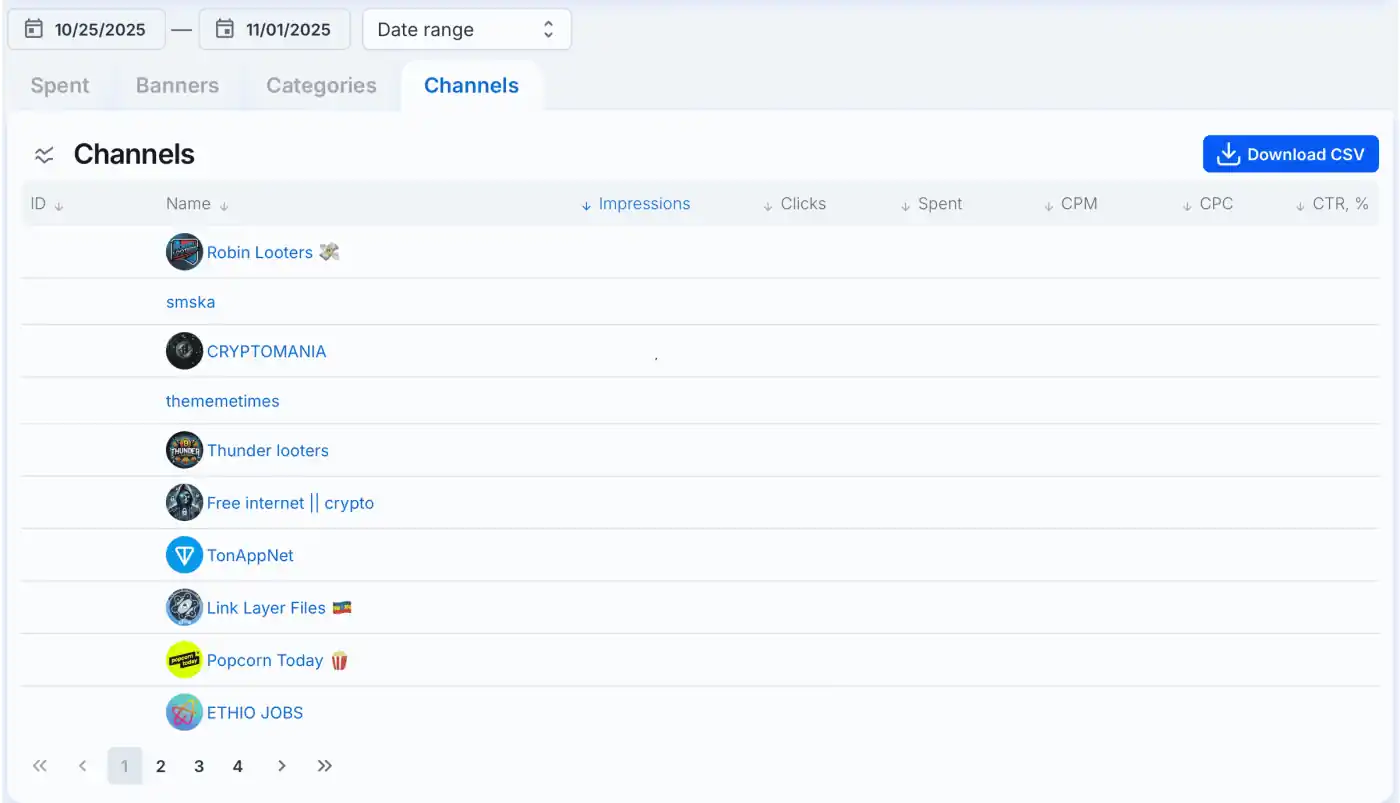
- Dasbor pengiklan menyediakan metrik performa utama:
- Jumlah tayangan
- Jumlah klik
- Total Pengeluaran, USD₮
- CPM
- CTR, %
- Rincian analitik yang tersedia:
- berdasarkan banner
- berdasarkan kategori
- berdasarkan saluran
- Data dapat diekspor ke file CSV.
8. Mengubah Parameter Kampanye
Setelah menganalisis statistik, Anda dapat menyesuaikan pengaturan kampanye:
- Mengubah pengaturan banner akan mengirimkan kampanye kembali ke moderasi.
- Menyesuaikan parameter strategi dan targeting tidak memerlukan moderasi tambahan.
Jika Anda memiliki pertanyaan, hubungi Dukungan AdsGram.