
Meluncurkan Kampanye Iklan di Bot Telegram
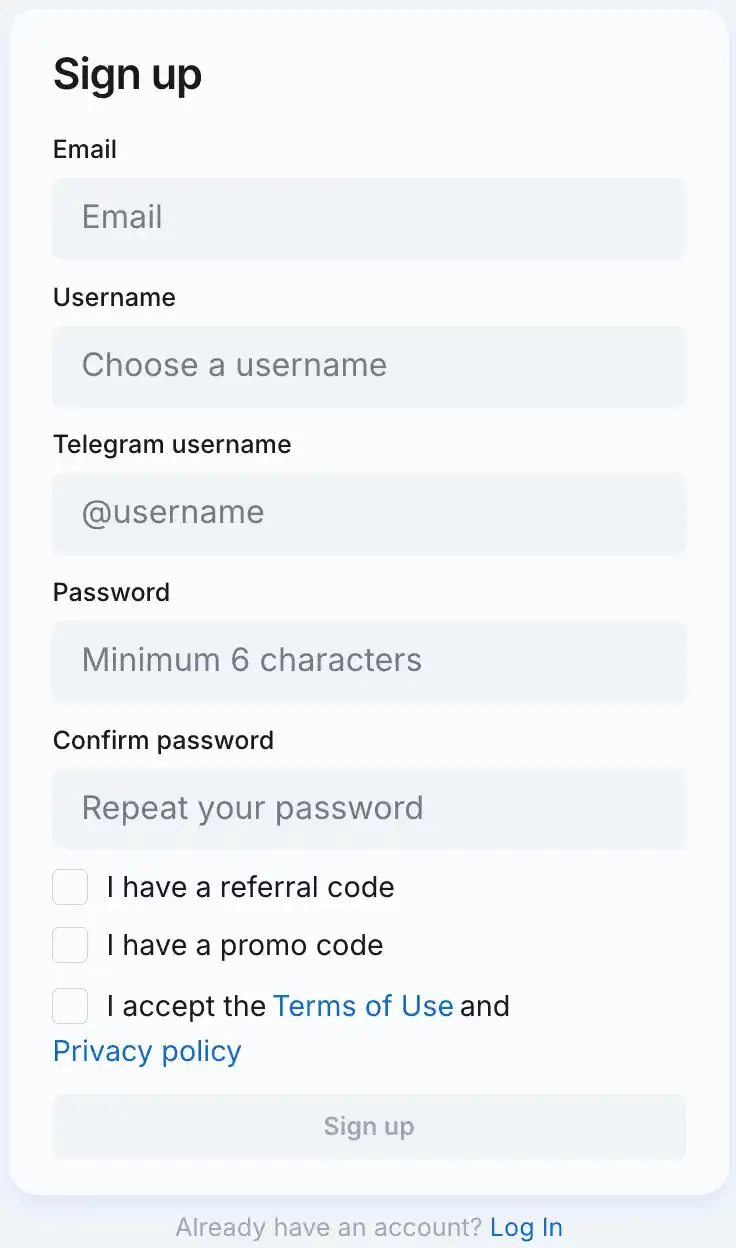
1. Daftar di akun pribadi pengiklan
PERINGATAN
Jika Anda sudah terdaftar sebagai publisher di AdsGram, Anda harus menggunakan login yang sama untuk akun pengiklan. Dengan demikian, kami secara otomatis tidak akan menampilkan iklan yang mengarah ke aplikasi Anda di dalam aplikasi Anda sendiri.
2. Membuat Kampanye Iklan
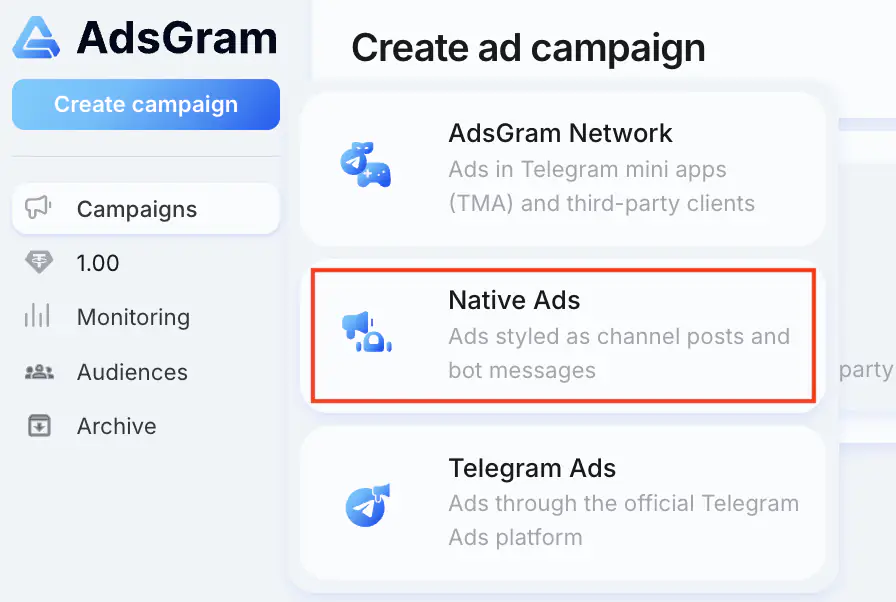
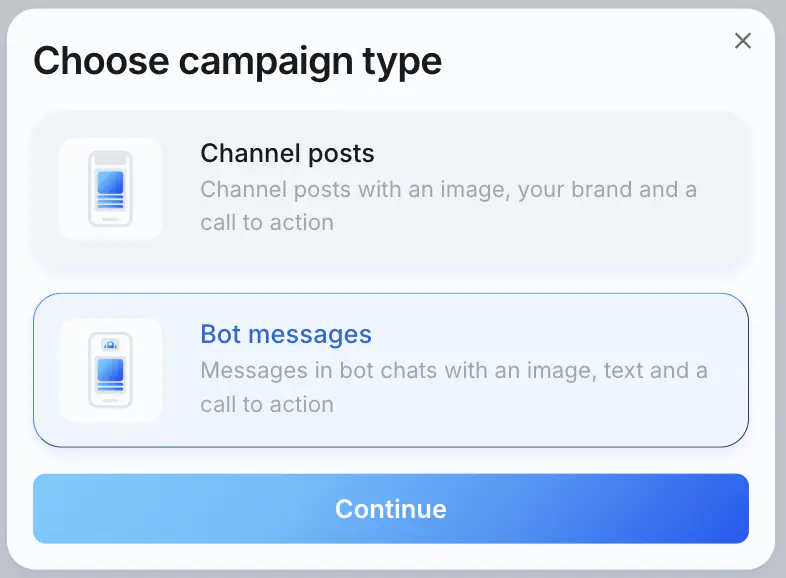
Klik tombol Create Campaign, pilih Native Ads, lalu pilih jenis kampanye Bot messages.
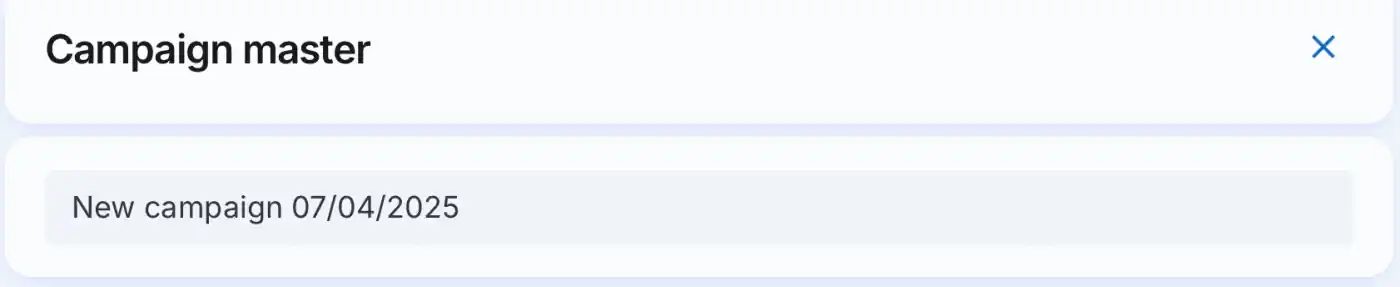
Masukkan nama kampanye.
3. Mengisi informasi legal
PERINGATAN
Bagian ini hanya relevan untuk kampanye iklan yang menargetkan pengguna di Rusia.
Jika Anda perlu menyertakan ERID dalam iklan Anda, silakan hubungi @adsgramsupport atau support@adsgram.ai untuk mengaktifkan fitur ini.
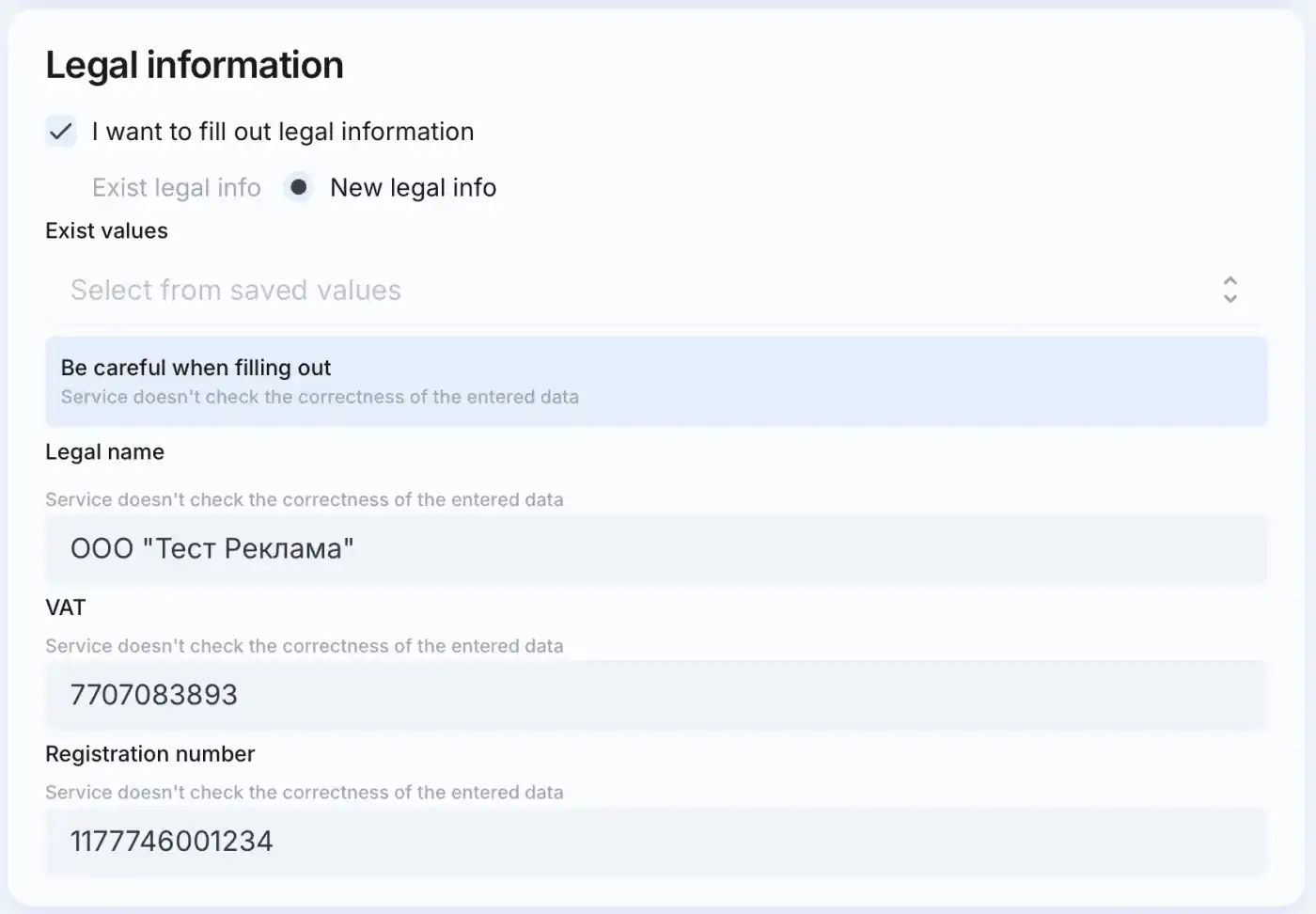
PENTING
Berhati-hatilah saat mengisi. Layanan tidak menghasilkan ERID dan tidak memvalidasi token.
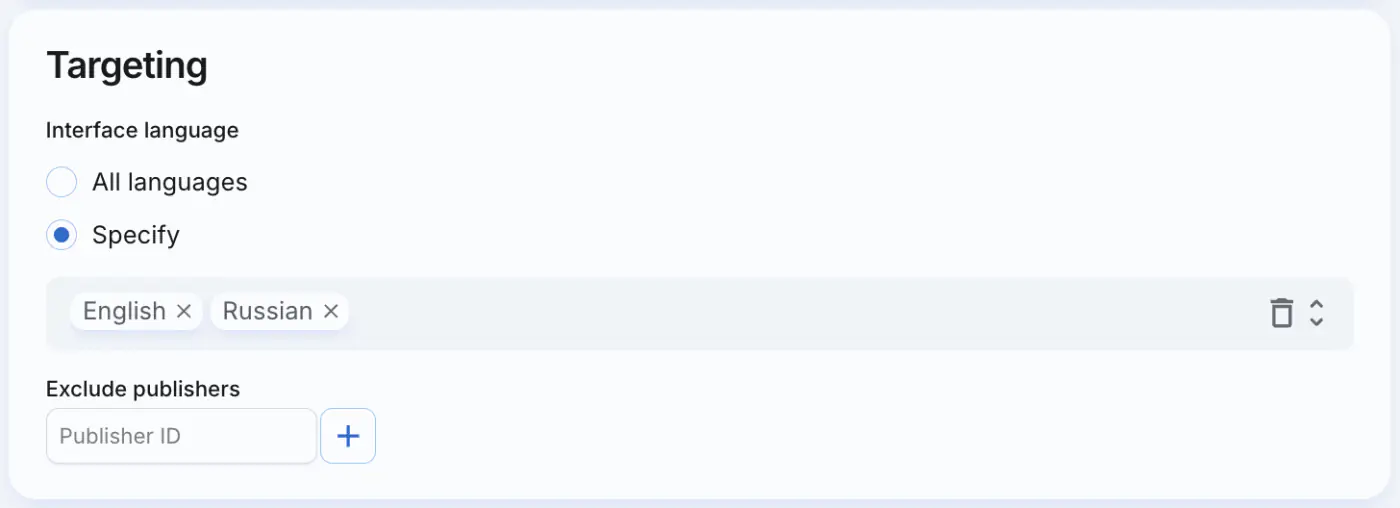
4. Mengisi targeting
Tentukan bahasa antarmuka (Anda dapat memilih lebih dari satu).
Jika perlu, cegah iklan tampil di platform tertentu dengan menambahkan ID unik mereka. Untuk petunjuk tentang cara menemukan dan menggunakan ID Platform, lihat bagian "Analitik Kampanye".
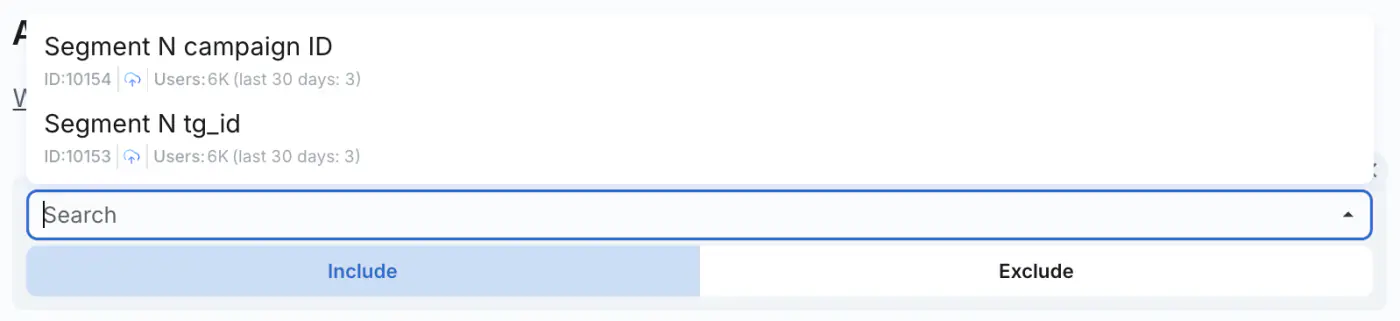
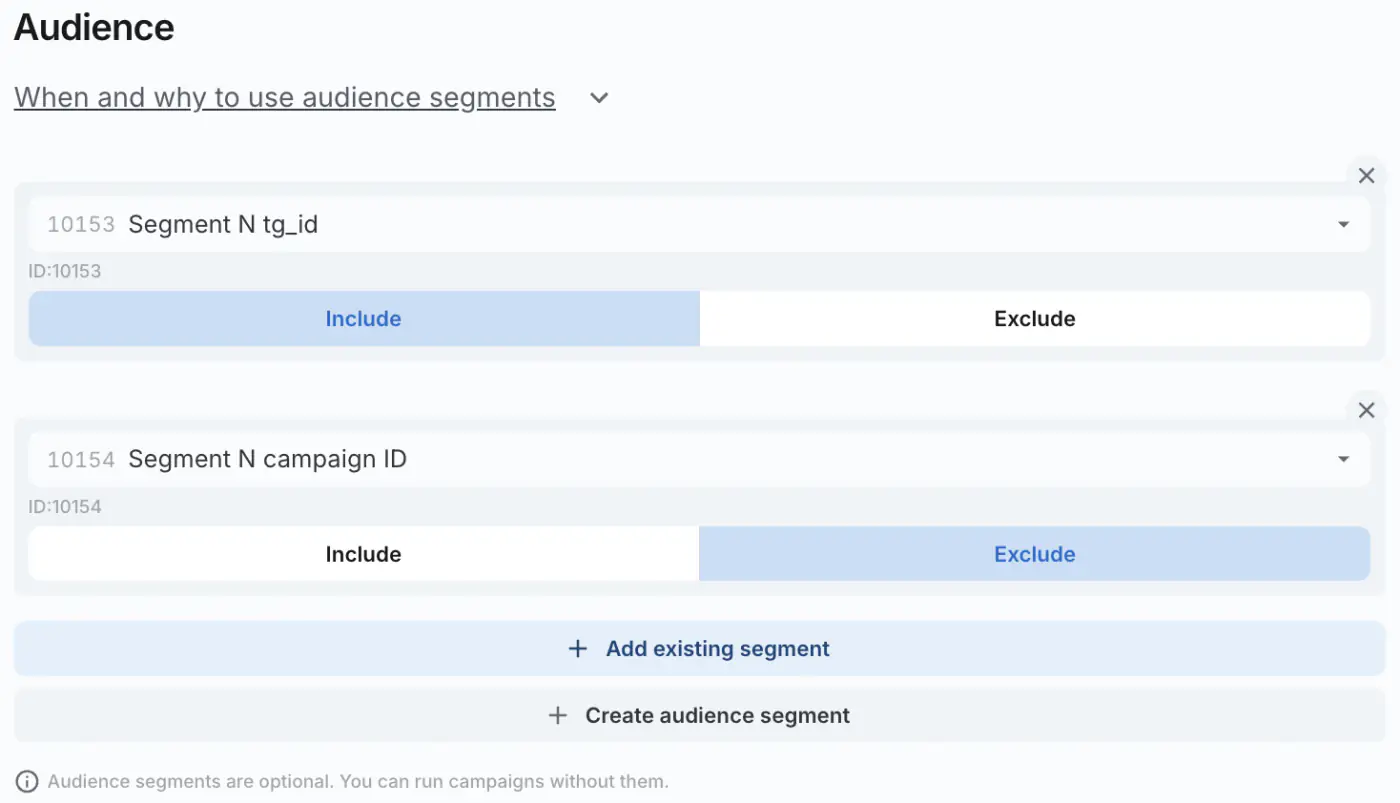
5. Menyertakan atau mengecualikan audiens
Pilih segmen spesifik untuk memfokuskan iklan pada segmen tersebut atau mengecualikannya dari audiens yang dituju. Kampanye dibatasi hingga 10 segmen untuk pembuatan audiens. Segmen yang dibuat sebelumnya tersedia di daftar dropdown saat Anda mengklik kolom pencarian.
Bagaimana cara membuat segmen audiens?
6. Mengisi blok strategi
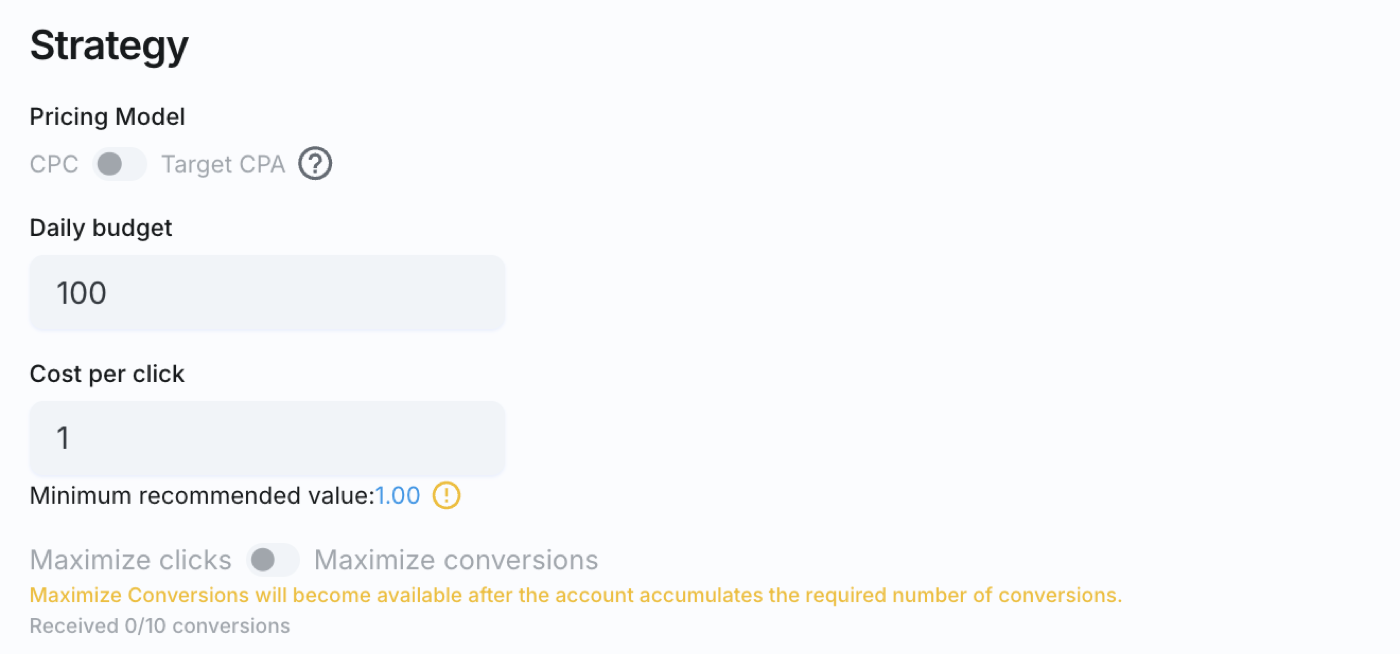
Model Harga dan Optimasi
Tergantung pada model harga yang dipilih, tersedia opsi optimasi yang berbeda:
CPC
Saat memilih CPC sebagai model harga yang diinginkan, Anda dikenakan biaya per klik. Pada saat yang sama, algoritma mengoptimalkan penayangan iklan kepada pengguna yang lebih mungkin mengklik.
Untuk CPC, Anda dapat memilih tujuan optimasi:
- Maksimalkan Klik - algoritma mengoptimalkan tayangan untuk menghasilkan jumlah klik maksimum;
- Maksimalkan Konversi - algoritma mengoptimalkan tayangan kepada pengguna yang lebih mungkin melakukan konversi.
Untuk mengoptimalkan berdasarkan konversi, Anda harus terlebih dahulu menyiapkan pelacakan konversi di AdsGram dan menerima setidaknya 10 konversi. Untuk informasi lebih lanjut tentang menyiapkan pelacakan konversi, lihat API untuk konfirmasi konversi.
Target CPA (tCPA)
Target CPA (tCPA) memungkinkan Anda mengoptimalkan kampanye untuk konversi pada biaya per konversi target yang ditentukan. Anda dikenakan biaya per 1.000 tayangan, sementara algoritma mengoptimalkan tayangan kepada audiens yang lebih mungkin melakukan konversi, sehingga biaya per konversi yang sebenarnya tidak melebihi Target CPA.
Untuk membuka tCPA, Anda harus menerima setidaknya 10 konversi setelah menyiapkan pelacakan konversi di AdsGram. Untuk informasi lebih lanjut tentang menyiapkan pelacakan konversi, lihat API untuk konfirmasi konversi.
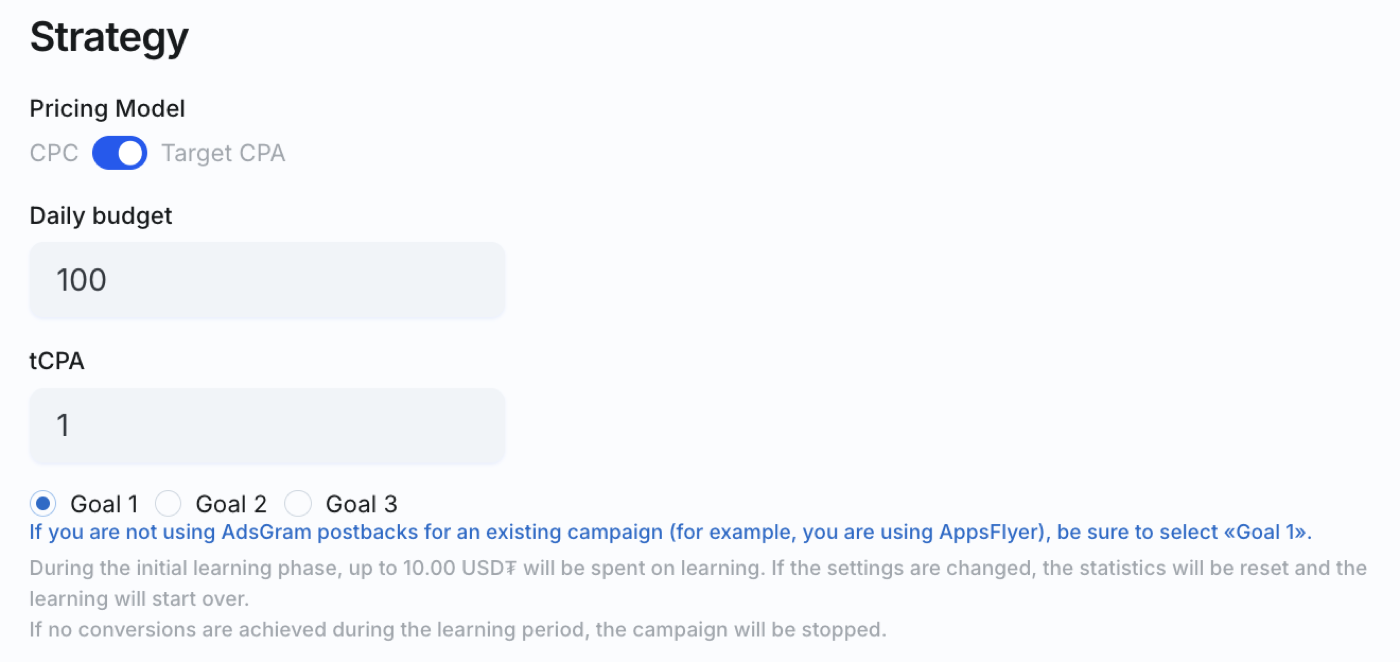
Saat meluncurkan kampanye tCPA, Anda dapat memilih salah satu dari tiga goal: Goal 1, Goal 2, atau Goal 3. Anda tidak dapat memilih beberapa goal secara bersamaan - kampanye hanya dioptimalkan untuk satu goal yang dipilih.
PENTING
Jika Anda menggunakan AppsFlyer untuk melacak konversi aplikasi seluler atau pelacakan pelanggan channel Telegram, Anda hanya dapat meluncurkan kampanye tCPA dengan Goal 1, karena instalasi AppsFlyer dan subscriber saluran Telegram ditetapkan ke Goal 1. Saat menggunakan Adjust, instalasi ditetapkan ke Goal 2 secara default.
PENTING
Setiap kampanye tCPA baru melewati fase pembelajaran.
Selama fase pembelajaran:
- jumlah yang dapat dibelanjakan untuk pembelajaran akan ditampilkan di dashboard dan bergantung pada tCPA yang ditentukan;
- volume lalu lintas mungkin lebih rendah dari biasanya;
- kami tidak menjamin bahwa CPA aktual akan tetap berada dalam batas tCPA yang ditentukan;
- jika tidak ada konversi yang diterima selama fase pembelajaran, kampanye akan berhenti secara otomatis.
Agar algoritma dapat belajar dengan sukses, Anda perlu menerima konversi untuk goal spesifik yang dipilih untuk kampanye tCPA. Misalnya, jika kampanye diluncurkan dengan Goal 2, Anda perlu menerima setidaknya 10 konversi untuk Goal 2 agar kampanye menyelesaikan fase pembelajaran.
Setelah mengumpulkan cukup data konversi, algoritma akan menyelesaikan fase pembelajaran dan mulai mengoptimalkan tayangan secara lebih efektif untuk konversi pada tCPA yang ditentukan.
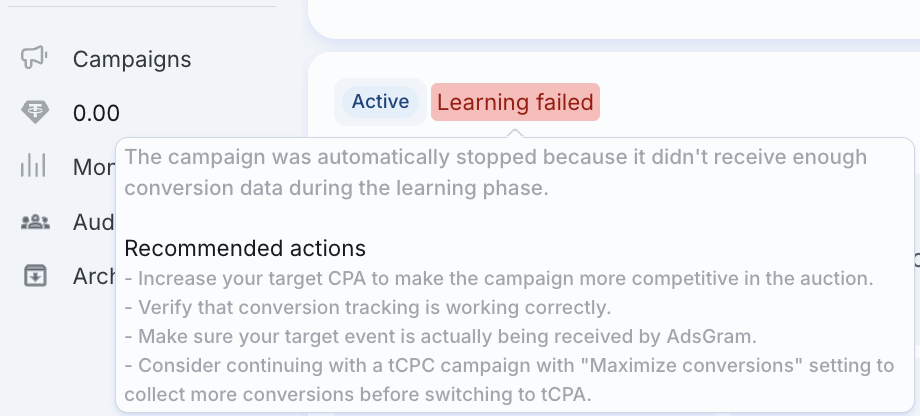
Setiap kampanye tCPA memiliki status pembelajaran yang ditampilkan di dashboard, menunjukkan apakah fase pembelajaran telah berhasil diselesaikan. Jika fase pembelajaran tidak berhasil diselesaikan, antarmuka juga akan menampilkan rekomendasi tindakan lebih lanjut yang dapat membantu kampanye berhasil menyelesaikan fase pembelajaran.
PENTING
Setiap perubahan pada pengaturan kampanye tCPA, kecuali perubahan anggaran harian, akan mengirim kampanye kembali ke fase pembelajaran.
Anggaran Harian
Tentukan jumlah maksimum yang bersedia Anda belanjakan untuk iklan per hari.
PENTING
Mengubah anggaran harian tidak membuat kampanye tCPA masuk ke fase pembelajaran.
Biaya per klik
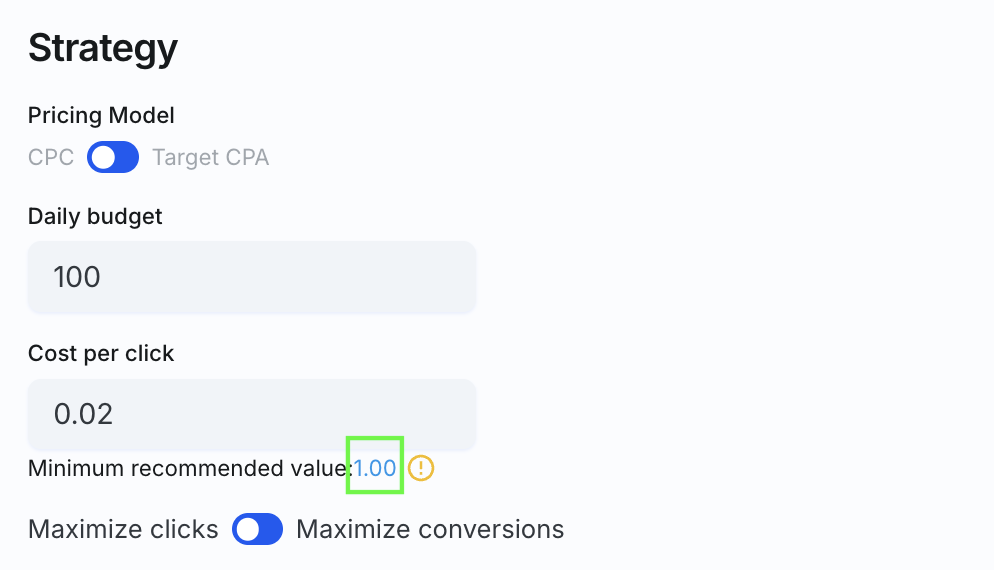
Setelah menyelesaikan pengaturan targeting, memilih model harga dan metode optimasi, serta menetapkan anggaran harian, sistem akan menyarankan CPC yang direkomendasikan.
PENTING
CPC yang direkomendasikan bergantung pada pengaturan targeting yang telah diisi sebelumnya.
Pelacakan Konversi
Menyiapkan pelacakan konversi memungkinkan Anda mengoptimalkan kampanye untuk tindakan target yang nyata, bukan hanya klik.
Setelah menerima 10 konversi, opsi berikut akan tersedia:
- optimasi Maksimalkan Konversi untuk strategi CPC;
- model harga Target CPA (tCPA).
Untuk informasi lebih lanjut tentang menyiapkan pelacakan konversi dan mengirimkan konversi ke AdsGram, lihat API untuk konfirmasi konversi.
7. Menambahkan Iklan
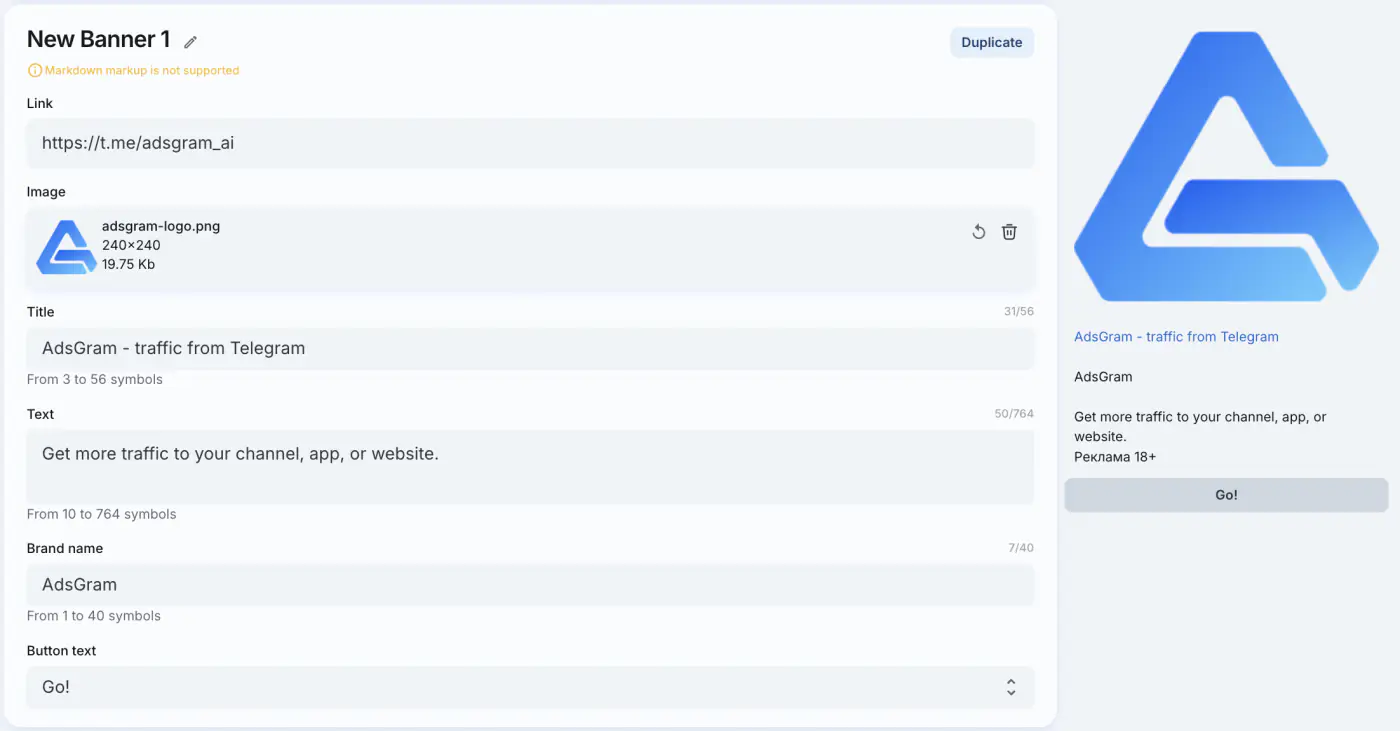
Untuk membuat banner, klik tombol Add Banner di bawah blok Strategi.

Sebuah kampanye dapat memiliki hingga 10 banner yang akan ditampilkan kepada pengguna. Anda dapat memberi nama khusus untuk setiap banner dengan mengklik ikon pensil di samping namanya.
Isi semua bidang yang diperlukan untuk banner. Pelajari lebih lanjut tentang persyaratan untuk setiap jenis kampanye di halaman jenis banner.
Ketika Anda mengisi semua bidang yang diperlukan, pratinjau banner Anda akan muncul di sebelah kanan.
8. Meluncurkan Kampanye
- Tinjau semua pengaturan kampanye.
- Klik "Create Campaign and Launch".
- Kampanye akan disetel ke status "Draft" hingga melewati moderasi.

🎉 Selamat atas peluncuran kampanye Anda!
- Setelah disetujui, status kampanye berubah menjadi "Ready to start".
- Setelah diluncurkan, kampanye akan mulai menampilkan iklan kepada pengguna jaringan jika saldo positif.
- Bagaimana cara mengisi saldo?
- Tak lama setelah kampanye dimulai, analitik performa akan tersedia.
9. Pemantauan dan Optimasi Kampanye
Setelah meluncurkan kampanye, analisis performanya secara berkala dan sesuaikan pengaturan bila diperlukan. Untuk informasi lebih lanjut tentang statistik dan metrik kampanye yang tersedia di dashboard AdsGram, lihat Analitik Kampanye.
- Dashboard pengiklan menyediakan metrik performa utama:
- Impresi
- Klik
- Pengeluaran (USD₮)
- CPM (Biaya per 1000 impresi)
- CPC (Biaya per klik)
- CTR (%)
- Konversi
- CR (%)
- CPA (biaya per konversi)
- Anda dapat mengedit, menduplikasi, atau melanjutkan kampanye.
- Data dapat diekspor ke CSV.
Berikut rekomendasi utama untuk mengoptimalkan kampanye:
Distribusikan lalu lintas antar kreatif
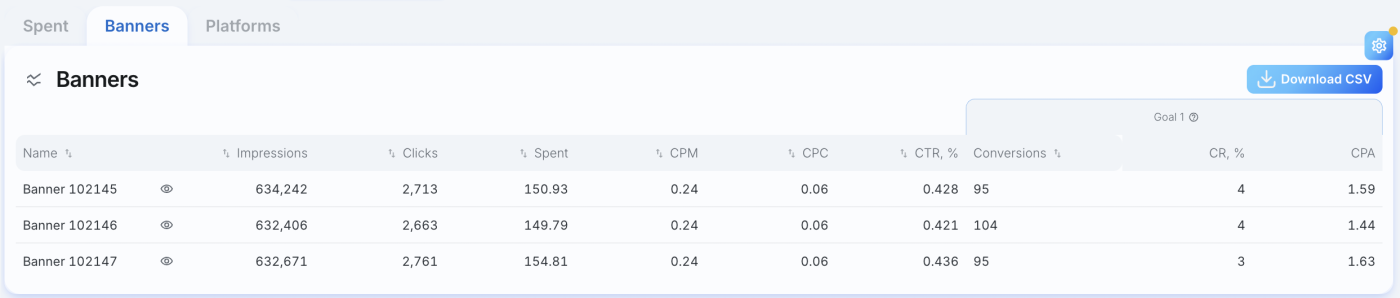
Jika Anda menggunakan beberapa kreatif, tambahkan ke kampanye yang sama dengan targeting yang sama, alih-alih membuat kampanye terpisah untuk setiap kreatif.
Beberapa kampanye dengan targeting yang sama akan bersaing satu sama lain untuk audiens yang sama. Menggabungkan kreatif ke dalam satu kampanye membantu menghindari persaingan ini dan memastikan distribusi lalu lintas yang lebih merata antar kreatif.
Hal ini juga memungkinkan algoritma untuk belajar dari data dalam satu kampanye dan mengoptimalkan penayangan iklan dengan lebih efektif.
Optimalkan targeting
Usahakan agar bahasa kreatif sesuai dengan bahasa audiens. Menggunakan beberapa bahasa antarmuka ketika kreatif hanya tersedia dalam satu bahasa dapat mengurangi engagement dan meningkatkan biaya per konversi. Minimal, kami merekomendasikan untuk menargetkan bahasa yang sesuai dengan bahasa kreatif iklan.
Kecualikan pengguna yang sudah familiar dengan produk Anda
Untuk menghindari pemborosan anggaran pada pengguna yang sudah familiar dengan produk Anda, buat segmen audiens berdasarkan audiens bot Anda atau kampanye sebelumnya dan kecualikan dari kampanye aktif.
Ini akan membantu mengurangi impresi berulang dan mengarahkan anggaran Anda untuk mendapatkan pengguna baru.
Untuk informasi lebih lanjut tentang membuat dan menggunakan audiens, lihat Audiens.
Kecualikan platform berkinerja rendah
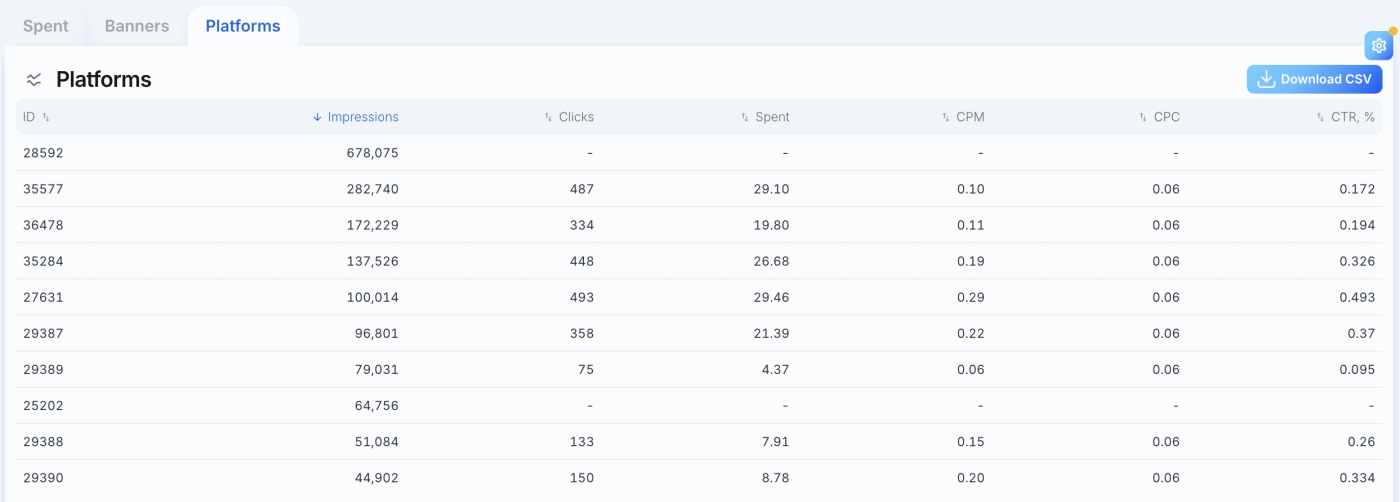
Analisis performa platform dan perhatikan platform yang menerima banyak impresi tetapi menghasilkan sedikit atau tidak ada klik atau konversi.
Anda dapat mengecualikan platform tersebut dari kampanye untuk mendistribusikan ulang anggaran Anda ke sumber lalu lintas yang lebih efektif.
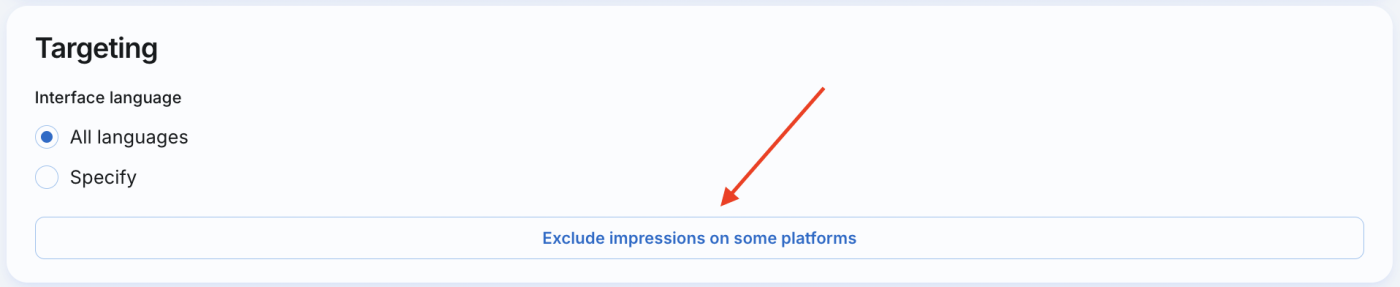
Untuk mengecualikan platform dari penayangan iklan, buka pengaturan kampanye dan, di bagian Targeting, klik Exclude impressions on some platforms.
Di kolom yang muncul, masukkan ID platform yang ingin Anda kecualikan dan klik ikon "+". Tambahkan semua platform yang diperlukan dan simpan perubahan kampanye.

Gunakan konversi dan tCPA
Menyiapkan pelacakan konversi memungkinkan Anda mengoptimalkan kampanye tidak hanya untuk klik, tetapi juga untuk tindakan target pengguna yang sebenarnya.
Setelah menerima 10 konversi, optimasi tCPC untuk memaksimalkan konversi dan model harga tCPA (Target CPA) menjadi tersedia.
Untuk informasi lebih lanjut tentang menyiapkan pelacakan konversi, lihat API untuk konfirmasi konversi.
Luncurkan kampanye tCPA dengan cepat
Setelah model tCPA tersedia di dashboard, Anda dapat dengan cepat membuat kampanye tCPA berdasarkan kampanye CPM atau tCPC yang sudah ada:
- Salin kampanye yang ada - draf baru akan dibuat dengan semua pengaturannya.
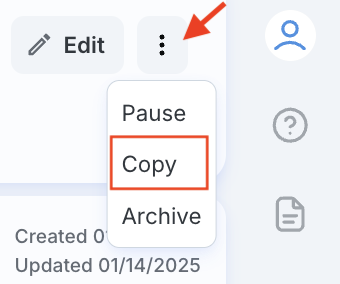
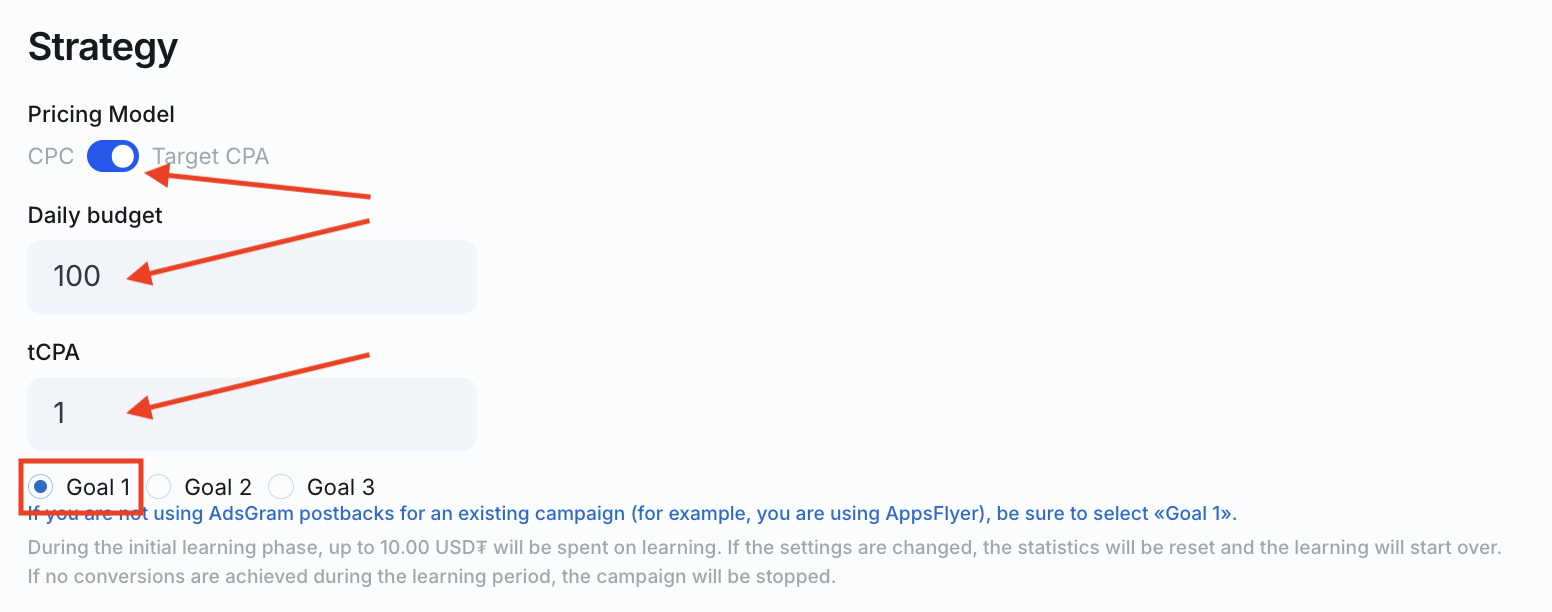
- Buka pengaturan kampanye dan, di bagian Strategy:
- pilih model harga Target CPA;
- pilih goal optimasi - Goal 1, Goal 2, atau Goal 3;
- masukkan nilai target CPA.
- Simpan dan luncurkan kampanye.
Tingkatkan volume tayangan
Jika volume tayangan pada kampanye CPC lebih rendah dari yang diharapkan, periksa apakah CPC diatur di bawah nilai yang direkomendasikan pada halaman pengaturan kampanye.
Untuk kampanye tCPA, volume lalu lintas yang rendah selama fase pembelajaran adalah normal. Jika volume tayangan tetap rendah setelah fase pembelajaran selesai, coba tingkatkan tCPA. Pada nilai saat ini, algoritma mungkin tidak dapat menemukan cukup lalu lintas untuk menghasilkan konversi pada biaya yang ditentukan.
10. Mengubah Parameter Kampanye
Setelah menganalisis statistik, Anda dapat menyesuaikan pengaturan kampanye:
- Mengubah pengaturan banner akan mengirimkan kampanye kembali ke moderasi.
- Menyesuaikan parameter strategi dan targeting tidak memerlukan moderasi tambahan.
- Setiap perubahan pada pengaturan kampanye tCPA, kecuali perubahan anggaran harian, akan mengirim kampanye kembali ke fase pembelajaran.
Jika Anda memiliki pertanyaan, hubungi Dukungan AdsGram.