
टेलीग्राम बॉट्स में विज्ञापन अभियान लॉन्च करना
1. विज्ञापनदाता के व्यक्तिगत खाते में रजिस्टर करें
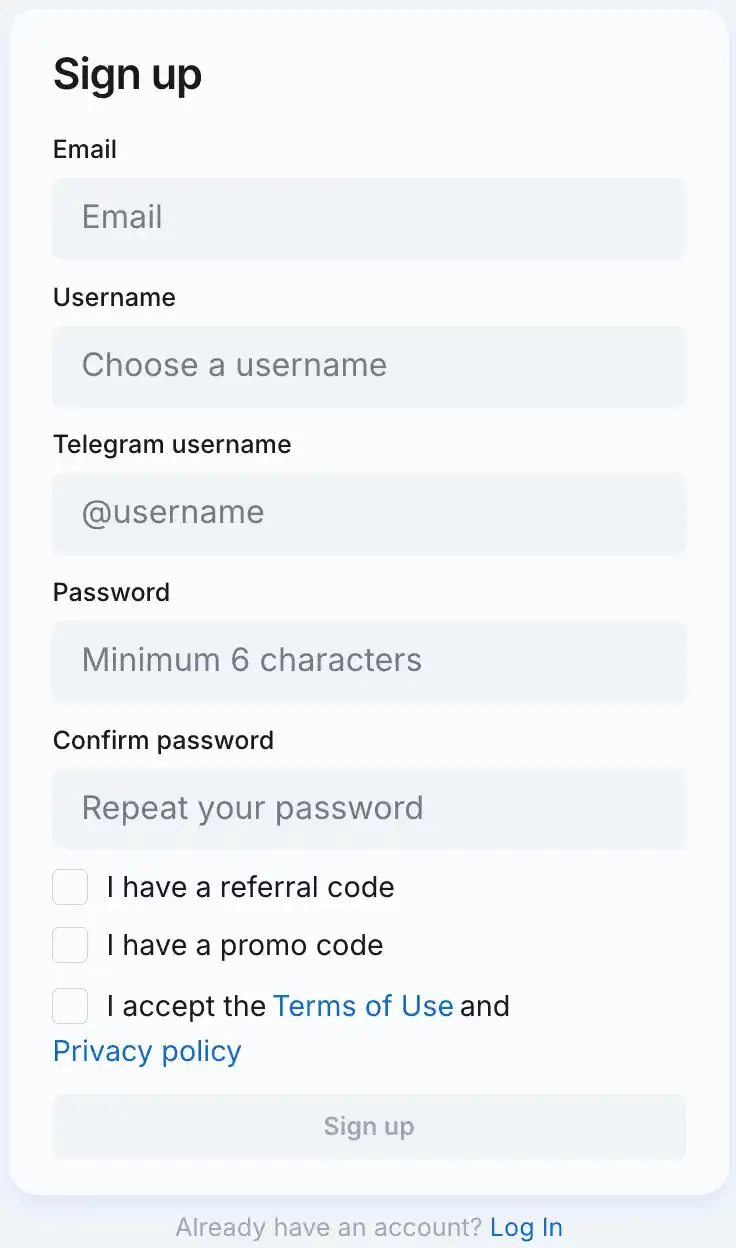
चेतावनी
यदि आप पहले से AdsGram में एक प्रकाशक के रूप में पंजीकृत हैं, तो आपको विज्ञापनदाता खाते के लिए उसी लॉगिन का उपयोग करना चाहिए। इस तरह हम स्वचालित रूप से आपके ऐप के अंदर आपके ऐप की ओर ले जाने वाले विज्ञापनों को नहीं दिखाएंगे।
2. एक विज्ञापन अभियान बनाएं
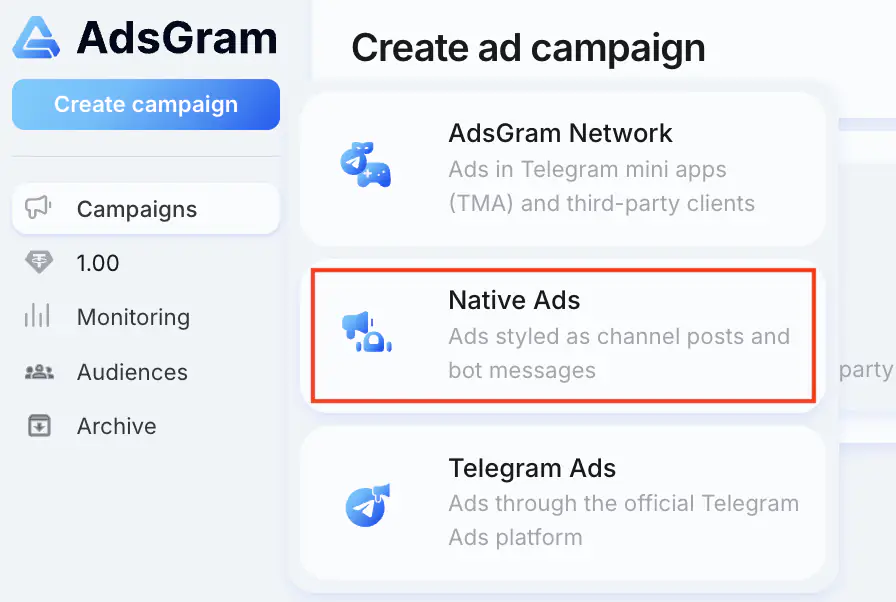
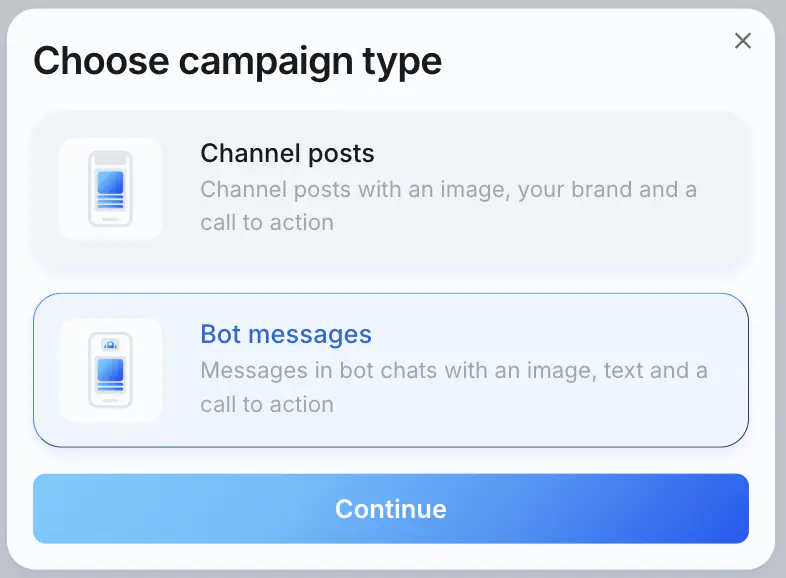
Create Campaign बटन पर क्लिक करें, Native Ads चुनें और फिर Bot messages अभियान प्रकार चुनें।
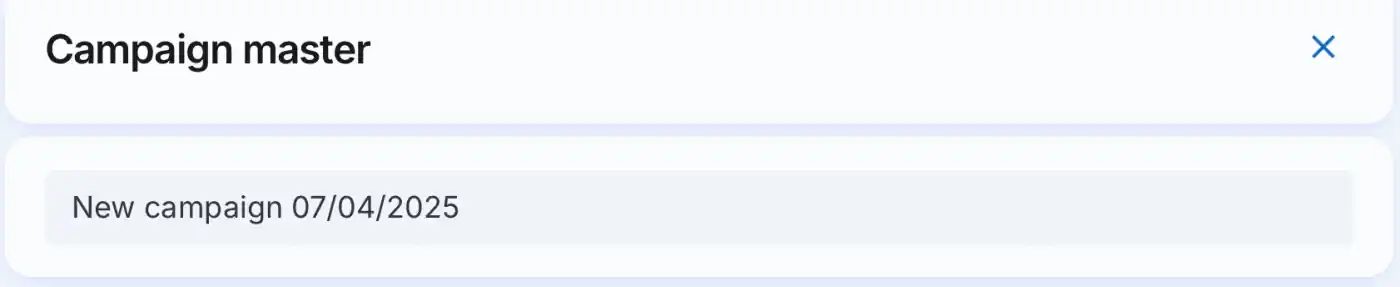
अभियान का नाम दर्ज करें।
3. कानूनी जानकारी भरना
चेतावनी
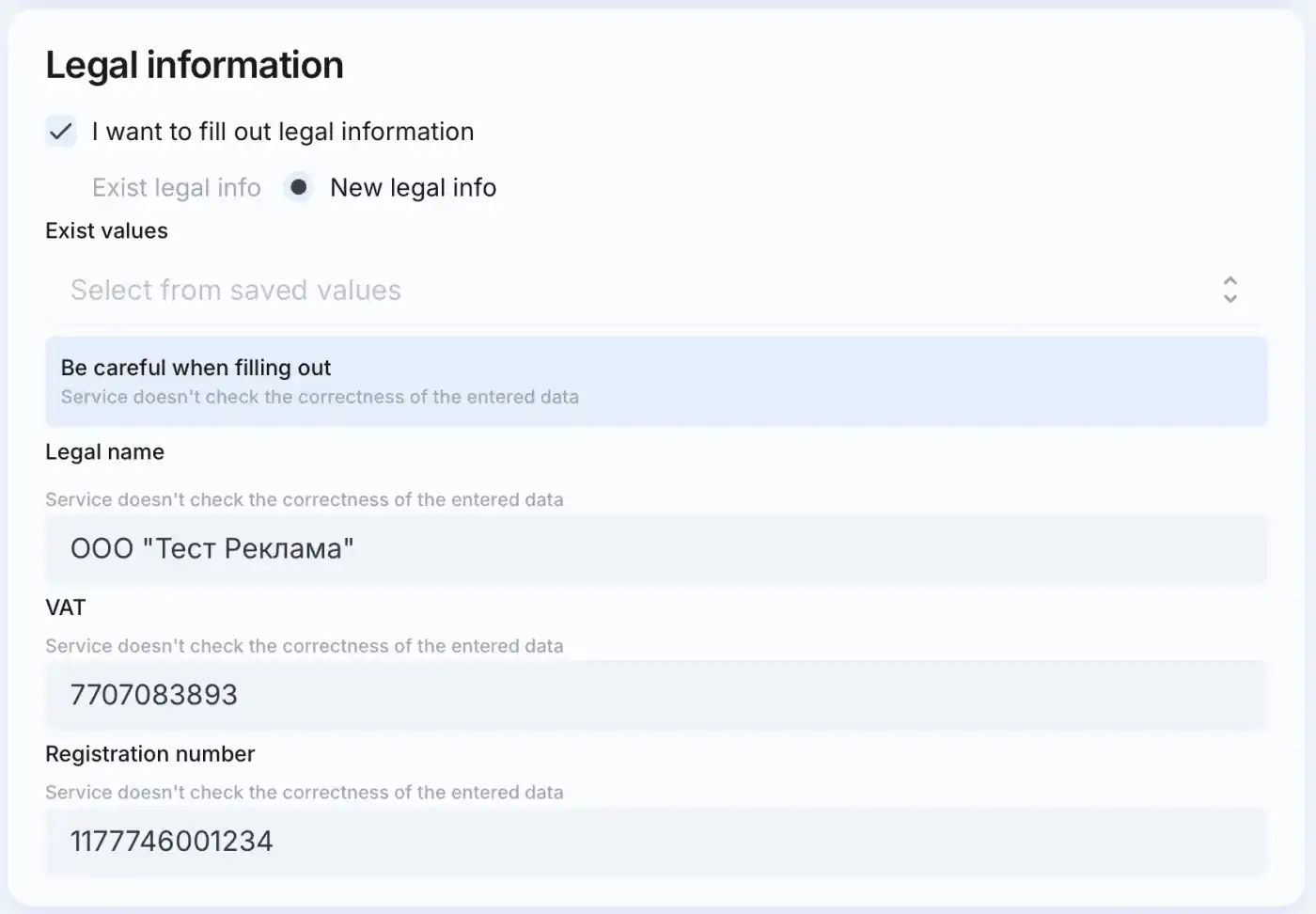
यह अनुभाग केवल उन विज्ञापन अभियानों के लिए प्रासंगिक है जो रूस में उपयोगकर्ताओं को लक्षित करते हैं।
यदि आपको अपने विज्ञापन में ERID शामिल करने की आवश्यकता है, तो इसे सक्रिय करने के लिए @adsgramsupport या support@adsgram.ai से संपर्क करें।
महत्वपूर्ण
सावधान रहें जब आप इसे भरें। सेवा ERID उत्पन्न नहीं करती और टोकन को मान्य नहीं करती।
4. लक्ष्यीकरण भरना
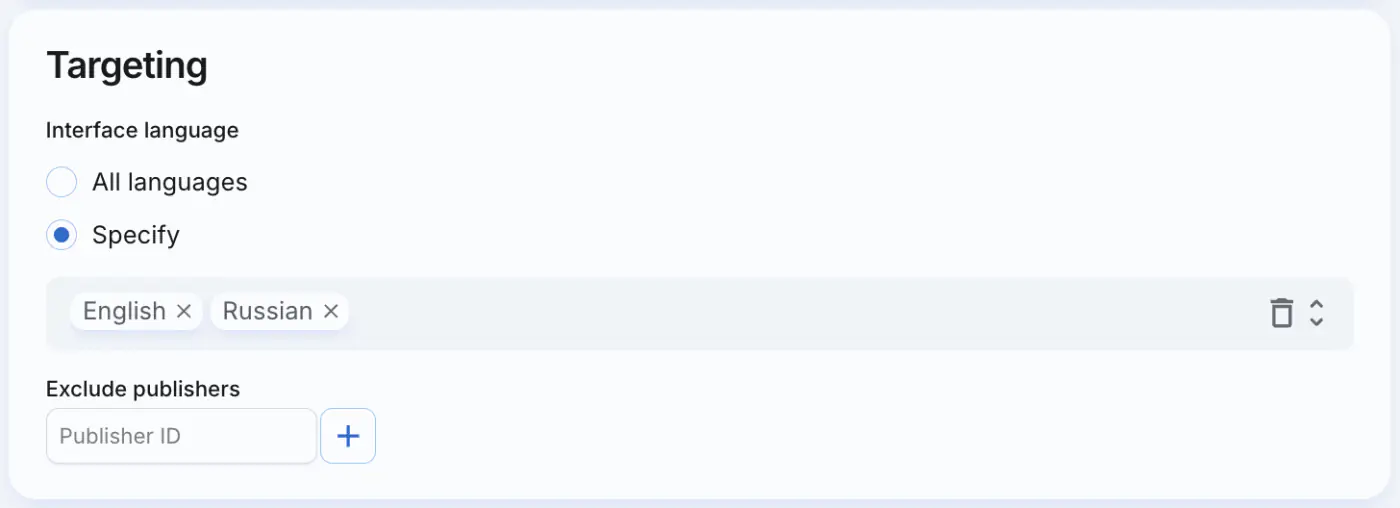
इंटरफ़ेस भाषाएँ चुनें (आप एक से अधिक चुन सकते हैं)।
यदि आवश्यक हो, तो प्लेटफ़ॉर्म IDs जोड़कर विज्ञापनों को दिखने से रोकें। प्लेटफ़ॉर्म IDs खोजने और उपयोग करने के निर्देशों के लिए अभियान विश्लेषण अनुभाग देखें।
5. ऑडियंस को शामिल या बाहर करें
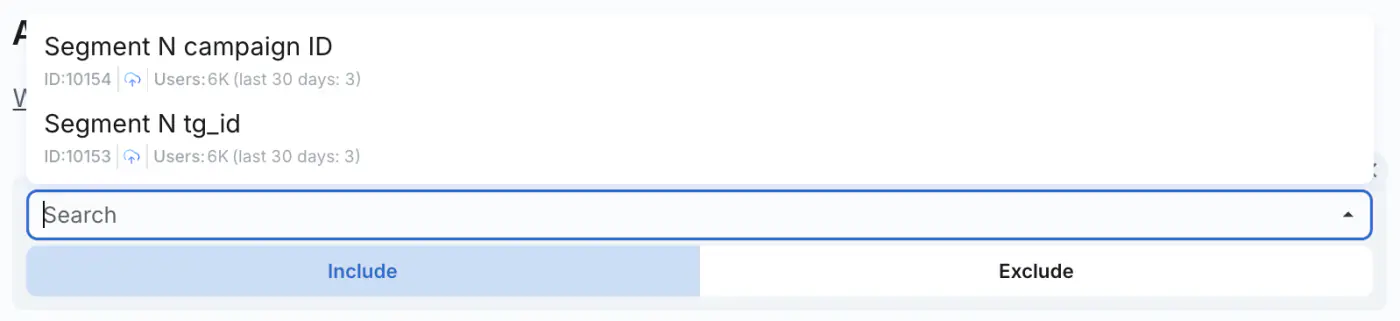
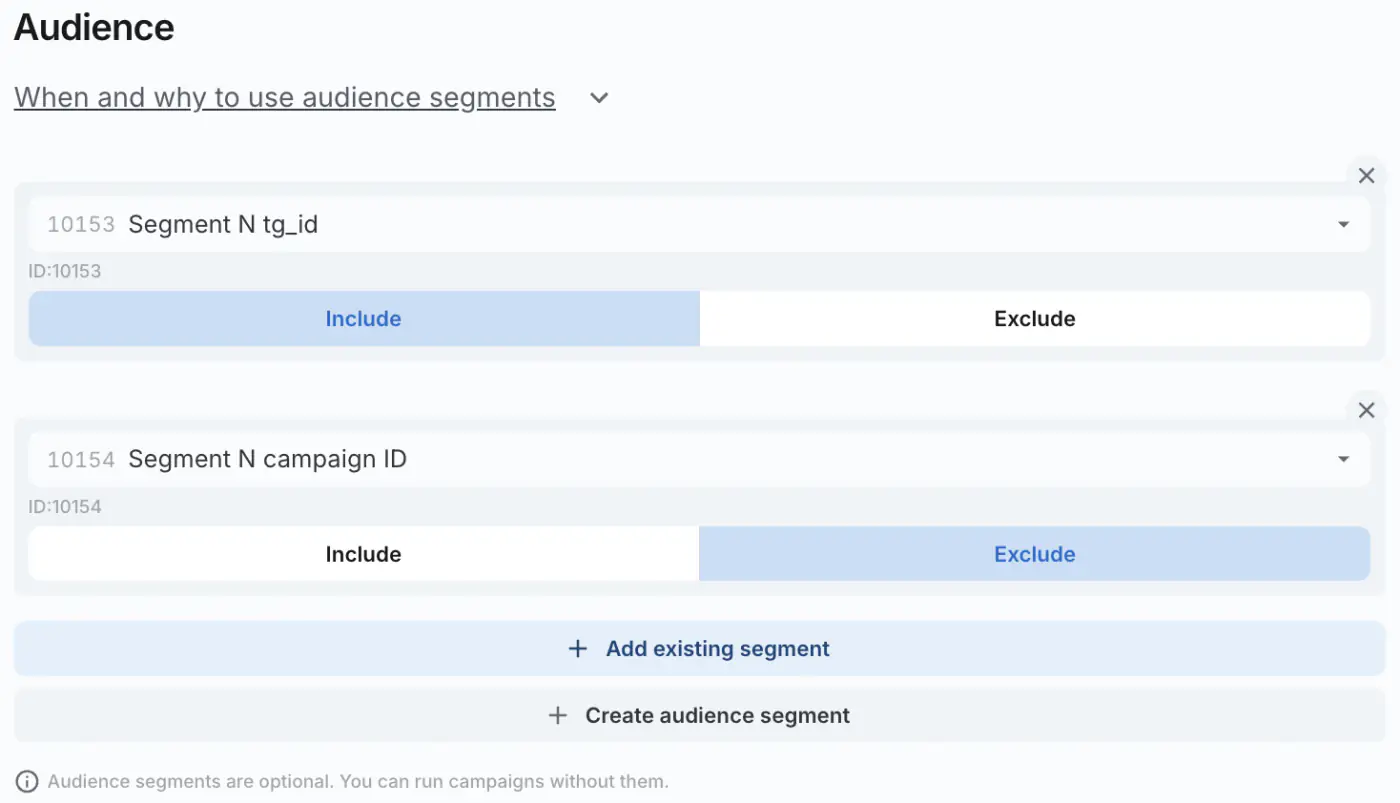
उन विशेष सेगमेंट को चुनें जिन्हें आप विज्ञापन दिखाना चाहते हैं या जिन्हें आप बाहर करना चाहते हैं। ऑडियंस निर्माण 10 सेगमेंट तक सीमित है। पहले से बनाए गए सेगमेंट सर्च फ़ील्ड पर क्लिक करने पर ड्रॉपडाउन सूची में उपलब्ध होते हैं।
6. रणनीति ब्लॉक भरें
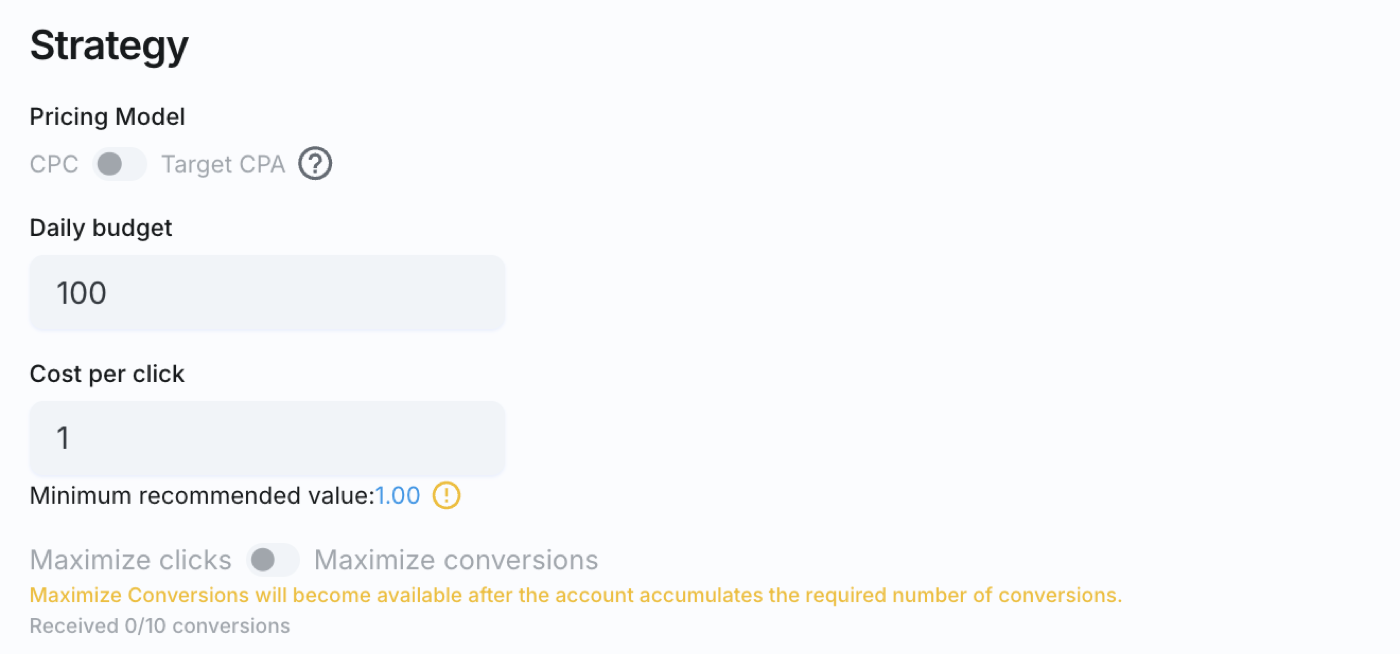
मूल्य निर्धारण मॉडल और ऑप्टिमाइज़ेशन
चुने गए मूल्य निर्धारण मॉडल के आधार पर, अलग-अलग ऑप्टिमाइज़ेशन विकल्प उपलब्ध होते हैं:
CPC
CPC को पसंदीदा मूल्य निर्धारण मॉडल के रूप में चुनने पर, आपसे प्रति क्लिक शुल्क लिया जाता है। साथ ही, एल्गोरिदम विज्ञापन वितरण को उन उपयोगकर्ताओं की ओर अनुकूलित करता है जिनके क्लिक करने की संभावना अधिक होती है।
CPC के लिए, आप एक ऑप्टिमाइज़ेशन लक्ष्य चुन सकते हैं:
- क्लिक अधिकतम करें - एल्गोरिदम अधिकतम संभव संख्या में क्लिक पाने के लिए इंप्रेशन को ऑप्टिमाइज़ करता है;
- कन्वर्ज़न अधिकतम करें - एल्गोरिदम उन उपयोगकर्ताओं की ओर इंप्रेशन को ऑप्टिमाइज़ करता है जिनके कन्वर्ट होने की संभावना अधिक होती है।
कन्वर्ज़न के लिए ऑप्टिमाइज़ करने हेतु, आपको पहले AdsGram में कन्वर्ज़न ट्रैकिंग सेट करनी होगी और कम से कम 10 कन्वर्ज़न प्राप्त करने होंगे। कन्वर्ज़न ट्रैकिंग सेट करने के बारे में अधिक जानकारी के लिए, रूपांतरण पुष्टि के लिए API देखें।
लक्ष्य लागत-प्रति-कन्वर्ज़न (tCPA)
लक्ष्य लागत-प्रति-कन्वर्ज़न (tCPA) आपको एक निर्दिष्ट लक्ष्य लागत-प्रति-कन्वर्ज़न पर कन्वर्ज़न के लिए अभियान को ऑप्टिमाइज़ करने देता है। आपसे प्रति 1,000 इंप्रेशन शुल्क लिया जाता है, जबकि एल्गोरिदम उन ऑडियंस की ओर इंप्रेशन को ऑप्टिमाइज़ करता है जिनके कन्वर्ट होने की संभावना अधिक होती है, ताकि वास्तविक प्रति-कन्वर्ज़न लागत लक्ष्य tCPA से अधिक न हो।
tCPA अनलॉक करने के लिए, आपको AdsGram में कन्वर्ज़न ट्रैकिंग सेट करने के बाद कम से कम 10 कन्वर्ज़न प्राप्त करने होंगे। कन्वर्ज़न ट्रैकिंग सेट करने के बारे में अधिक जानकारी के लिए, रूपांतरण पुष्टि के लिए API देखें।
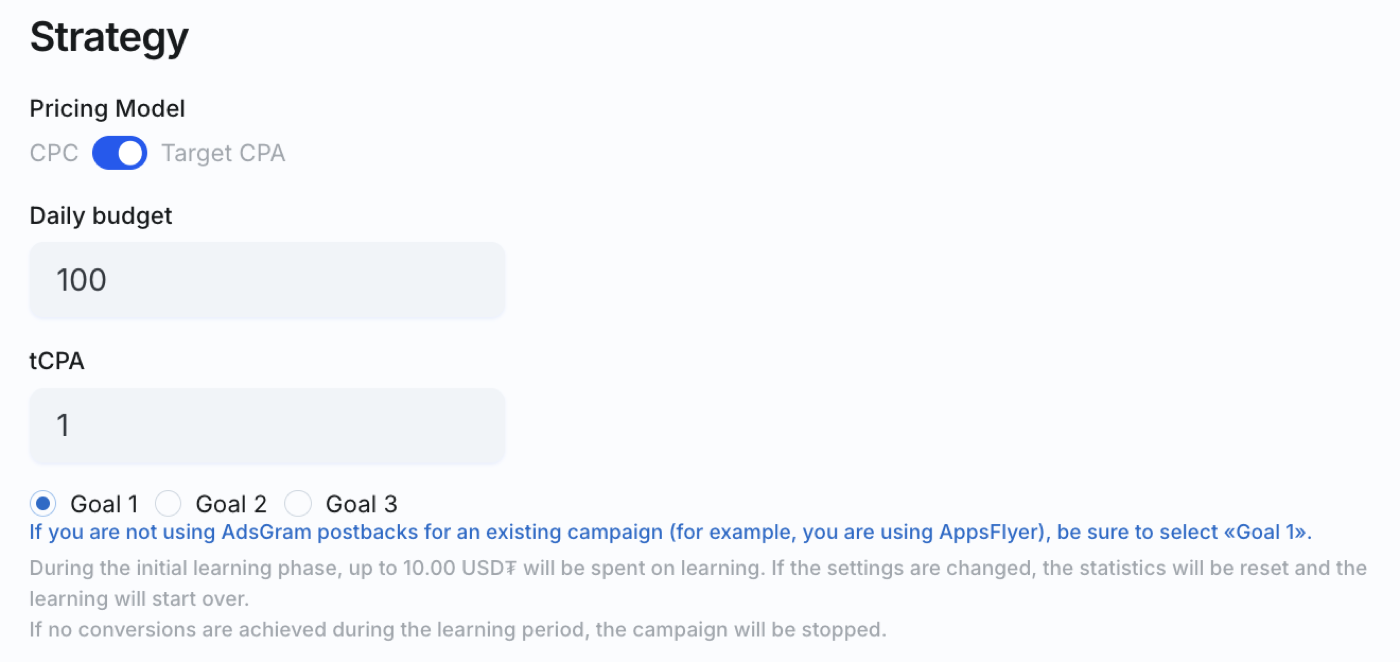
tCPA अभियान लॉन्च करते समय, आप तीन लक्ष्यों में से एक चुन सकते हैं: Goal 1, Goal 2 या Goal 3। आप एक साथ कई लक्ष्य नहीं चुन सकते - अभियान केवल एक चुने गए लक्ष्य के लिए ऑप्टिमाइज़ किया जाता है।
महत्वपूर्ण
यदि आप मोबाइल ऐप कन्वर्ज़न ट्रैक करने के लिए AppsFlyer या Telegram चैनल सब्सक्राइबर ट्रैकिंग का उपयोग करते हैं, तो आप tCPA अभियान केवल Goal 1 के साथ ही लॉन्च कर सकते हैं, क्योंकि AppsFlyer इंस्टॉल और Telegram चैनल सब्सक्राइबर Goal 1 को असाइन किए जाते हैं। Adjust का उपयोग करते समय, इंस्टॉल डिफ़ॉल्ट रूप से Goal 2 को असाइन किए जाते हैं।
महत्वपूर्ण
प्रत्येक नया tCPA अभियान एक लर्निंग फ़ेज़ से गुजरता है।
लर्निंग फ़ेज़ के दौरान:
- लर्निंग पर खर्च की जा सकने वाली राशि डैशबोर्ड में दिखाई जाएगी और यह निर्धारित tCPA पर निर्भर करती है;
- ट्रैफ़िक की मात्रा सामान्य से कम हो सकती है;
- हम गारंटी नहीं देते कि वास्तविक CPA निर्धारित tCPA की सीमा के भीतर रहेगा;
- यदि लर्निंग फ़ेज़ के दौरान कोई कन्वर्ज़न प्राप्त नहीं होता है, तो अभियान अपने आप बंद हो जाएगा।
एल्गोरिदम को सफलतापूर्वक सीखने के लिए, आपको tCPA अभियान हेतु चुने गए विशिष्ट लक्ष्य के लिए कन्वर्ज़न प्राप्त करने होंगे। उदाहरण के लिए, यदि अभियान Goal 2 के साथ लॉन्च किया जाता है, तो अभियान के लर्निंग फ़ेज़ को पूरा करने के लिए आपको Goal 2 के लिए कम से कम 10 कन्वर्ज़न प्राप्त करने होंगे।
पर्याप्त कन्वर्ज़न डेटा एकत्र करने के बाद, एल्गोरिदम लर्निंग फ़ेज़ पूरा करेगा और निर्धारित tCPA पर कन्वर्ज़न के लिए इंप्रेशन को अधिक प्रभावी ढंग से ऑप्टिमाइज़ करना शुरू करेगा।
प्रत्येक tCPA अभियान का लर्निंग स्टेटस डैशबोर्ड में दिखाया जाता है, जो बताता है कि लर्निंग फ़ेज़ सफलतापूर्वक पूरा हुआ है या नहीं। यदि लर्निंग फ़ेज़ सफलतापूर्वक पूरा नहीं होता है, तो इंटरफ़ेस आगे की कार्रवाइयों के लिए सिफारिशें भी दिखाता है जो अभियान को लर्निंग फ़ेज़ सफलतापूर्वक पूरा करने में मदद कर सकती हैं।
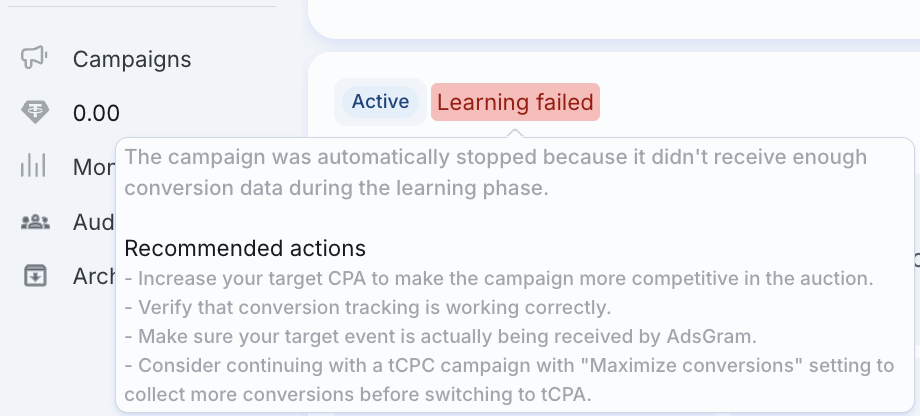
महत्वपूर्ण
दैनिक बजट में बदलाव को छोड़कर, tCPA अभियान की सेटिंग्स में कोई भी बदलाव अभियान को फिर से लर्निंग फ़ेज़ में भेज देगा।
दैनिक बजट
वह अधिकतम राशि निर्दिष्ट करें जिसे आप प्रतिदिन विज्ञापन पर खर्च करने के लिए तैयार हैं।
महत्वपूर्ण
दैनिक बजट बदलने से tCPA अभियान लर्निंग फ़ेज़ में नहीं जाता है।
प्रति क्लिक लागत
लक्ष्यीकरण सेटअप पूरा करने, मूल्य निर्धारण मॉडल और ऑप्टिमाइज़ेशन विधि चुनने, और दैनिक बजट सेट करने के बाद, सिस्टम एक अनुशंसित CPC सुझाएगा।
महत्वपूर्ण
अनुशंसित CPC पूर्व में भरे गए लक्ष्यीकरण सेटिंग्स पर निर्भर करता है।
कन्वर्ज़न ट्रैकिंग
कन्वर्ज़न ट्रैकिंग सेट करने से आप अभियानों को केवल क्लिक के बजाय वास्तविक लक्ष्य कार्रवाइयों के लिए ऑप्टिमाइज़ कर सकते हैं।
10 कन्वर्ज़न प्राप्त करने के बाद, निम्नलिखित विकल्प उपलब्ध हो जाते हैं:
- CPC रणनीति के लिए कन्वर्ज़न अधिकतम करें ऑप्टिमाइज़ेशन;
- लक्ष्य लागत-प्रति-कन्वर्ज़न (tCPA) मूल्य निर्धारण मॉडल।
कन्वर्ज़न ट्रैकिंग सेट करने और AdsGram को कन्वर्ज़न भेजने के बारे में अधिक जानकारी के लिए, रूपांतरण पुष्टि के लिए API देखें।
7. विज्ञापन जोड़ना
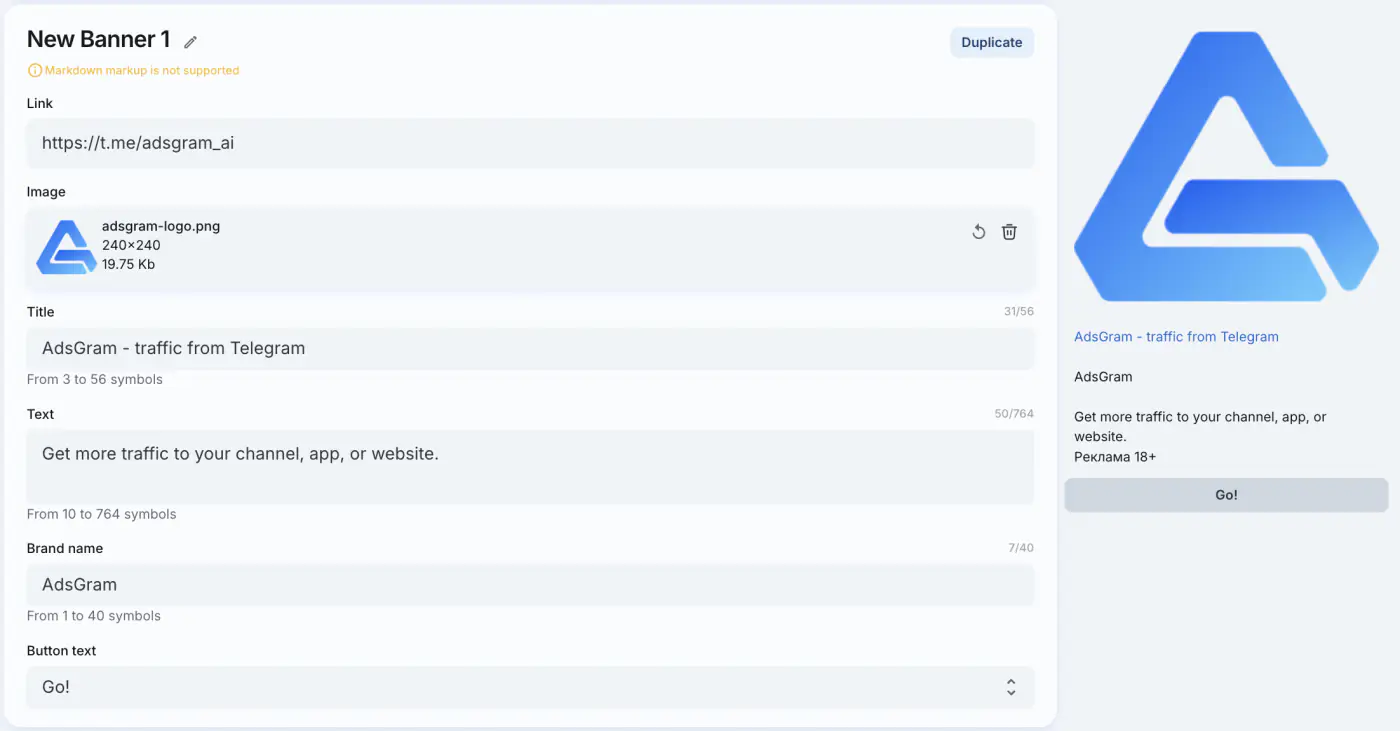
बैनर बनाने के लिए, रणनीति ब्लॉक के नीचे Add Banner बटन पर क्लिक करें।

एक अभियान में अधिकतम 10 बैनर हो सकते हैं जो उपयोगकर्ताओं को दिखाई देंगे। आप प्रत्येक बैनर के नाम के पास पेंसिल आइकन पर क्लिक करके उसका कस्टम नाम सेट कर सकते हैं।
बैनर के लिए आवश्यक सभी फ़ील्ड भरें। प्रत्येक अभियान प्रकार के लिए आवश्यकताओं के बारे में अधिक जानने के लिए banner types page देखें।
जब आप सभी आवश्यक फ़ील्ड भरते हैं, तो आपके बैनर का पूर्वावलोकन दाईं ओर दिखाई देगा।
8. अभियान लॉन्च करना
- सभी अभियान सेटिंग्स की समीक्षा करें।
- "Create Campaign and Launch" पर क्लिक करें।
- अभियान को मॉडरेशन पास होने तक "Draft" स्थिति में रखा जाएगा।

🎉 आपके अभियान लॉन्च के लिए बधाई!
- एक बार अनुमोदित होने पर, अभियान की स्थिति "Ready to start" में बदल जाती है।
- लॉन्च के बाद, अभियान नेटवर्क उपयोगकर्ताओं को दिखना शुरू करता है यदि बैलेंस सकारात्मक है।
- बैलेंस कैसे रिचार्ज करें
- लॉन्च के कुछ समय बाद प्रदर्शन अभियान विश्लेषण उपलब्ध होगा।
9. अभियान की निगरानी और ऑप्टिमाइज़ेशन
अभियान लॉन्च करने के बाद, नियमित रूप से इसके परफॉर्मेंस का विश्लेषण करें और आवश्यकता होने पर सेटिंग्स समायोजित करें। AdsGram डैशबोर्ड में उपलब्ध अभियान स्टैटिस्टिक्स और मेट्रिक्स के बारे में अधिक जानकारी के लिए अभियान विश्लेषण देखें।
- विज्ञापनदाता डैशबोर्ड मुख्य परफॉर्मेंस मेट्रिक्स प्रदान करता है:
- इंप्रेशन
- क्लिक
- खर्च (USD₮)
- CPM (प्रति 1000 इंप्रेशन लागत)
- CPC (प्रति क्लिक लागत)
- CTR (%)
- कन्वर्ज़न
- CR (%)
- CPA (प्रति कन्वर्ज़न लागत)
- आप अभियान को एडिट, डुप्लिकेट या रिज़्यूम कर सकते हैं।
- डेटा को CSV में एक्सपोर्ट किया जा सकता है।
अभियान ऑप्टिमाइज़ेशन के लिए यहाँ मुख्य सिफारिशें दी गई हैं:
क्रिएटिव्स के बीच ट्रैफ़िक वितरित करें
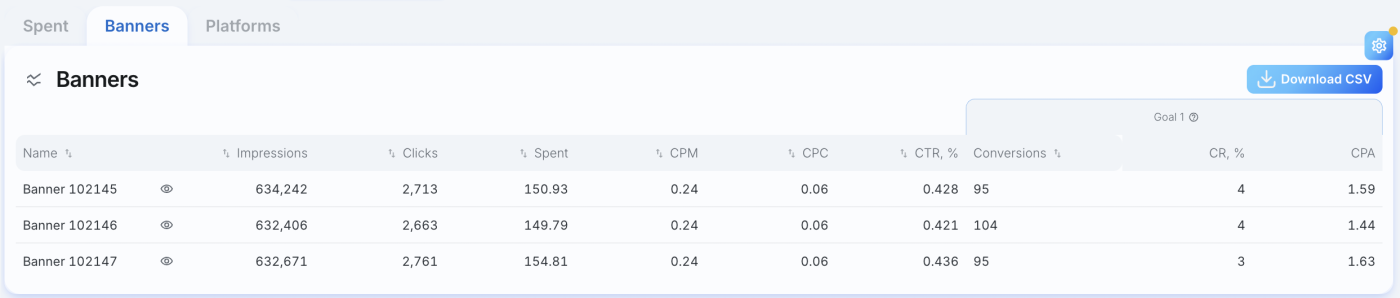
यदि आप कई क्रिएटिव्स का उपयोग करते हैं, तो हर क्रिएटिव के लिए अलग अभियान बनाने के बजाय उन्हें एक ही टार्गेटिंग वाले एक अभियान में जोड़ें।
एक ही टार्गेटिंग वाले कई अभियान एक ही ऑडियंस के लिए एक-दूसरे से प्रतिस्पर्धा करते हैं। क्रिएटिव्स को एक अभियान में मिलाने से यह प्रतिस्पर्धा टाली जा सकती है और क्रिएटिव्स के बीच ट्रैफ़िक का अधिक समान वितरण सुनिश्चित होता है।
यह एल्गोरिदम को एक ही अभियान के डेटा से सीखने और विज्ञापन डिलीवरी को अधिक प्रभावी ढंग से ऑप्टिमाइज़ करने की अनुमति भी देता है।
टार्गेटिंग ऑप्टिमाइज़ करें
क्रिएटिव की भाषा को ऑडियंस की भाषा से मैच करने का प्रयास करें। जब क्रिएटिव केवल एक भाषा में उपलब्ध हो, तो कई इंटरफ़ेस भाषाओं का उपयोग करने से एंगेजमेंट कम हो सकता है और प्रति कन्वर्ज़न लागत बढ़ सकती है। कम से कम, हम उस भाषा को टार्गेट करने की सलाह देते हैं जो विज्ञापन क्रिएटिव की भाषा से मेल खाती हो।
पहले से आपके प्रोडक्ट से परिचित यूज़र्स को बाहर करें
उन यूज़र्स पर बजट खर्च करने से बचने के लिए जो पहले से ही आपके प्रोडक्ट से परिचित हैं, अपने बॉट की ऑडियंस या पिछले अभियानों के आधार पर एक ऑडियंस सेगमेंट बनाएं और उसे सक्रिय अभियानों से बाहर करें।
इससे बार-बार होने वाले इंप्रेशन कम करने और बजट को नए यूज़र्स प्राप्त करने की ओर निर्देशित करने में मदद मिलेगी।
ऑडियंस बनाने और उपयोग करने के बारे में अधिक जानकारी के लिए, ऑडियंस देखें।
कम प्रभावी प्लेटफ़ॉर्म को बाहर करें
प्लेटफ़ॉर्म के परफॉर्मेंस का विश्लेषण करें और उन प्लेटफ़ॉर्म पर ध्यान दें जिन्हें बड़ी संख्या में इंप्रेशन मिलते हैं लेकिन बहुत कम या शून्य क्लिक या कन्वर्ज़न मिलते हैं।
आप ऐसे प्लेटफ़ॉर्म को अभियान से बाहर कर सकते हैं ताकि बजट को अधिक प्रभावी ट्रैफ़िक स्रोतों में पुनः आवंटित किया जा सके।
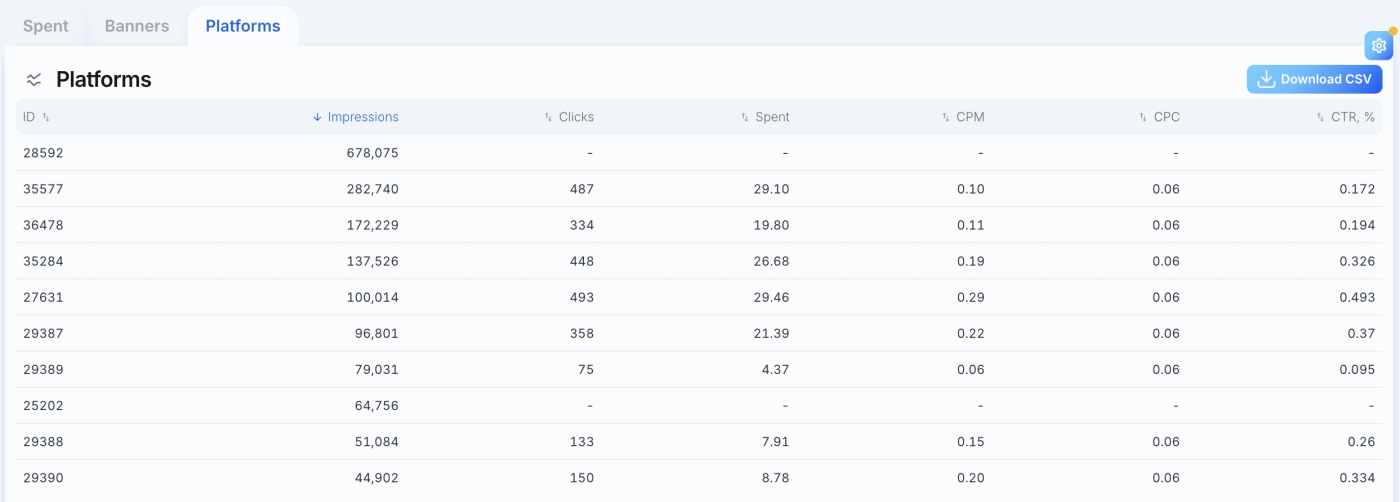
विज्ञापन डिलीवरी से प्लेटफ़ॉर्म बाहर करने के लिए, अभियान सेटिंग्स खोलें और Targeting सेक्शन में Exclude impressions on some platforms पर क्लिक करें।
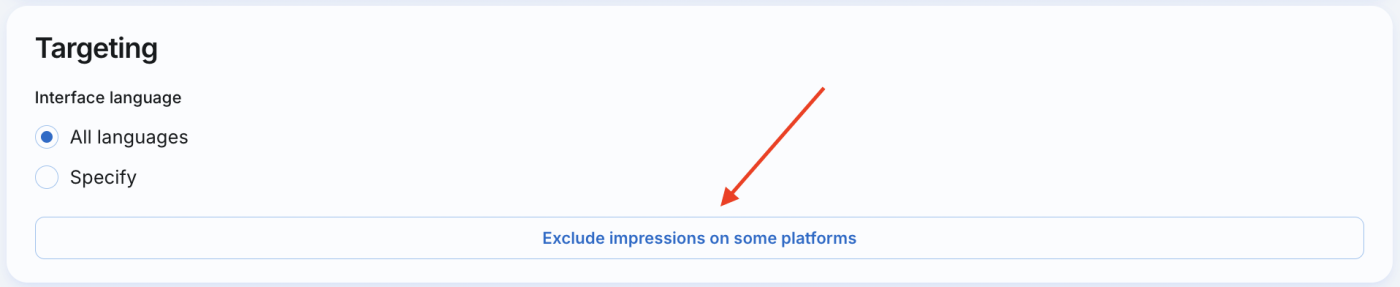
दिखाई देने वाले फ़ील्ड में, जिस प्लेटफ़ॉर्म को आप बाहर करना चाहते हैं उसका ID दर्ज करें और "+" आइकॉन पर क्लिक करें। सभी आवश्यक प्लेटफ़ॉर्म जोड़ें और अभियान में बदलाव सहेजें।

कन्वर्ज़न और tCPA का उपयोग करें
कन्वर्ज़न ट्रैकिंग सेट करने से आप अभियानों को केवल क्लिक के लिए ही नहीं, बल्कि वास्तविक लक्षित यूज़र क्रियाओं के लिए भी ऑप्टिमाइज़ कर सकते हैं।
10 कन्वर्ज़न प्राप्त करने के बाद, अधिकतम कन्वर्ज़न के लिए tCPC ऑप्टिमाइज़ेशन और tCPA (Target CPA) प्राइसिंग मॉडल उपलब्ध हो जाते हैं।
कन्वर्ज़न ट्रैकिंग सेट करने के बारे में अधिक जानकारी के लिए, रूपांतरण पुष्टि के लिए API देखें।
tCPA अभियान तुरंत लॉन्च करें
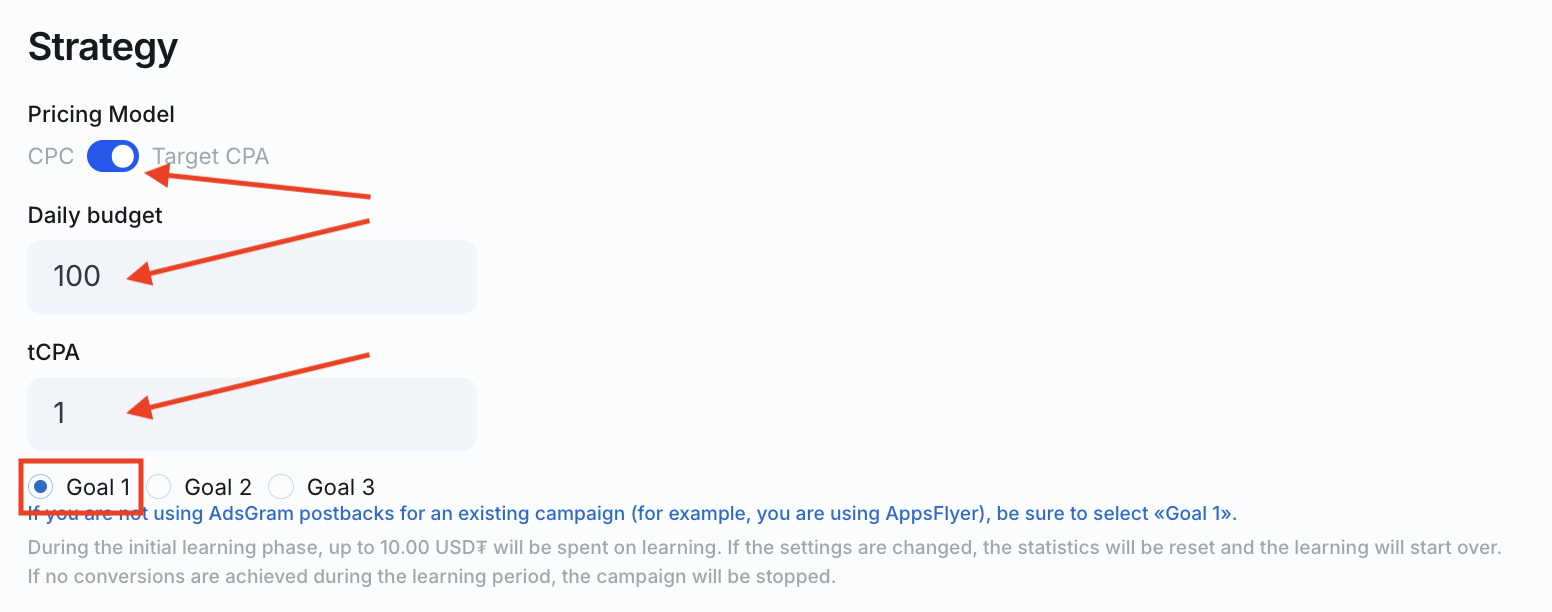
जब डैशबोर्ड में tCPA मॉडल उपलब्ध हो जाता है, तो आप किसी मौजूदा CPM या tCPC अभियान के आधार पर जल्दी से एक tCPA अभियान बना सकते हैं:
- मौजूदा अभियान को कॉपी करें - इसकी सभी सेटिंग्स के साथ एक नया ड्राफ़्ट बनाया जाएगा।
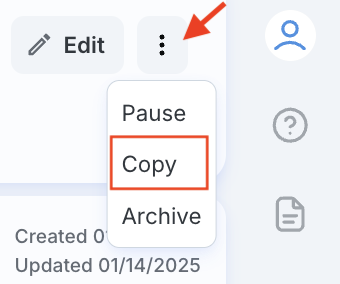
- अभियान सेटिंग्स में जाएं और Strategy सेक्शन में:
- Target CPA प्राइसिंग मॉडल चुनें;
- ऑप्टिमाइज़ेशन गोल चुनें - Goal 1, Goal 2 या Goal 3;
- टार्गेट CPA वैल्यू दर्ज करें।
- अभियान सहेजें और लॉन्च करें।
इंप्रेशन की मात्रा बढ़ाएं
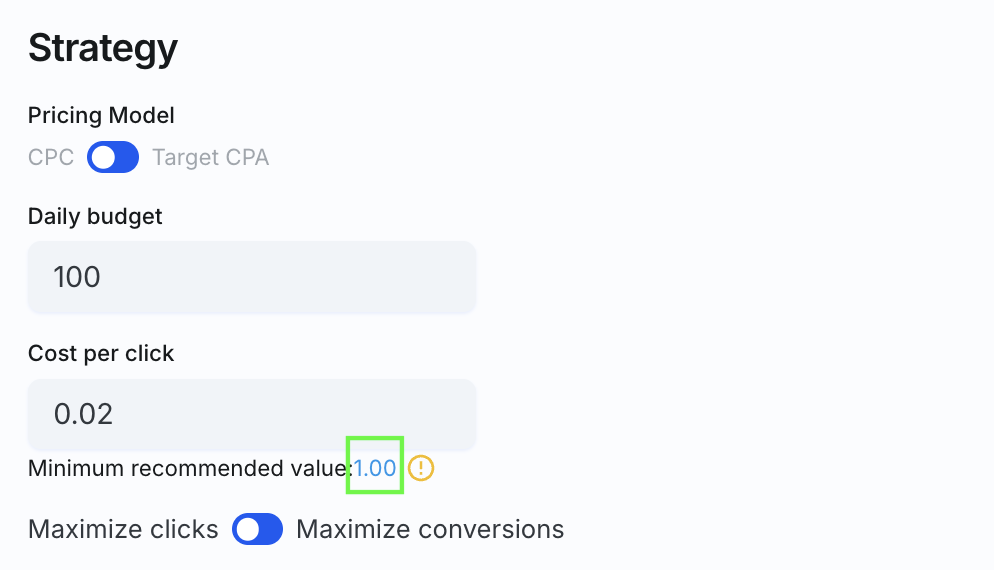
यदि किसी CPC अभियान में इंप्रेशन की मात्रा अपेक्षा से कम है, तो जांचें कि क्या CPC, अभियान सेटिंग्स पेज पर दिखाए गए अनुशंसित मान से कम सेट है।
tCPA अभियानों के लिए, लर्निंग फ़ेज़ के दौरान कम ट्रैफ़िक मात्रा सामान्य है। यदि लर्निंग फ़ेज़ पूरा होने के बाद भी इंप्रेशन की मात्रा कम रहती है, तो tCPA बढ़ाने का प्रयास करें। वर्तमान मान पर, एल्गोरिदम निर्धारित लागत पर कन्वर्ज़न प्राप्त करने के लिए पर्याप्त ट्रैफ़िक नहीं खोज पा सकता है।
10. अभियान पैरामीटर संशोधित करना
विश्लेषण के बाद, आप अभियान सेटिंग्स समायोजित कर सकते हैं:
- बैनर सेटिंग्स बदलने से अभियान फिर से मॉडरेशन में जाएगा।
- रणनीति और लक्ष्यीकरण सेटिंग्स समायोजित करने के लिए अतिरिक्त मॉडरेशन आवश्यक नहीं है।
- दैनिक बजट में बदलाव को छोड़कर, tCPA अभियान की सेटिंग्स में कोई भी बदलाव अभियान को फिर से लर्निंग फ़ेज़ में भेज देगा।
यदि आपके पास कोई प्रश्न हैं, तो AdsGram सपोर्ट से संपर्क करें。